USB Proteção · 3 min read · Oct 14, 2025
Como Remover a Proteção contra Gravação de um Pen Drive no Windows 10
Já discutimos “Como Proteger um Pen Drive contra Gravação no Windows 10”. Neste guia, aprenderemos a remover a proteção contra gravação do USB. Às vezes, enquanto você tenta reformatar seu USB, pode aparecer uma mensagem de erro dizendo que ‘O disco está protegido contra gravação’ ou sempre que você está copiando um arquivo para o USB, um erro dizendo ‘O disco está protegido contra gravação. Remova a proteção contra gravação ou use outro disco’. É aqui que você precisa saber como remover a proteção contra gravação do seu USB no Windows 10/8/7.
Passos para Remover a Proteção contra Gravação do Pen Drive no Windows 10
Método #1
Você pode usar este método apenas se tiver usado o mesmo PC enquanto protegia o disco contra gravação.
- Abra o ‘Este PC’.
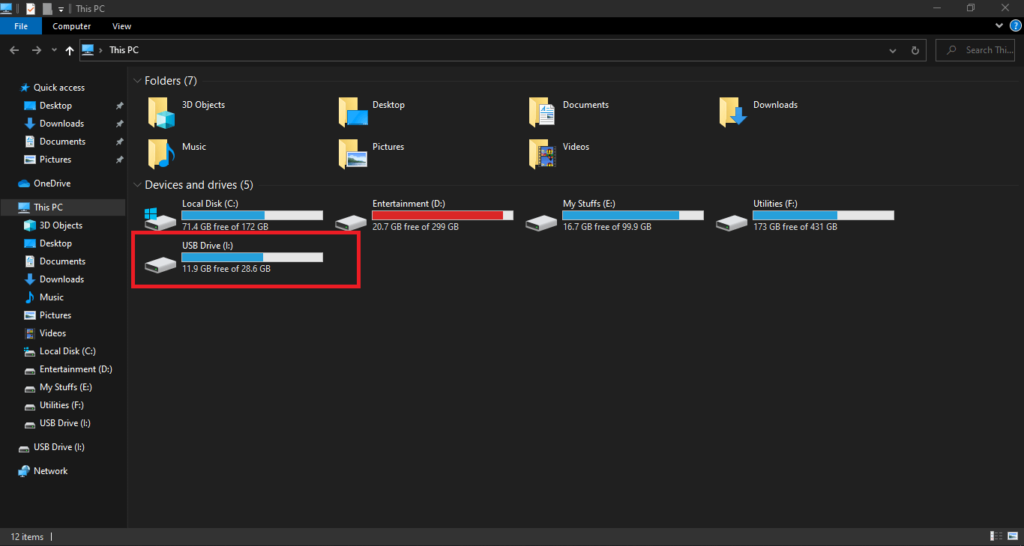
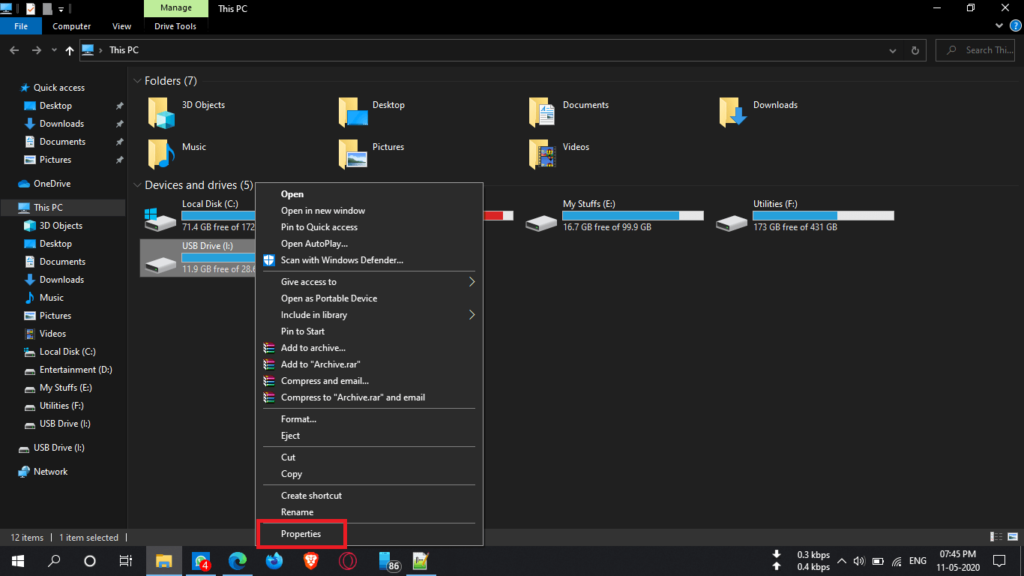
- Agora, clique com o botão direito no USB ou no disco removível que você deseja proteger para abrir o menu.
- No menu, clique na opção ‘Propriedades’ que está no final.
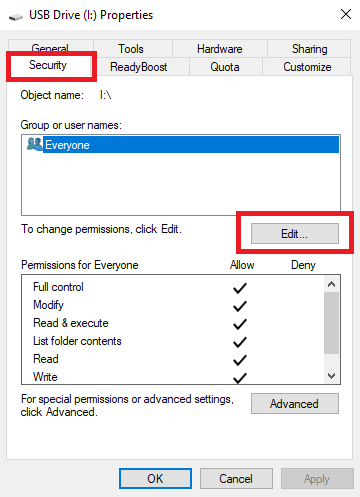
- Uma janela de propriedades do USB do disco removível que você selecionou será aberta.
- Entre todas as abas, localize a aba Segurança que está na segunda linha das abas.
- Depois de clicar na aba Segurança, você verá uma caixa que mostra a opção de alterar as permissões localizada na parte inferior.
- Após isso, clique no botão Editar que está logo acima da caixa para alterar as permissões.
- Uma nova janela de Permissões de Unidade será aberta agora.
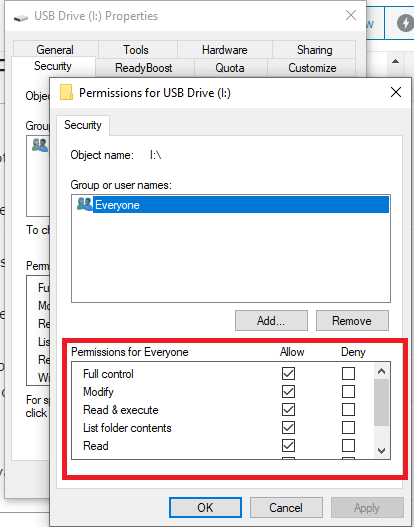
- Você agora deve procurar o campo de Gravação e clicar na opção Permitir colocada à sua direita.
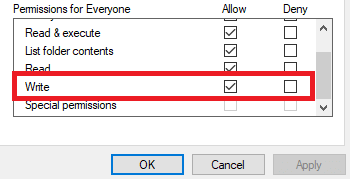
- Agora você pode simplesmente clicar no botão Aplicar localizado na parte inferior, que aplicará as alterações necessárias e confirmará que você deseja remover a proteção contra gravação do USB.
Método #2
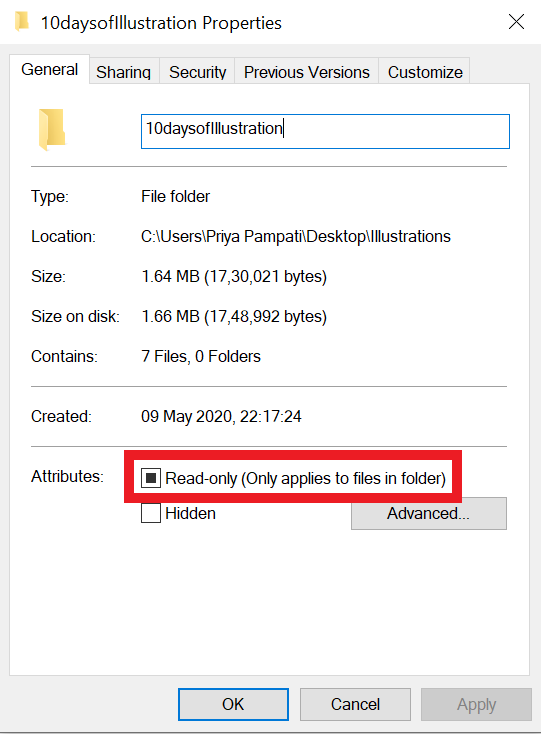
Às vezes, o erro é apenas devido a um único arquivo que está marcado como “somente leitura”. Portanto, verifique todos os seus arquivos se eles estão como somente leitura ou não. Se eles estiverem como somente leitura, você pode excluí-los. Este arquivo então restringirá você de formatar seu USB. Uma vez que você detectar o arquivo, clique com o botão direito sobre ele e selecione ‘Propriedades’. Você encontrará a opção somente leitura na parte inferior do painel, desmarque a caixa.
Método #3
Neste método, vamos usar o recurso Disk Part do Windows 10. Então, vamos começar com o processo passo a passo para remover a proteção contra gravação do pen drive no Windows 10:
- Primeiro de tudo, pressione a tecla do Windows e pesquise por ‘diskpart’ e então abra como administrador.
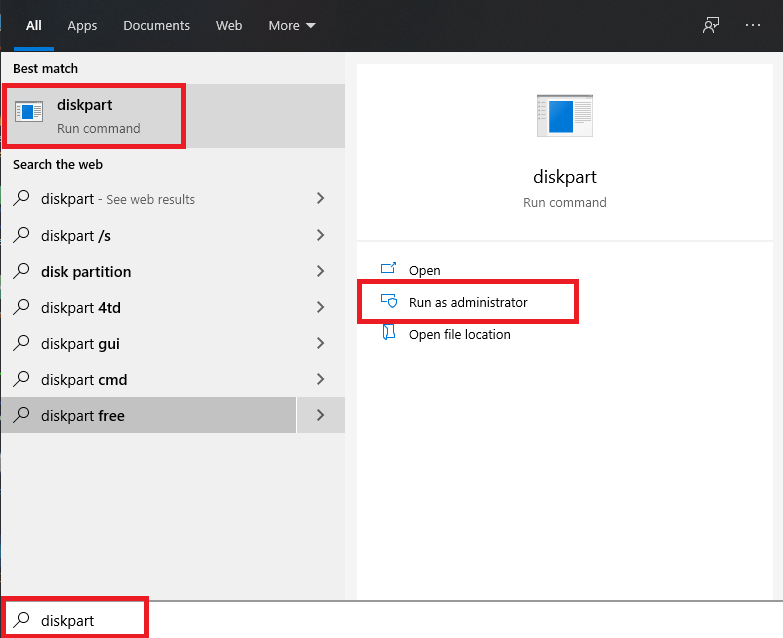
- Em seguida, use o comando abaixo para listar todos os dispositivos conectados ao PC.
list disk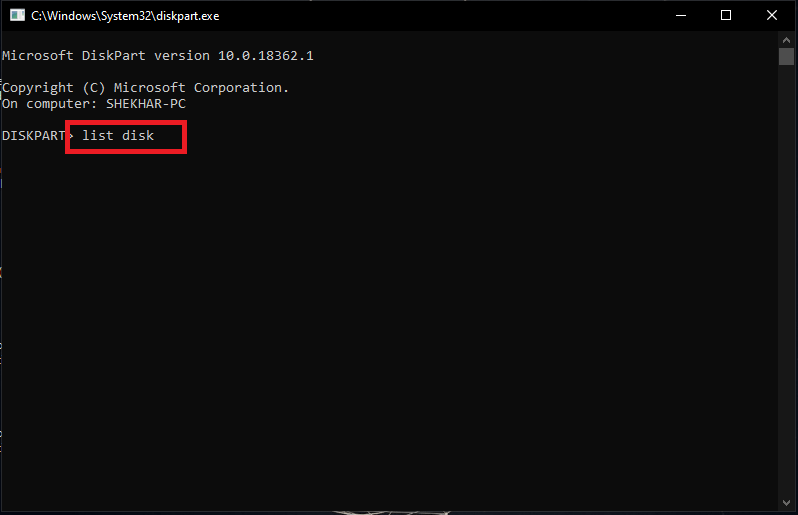
- Agora, você verá a lista de todos os dispositivos conectados e descobrirá qual é o seu pen drive.
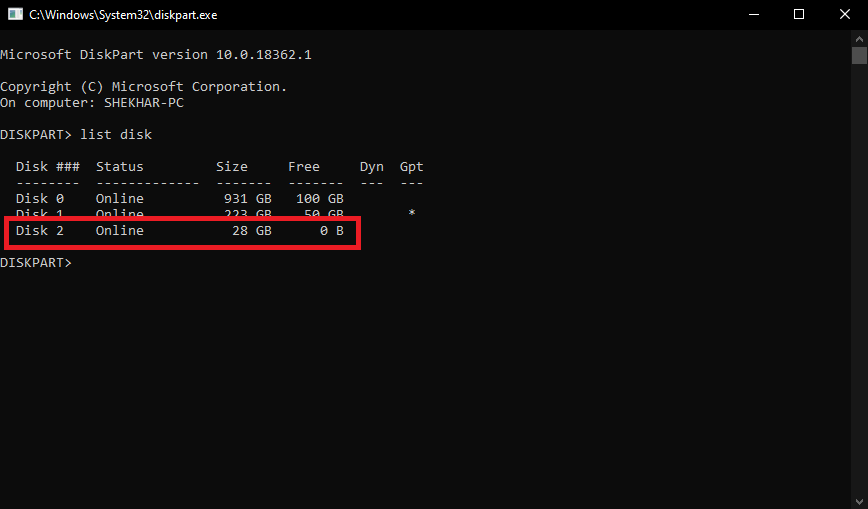
- Agora, selecione o disco/pen drive que você deseja remover a proteção contra gravação com a ajuda do comando abaixo, no meu caso é o disco 2.
select disk 2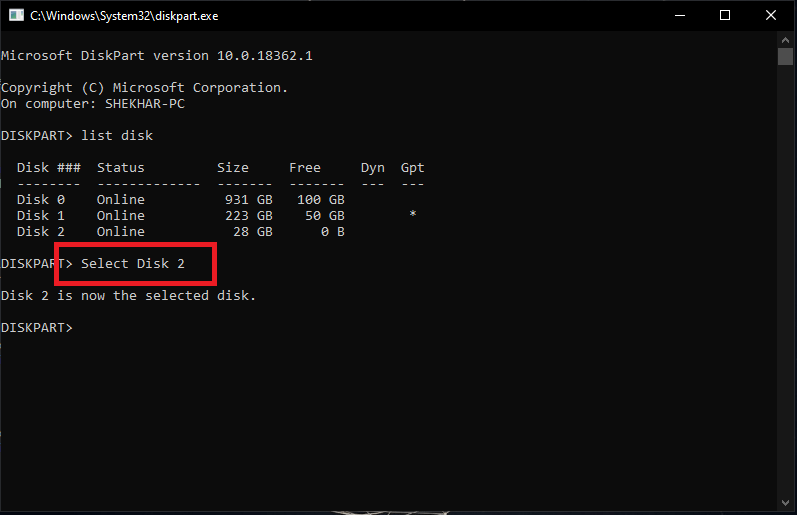
- Agora, finalmente use o seguinte comando para remover a proteção contra gravação do pen drive no Windows 10.
attributes disk clear readonly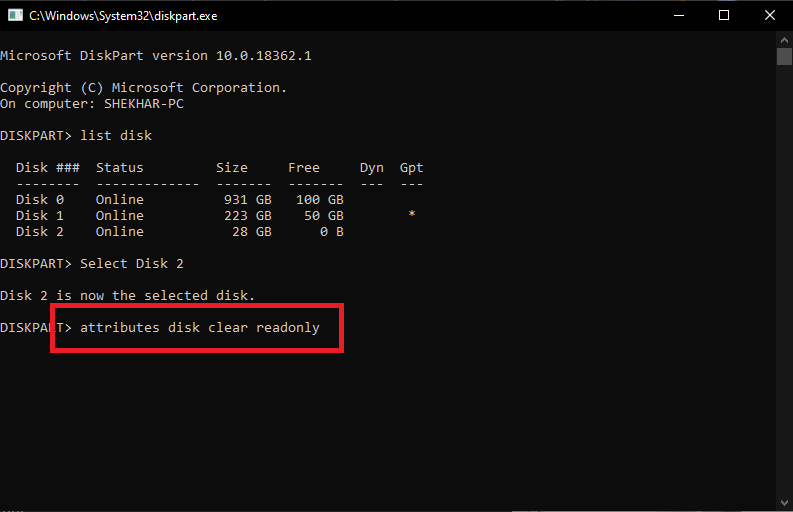
Método #4
Você também pode usar o editor de Registro para remover a proteção contra gravação. Então, vamos começar com o processo passo a passo para remover a proteção contra gravação do pen drive no Windows 10:
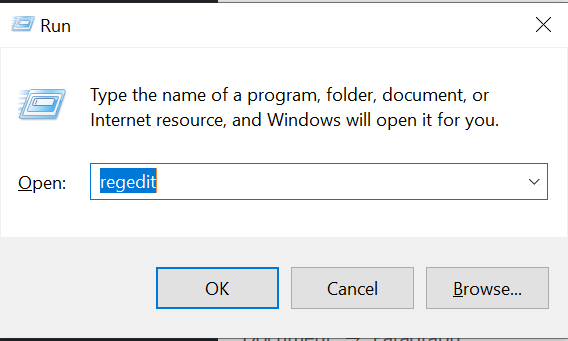
- Abra o comando executar pressionando ctrl+r. Em seguida, digite regedit e clique em ok para continuar.
- Clique com o botão direito na chave Control (pasta), selecione Novo e clique em Chave.
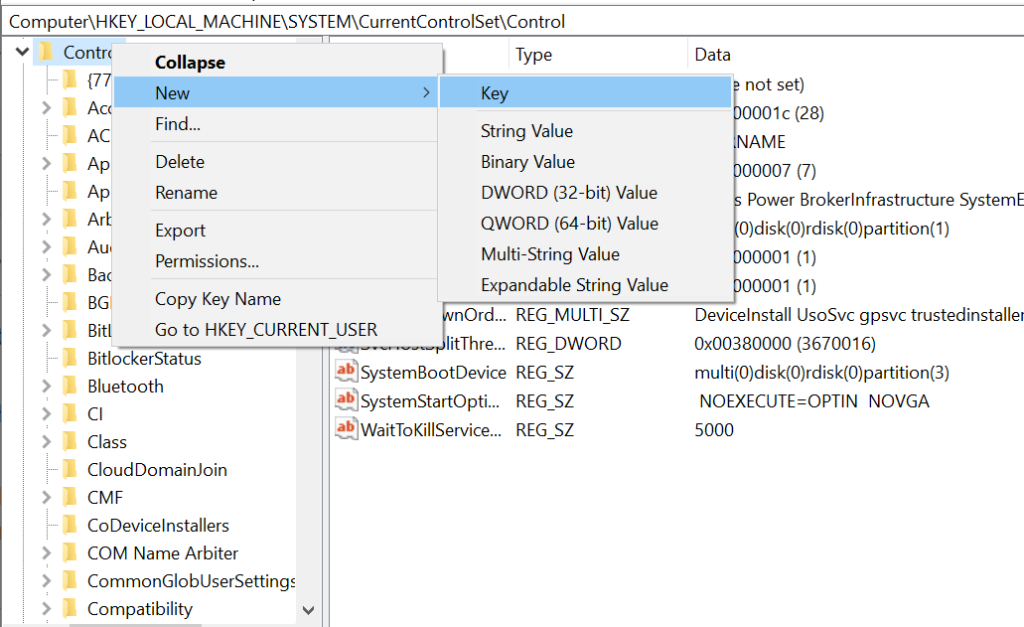
- Nomeie a nova chave como StorageDevicePolicies e pressione Enter.
- Selecione esta nova chave, clique com o botão direito no lado direito, selecione Novo e clique em Valor DWORD (32 bits)
- Nomeie a nova palavra como WriteProtect e pressione Enter.
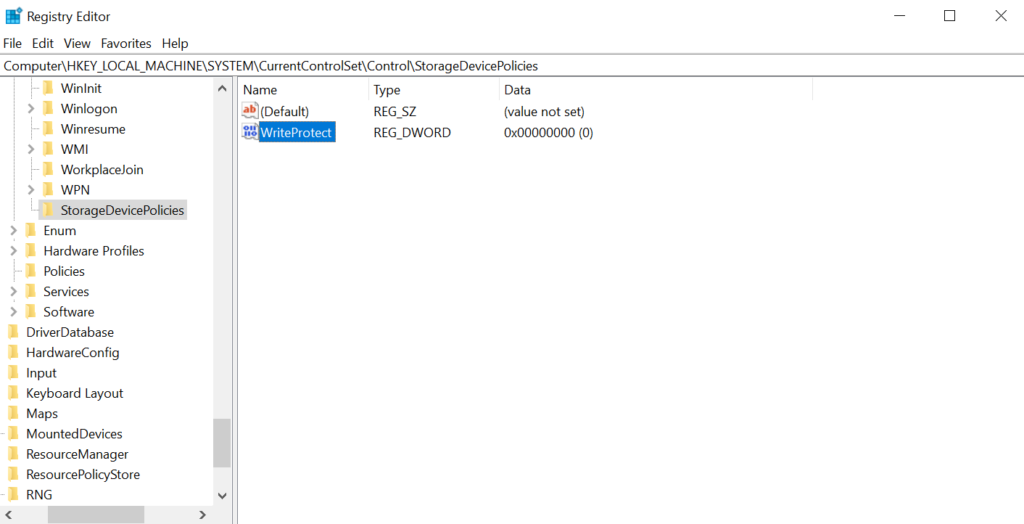
- Clique duas vezes no DWORD recém-criado e altere seu valor de 0 para 1.
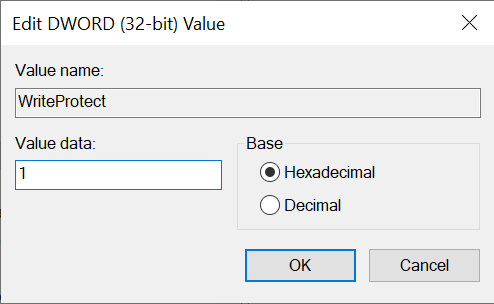
- Clique em OK e feche o editor de registro.
É isso! Agora você pode remover a proteção contra gravação do seu USB usando qualquer um desses métodos.
Leia mais:
- Como Excluir Permanentemente Sua Conta do TikTok
- Como Bloquear Sites no Windows 10?
- Como Verificar Detalhes da Placa Gráfica no Windows 10?
Receba novas postagens na sua caixa de entrada
Sem spam. Cancele a assinatura a qualquer momento.