Senha Windows · 6 min read · Jan 18, 2026
Como Redefinir a Senha de Administrador do Windows Esquecida?

E se um usuário esquecer sua senha de administrador do Windows? Uma situação de senha de administrador do Windows esquecida ocorre quando um usuário de computador Windows perde ou esquece a senha de sua conta de administrador. Isso pode acontecer por uma variedade de razões, incluindo o uso de uma senha complexa que é difícil de lembrar ou não fazer login na conta por um período prolongado.
Redefinir uma senha de administrador do Windows esquecida é frequentemente necessário para usuários que precisam acessar seu computador, mas não conseguem fazê-lo sem a senha. Também pode ser necessário para usuários que herdaram um computador de outra pessoa e não conhecem a senha de administrador.
Em geral, os usuários precisam redefinir uma senha de administrador do Windows esquecida se precisarem acessar ou realizar tarefas administrativas em seu computador. Mas não há nada com que se preocupar se você esqueceu a senha da conta de administrador do Windows, pois existem vários métodos para recuperá-la. Mesmo que você não tenha acesso administrativo, mostraremos como redefinir senhas de administrador no Windows. Então, vamos começar.
1. Usando uma Conta Microsoft
Se sua conta do Windows estiver vinculada à sua conta Microsoft, você pode usá-la para redefinir a senha do administrador do Windows.
Siga estas etapas para redefinir sua senha de administrador do Windows usando uma Conta Microsoft:
- Para começar, vá para a página de redefinição de senha da Microsoft.
- Clique no link “ Esqueci minha senha ” na tela de login do Windows.
- Digite seu endereço de e-mail da Conta Microsoft e pressione o botão “Próximo”.
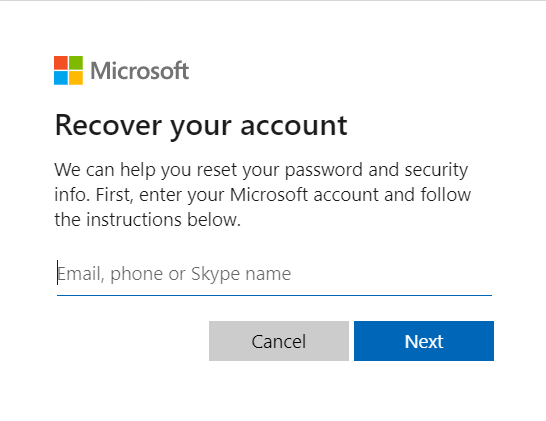
- Clique em “Próximo” após inserir os caracteres mostrados na tela para confirmar que você não é um robô.
- Selecione se deseja receber um código de segurança por e-mail ou número de telefone e, em seguida, clique em “Próximo.”
- Se você escolher e-mail, a Microsoft enviará um código de verificação por e-mail.
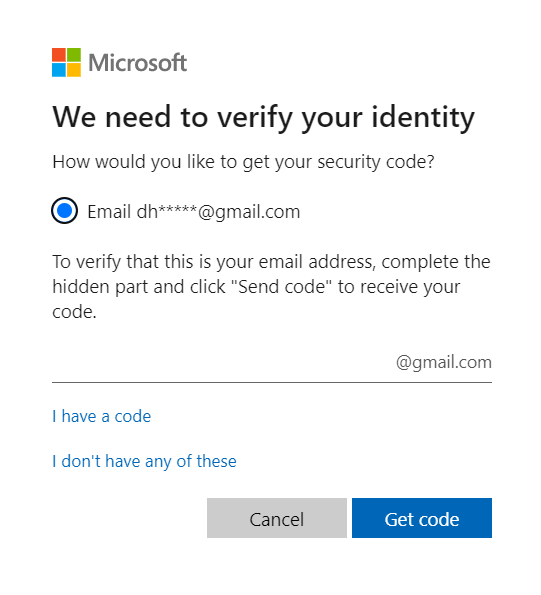
- A Microsoft enviará o código de verificação por mensagem de texto se você tiver fornecido seu telefone/e-mail. Digite o código de segurança que você recebeu e pressione o botão “Próximo”.
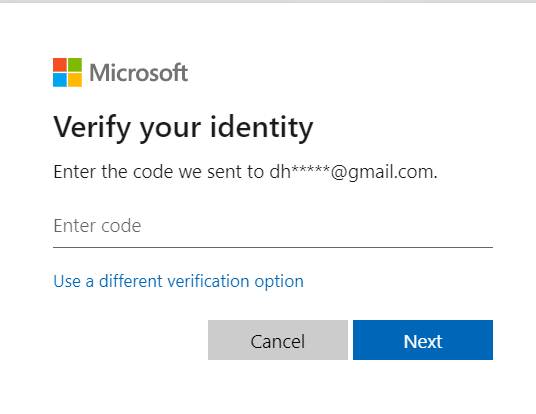
- Para criar uma nova senha, siga as instruções fornecidas.
- Digite a nova senha duas vezes e pressione o botão “Próximo”.
- Faça login na sua conta do Windows com a nova senha criada.
Por favor, tenha em mente que se você não tiver acesso ao e-mail ou número de telefone associado à sua Conta Microsoft, não poderá receber o código de segurança necessário para redefinir sua senha.
2. Com Disco de Redefinição de Senha
Você pode redefinir uma senha de administrador local do Windows 11 com um disco de redefinição de senha. Um disco de redefinição de senha é uma unidade USB ou disco flexível pré-criado que pode ser usado para redefinir a senha de uma conta de usuário do Windows.
Para redefinir uma senha de administrador local no Windows 11, siga estas etapas:
- Selecione seu administrador local na tela de login do Windows 11.
- Você receberá uma mensagem de erro ao inserir uma senha incorreta. Para retornar à tela de login, pressione o botão “ OK ”.

- O Windows fornece uma opção para redefinir a senha do administrador local.
- Insira seu disco de redefinição de senha e clique no link Redefinir Senha abaixo da caixa de senha.
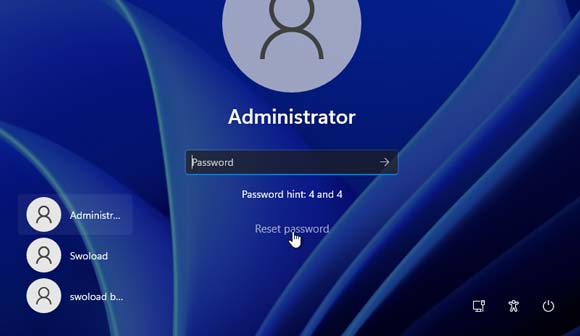
- Role para baixo e selecione “ Usar um disco de redefinição de senha em vez disso ” se você adicionou perguntas de segurança à conta de usuário.
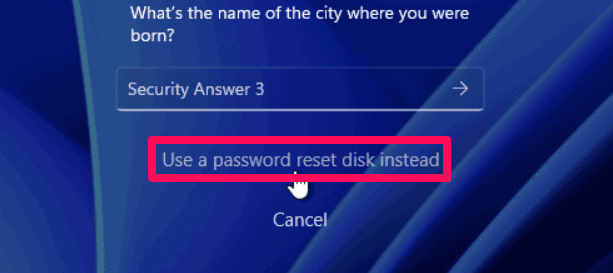
- O Assistente de Redefinição de Senha aparecerá; clique em “ Próximo ” para prosseguir.
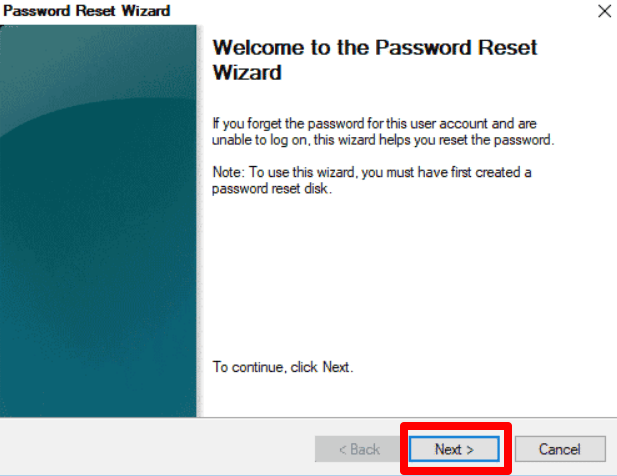
- Escolha o disco de redefinição de senha que você inseriu e pressione o botão “Próximo”.
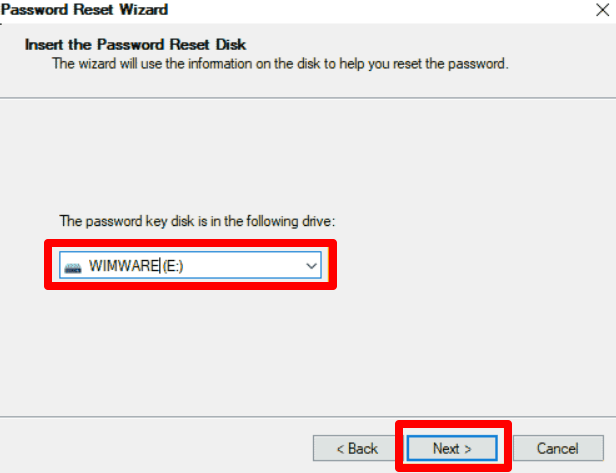
- Para confirmar, digite uma nova senha e reescreva-a. Pressione o botão “Próximo”.
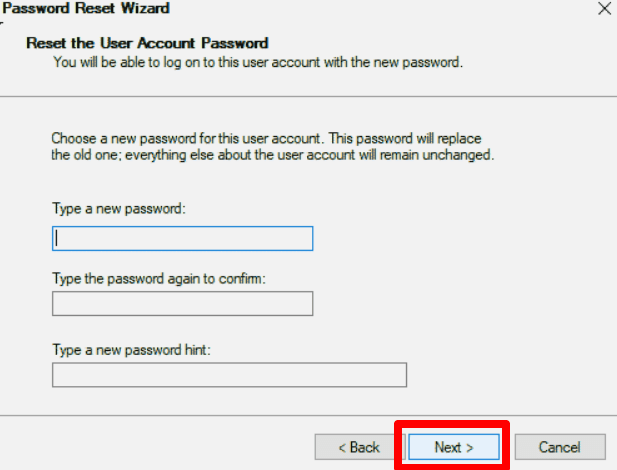
- Clique em “ Concluir ” para sair do programa e remover seu disco de redefinição de senha do computador. No Windows 11, você pode agora fazer login como administrador local usando sua nova senha.
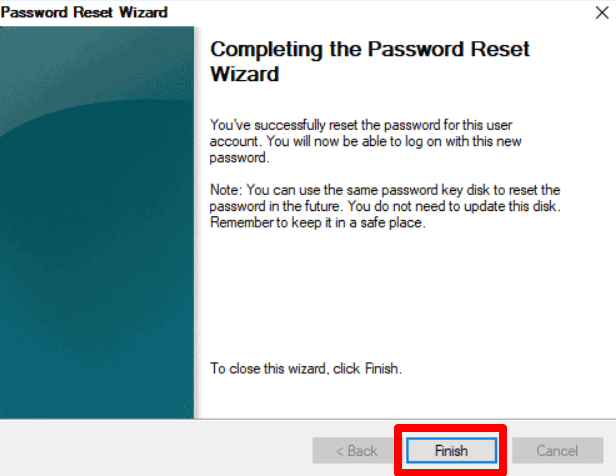
É isso! Usando um disco de redefinição de senha, você redefiniu com sucesso a senha do administrador local no Windows 11.
3. Com o Prompt de Comando
Você deve ter direitos de administrador para usar o Prompt de Comando para redefinir a senha do administrador local do Windows 11. Se você não tiver outra conta de administrador local em seu PC, pode usar um disco de instalação do Windows 11 para ajudá-lo. Aqui está como usar o Prompt de Comando para redefinir uma senha de administrador do Windows esquecida.
- Inicie seu computador inserindo um DVD/USB de instalação do Windows 11.
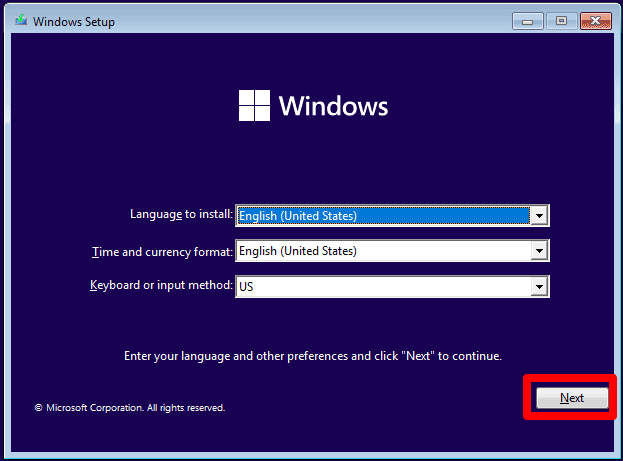
- Quando a tela de configuração do Windows aparecer, pressione o botão “ Próximo ”.
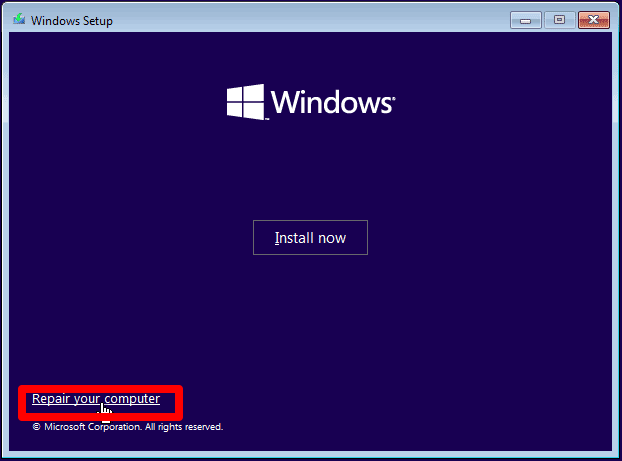
- Escolha o link “ Reparar seu computador ”.
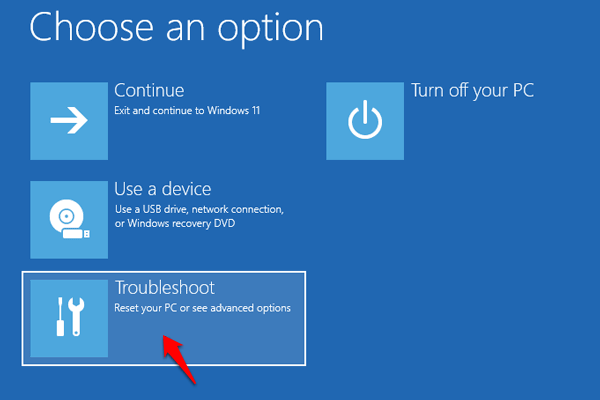
- Selecione “ Solução de Problemas ” no menu “Escolha uma opção”.
- Selecione “ Prompt de Comando ” no menu “ Solução de Problemas ”.
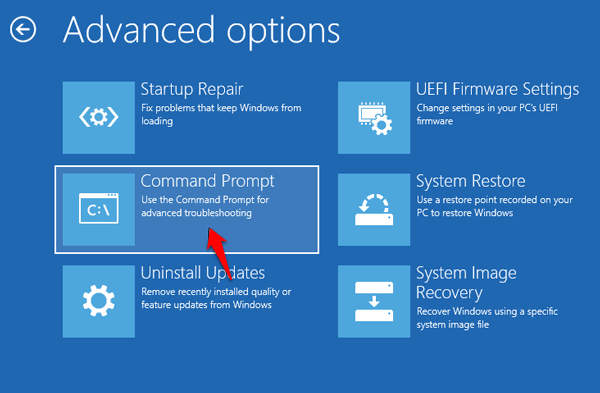
- Na janela de comando, insira os comandos listados abaixo. (Após cada comando, pressione a tecla Enter.)
Copy c:\windows\system32\utilman.exe c:\ Copy d:\windows\system32\cmd.exe c:\windows\system32\utilman.exe - Remova o disco de instalação do Windows e reinicie o computador usando o seguinte comando:
“ wpeutil reboot, ” em seguida, pressione Enter para prosseguir.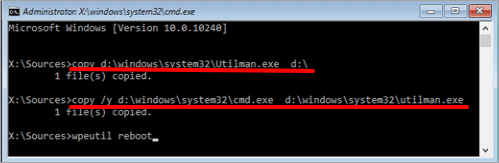
- O computador reinicia e exibe a tela de login do Windows 11. Pressione o ícone “ Facilidade de Acesso ”.
- A janela do Prompt de Comando aparecerá. Quando você digitar “net user” e pressionar Enter, o Windows mostrará todas as contas de usuário locais.
- Digite “ net user [nome do usuário] [nova senha] ” para redefinir a senha da conta de um usuário.
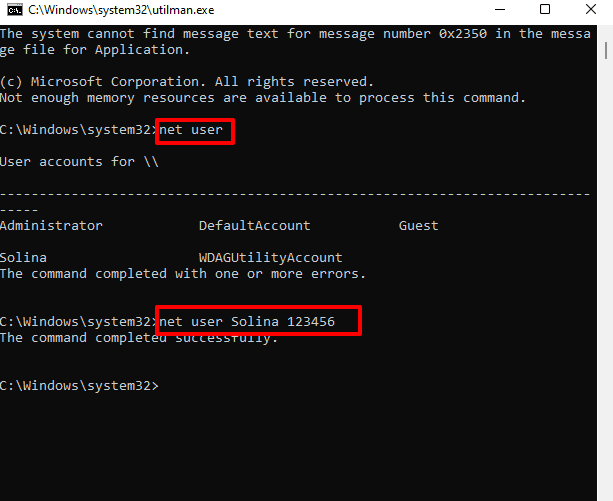
É isso! Você redefiniu com sucesso a senha do administrador local do Windows usando o Prompt de Comando.
Conclusão
Esquecer sua senha de administrador do Windows pode ser irritante, mas redefinir uma senha de administrador do Windows esquecida pode ser feito de várias maneiras. Cada método tem suas próprias vantagens e desvantagens, e destacamos os três principais. É importante notar que, se não usados corretamente, alguns desses métodos podem resultar em perda de dados ou outros problemas. Como resultado, é sempre uma boa ideia criar e armazenar um disco de redefinição de senha antes de esquecer sua senha. Além disso, ao baixar e usar ferramentas de terceiros, use cautela e certifique-se de que está usando uma ferramenta respeitável de uma fonte confiável.
Esperamos que as instruções na seção deste artigo intitulada Melhores Maneiras de Redefinir uma Senha de Administrador do Windows Esquecida” tenham sido úteis. Esperamos sinceramente que este guia ajude você a resolver seu problema. Se você tiver alguma dúvida ou ideia, por favor, deixe-as na seção de comentários abaixo.
Se você tiver alguma opinião sobre Como Redefinir a Senha de Administrador do Windows Esquecida?, sinta-se à vontade para deixar um comentário abaixo. Além disso, inscreva-se em nosso canal do YouTube DigitBin para vídeos tutoriais. Saúde!
Receba novas postagens na sua caixa de entrada
Sem spam. Cancele a assinatura a qualquer momento.