iPhone Reset · 4 min read · Oct 21, 2025
Como Redefinir o iPhone sem iTunes Quando Você Esqueceu o Código de Acesso?
Neste guia, vou te contar uma maneira fácil de redefinir seu iPhone sem iTunes. Sim, se você estiver rodando o iOS 15 no seu iPhone, não precisa conectar ao Mac ou PC para restaurar seu dispositivo. Pode acontecer que, de alguma forma, você esqueceu seu código de acesso e agora não consegue acessar seu iPhone. Quando você reinicia seu iPhone, é obrigatório inserir o código de acesso para ganhar acesso ao iPhone.
Não importa se você configurou o Face ID ou o Touch ID; o iOS pede um código de acesso para autenticar sua entrada no dispositivo. Se você esqueceu o código de acesso, terá que acabar redefinindo seu iPhone.
Se você estiver conectado ativamente à internet, então não será difícil contornar a barreira do código de acesso. Além disso, se você estiver usando um iPad, esse truque também pode ser útil caso você tenha esquecido o código de acesso. Apenas certifique-se de que o iPad esteja rodando o iPadOS 15 ou qualquer uma de suas versões mais recentes para que esse truque funcione.
Pré-Requisitos para Redefinir o iPhone
É muito simples. Seu iPhone precisa estar rodando o iOS 15 com conectividade ativa à internet via rede WiFi ou dados móveis. Mais importante, você precisa ter seu ID Apple e a senha correspondente prontos.
Após a redefinição, você terá que configurar o iPhone do zero. Esperamos que você tenha feito backup regularmente de seus dados no iCloud. Então será fácil para você restaurar os mesmos de volta no iPhone.
Note que, como estamos falando sobre um processo de redefinição, ele apagará completamente todos os dados presentes no iPhone. O dispositivo ficará como novo, como estava no dia em que você o retirou da caixa.
Passos para Redefinir o iPhone sem iTunes
Chegando aos passos, você terá que explorar a tentativa de entrada de código de acesso falhada para levar o dispositivo a redefinir-se. Isso significa que você já não sabe o código de acesso correto. Então, aproveitando isso, você começa a inserir o código de acesso errado.
Como você sabe, após sucessivas submissões de códigos de acesso errados, o iOS eventualmente bloqueará você do dispositivo. Então, o dispositivo solicitará que você redefina todas as configurações do iPhone e apague todos os dados presentes no dispositivo.
Aqui está o processo passo a passo delineado para você.
- Supondo que você esteja bloqueado fora do seu iPhone e preso na tela de bloqueio, começaremos inserindo o código de acesso.
- Quando o iPhone começar a pedir um código de acesso, insira qualquer combinação de código de acesso errada.
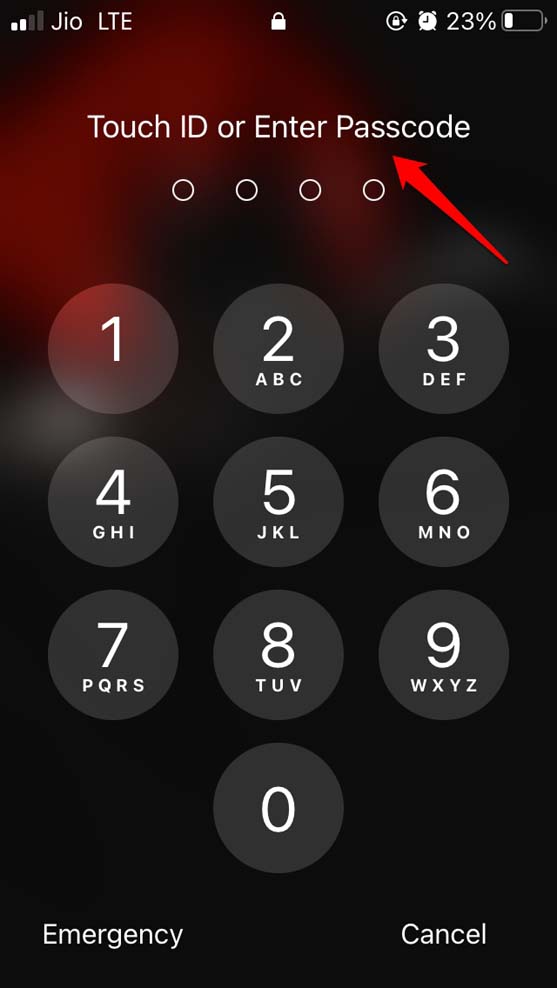
- Continue inserindo o código de acesso errado cerca de 10 vezes até que você não possa mais inserir nenhum código de acesso.
- O acima ocorrerá 3 vezes. As primeiras 10 tentativas erradas bloquearão você por 1 minuto. Isso significa que o iOS direcionará você a tentar inserir o código de acesso após 1 minuto.
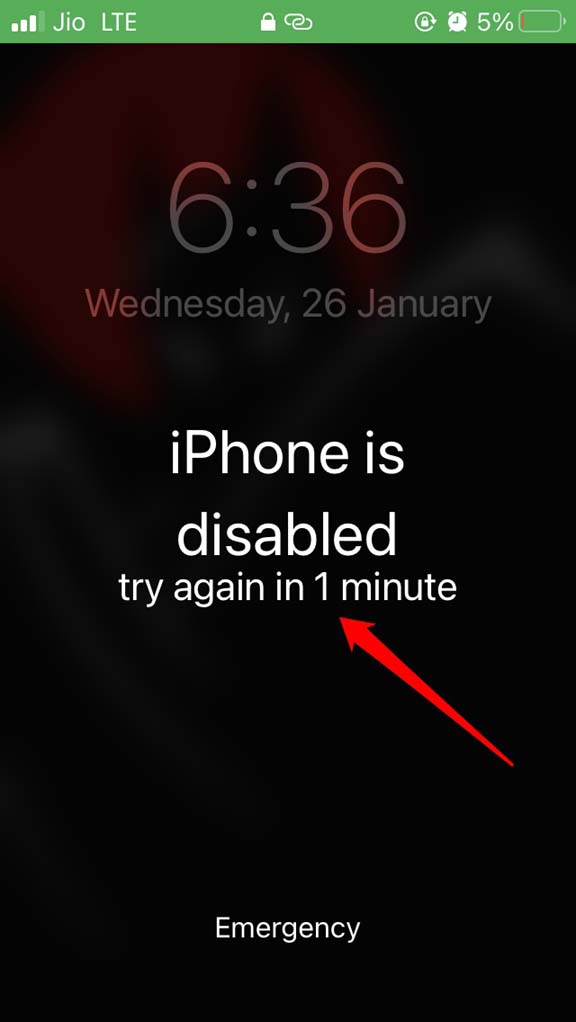
- Após esse intervalo de 1 minuto, novamente, quando você inserir o código de acesso errado, você será bloqueado por 5 minutos.
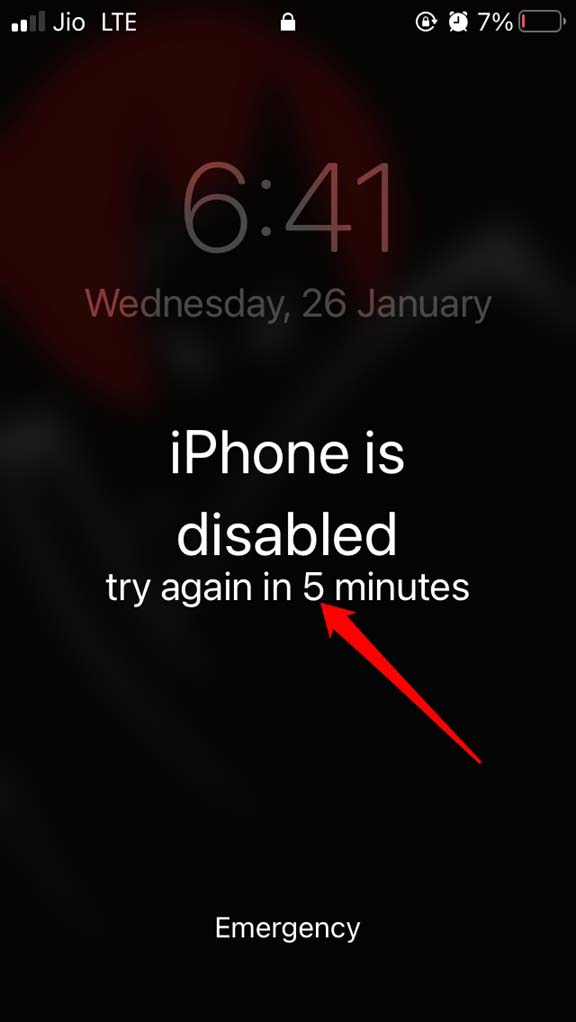
- Após essa duração de 5 minutos, novamente, se você inserir o código de acesso errado, você será bloqueado por 15 minutos.
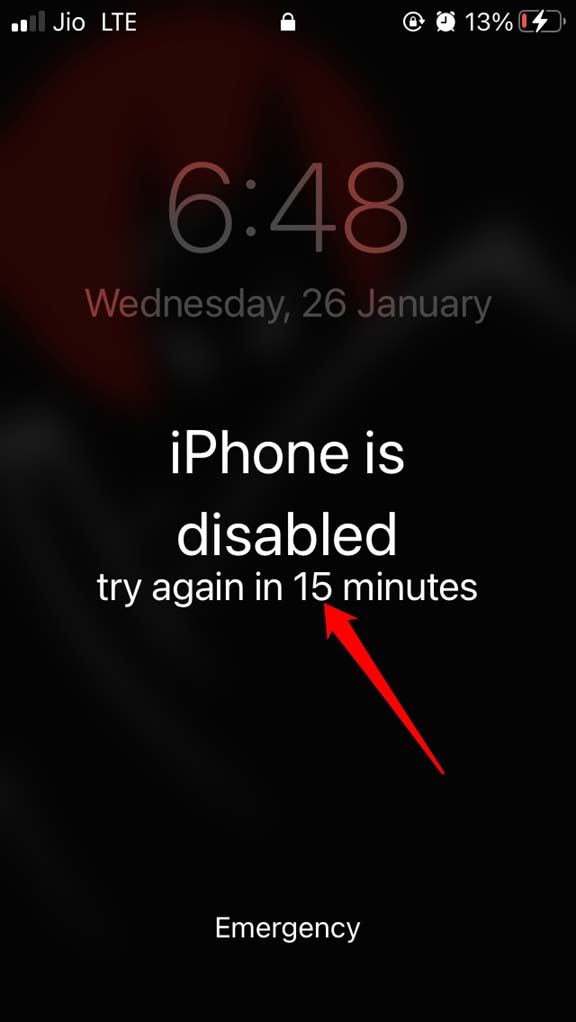
- Mesmo após 15 minutos, quando você inserir o código de acesso incorreto, você verá uma mensagem de bloqueio de segurança na tela. Neste ponto, você verá uma opção para apagar o iPhone.
- Confirme a ação, e você será solicitado a sair do ID Apple.
- Para sair do ID Apple nesse iPhone, você terá que inserir a senha correspondente a esse ID Apple.
- Uma vez que você faça isso, o iPhone iniciará o processo de redefinição e também reiniciará.
Note que a Apple notificará você para tentar inserir o código de acesso após alguns minutos ao inserir o código de acesso errado. Como você pode ver nas capturas de tela acima, haverá intervalos de 1 minuto, 5 minutos e 15 minutos. A Apple faz isso para implementar um atraso de tempo para evitar qualquer ataque de força bruta para obter acesso não autorizado ao iPhone.
Quando você estiver intencionalmente inserindo o código de acesso errado para apagar os dados no iPhone e redefini-lo, você terá que esperar cerca de 15 minutos para poder inserir o código de acesso errado em todas as chances que lhe são dadas. Então, o iPhone entrará em bloqueio de segurança, e você verá a opção de apagar seu iPhone.
Redefinição do iPhone Concluída: O Que Fazer a Seguir?
Agora que o iPhone foi redefinido com sucesso; é hora de começar tudo do zero. Você terá que configurar seu iPhone como fez quando o retirou da caixa pela primeira vez após a compra. Você terá que selecionar um idioma, configurar o Touch ID ou Face ID dependendo do modelo de iPhone que está usando. Além disso, você será solicitado a definir um novo código de acesso para seu iPhone.
Desta vez, certifique-se de anotar esse código de acesso e mantê-lo em um lugar seguro para que você não o esqueça e possa recuperá-lo caso o esqueça. Caso contrário, novamente você terá que acabar redefinindo o iPhone apagando os dados.
A seguir, se você tiver seus dados salvos no iCloud, pode restaurá-los no seu iPhone. Caso contrário, se você estiver fazendo backup no seu Macbook ou PC com Windows, pode conectar o iPhone ao seu computador. Agora, através do iTunes, restaure o backup mais recente que você criou e armazenou no computador.
Agora, seu iPhone estará pronto para uso. Então, é assim que você pode redefinir seu iPhone sem iTunes e Código de Acesso.
Se você tiver alguma dúvida sobre Como Redefinir o iPhone sem iTunes Quando Você Esqueceu o Código de Acesso?, sinta-se à vontade para deixar um comentário abaixo. Além disso, inscreva-se no nosso canal do YouTube DigitBin para vídeos tutoriais. Saúde!
Receba novas postagens na sua caixa de entrada
Sem spam. Cancele a assinatura a qualquer momento.