Notas Apple · 5 min read · Oct 18, 2025
Como Redefinir a Senha das Notas no iOS/iPadOS/Mac?

A segurança de dados confidenciais tem sido uma grande preocupação nos dias de hoje. Portanto, o uso de senhas tem sido comum para manter a privacidade.
Como as senhas são criadas em grande quantidade na vida de uma pessoa, esquecer algumas delas é bastante natural. A Apple Inc. é bem conhecida pela segurança que oferece em seus dispositivos. Esse recurso a torna melhor do que as empresas que fornecem software Android em seus celulares e tablets.
Mesmo a segurança no sistema que possui Windows não pode proteger completamente os dados. O problema com Android e Windows é que você pode ter que instalar software de terceiros para proteger as informações cruciais.
Embora o software de terceiros possa funcionar sem problemas com o dispositivo, pode cobrar pela proteção dos seus dados após algum tempo. No caso do iPhone, iPad ou Mac, a proteção fornecida é gratuita por toda a vida.
O aplicativo de Notas embutido não possui uma opção para proteger os dados no caso de Android e Windows. Esse recurso específico é visto apenas nos dispositivos da Apple Inc.
As notas nos dispositivos Apple podem ser protegidas usando diferentes opções, como Face ID, uma senha ou Touch ID. Bloquear as Notas é de grande utilidade ao proteger informações confidenciais, como seus detalhes financeiros ou médicos.
Neste artigo, forneceremos a solução para redefinir a senha das notas sem perder seus dados no iOS, iPad e Mac. Mas há uma coisa que você nunca deve esquecer de fazer: você deve fazer um backup das notas acessíveis se tiver um Touch ID ou Face ID como seu sistema de bloqueio nas notas.
Redefinir senhas para aplicativos de anotações é o mesmo para iOS e iPadOS. Portanto, vamos cobrir isso em uma única seção.

Abrir Notas Bloqueadas Sem Senha (Usando Face ID/Touch ID)
Existem dois tipos de bloqueios possíveis no aplicativo de anotações da Apple. Um é digitando manualmente a senha, e o outro é pelo Touch ID ou Face ID. Portanto, nesta seção, mostraremos os passos pelos quais você pode recuperar a senha das notas bloqueadas usando Touch ID ou Face ID.
Passo 1: Abra o aplicativo Notas no seu dispositivo iOS e toque na nota que deseja desbloquear.
Passo 2: Clique na opção Ver nota, você será solicitado a fornecer sua senha, insira seu Touch ID ou seu Face ID.
Passo 3: Após desbloquear com sucesso suas notas desejadas, copie todo o conteúdo e feche essa nota específica usando o botão Voltar.
Passo 4: Vá para a opção Criar nota, cole todo o seu conteúdo copiado e salve a nota.
Dessa forma, você pode recuperar a senha das notas bloqueadas usando Touch ID ou Face ID no seu dispositivo.
Como Redefinir a Senha das Notas no iOS/iPadOS
Como o procedimento para redefinir a senha das notas da Apple esquecida é o mesmo para iOS e iPadOS, discutiremos isso nesta seção.
A seguir estão os passos listados para redefinir a senha:
Passo 1: No seu dispositivo iOS, vá para a opção Ajustes.
Passo 2: Depois disso, você encontrará uma opção Notas. Clique nela.
Passo 3: Ao fazer isso, clique na opção Senha exibida na sua tela.
Passo 4: Você encontrará uma opção Redefinir Senha; basta tocar nela.
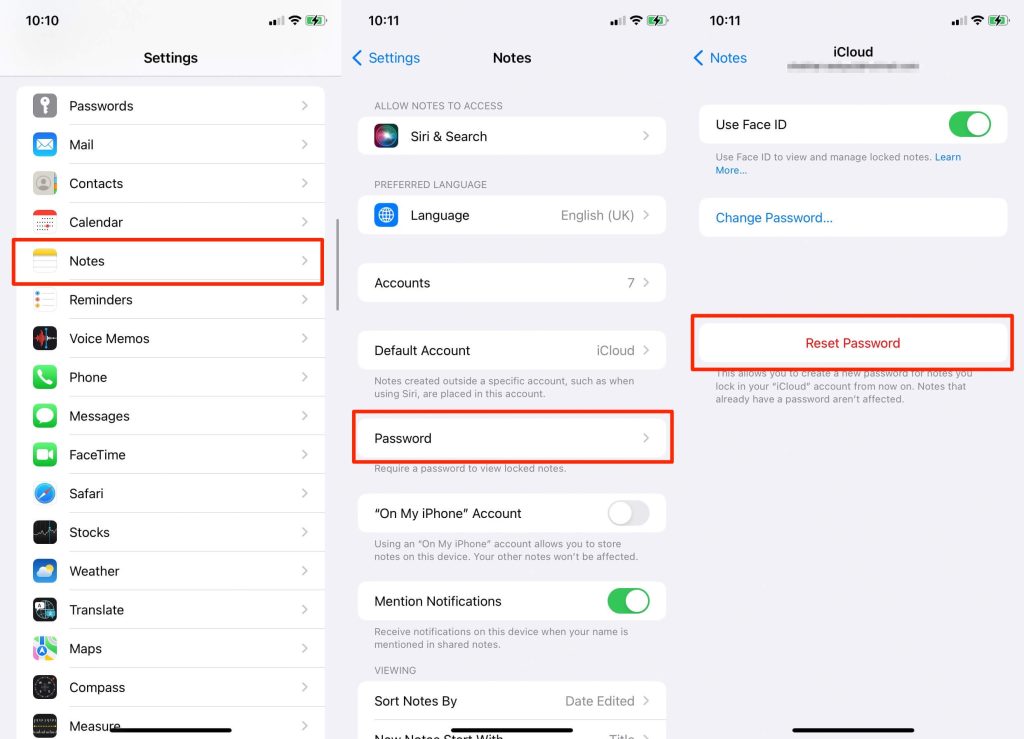
Passo 5: Ao fazer isso, a autenticação da Apple é necessária, então digite sua senha do ID Apple na janela de alerta e toque em OK.
Passo 6: Em seguida, novamente, uma opção Redefinir Senha será exibida na sua tela. Clique na opção e digite sua nova senha para as notas da Apple.
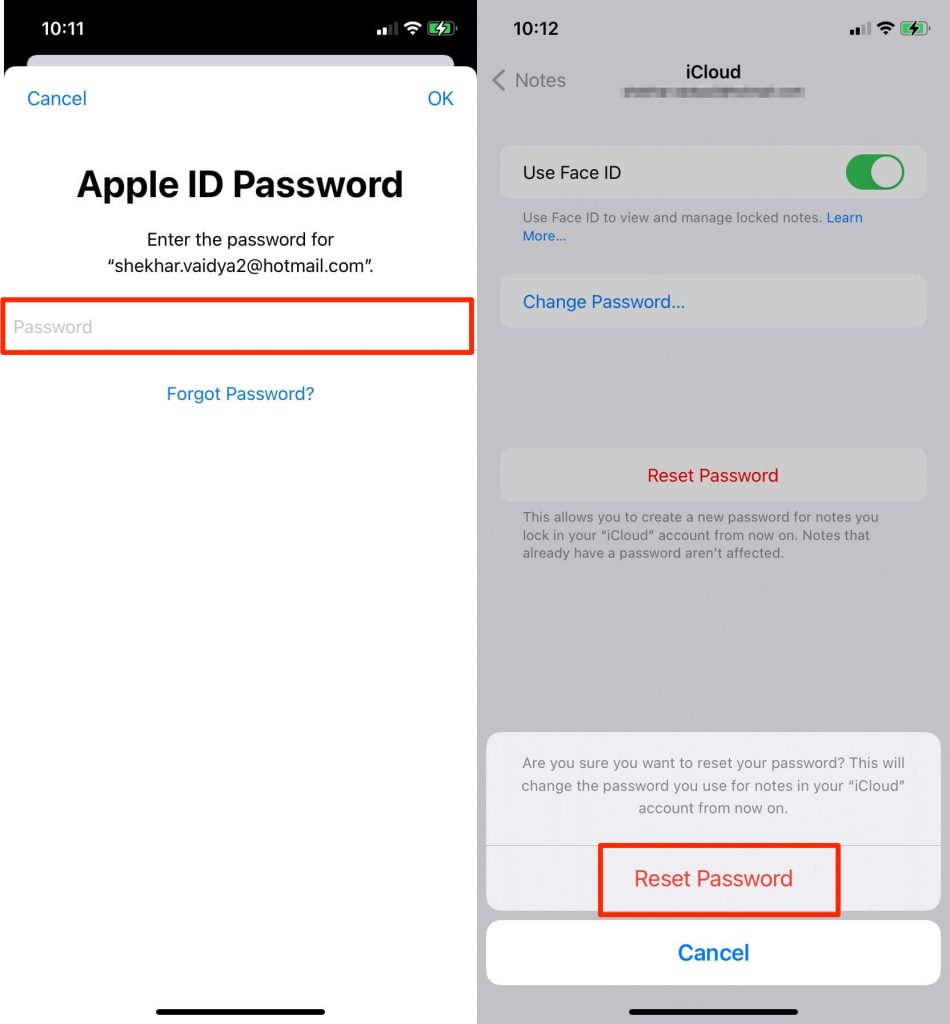
Dessa forma, você pode redefinir sua senha das notas da Apple no iOS e iPad sem perder nenhum dos seus dados do dispositivo.
Como Redefinir a Senha das Notas no macOS?
Esta seção discutirá como você pode redefinir a senha das notas da Apple no seu Mac que você esqueceu sem perder nenhum dos seus dados importantes.
Portanto, os passos estão mencionados abaixo para redefinir sua senha das notas no seu Mac:
Passo 1: Na barra de menu, leve o cursor até a opção Notas e clique nela.
Passo 2: Clique na opção Preferências listada sob a opção Notas.
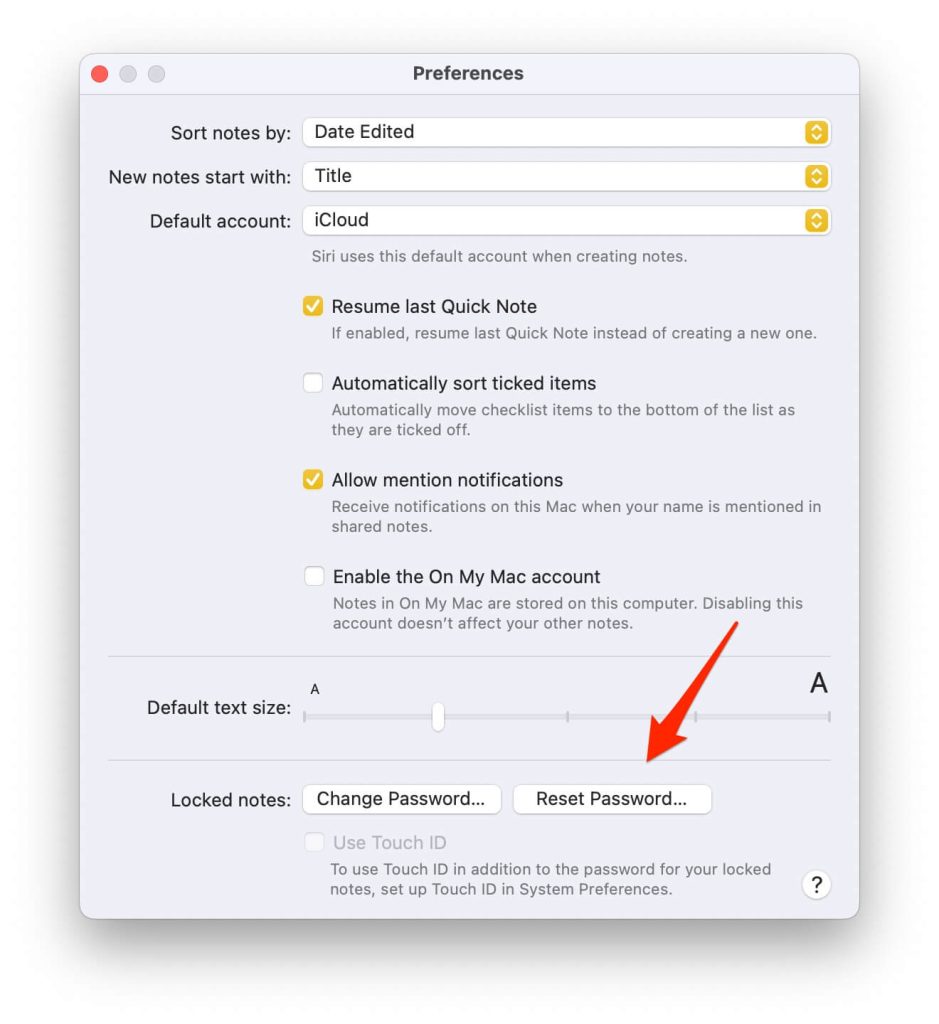
Passo 3: Ao fazer isso, a seção Notas bloqueadas será exibida na sua tela. Lá você pode encontrar uma opção Redefinir Senha. Leve o cursor até ela e clique nessa opção.
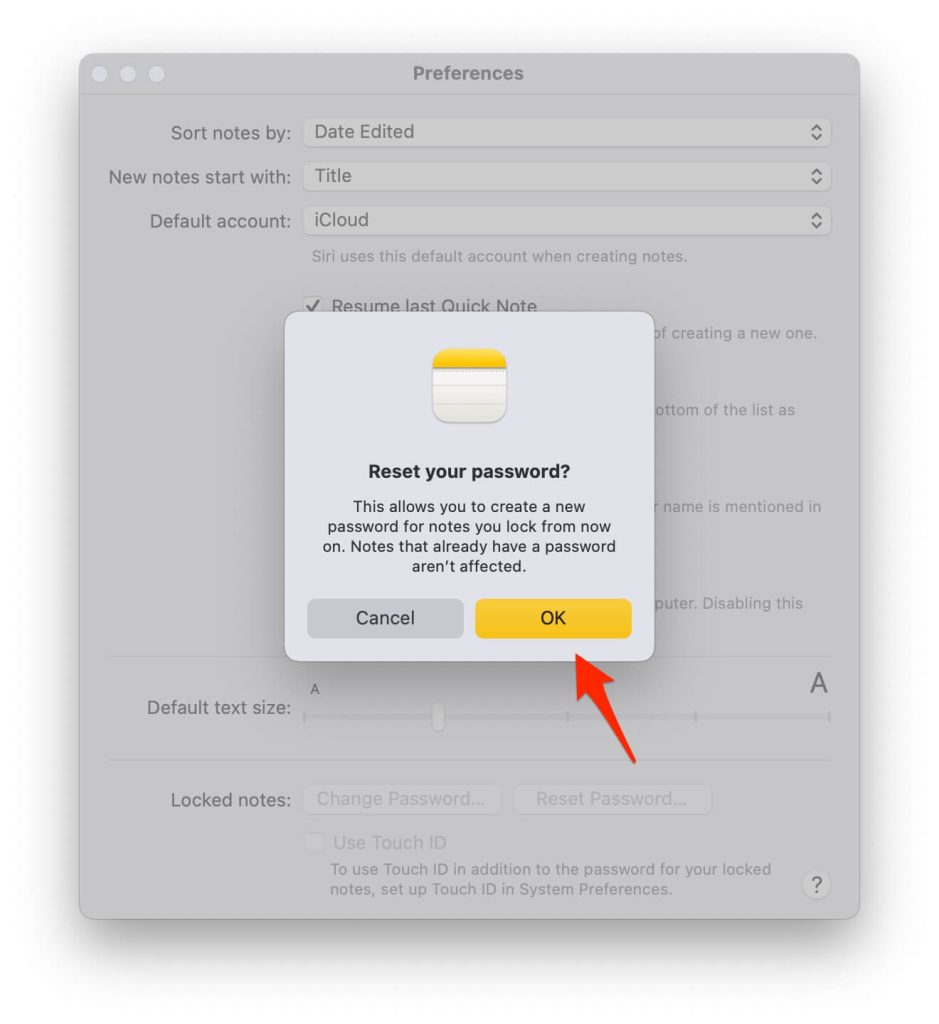
Passo 4: Clique na opção OK na janela de alerta exibida na sua tela.
Passo 5: Para redefinir a senha das suas notas, a autenticação da sua conta iCloud é necessária. Portanto, preencha sua senha da conta iCloud e clique em OK.
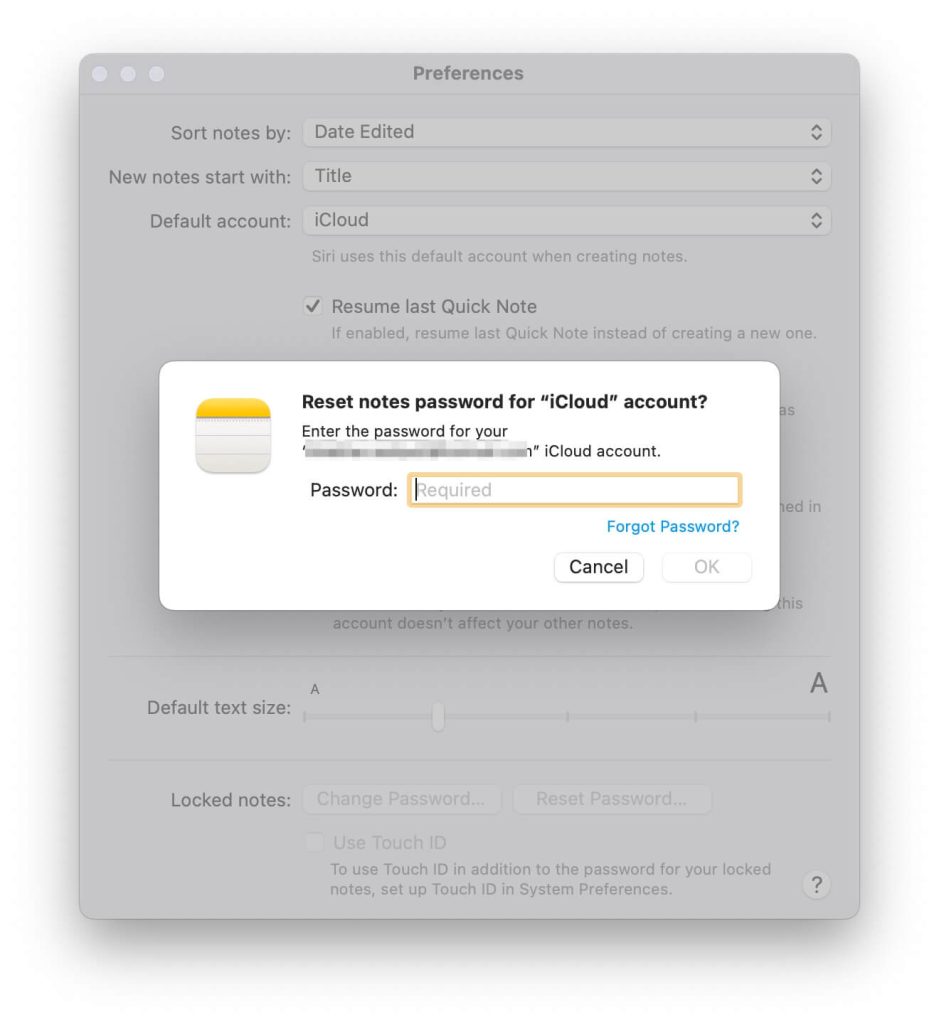
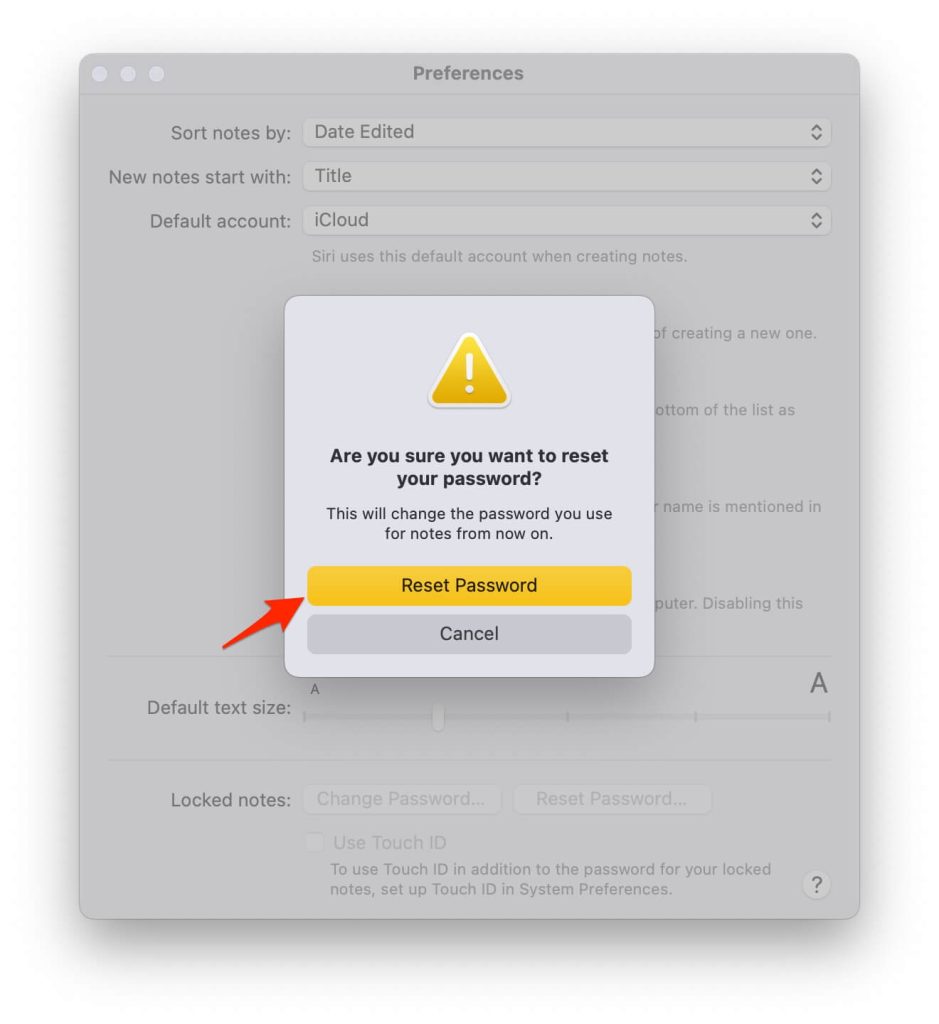
Passo 6: Após a autenticação bem-sucedida com sua conta iCloud novamente, uma janela de alerta para redefinir sua senha será exibida na tela. Basta clicar na opção Redefinir Senha.
Passo 7: Uma caixa de diálogo aparecerá onde você pode encontrar o lugar para inserir sua nova senha, e você pode digitar uma dica para lembrar sua senha das notas.
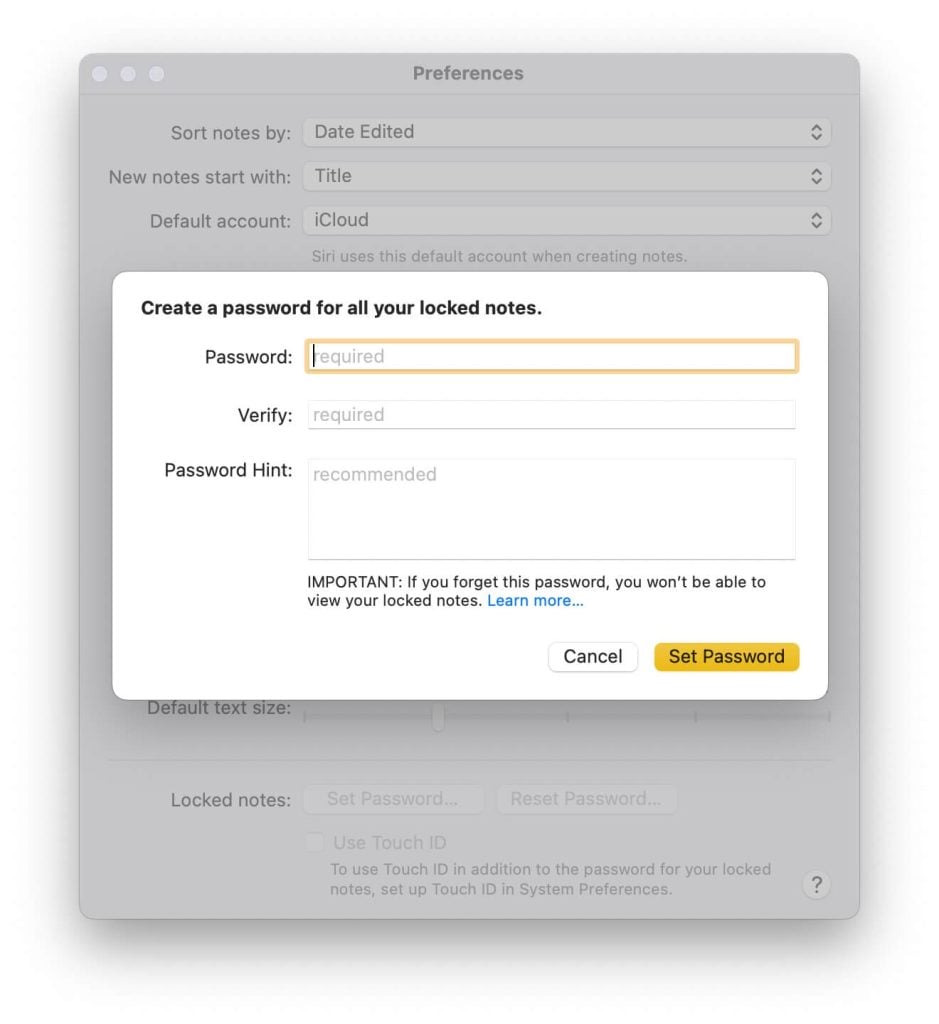
Portanto, seguindo os passos mencionados acima, você pode facilmente redefinir sua senha esquecida das notas no seu Mac sem perder nenhum dos seus dados.
Finalmente, seguindo os passos discutidos acima, você pode facilmente desbloquear suas notas da Apple no seu iOS ou iPadOS ou no seu Mac sem perder nenhuma de suas credenciais.
Perguntas Frequentes?
Os procedimentos são os mesmos para iOS e iPadOS?
Absolutamente, o procedimento para redefinir sua senha esquecida é o mesmo para dispositivos iOS e dispositivos iPadOS.
Tentando redefinir a senha, mas não consegue. Por quê?
Certifique-se de que você não está digitando a senha anterior definida por você e tente com uma nova senha. Além disso, verifique se você não pulou nenhuma etapa e seguiu os passos precisamente.
Vou perder meus dados após redefinir a senha?
Não há nada com que se preocupar, pois você não perderá seus dados após realizar os passos mencionados acima.
O que fazer se eu perder todos os meus dados armazenados nas notas, incluindo aqueles que eram acessíveis?
Para evitar perder todos os seus dados das notas da Apple, é altamente recomendável que você faça um backup das notas, que são acessíveis para ficar do lado seguro.
O que devo fazer se eu esquecer a senha da minha conta iCloud?
Vá para ajustes, depois toque no seu nome. Em seguida, clique em ‘Senha e Segurança’ e depois toque em ‘Alterar senha.’ Você terá a opção de redefinir sua Senha da Conta iCloud e finalmente redefinir a senha das notas da Apple.
Receba novas postagens na sua caixa de entrada
Sem spam. Cancele a assinatura a qualquer momento.