Tecnologia · 6 min read · Oct 16, 2025
Como Redefinir a Senha do Tempo de Tela (iPhone/iPad/Mac)?
O Tempo de Tela é um recurso exclusivo encontrado apenas nos dispositivos da Apple Inc., monitorando o tempo que um usuário passa em um dispositivo específico. No entanto, pode ser uma tarefa frustrante redefinir a senha do Tempo de Tela, pois a segurança dos dispositivos da Apple não facilita esse processo.
O recurso foi projetado para indivíduos que desejam controlar as horas que passam em seus telefones diariamente. Além disso, esse recurso pode ajudar pessoas que usam redes sociais excessivamente ou que trabalham durante as férias em família; isso definitivamente permite que elas limitem sua atividade na tela. Da mesma forma, os pais podem restringir a atividade de seus filhos no YouTube.
A função permite definir limites separadamente para os aplicativos de acordo com a preferência do usuário. O usuário pode desativar todos os aplicativos definindo um limite de tempo comum ou usar o recurso apenas em alguns aplicativos específicos. Quando o limite de horas do aplicativo específico é atingido, o bloqueio do Tempo de Tela é ativado, e o usuário precisa de uma senha para contornar esse bloqueio.
Agora, aqueles que não são usuários frequentes do Tempo de Tela podem acabar esquecendo a senha. Portanto, este artigo ajudará você a redefinir a senha do tempo de tela.
Redefinir a Senha do Tempo de Tela no iOS e iPadOS
Ter uma senha do Tempo de Tela pode parecer benéfico, mas pode realmente se tornar um pesadelo se a senha não for lembrada. Além disso, pode ser um incômodo durante uma conversa significativa. Portanto, se o usuário esqueceu a senha do Tempo de Tela, os seguintes passos devem ser seguidos:
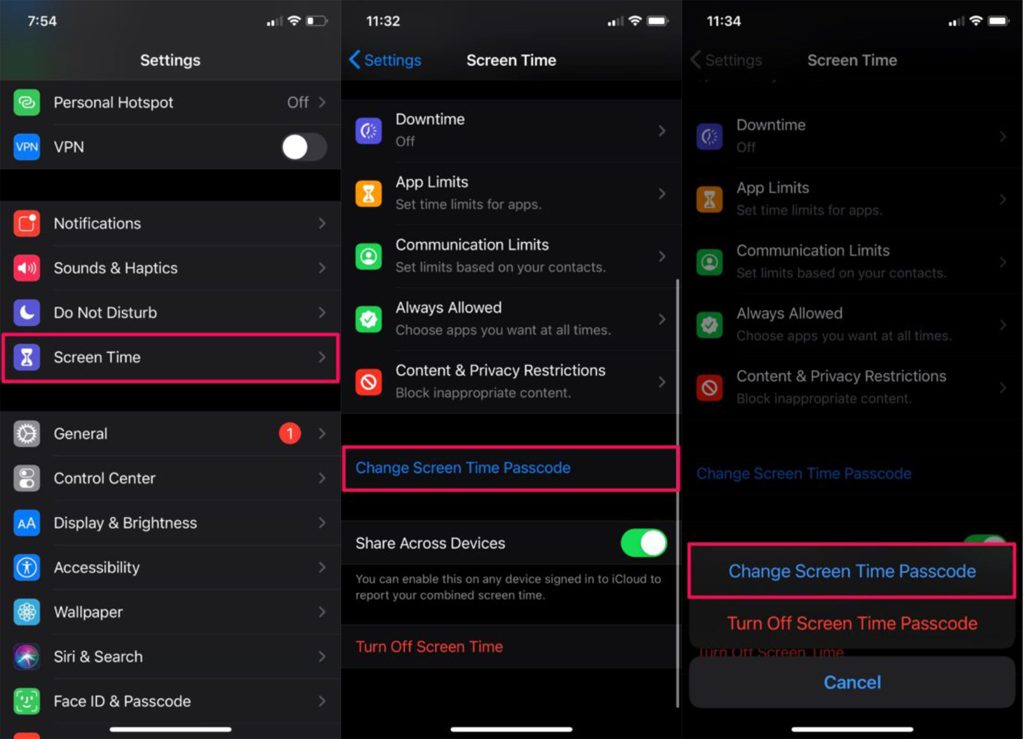
- Abra o aplicativo Ajustes no iPhone/iPad.
- Toque na opção ‘Tempo de Tela’.
- Selecione a opção ‘Alterar Senha do Tempo de Tela.’
- Um pop-up aparece com duas opções: ‘Alterar Senha do Tempo de Tela’ e ‘Desativar Senha do Tempo de Tela.’ Você deve selecionar a primeira.
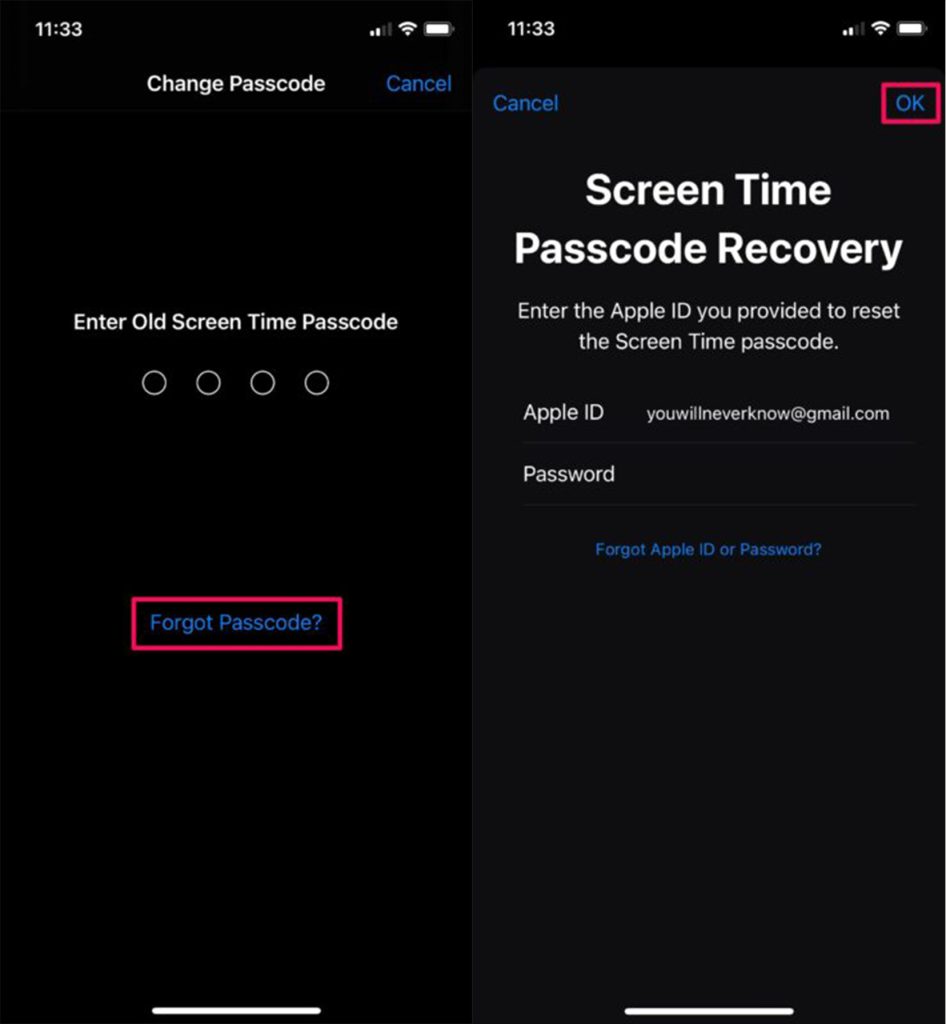
- A próxima tela pede ao usuário para inserir a senha antiga. O usuário deve tocar nas opções abaixo, ‘Esqueceu a Senha?’.
- Na próxima tela, insira seu ID Apple e senha.
- Defina uma nova senha do Tempo de Tela e, em seguida, insira-a novamente para verificar.
Redefinir a senha do Tempo de Tela no Mac
O Tempo de Tela também está presente no Mac e possui recursos semelhantes aos presentes no iOS e iPad. No entanto, mesmo no Mac, esquecer a senha do Tempo de Tela pode ser irritante. Isso pode causar obstáculos ao realizar algumas tarefas importantes no escritório ou ao enviar alguns e-mails importantes.
Antes de redefinir a senha do Tempo de Tela no Mac, o usuário deve garantir que o dispositivo esteja operando no macOS Catalina 10.15.4 ou uma versão posterior. Após garantir isso, os seguintes passos devem ser seguidos:
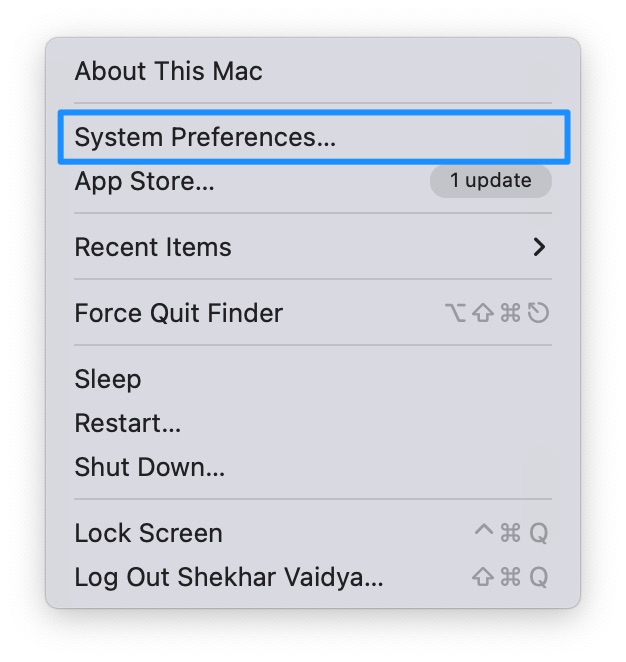
- Clique no logotipo da Apple presente na barra de menu no canto superior esquerdo.
- Clique na opção ‘Preferências do Sistema’.
- Selecione a opção ‘Tempo de Tela.
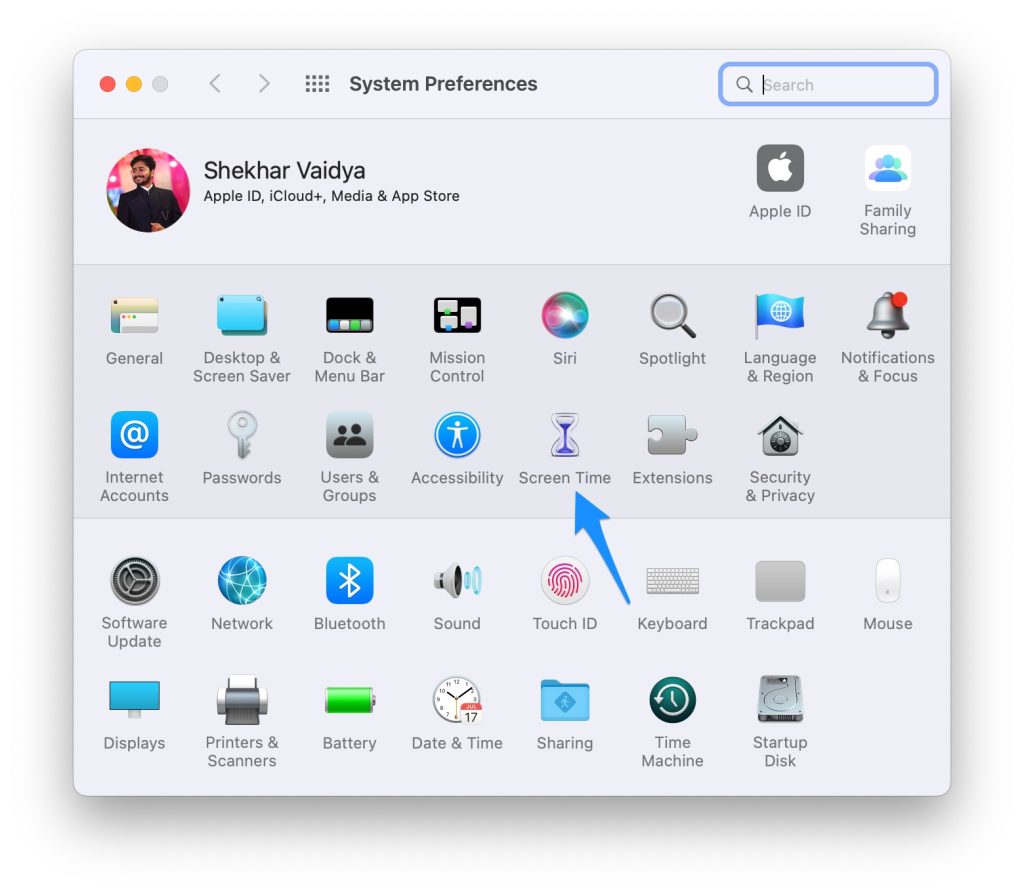
- Olhe no lado inferior esquerdo do menu e clique em ‘Opções.’
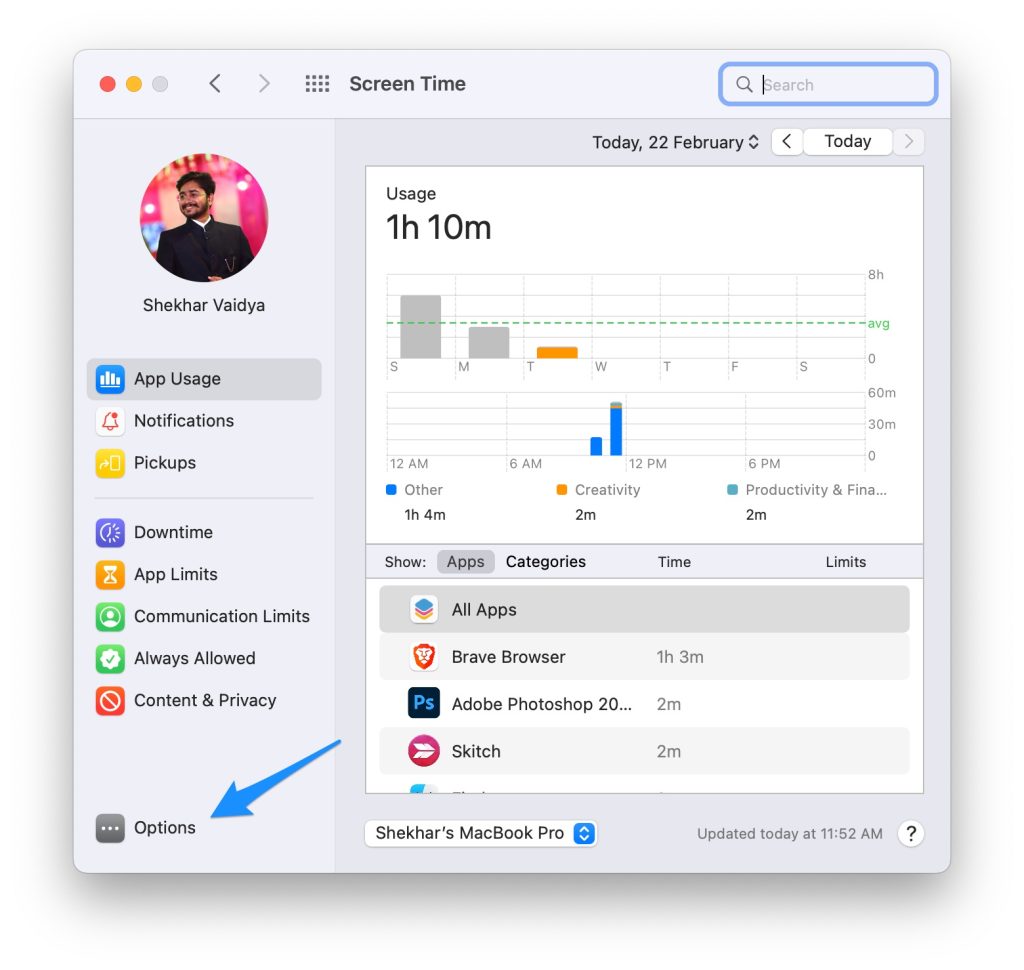
- Clique em ‘Alterar Senha.’
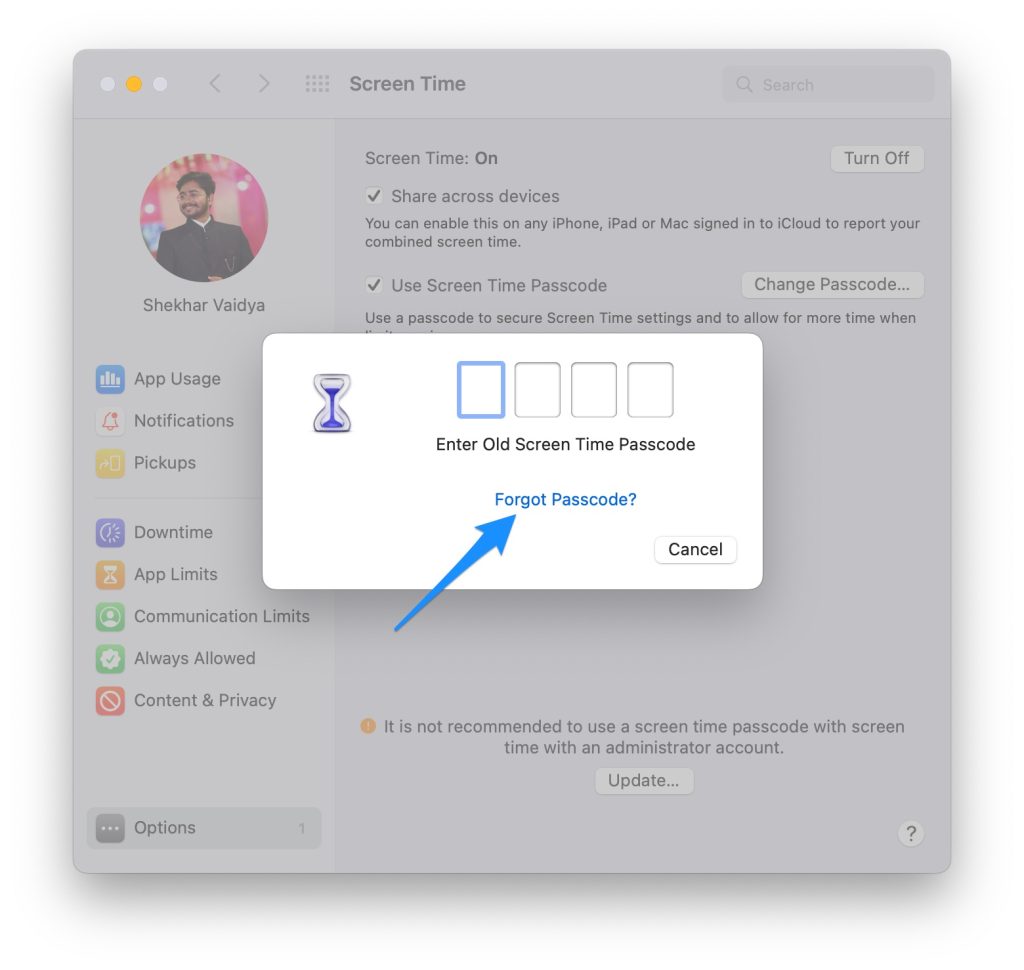
- Clique na opção ‘Esqueceu a Senha’ abaixo da anterior no pop-up que pede a senha antiga.
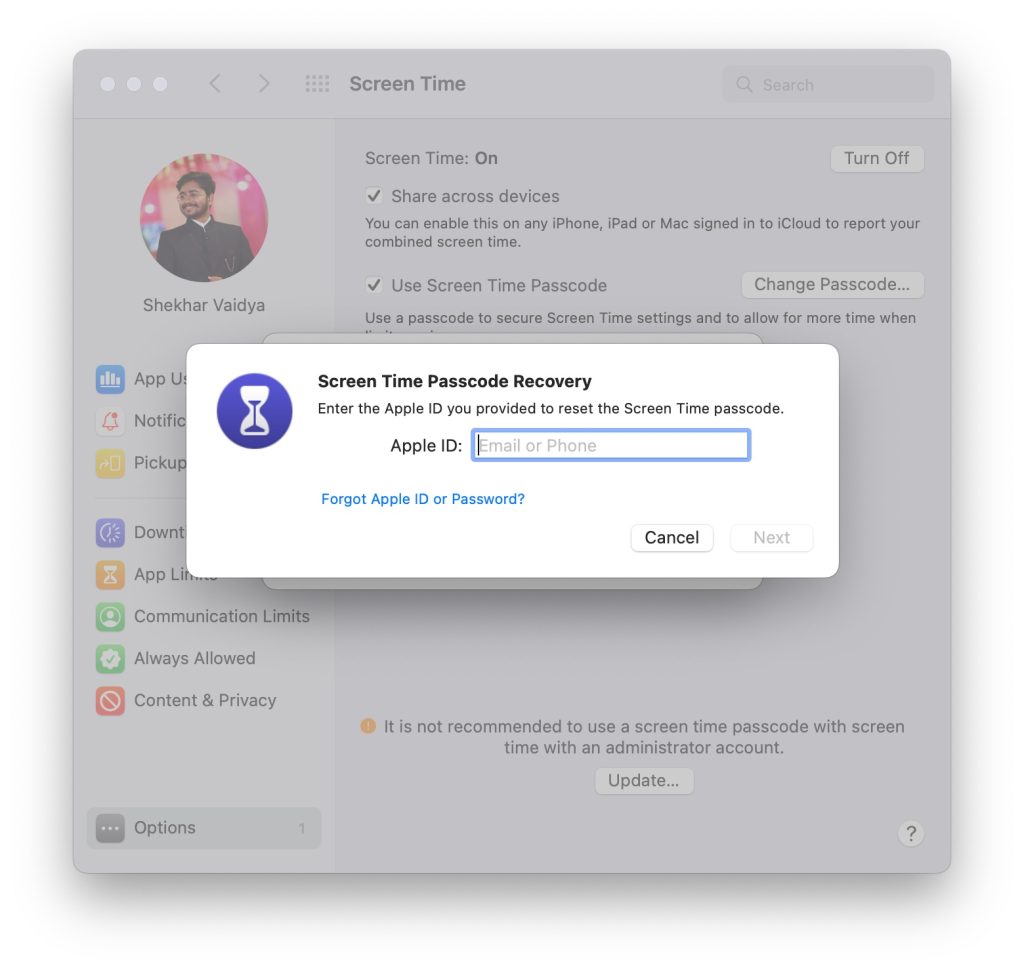
- Insira o respectivo ID Apple e senha.
- Insira a nova senha e insira-a novamente para que possa ser verificada.
Se o usuário sentir que a senha do Tempo de Tela não é mais necessária no Mac, ele pode desativar permanentemente a senha. No entanto, antes disso, deve-se garantir que o Mac esteja conectado ao Compartilhamento Familiar.
- No menu do Mac, selecione o logotipo da Apple presente no canto superior esquerdo.
- Selecione a opção ‘Preferências do Sistema.’
- Escolha ‘Tempo de Tela.’
- Clique no pop-up que apareceu na barra lateral.
- Em seguida, selecione um membro da família.
- No lado inferior esquerdo, selecione ‘Opções.’
- Desmarque a opção ‘Senha do Tempo de Tela do Usuário.’
- Insira a senha definida para o Tempo de Tela.
Perguntas Frequentes
O que acontece quando o usuário insere a senha errada várias vezes?
Esquecer a senha do Tempo de Tela pode se tornar um grande problema se a senha errada for inserida várias vezes. Por exemplo, se o usuário inseriu a senha incorreta 6 vezes, o dispositivo será bloqueado por 1 minuto. O tempo de bloqueio aumenta à medida que o usuário insere as senhas erradas.
O dispositivo será bloqueado por 5 minutos após inserir a senha errada 7 vezes, 15 minutos para 8 tentativas falhas e 1 hora para 9 tentativas de inserção de senha incorreta.
Se a senha errada for inserida na 10ª tentativa, todos os dados presentes no dispositivo serão apagados, que é o único grande problema.
A antiga senha do Tempo de Tela será válida após redefinir a senha?
Não, a antiga senha não terá utilidade se o usuário redefiniu a senha.
Existe alguma maneira de prevenir a perda de dados do dispositivo?
A única maneira de o usuário prevenir a perda de dados do dispositivo é desativando a senha do Tempo de Tela ou salvando a senha em um lugar seguro.
Como redefinir a senha do Tempo de Tela se os dados de credenciais do ID Apple foram esquecidos?
Supondo que o usuário tenha perdido os detalhes das credenciais do ID Apple. Nesse caso, a única maneira de redefinir a senha do tempo de tela é apagando todos os dados do dispositivo, criando novas credenciais da Apple e, finalmente, definindo uma senha para o Tempo de Tela.
É recomendado usar algum aplicativo de terceiros para contornar o Timer do Tempo de Tela?
Devido aos altos recursos de segurança nos dispositivos da Apple, aplicativos de terceiros não seriam de muita ajuda. Além disso, não é recomendado optar por qualquer software de terceiros usado com a ajuda de uma configuração adequada, pois isso pode prejudicar o dispositivo e, como resultado, todos os dados podem ser apagados.
Todos os aplicativos têm uma duração comum de Tempo de Tela?
Depende da escolha do usuário. Ou o corte de Tempo de Tela para cada aplicativo pode ser semelhante ou variar de acordo com o uso e utilidade do aplicativo para o usuário.
A Conclusão
O Tempo de Tela é um dos melhores recursos fornecidos nos dispositivos da Apple, tendo uma grande utilidade na vida dos usuários. Ajudou as pessoas de muitas maneiras a mudar seus hábitos de passar um tempo razoável, seja no telefone ou nos laptops. Além disso, o tempo de tela é um lembrete amigável que faz os usuários se lembrarem de que agora precisam fazer uma pausa da tela para minimizar o risco de danos aos seus corpos.
A Apple é conhecida por introduzir tecnologias que estão disponíveis apenas nos dispositivos fabricados pela empresa. O Tempo de Tela é um desses recursos que marca indiretamente a preocupação da empresa com os usuários. Além disso, é bem conhecido que a segurança e o suporte ao usuário da Apple não estão em nenhum dos sistemas operacionais, o que faz a empresa se destacar entre seus concorrentes.
O fator de segurança pode se tornar um problema às vezes; portanto, é aconselhável usar apenas esses recursos se o usuário planeja usá-los por um tempo significativo, para que seus detalhes não sejam facilmente esquecidos. Embora a senha do Tempo de Tela não seja um grande problema, o usuário ainda precisa ter cuidado com suas senhas para que problemas futuros sejam evitados.
Receba novas postagens na sua caixa de entrada
Sem spam. Cancele a assinatura a qualquer momento.