Assistente Virtual · 4 min read · Dec 16, 2025
Como Redefinir a Siri no Seu iPhone?

A Siri é o assistente virtual da Apple que pode planejar e executar tarefas, abrir aplicativos, verificar fatos e contar piadas bobas sobre Android. Você deve chamar a Siri por meio de comando de voz para realizar uma tarefa no iPhone. Às vezes, a Siri não compreende sua voz. Isso resulta no assistente permanecendo sem resposta às suas perguntas.
O problema com a Siri pode ocorrer devido a bugs do iOS. Pode ser algum outro problema do sistema que afetou o funcionamento da Siri, que é um componente do sistema do iOS. Para fazer a Siri obedecer aos seus comandos, sugiro redefinir a Siri.
Neste guia, expliquei como redefinir a Siri no seu iPhone. Você pode até implementar os mesmos passos em um iPad para redefinir a Siri. Também mencionei algumas outras dicas para ajudar a resolver os problemas com o assistente virtual da Apple que não está funcionando, caso a redefinição não ajude.
Redefinir a Siri no iPhone
Aqui estão os passos para redefinir a Siri em um iPhone ou iPad.
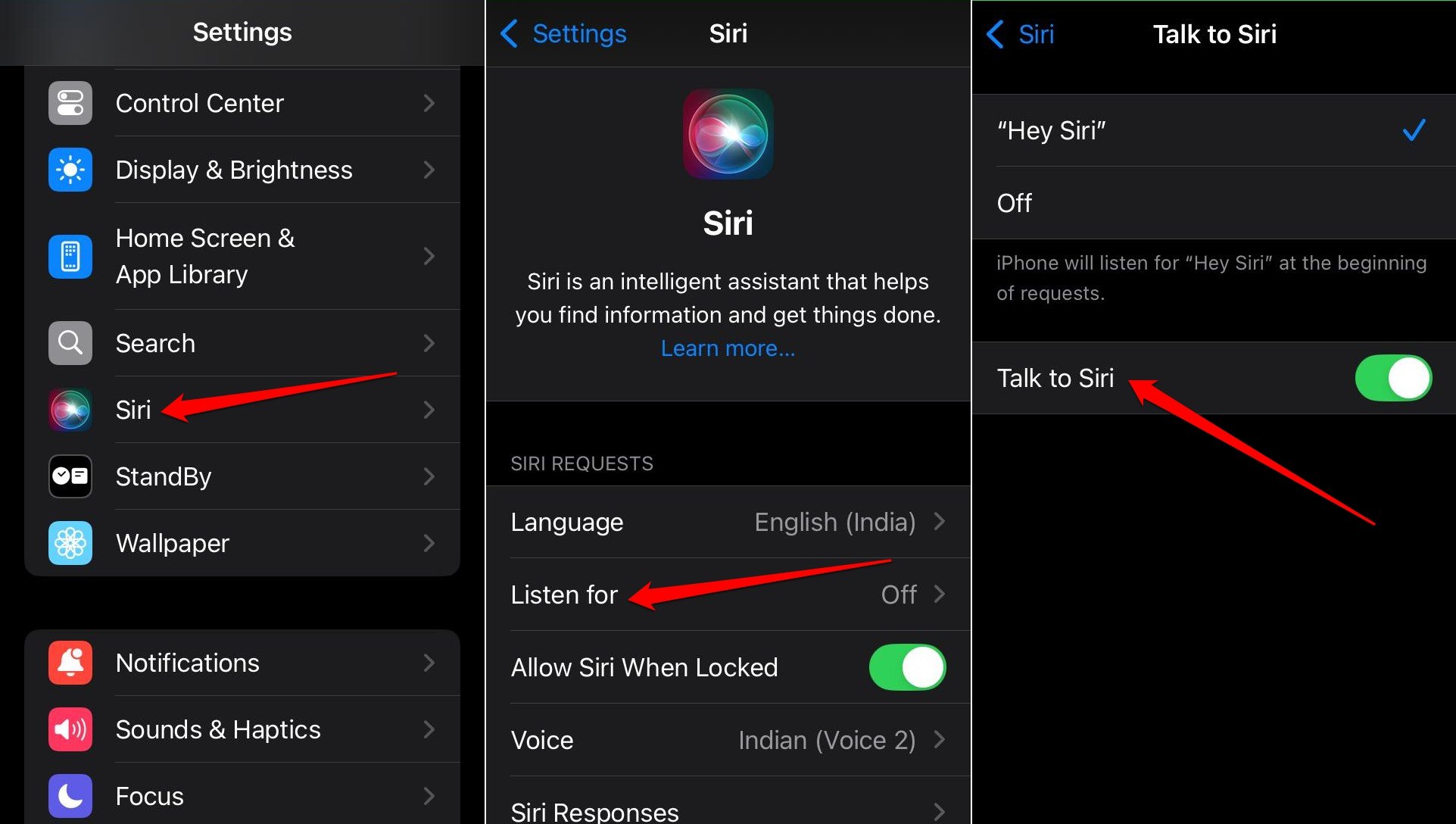
- Abra as Configurações do iOS.
- Vá para Siri > Ouvir por.
- Toque em “Hey Siri” para iniciar a redefinição.
- Ative o recurso Falar com a Siri.
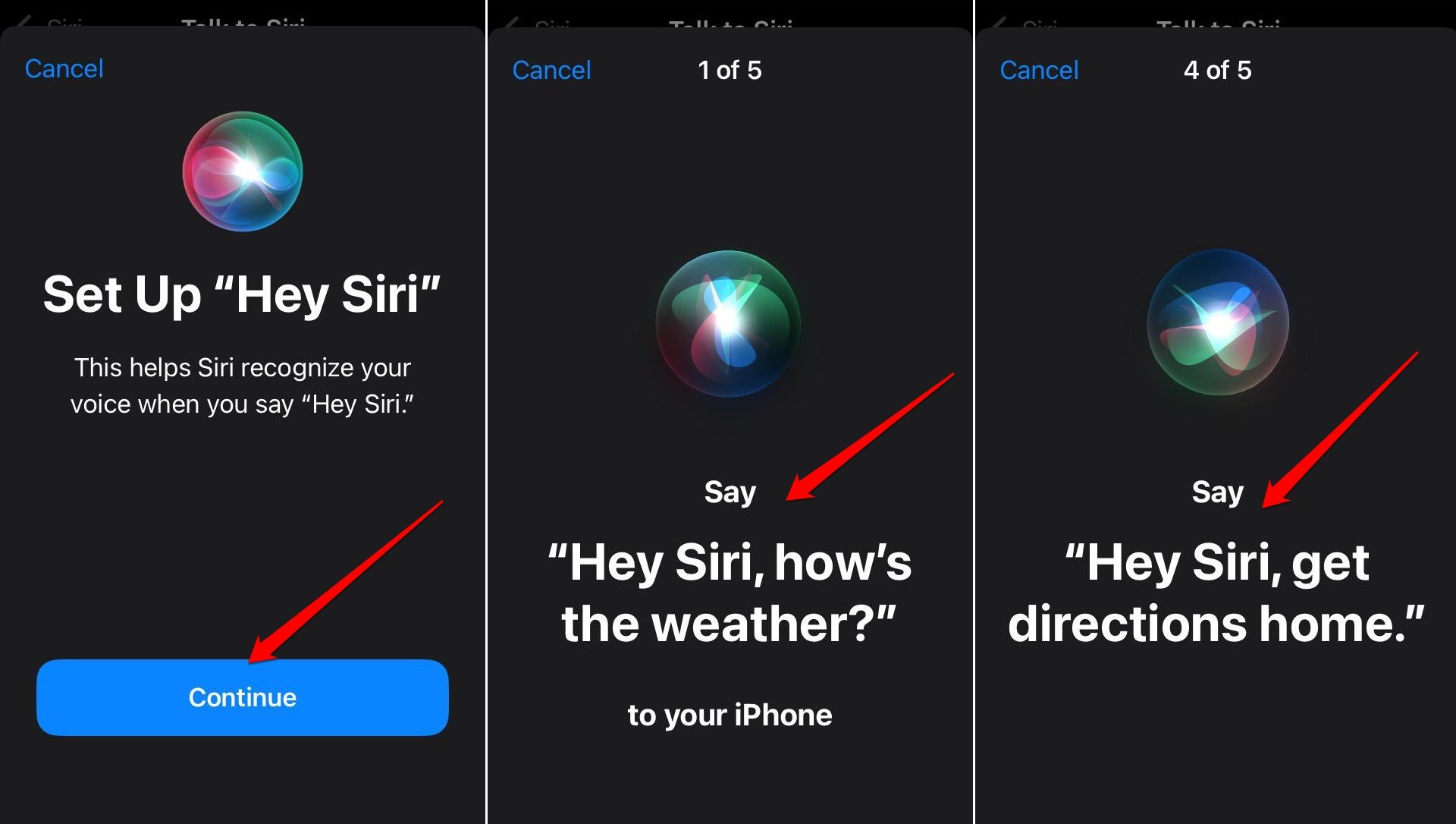
- Pressione Continuar para prosseguir com a redefinição.
- Fale os comandos de voz vistos na tela para ativar a Siri.
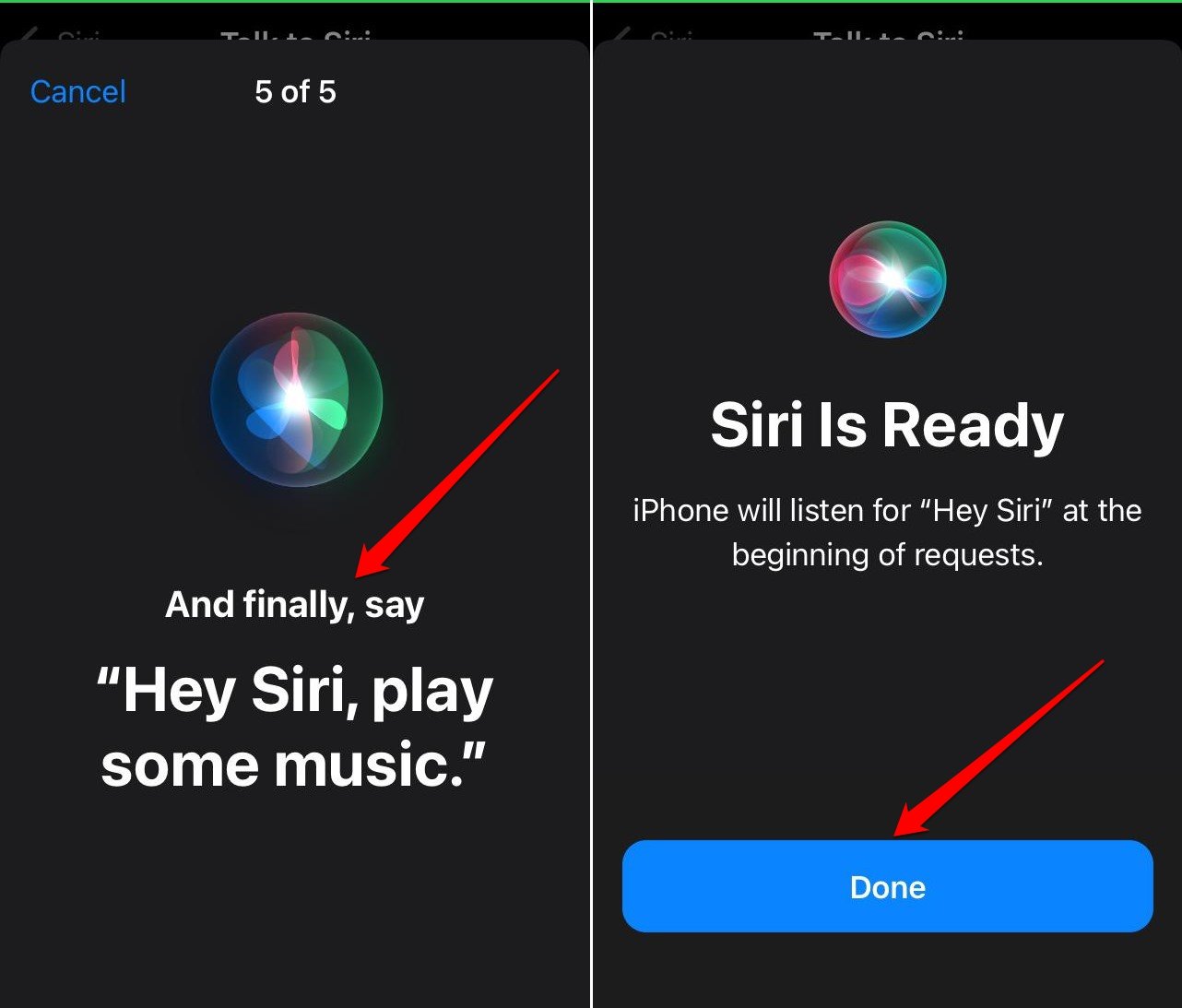
- Assim que a Siri reconhecer sua voz após você terminar de emitir os comandos de voz, pressione Concluído para completar a redefinição.
NOTA: Os passos que expliquei acima são baseados no iOS 18. Se você usar o iOS 17 ou uma versão anterior do iOS, vá para Configurações > Siri e Pesquisa > Ouvir por.
Dicas de Solução de Problemas para Corrigir Problemas com a Siri no iOS
Caso a redefinição da Siri não resolva o problema ou você não possa dedicar tempo para realizar os passos para redefinir a Siri, essas dicas alternativas podem resolver os problemas técnicos que estão tornando a Siri não responsiva.
Verifique se a Siri está Ativada
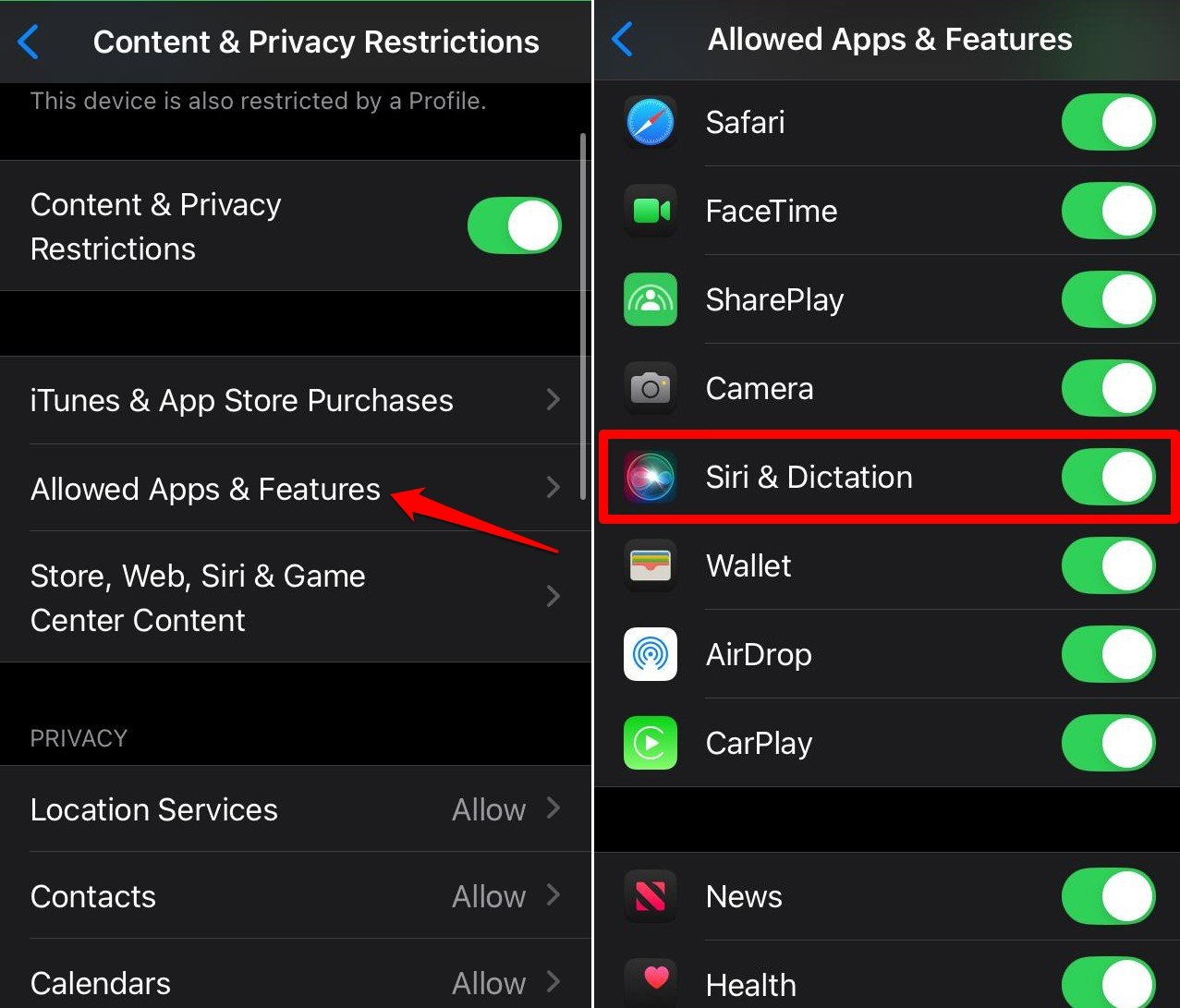
A Siri pode ser restrita nas configurações de restrições de conteúdo e privacidade do iOS. Certifique-se de que a Siri está autorizada a funcionar no seu iPhone para executar tarefas e responder a comandos de voz.
- Abra as Configurações.
- Vá para Tempo de Uso > Restrições de Conteúdo e Privacidade.
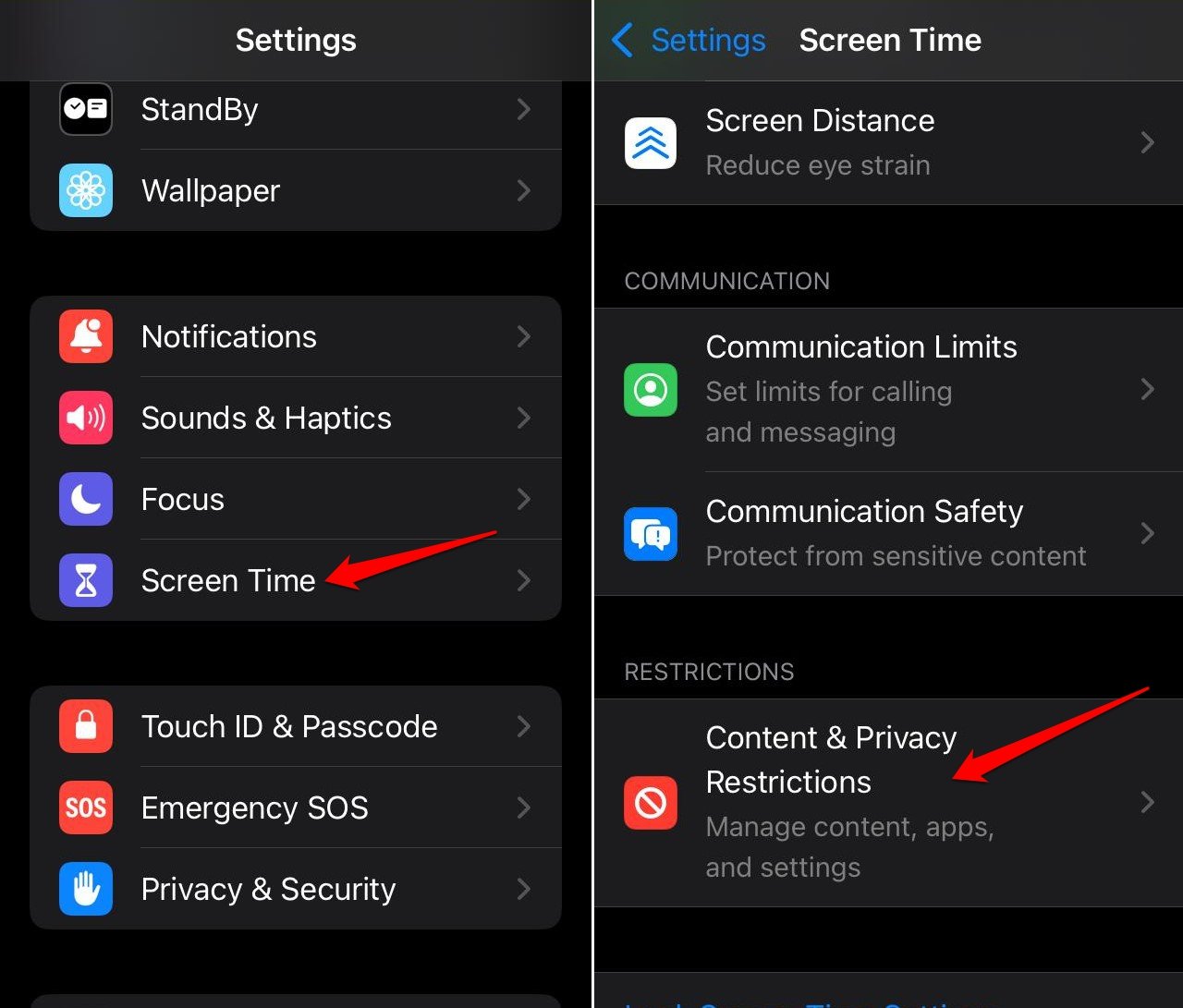
- Toque em Aplicativos e Recursos Permitidos.
- Pressione o botão ao lado de Siri e Ditado para permitir a Siri em todos os momentos.
Ativar Resposta Falada da Siri
Verifique se a Siri pode responder aos seus comandos de voz com uma voz pré-definida. Se isso estiver desativado, nenhuma quantidade de dizer “Hey Siri” fará o assistente virtual funcionar no seu iPhone.
Para ativar uma resposta falada da Siri no iOS,
- Abra as configurações do iPhone.
- Vá para Siri > Respostas da Siri.
- Selecione Preferir Respostas Faladas.
- Opcionalmente, você também pode ativar Sempre Mostrar Legendas da Siri.
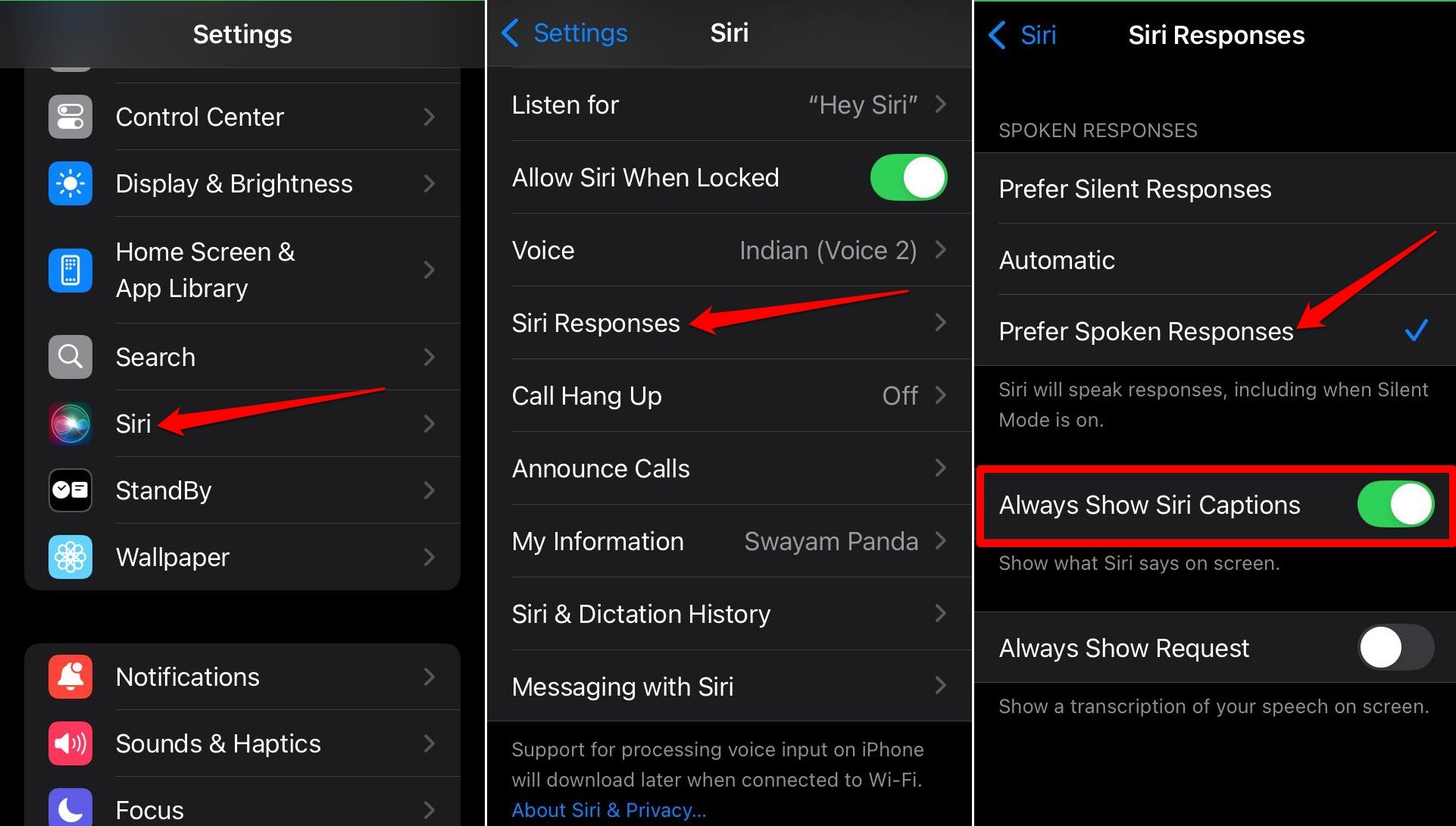
Mesmo quando seu iPhone está no modo silencioso, a Siri responderá suas perguntas com sua voz designada.
Reiniciar o iPhone
Normalmente, um reinício deve corrigir falhas aleatórias com os recursos do iOS.
Para iPhone X/11/12/13/14/15 Series,
- Pressione e segure os botões de energia e de volume para baixo.
- Arraste a opção “ Deslizar para Desligar ” para desligar o dispositivo.
Para iPhone 2ª Geração/7/8 Series,
- Pressione e segure o botão lateral do iPhone até que a opção “ Deslizar para Desligar ” apareça. Arraste o controle deslizante para desligar o dispositivo.
Para iPhone 1ª geração/5 Series,
- Pressione o botão na parte superior do iPhone para visualizar a opção “ Deslizar para Desligar ”.
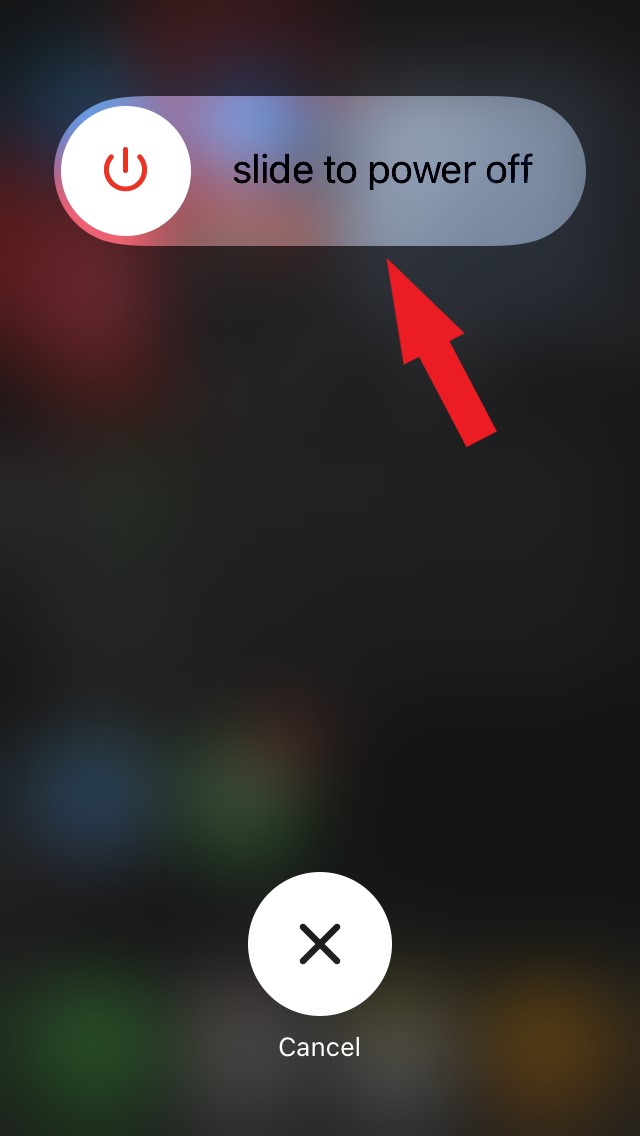
Para ligar o iPhone, pressione seu botão lateral. Para o iPhone SE 1ª Geração ou o iPhone 5 Series, pressione o botão superior para ligar o dispositivo.
Atualizar o iOS
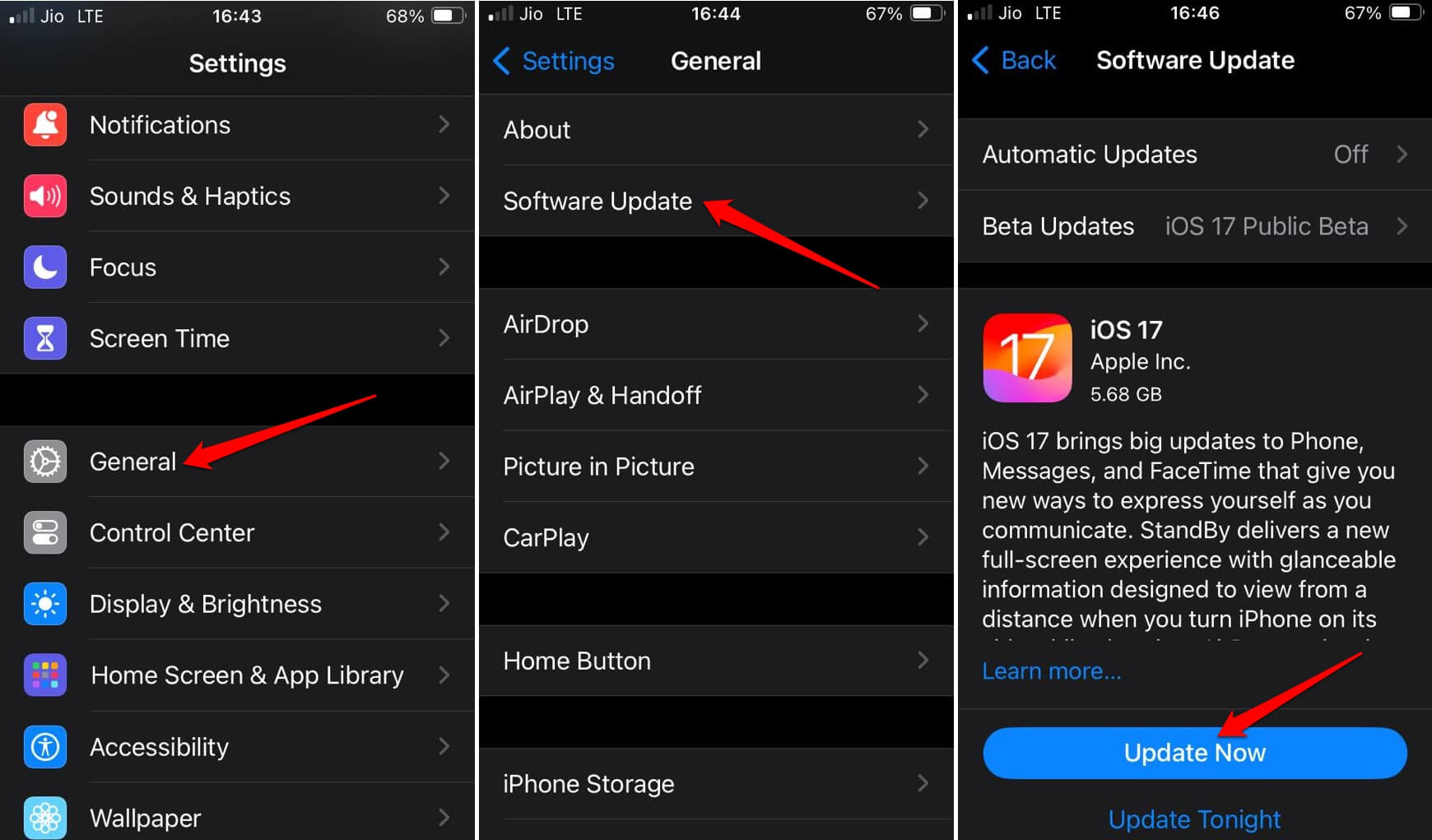
Uma razão importante para recursos com bugs no iOS pode ocorrer devido a versões defeituosas do iOS. Normalmente, na versão beta do desenvolvedor ou pública do iOS, você verá muitos bugs. Às vezes, esses erros podem ser sérios o suficiente para afetar recursos do sistema como a Siri.
Fique atento a novas atualizações do iOS que a Apple pode ter lançado para corrigir bugs no iPhone.
- Vá para Configurações > Geral > Atualização de Software.
- Toque em Atualizar Agora para instalar a versão disponível do iOS.
Redefinir Todas as Configurações
Quando outras dicas de solução de problemas não conseguem corrigir a Siri não responsiva, considere redefinir seu iPhone. Antes da redefinição, faça backup dos dados do seu iPhone no iCloud ou no seu PC via iTunes.
Para redefinir um iPhone,
- Abra o aplicativo Configurações.
- Vá para Geral > Transferir ou Redefinir iPhone.
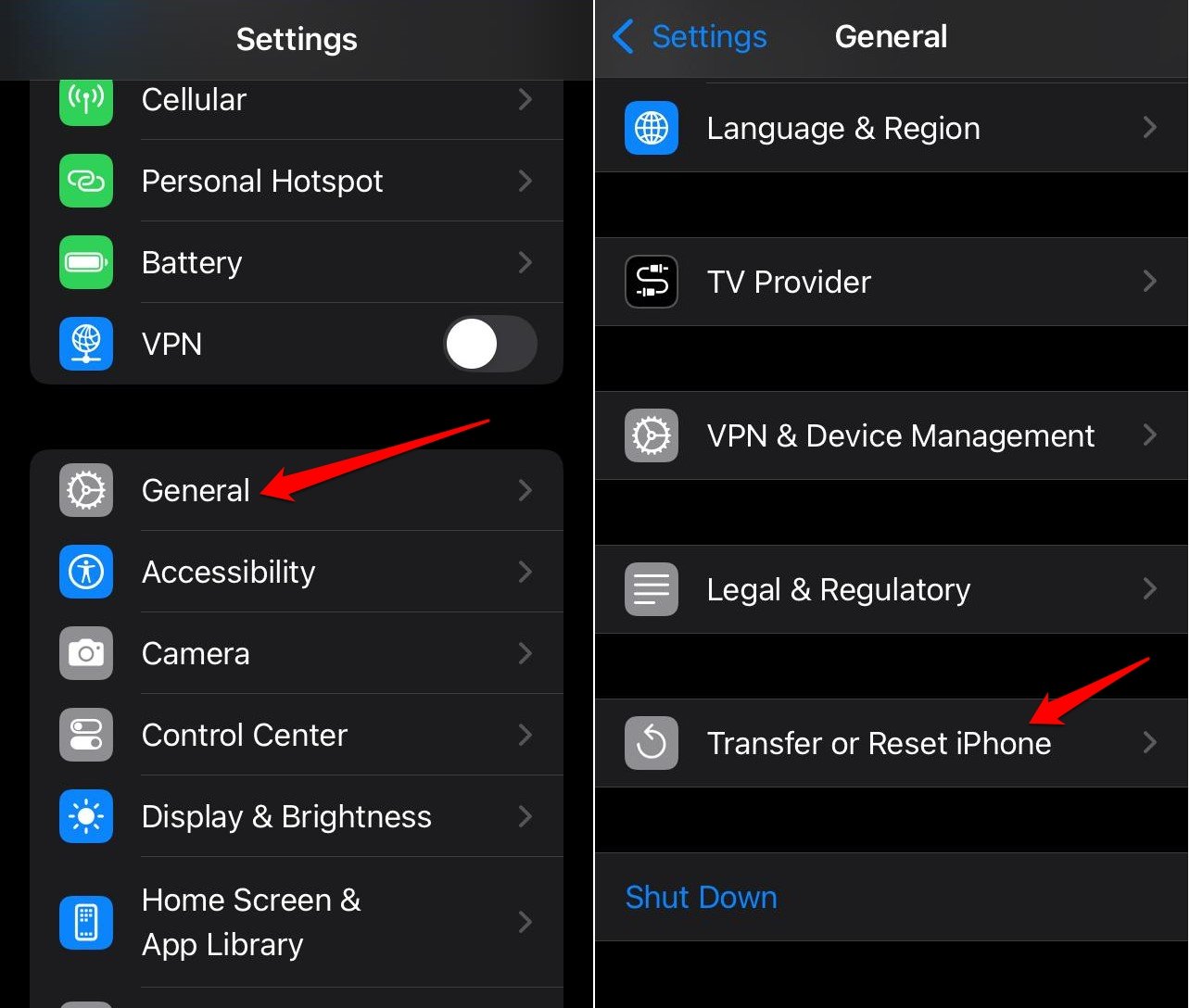
- Toque em Redefinir > Selecione Redefinir Todas as Configurações.
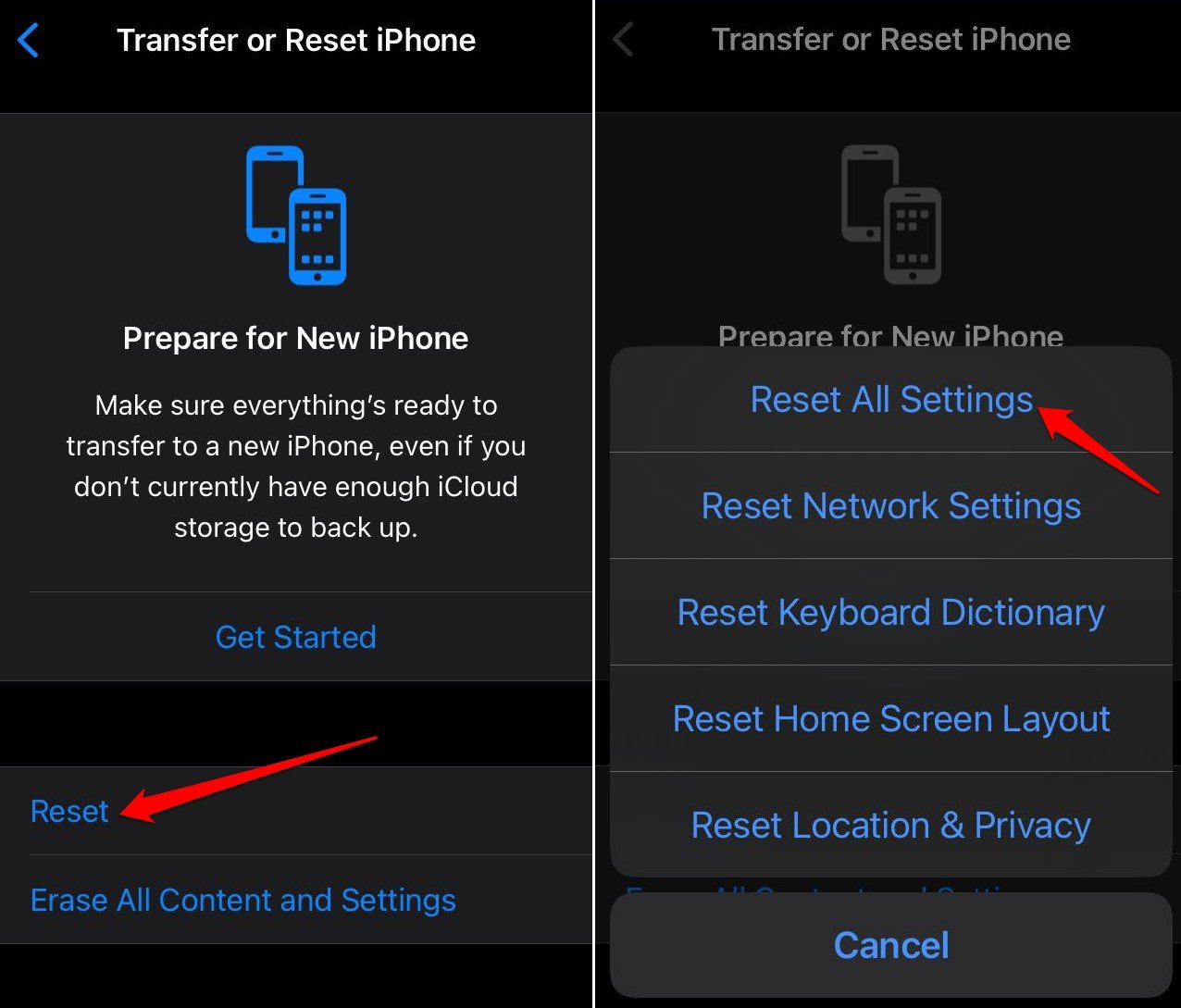
- Insira a senha do iPhone para prosseguir com a redefinição.
- Siga os passos explicados anteriormente para configurar a Siri.
Conclusão
Essas dicas ajudarão você a redefinir a Siri no seu iPhone/iPad. Se a redefinição falhar, implemente os outros métodos de solução de problemas para corrigir a Siri. O assistente virtual da Apple torna sua experiência de usuário no iOS mais suave. Portanto, não perca a ação da Siri.
Se você tiver alguma opinião sobre Como Redefinir a Siri no Seu iPhone?, sinta-se à vontade para deixar um comentário abaixo. Além disso, inscreva-se no nosso canal do YouTube DigitBin para tutoriais em vídeo. Saúde!
Receba novas postagens na sua caixa de entrada
Sem spam. Cancele a assinatura a qualquer momento.