Windows 10 · 2 min read · Dec 09, 2025
Como Redefinir o Windows 10 Para as Configurações de Fábrica
Neste artigo, vamos discutir os passos que ajudarão você a Redefinir o Windows 10 Para as Configurações de Fábrica.
O Windows 10 é propenso a todo tipo de problemas, desde o desaparecimento repentino de arquivos até problemas com a instalação de atualizações. Se o seu computador não está funcionando como deveria, apresentando erros estranhos ou funcionando lentamente, então provavelmente é hora de redefinir o Windows 10 para as configurações de fábrica. Você também pode querer redefinir seu Windows 10 se estiver atualizando para um novo dispositivo e quiser vender o seu antigo. Claro, você não quer entregar um laptop cheio de informações sensíveis e documentos pessoais para um estranho. Então, antes de trocar dinheiro por tecnologia, certifique-se de reformatar seu laptop com Windows 10.
Reformatar seu PC ou restaurar para um estado anterior pode limpar qualquer programa de fundo incômodo e apagar o disco rígido do seu computador de arquivos desnecessários. O sistema operacional fornece várias opções que permitem redefinir seu computador com Windows 10 para um estado anterior.
Redefinir o Windows 10 Para as Configurações de Fábrica
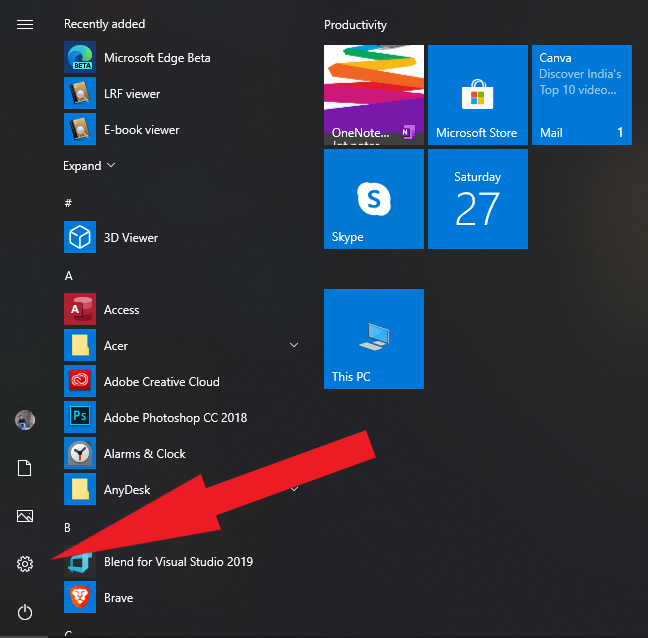
- Abra o Menu Iniciar e selecione o ícone de engrenagem para abrir as Configurações.
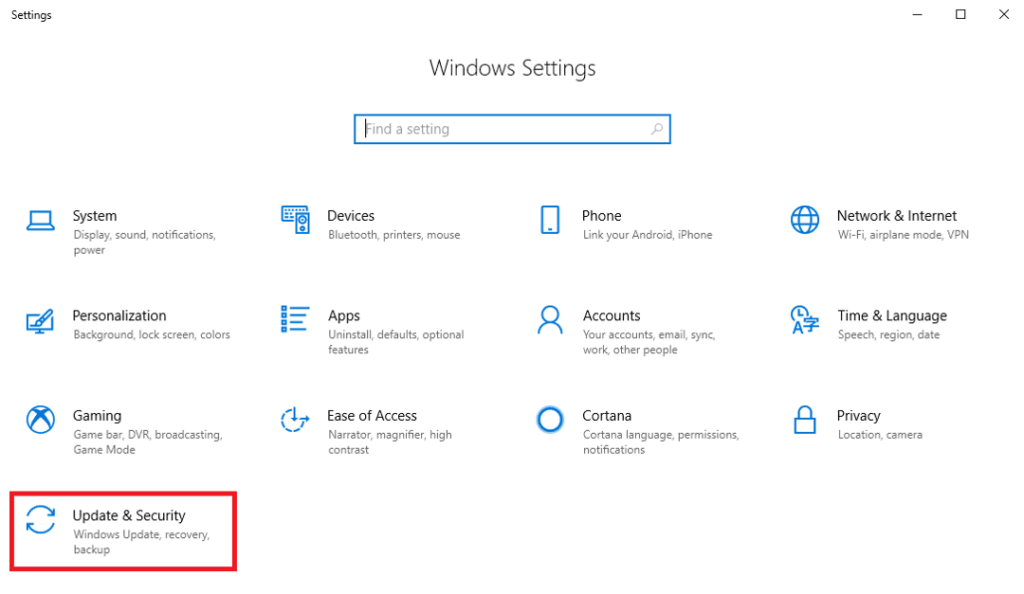
- Após abrir as Configurações, abra Atualização e Segurança para continuar.
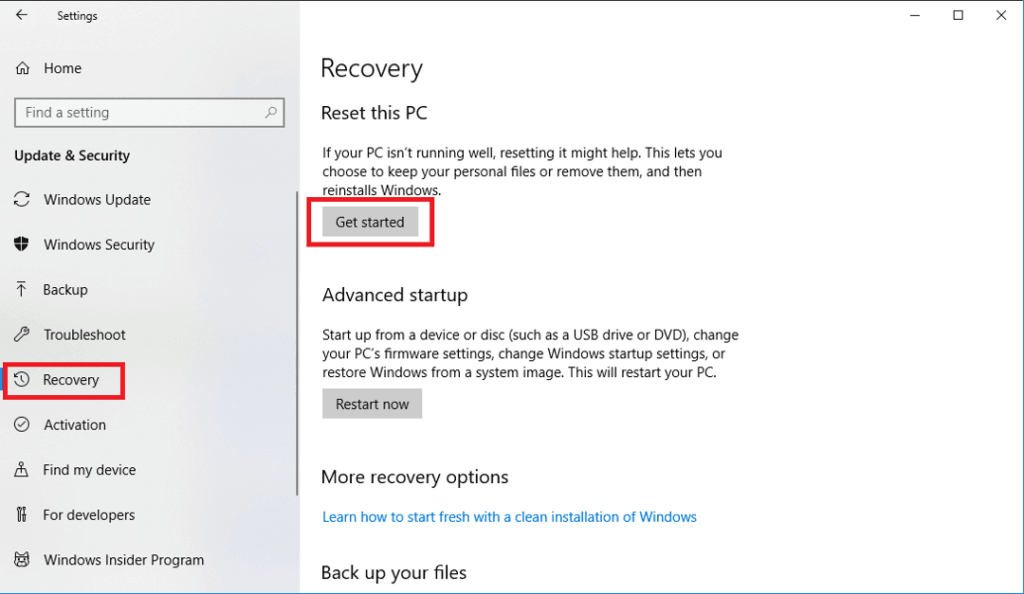
- Clique na aba Recuperação e selecione “ Começar ” em Redefinir este PC.
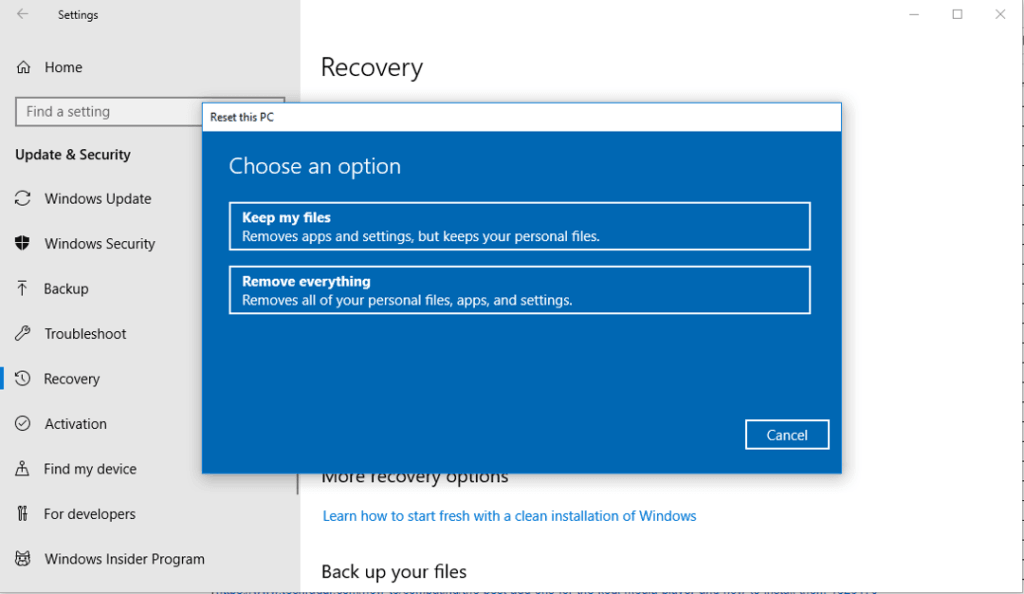
- Agora, você tem duas opções, Manter meus arquivos (Remover aplicativos e configurações, mas manter seus arquivos pessoais) e Remover Tudo (Remover todos os seus arquivos pessoais, aplicativos e configurações), escolha sabiamente.
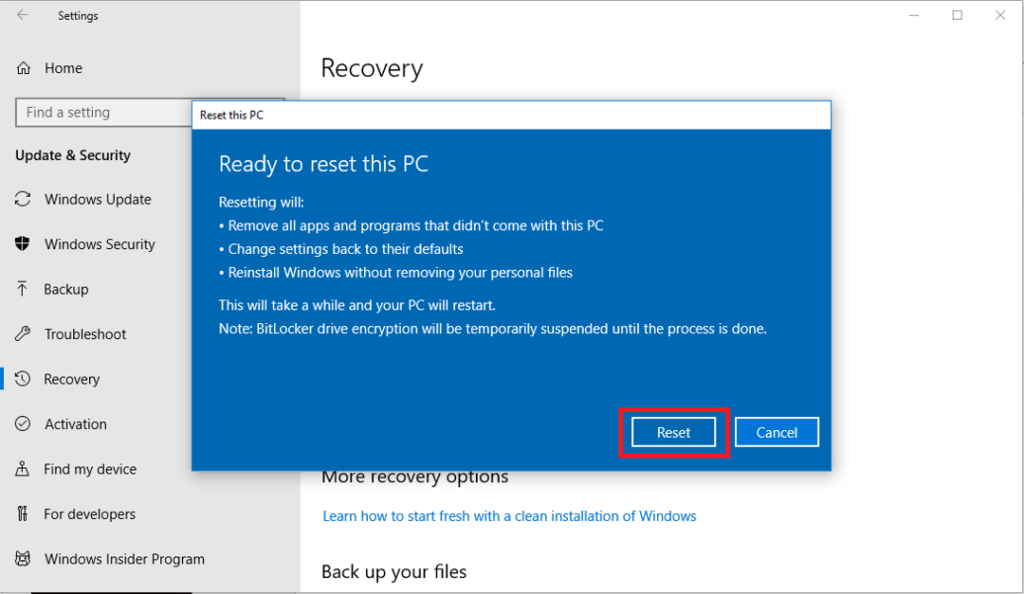
- Finalmente, clique em Redefinir para tornar a redefinição final.
Isso foi tudo, você redefiniu com sucesso o Windows 10 para as configurações de fábrica. Se o seu problema não for resolvido, você pode querer escrever seu problema no Suporte da Microsoft para relatar um bug.
Você está enfrentando algum problema com o Windows 10? Então não há nada com que se preocupar, temos um artigo dedicado aos problemas e guias do Windows 10, visite o Guia de Solução de Problemas do Windows 10. Espero que você tenha gostado deste conteúdo, se tiver mais sugestões, nos avise na seção de comentários.
Mais Como Este
- Como Desativar as Teclas de Aderência no Windows 10
- Como Obter o Recurso de Desktop Dinâmico do macOS no Windows 10
- 2 Métodos Fáceis para Usar Emoji no Windows 10
- Como Usar o CamScanner no Windows 10
Receba novas postagens na sua caixa de entrada
Sem spam. Cancele a assinatura a qualquer momento.