Windows 11 · 3 min read · Nov 06, 2025
Como Redefinir as Configurações do Windows 11 para o Padrão?
Embora o Windows 11 seja um sistema operacional bastante estável, você pode ocasionalmente enfrentar problemas no PC. Alguns você pode corrigir, enquanto outros são muito persistentes e não podem ser resolvidos. Você pode encontrar uma série de problemas no seu Windows 11, como aplicativos que não respondem ou funcionam fora das expectativas, códigos de erro, problemas de sistema e muito mais. Em casos gerais, um reinício pode ser útil.
Mas se você sentir que o PC está se comportando mal ou se tiver algum problema constante com seu computador Windows 11, redefinir seu laptop ou PC para as configurações padrão ajudará a resolver quase todos os problemas no seu PC Windows. Neste guia, veremos os passos simples para redefinir as Configurações do seu PC para o padrão.
Como Redefinir as Configurações de Fábrica no Windows 11?
Existem dois métodos diferentes para realizar a tarefa mencionada. O primeiro mantém seus dados pessoais intactos, enquanto o segundo método é mais extremo e deletará todos os seus arquivos e dados também. Compartilhamos ambos os métodos abaixo, prossiga com o que atende suas necessidades.
Passo 1. Acesse as Configurações de Redefinição do Windows 11
Antes de escolher qualquer um dos dois métodos, você primeiro terá que ir para a página de redefinição do Windows 11.
- Para isso, use as teclas de atalho Windows+I para abrir o menu Configurações.
- Dentro disso, selecione a opção Sistema e depois vá para a opção Recuperação.
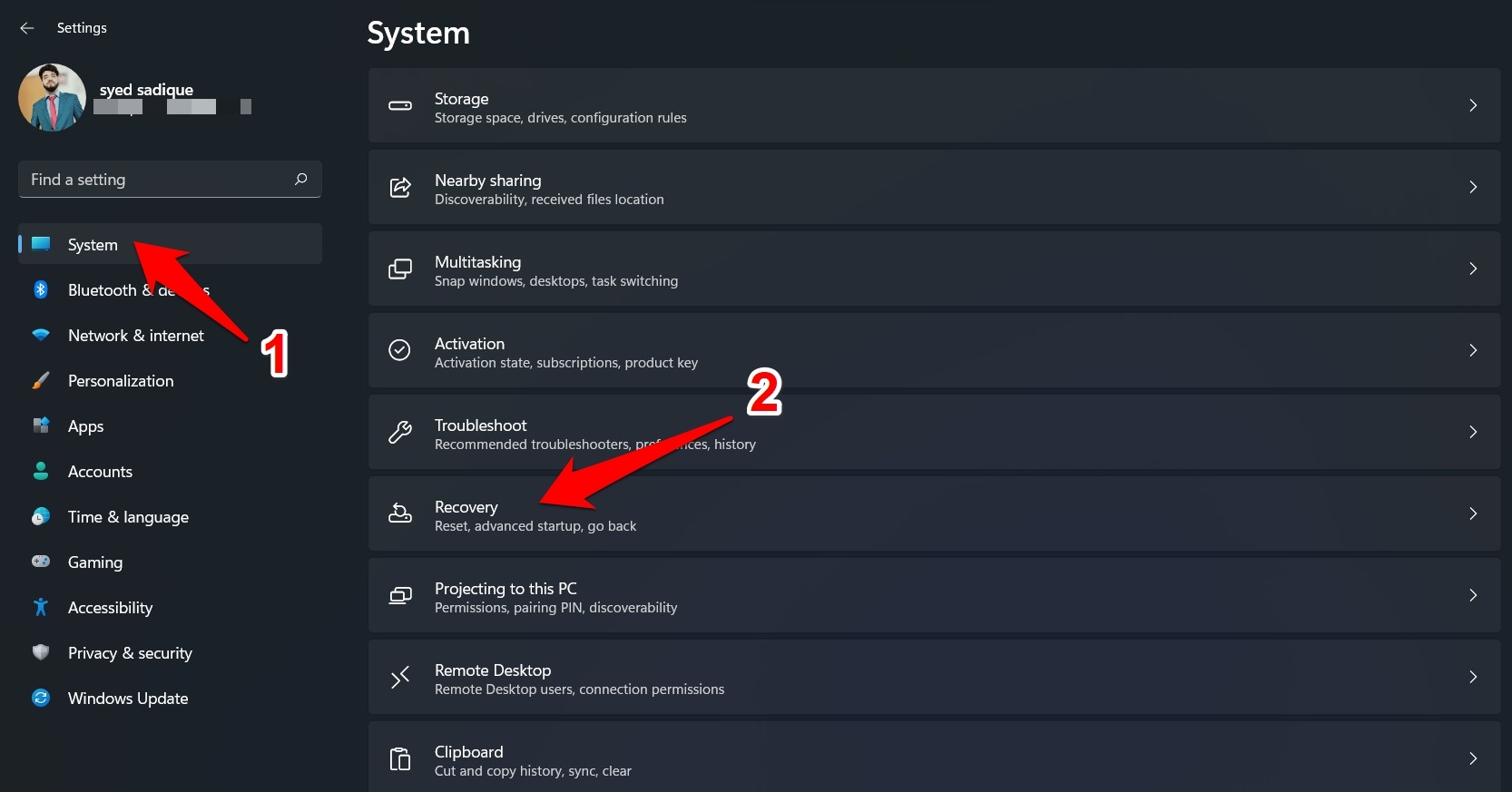
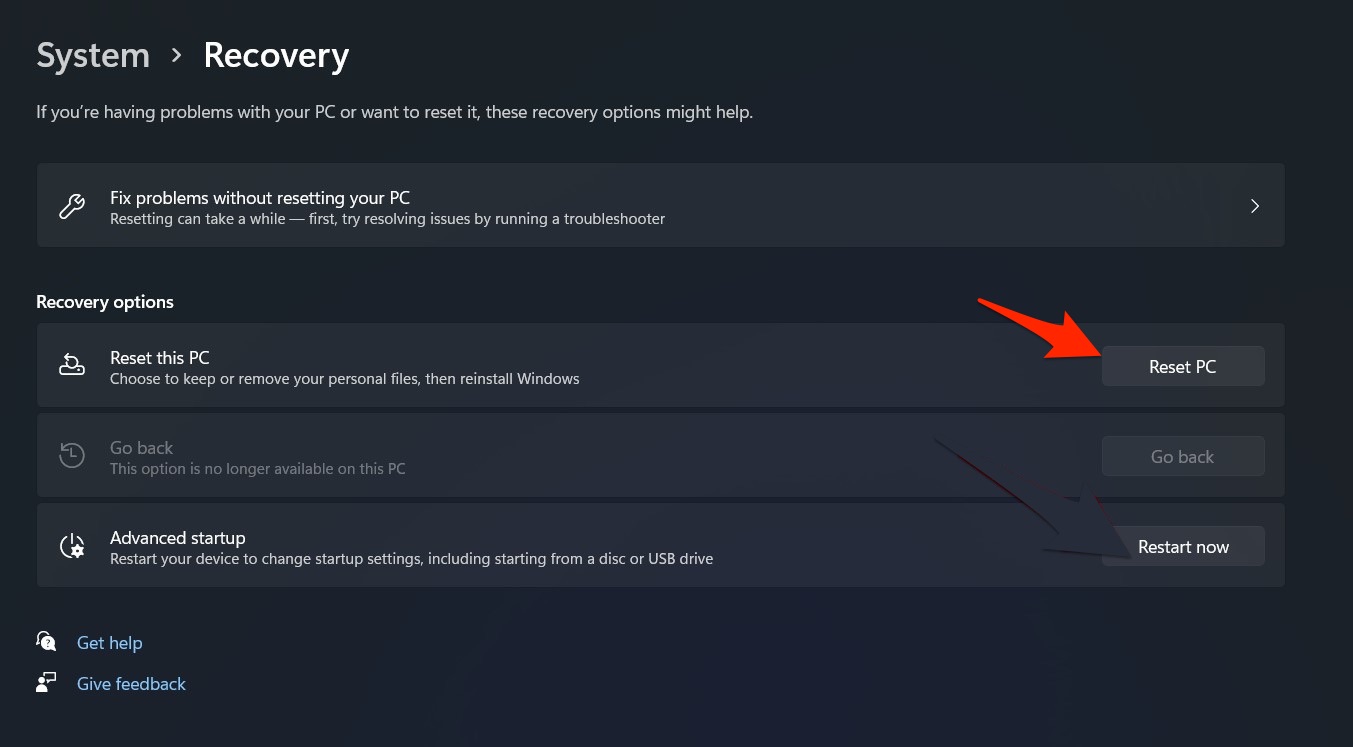
- Clique no botão Começar situado sob Redefinir este PC.
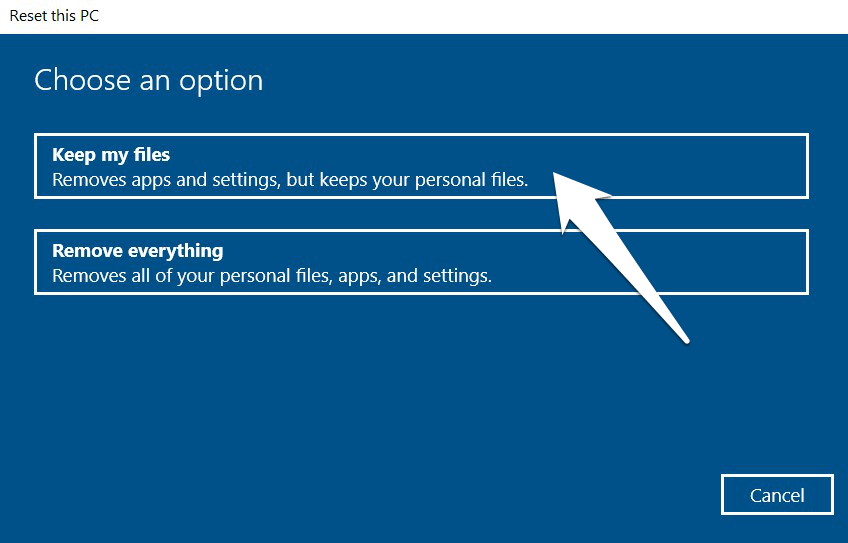
- Agora você terá duas opções para escolher: Manter meus arquivos e Remover tudo. Vamos conferir ambos os métodos.
Passo 2 (A). Redefinir o Windows 11 via a Opção Manter Meus Arquivos
Como é evidente pelo seu nome, esta opção permite que você realize o processo de redefinição sem afetar nenhum dos seus dados ou arquivos.
- Então, se você deseja prosseguir com este método, selecione a opção Manter meus arquivos.
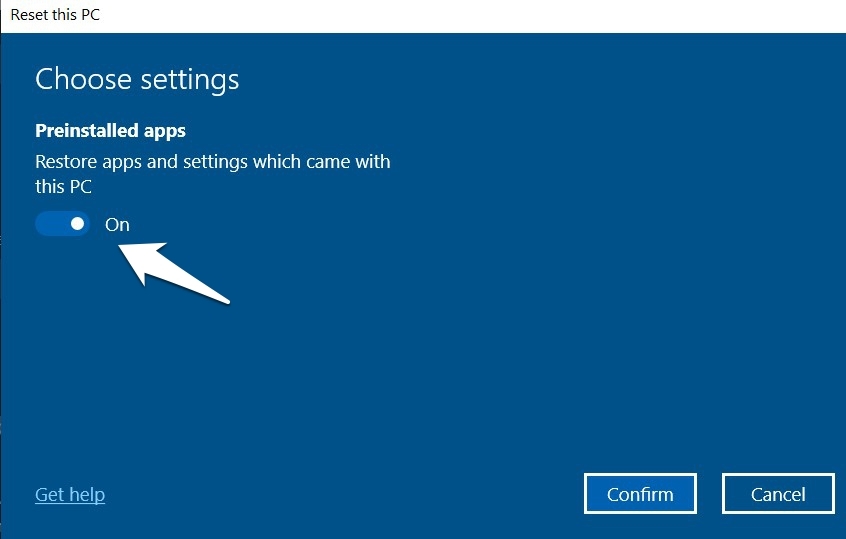
- O Windows então abrirá a caixa de diálogo Configurações Adicionais. Clique em Alterar Configurações e verifique se você gostaria de Restaurar os Aplicativos do Sistema e suas Configurações após a Redefinição.
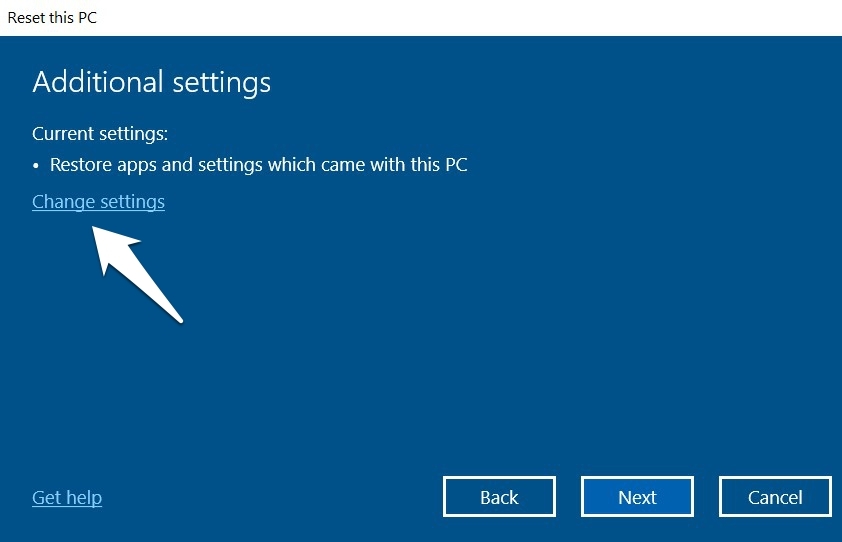
- Depois de selecionar a opção desejada, clique no botão Confirmar seguido de Próximo.
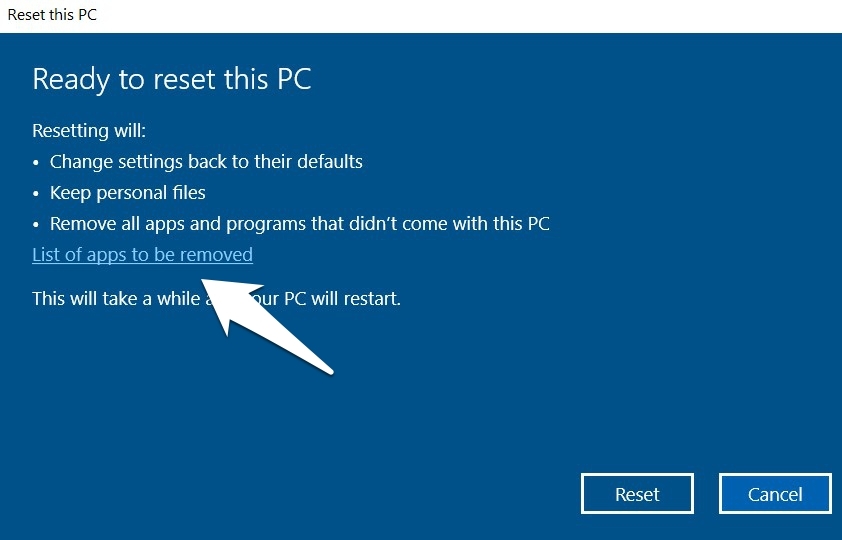
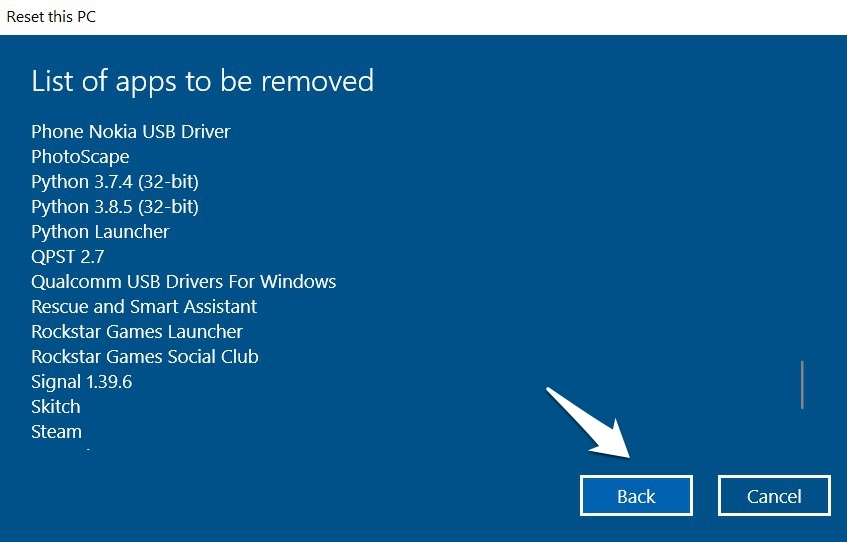
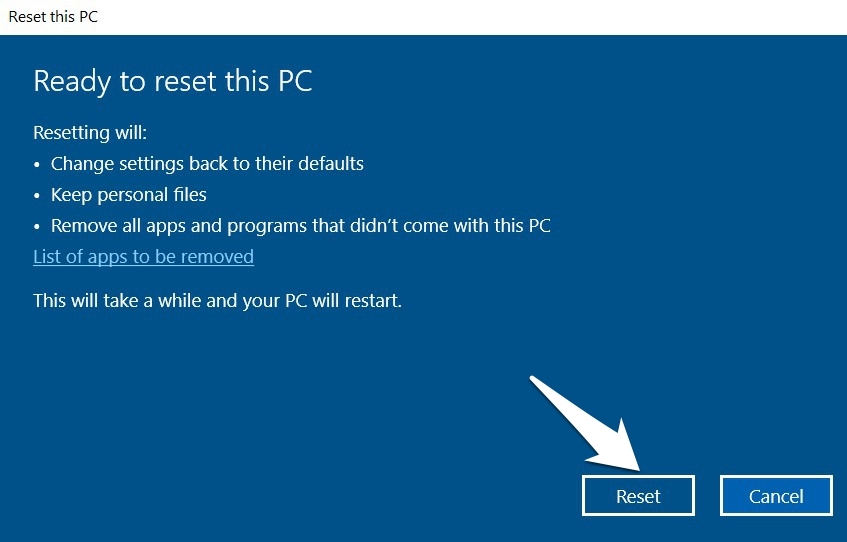
- Você também pode conferir a lista de aplicativos de terceiros que você terá que reinstalar manualmente após a redefinição ser concluída. Para isso, clique na opção ‘ Lista de aplicativos a serem removidos ’.
- Depois de revisar a lista, clique no botão voltar.
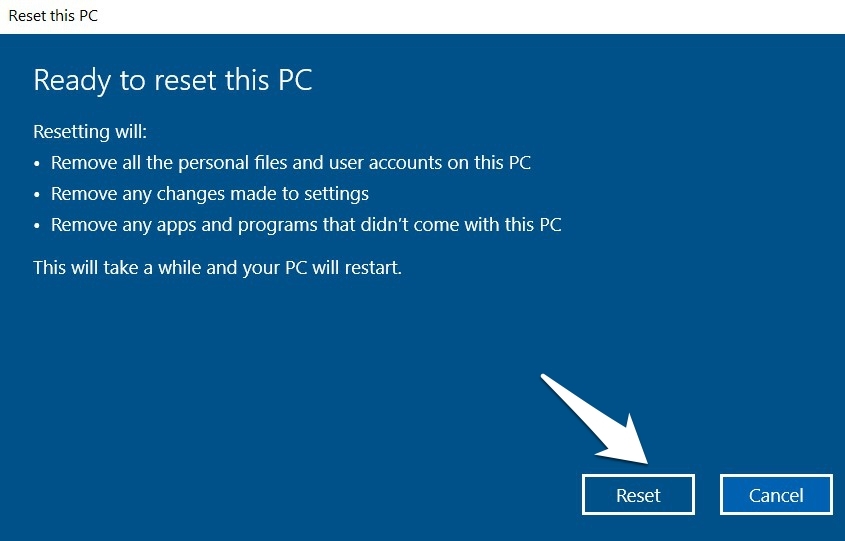
- Finalmente, clique em Redefinir. O processo agora começará e pode levar algum tempo para ser concluído.
Passo 2 (B). Redefinir o Windows 11 via a Opção Remover Tudo
Se você está indo para uma redefinição limpa e deseja deletar todos os dados do seu PC, então esta deve ser sua opção.
- Então clique no botão Começar sob Redefinir este PC e selecione a opção Remover Tudo.
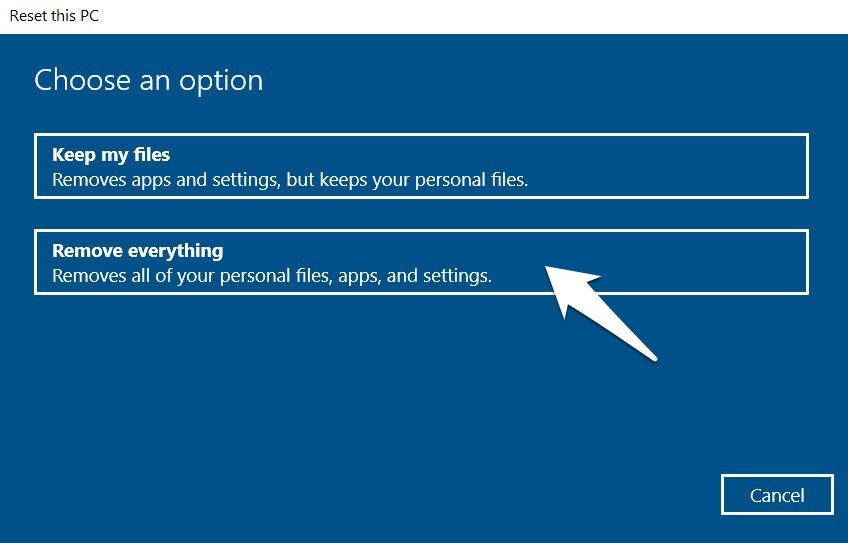
- Em seguida, clique na opção Alterar Configurações na caixa de diálogo Configurações Adicionais.
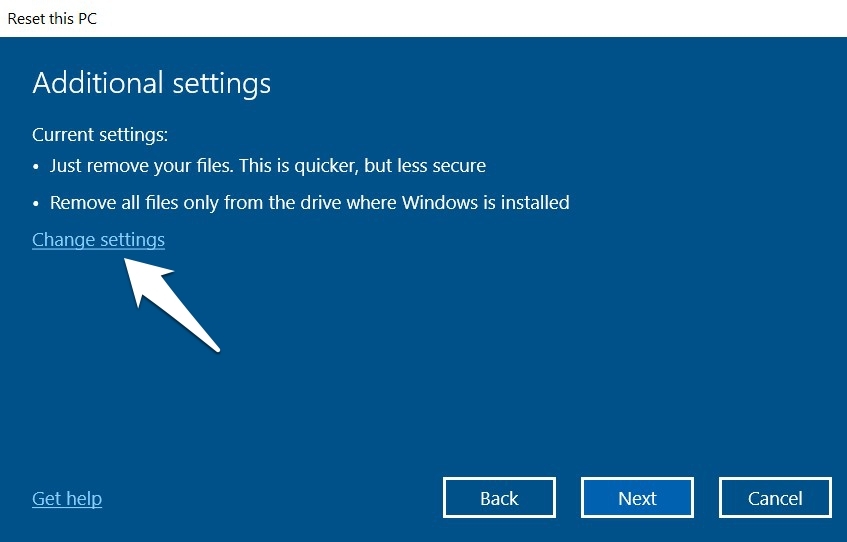
- Agora você terá duas opções à sua disposição: Apagar Dados e Unidade de Dados. A primeira opção removerá apenas seus dados. Da mesma forma, a segunda alternativa deletará os dados apenas da unidade onde o Windows está instalado, que na maioria dos casos é a unidade C.
- Então, se você deseja aplicar alguma dessas restrições, ative o botão ao lado dessa opção e clique em Confirmar.
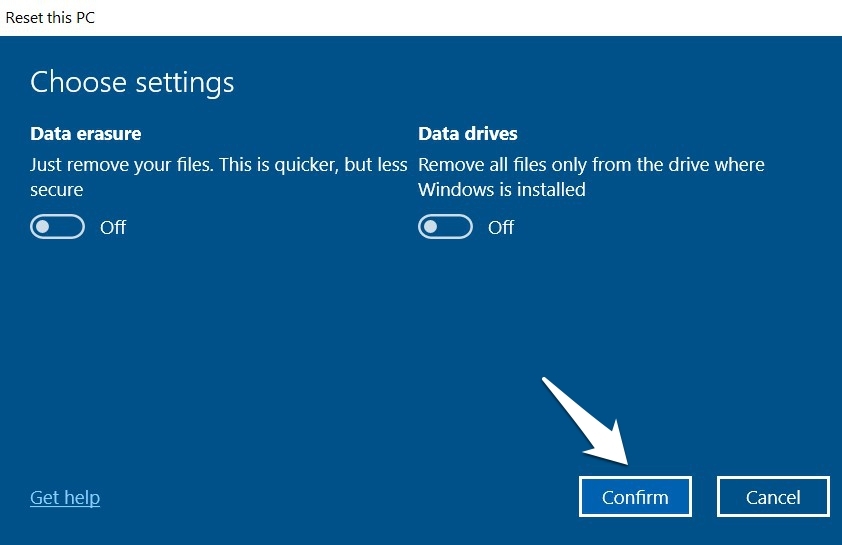
- Em seguida, clique em Próximo e finalmente pressione o botão Redefinir. O processo agora começará e pode levar algum tempo para ser concluído com sucesso.
Conclusão
Embora realizar uma redefinição seja geralmente categorizado como um procedimento arriscado, a Microsoft parece ter feito um ótimo trabalho em mitigar esse risco, dando aos usuários total autoridade sobre seus dados.
Se você tiver alguma opinião sobre Como Redefinir as Configurações do Windows 11 para o Padrão?, sinta-se à vontade para deixar um comentário abaixo. Além disso, inscreva-se em nosso canal do YouTube DigitBin para tutoriais em vídeo. Saúde!
Receba novas postagens na sua caixa de entrada
Sem spam. Cancele a assinatura a qualquer momento.