Windows 11 · 7 min read · Sep 29, 2025
Como Redefinir o Windows 11 Sem Perder Dados
O Windows 11 é, sem dúvida, um sistema operacional muito estável no qual você pode confiar para suas tarefas diárias. Com atualizações e mudanças constantes, raramente cria uma situação perturbadora, ao contrário de seus primeiros dias. No entanto, pode haver uma infinidade de razões que podem fazer com que seu Windows 11 aja de maneira inadequada. Por exemplo, às vezes você pode encontrar um erro específico que o impede de trabalhar em seu PC, ou você pode também experimentar lentidão ou processamento extremamente lento no seu Windows 11. Infelizmente, esses são alguns dos problemas mais comuns que os usuários enfrentam com muita frequência. Nesses momentos, redefinir o Windows 11 parece uma opção confiável.
Redefinir seu Windows 11 basicamente redefine todas as suas Configurações para o padrão e inicia uma nova sessão do Windows em seu computador. Mas, novamente, a única coisa que os usuários mais se preocupam ao redefinir o Windows 11 é perder todos os seus dados. Felizmente, a Microsoft facilitou muito as coisas para os usuários. Portanto, mesmo que você queira redefinir seu PC hoje, não precisa se preocupar com a perda de dados ou passar pelos trabalhos difíceis de fazer backup de seus dados em unidades externas.
O Windows 11 oferece a você a escolha de manter seus dados ou removê-los. A melhor parte sobre isso é que leva apenas alguns cliques para fazê-lo. Você ainda está se perguntando como isso é possível? Bem, fique conosco, neste artigo, vamos ver como você pode redefinir seu Windows 11 sem perder dados.
Maneiras de Redefinir o Windows 11 Sem Perder Dados?
Anteriormente, era uma tarefa incômoda redefinir o Windows sem perder dados. No entanto, não é mais o caso hoje. Primeiro de tudo, existem duas maneiras diferentes de redefinir o Windows 11, e você pode optar por elas dependendo da sua situação. Além disso, ele também oferece diferentes opções para escolher, que basicamente dependem da razão por trás da redefinição do sistema operacional.
Neste artigo, vamos discutir em detalhes ambos os truques e como e por que você precisa adotá-los. Então, pegue uma caneca de café e sente-se confortavelmente pelos próximos minutos para obter todas as suas respostas.
- Problemas de Desempenho: À medida que seu sistema envelhece, ele pode acumular arquivos ou configurações supérfluos que precisam ser corrigidos com o desempenho. Redefinir seu sistema pode ajudar a trazê-lo de volta a um estado ótimo e limpo.
- Falhas do Sistema: Redefinir seu computador pode ajudar a resolver problemas relacionados a software se ele travar regularmente ou exibir erros de tela azul.
- Erros Persistentes: Às vezes, incompatibilidades específicas de programas ou drivers causam problemas contínuos. Redefinir o Windows 11 oferece um novo começo e uma solução para esses problemas.
1. Redefinir o Windows 11 Sem Perder Dados Através das Configurações
O primeiro método permite que você redefina o Windows 11 diretamente do aplicativo Configurações. Este método é eficaz se você conseguir iniciar o Windows 11, no entanto, você pode ter outros problemas, como erros ou computação lenta. Para redefinir o Windows 11 a partir das Configurações sem perder dados, você precisa seguir os passos abaixo.
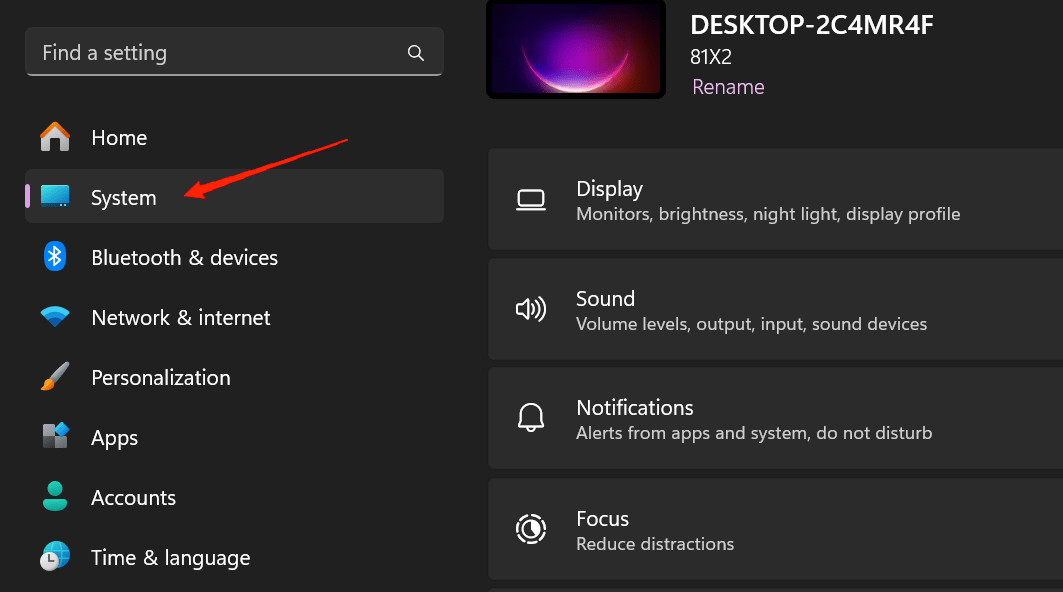
- Abra o aplicativo Configurações no seu Windows 11. Selecione a aba Sistema no painel esquerdo.
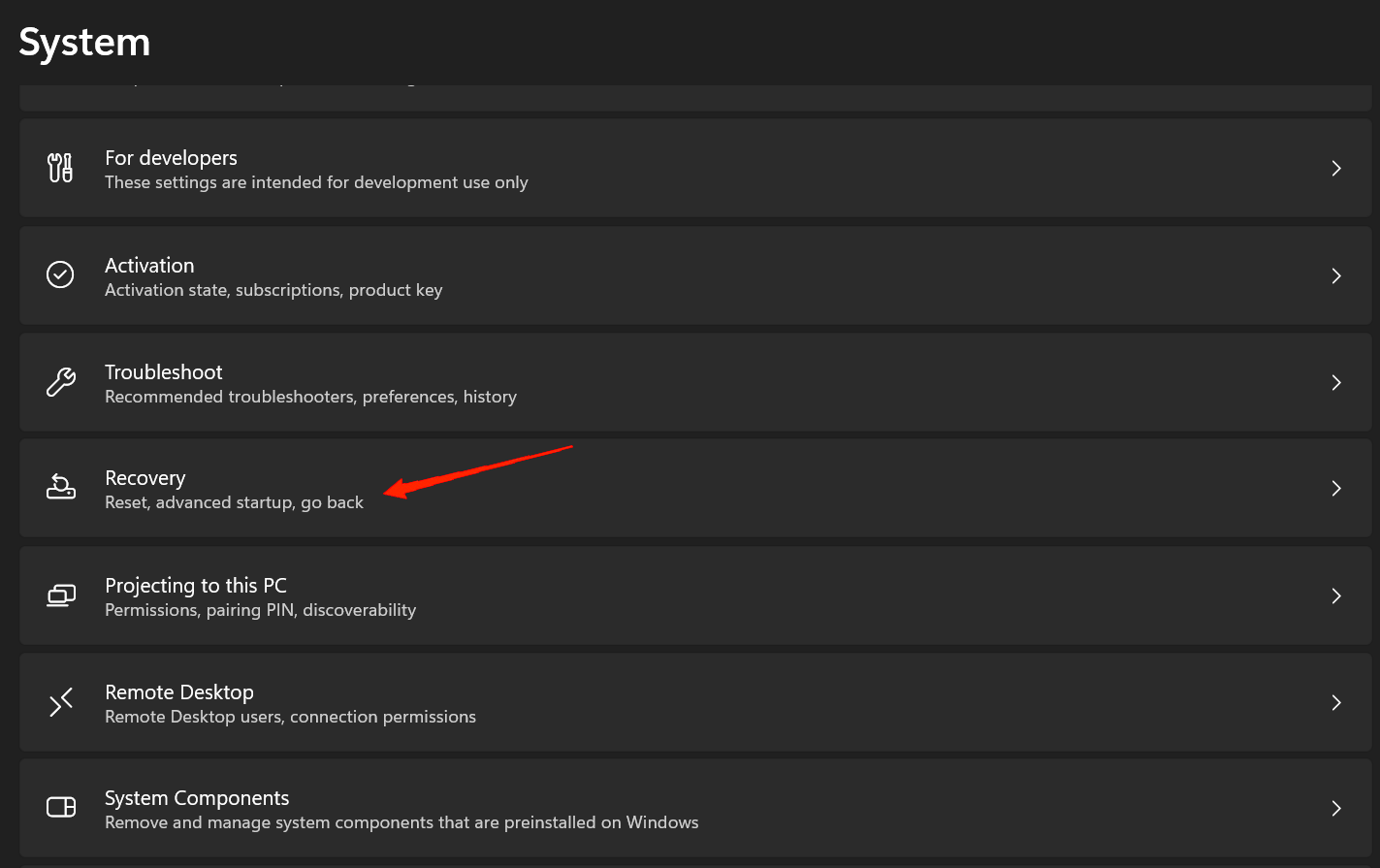
- Role para baixo e clique na opção ‘ Recuperação ‘.
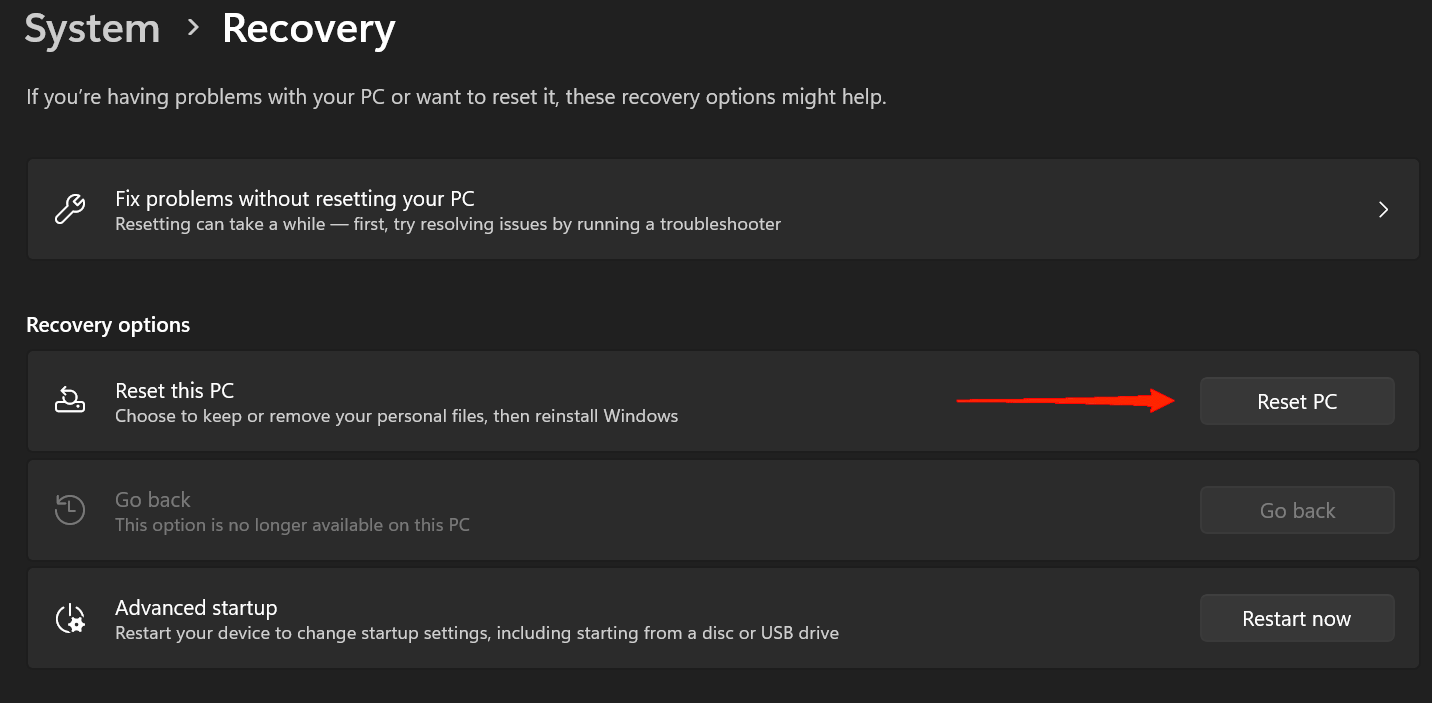
- Agora, você verá a opção ‘ Redefinir este PC’. Clique no botão ‘ Redefinir PC ‘ logo ao lado.
- Em seguida, você receberá duas opções ‘ Manter meus arquivos ‘ e ‘ Remover tudo ‘. Você pode ler sobre ambas as opções em detalhes abaixo. Por enquanto, como você não deseja perder dados, clique em ‘Manter meus arquivos’.
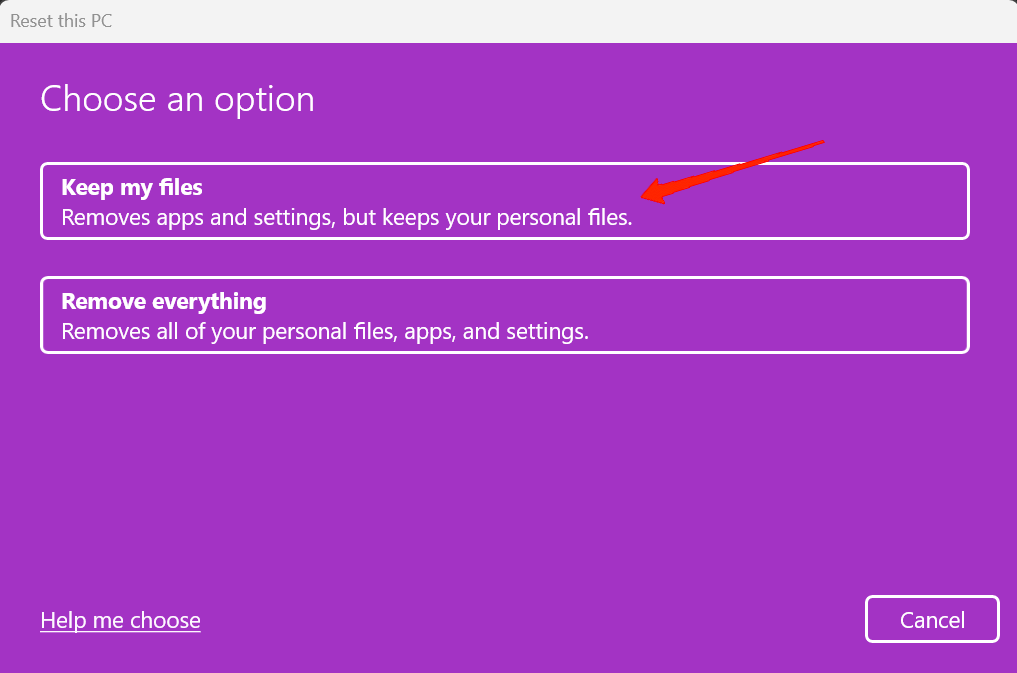
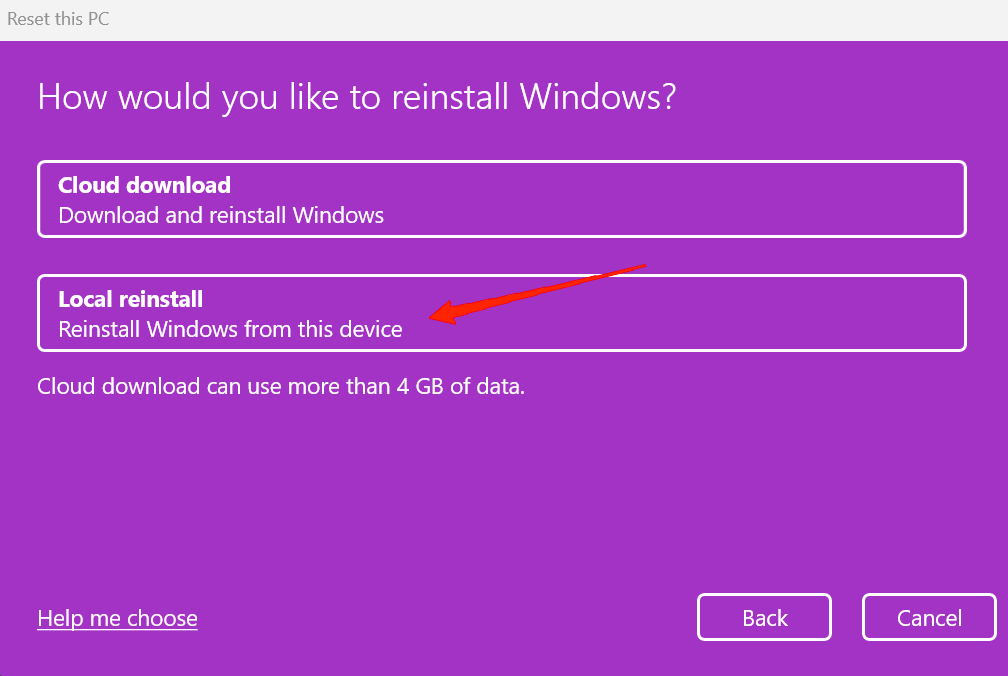
- Novamente, você receberá duas opções, ‘Download na nuvem’ e ‘Reinstalação local’. Escolha a que preferir. Se você não estiver familiarizado com essas opções, pode também conferi-las abaixo.
- Por enquanto, digamos que clicamos em Reinstalação local, isso o levará à janela ‘Configurações adicionais’. Aqui, você pode alterar qualquer configuração que desejar ou simplesmente clicar no botão ‘Próximo’ para continuar.
- Agora, pela última vez, ele exibirá todas as informações relacionadas à redefinição. Clique no botão Redefinir e ele começará a redefinir o Windows 11.
Observe que esse processo pode levar muito tempo. Durante o processo, sua tela pode ficar completamente preta também. Mas não se preocupe e simplesmente espere até que ele reinicie automaticamente o dispositivo. Para sua própria precaução, aconselhamos que você o conecte à carga para evitar qualquer contratempo durante o processo.
2. Redefinir o Windows 11 Sem Perder Dados Através das Opções Avançadas de Inicialização do Windows
Se o seu Windows 11 não conseguir iniciar toda vez que você ligar seu PC, você não poderá acessar as Configurações. Nesse caso, a opção avançada de inicialização do Windows entra em cena. Você pode se referir aos seguintes passos para redefinir seu PC a partir das opções avançadas de inicialização.
- Ligue seu PC e, enquanto ele inicia, pressione e segure o botão de energia até que ele desligue. Repita essa etapa duas vezes.
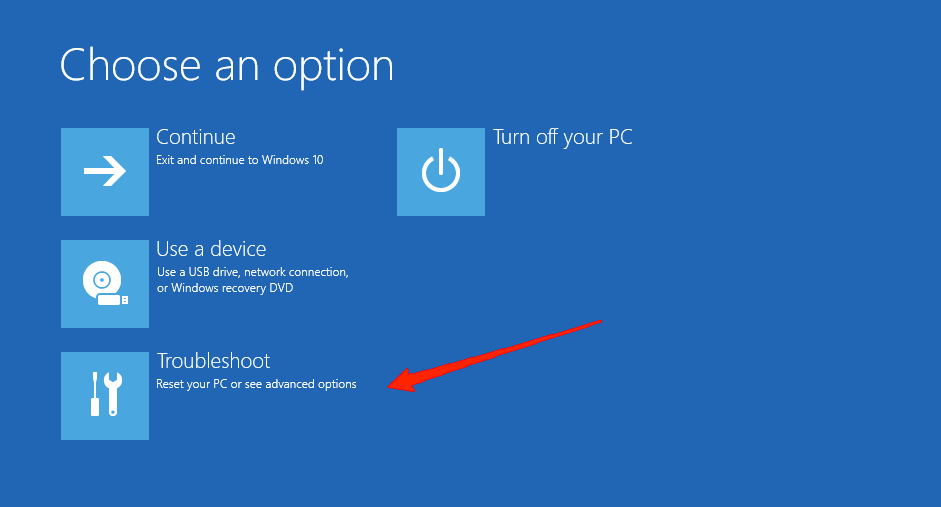
- Na terceira vez, deixe seu PC iniciar normalmente, e ele o levará à opção ‘Recuperação Automática’. Aqui, clique em ‘Solução de Problemas’.
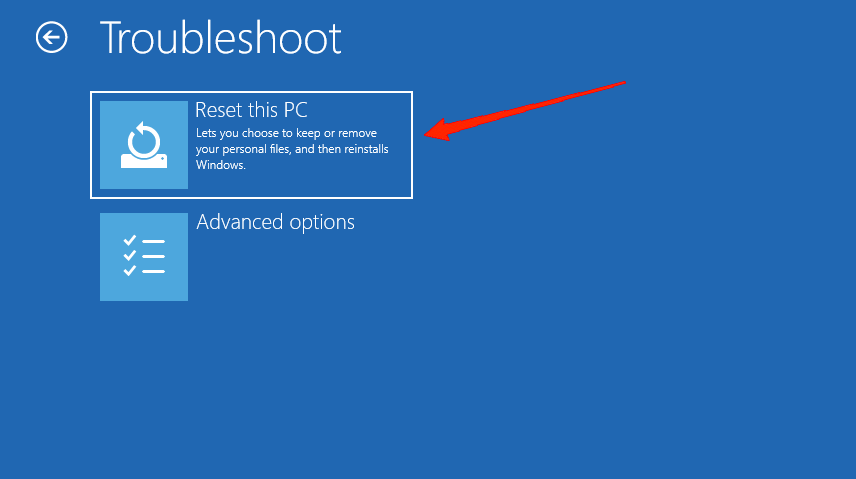
Em seguida, selecione ‘Redefinir este PC’. Clique em ‘Manter meus arquivos’.
Selecione a opção de redefinição entre ‘Download na nuvem’ e ‘Reinstalação local’.
Finalmente, aguarde até que o Windows 11 seja redefinido com sucesso.
Qual é a Diferença Entre as Opções ‘Manter meus arquivos’ ou ‘Remover tudo’?
Como o título já sugere, uma visão geral geral de ambas as opções. No entanto, aprofundando um pouco mais nelas, basicamente usamos a opção remover tudo para redefinir completamente nosso dispositivo. Isso inclui a exclusão de todos os seus arquivos e pastas pessoais também.
Por outro lado, a opção Manter Meus Arquivos armazenará todos os seus arquivos pessoais. Isso significa que todas as suas fotos, vídeos, documentos, etc., estão seguros dentro do sistema, mesmo que você redefina seu Windows. Mas qualquer aplicativo de terceiros, como VLC, Google, Chrome, etc., será removido do computador. Esperançosamente, se você deseja salvar seus arquivos, a remoção dos aplicativos não deve importar, pois você pode reinstalá-los novamente assim que a redefinição estiver concluída.
Qual é a Diferença Entre as Opções ‘Download na Nuvem’ ou ‘Reinstalação Local’?
Tanto o Download na Nuvem quanto a Reinstalação Local funcionam da mesma forma de uma perspectiva mais ampla. No entanto, ambos fazem isso de maneira diferente e certamente se tornam uma necessidade dependendo da situação. Enquanto o Download na Nuvem baixa todos os arquivos do Windows da internet, uma Reinstalação Local usará os mesmos arquivos presentes no seu armazenamento para reinstalar o Windows 11.
O Download na Nuvem é necessário caso você tenha um determinado arquivo do Windows faltando em seu computador. Nessa situação, o Windows pode gerar erros para o arquivo ausente. Portanto, se você optar por uma Reinstalação Local, isso não resolverá o problema nessas circunstâncias. Portanto, é melhor optar pelo Download na Nuvem e garantir que seu dispositivo esteja conectado a um Wi-Fi confiável. Isso levará alguns dados e muito mais tempo para baixar e reinstalar o Windows, mas certamente corrigirá tais erros.
No entanto, se você tiver um dispositivo lento ou tiver alguns outros problemas pelos quais deseja redefinir o Windows 11, então você pode optar pela Reinstalação Local. Ele usará novamente os mesmos arquivos em seu sistema, mas redefinirá todas as suas Configurações. Você também terá um novo começo com isso.
Palavras Finais
O Windows é um sistema muito complexo e, portanto, pode desenvolver vários tipos de problemas de tempos em tempos. Felizmente, redefinir o Windows 11 resolve muitos desses problemas relacionados ao sistema operacional. No entanto, não podemos nos dar ao luxo de perder todos os nossos dados toda vez que optamos por uma redefinição. Por sorte, o Windows cuidou disso.
Esperamos que agora você tenha uma ideia clara de como redefinir o Windows 11 sem perder dados. Além disso, discutimos os diferentes tipos de opções que o Windows oferece a você também. Portanto, certifique-se de selecionar a opção apropriada e redefinir com sucesso seu PC com Windows 11 com os passos mencionados acima.
Se você tiver alguma opinião sobre Como Redefinir o Windows 11 Sem Perder Dados, sinta-se à vontade para deixar um comentário abaixo. Além disso, inscreva-se em nosso canal do YouTube DigitBin para tutoriais em vídeo. Saúde!
Receba novas postagens na sua caixa de entrada
Sem spam. Cancele a assinatura a qualquer momento.