Windows 10 · 2 min read · Dec 09, 2025
Como Restaurar o PC com Windows 10 Usando Mídia de Instalação
O Windows 10 é estranho quando se trata de tela preta, erros de tela azul, problemas de desempenho lento e todo tipo de problemas. Isso se deve principalmente às atualizações estranhas e frequentes que a Microsoft oferece. Aqui, a opção de restaurar o PC com Windows 10 usando mídia de instalação é útil.
A opção de restaurar o PC com Windows 10 usando mídia de instalação entra em cena quando seu PC não inicia e você, sendo preguiçoso como a maioria das pessoas, não criou uma unidade de recuperação, e até mesmo redefinir seu PC não funcionou para você.
Neste artigo, vamos mostrar como restaurar o PC com Windows 10 usando mídia de instalação em alguns passos simples. Siga estes passos e restaure seu PC.
Como Restaurar o PC com Windows 10 Usando Mídia de Instalação
Passo 1: Encontre um PC funcionando e uma unidade de armazenamento vazia e vá para o site de download de software da Microsoft.
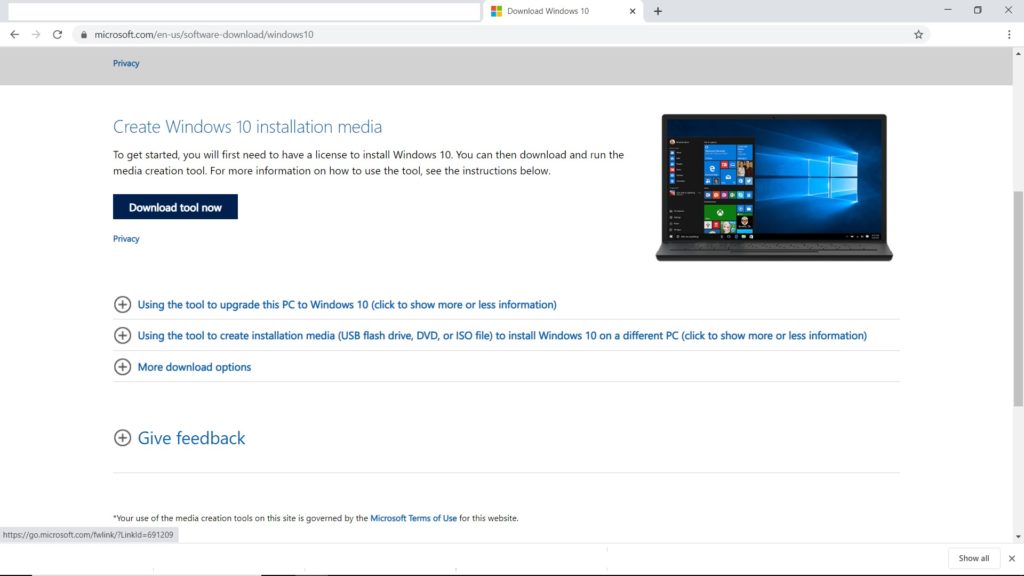
Passo 2: No site, você deverá baixar a ferramenta de criação de mídia do Windows 10 e executar a ferramenta.
Passo 3: Você verá várias opções, selecione ‘Criar mídia de instalação para outro PC’.
Passo 4: Você receberá opções para selecionar um idioma, edição e arquitetura (64 bits ou 32 bits), selecione suas preferências e siga todos os passos para criar a mídia de instalação; após concluir todos os passos, clique em ‘Concluir’. Sua unidade de instalação está pronta.
Passo 5: Agora conecte a mídia de instalação ao PC que não está funcionando e ligue-o.
Passo 6: Você verá a tela de configuração onde será solicitado suas preferências de idioma e algumas outras informações; basta inseri-las e clicar em ‘Avançar’. Se você não conseguir ver uma tela de configuração, verifique o site do fabricante do seu PC para ver como alterar a ordem de inicialização do seu PC e tente novamente.
Passo 7: Você verá algumas opções, selecione ‘Reparar seu computador’.
Passo 8: De ‘Escolha uma opção’, clique em ‘Solução de Problemas’.
Passo 9: Vá para ‘Opções Avançadas’ e selecione ‘Restauração do Sistema’.
É isso, basta deixar a configuração ser concluída e ela removerá os aplicativos instalados, drivers e atualizações que possivelmente estão causando o problema. Este processo não removerá seus arquivos pessoais, então não se preocupe com isso. E por esse método, você pode restaurar o PC com Windows 10 usando mídia de instalação.
Mais Como Isso
- Como Corrigir Problemas de Desempenho Lento no Windows 10
- Como Redefinir o Windows 10 Para as Configurações de Fábrica
- Como Remover Atualizações Instaladas do Windows 10
- Como Desativar Teclas de Aderência no Windows 10
Receba novas postagens na sua caixa de entrada
Sem spam. Cancele a assinatura a qualquer momento.