Windows 10 · 2 min read · Oct 31, 2025
Como Restringir o Acesso a Drives no Windows 10?
Se você é uma daquelas pessoas cujo computador é usado por muitos outros, incluindo membros da família ou colegas de escritório, então há alguns arquivos e pastas que você não quer que eles acessem.
Em um dos artigos anteriores, compartilhamos como proteger seus drives com senha no Windows. Hoje, vamos mostrar como bloquear temporariamente o acesso não autorizado aos drives no Meu Computador no Windows 10.
Passos para Restringir o Acesso a Drives no Windows 10
Você precisa fazer algumas alterações no Editor de Política de Grupo Local do Windows 10 para restringir o acesso a drives no Meu Computador. Aqui está como:
Passo 1: Abra a Caixa de Diálogo Executar pressionando a tecla Windows + R.
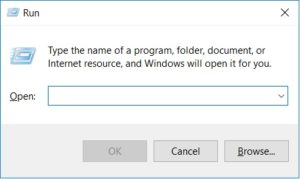
Passo 2: Digite ‘gpedit.msc’ e clique em OK ou pressione Enter.
Passo 3: Você agora está no Editor de Política de Grupo Local.
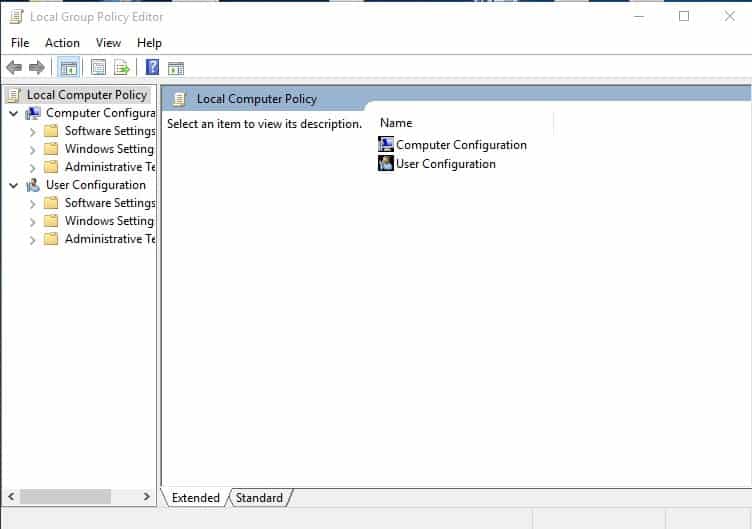
Passo 4: Vá para Configuração do Usuário/Modelos Administrativos/Componentes do Windows/Explorador de Arquivos.
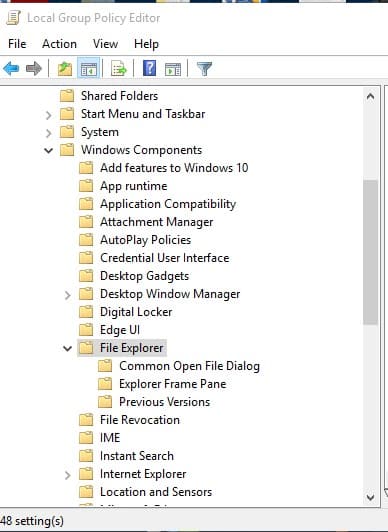
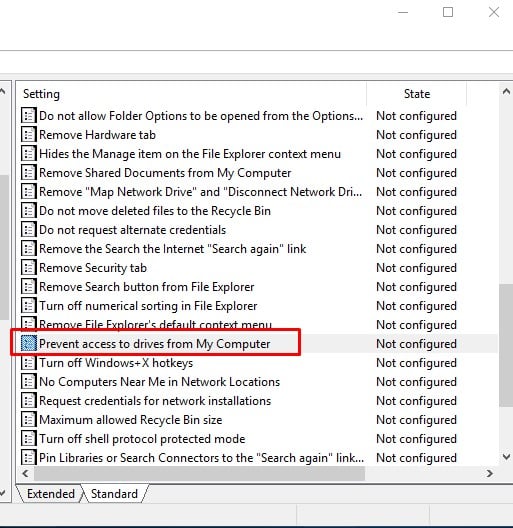
Passo 5: Clique duas vezes em ‘Impedir acesso a drives do Meu Computador’ no painel do lado direito.
Passo 6: Clique no botão ‘Ativado’ e selecione o drive ao qual você deseja restringir o acesso nas ‘Opções’ e clique em OK.
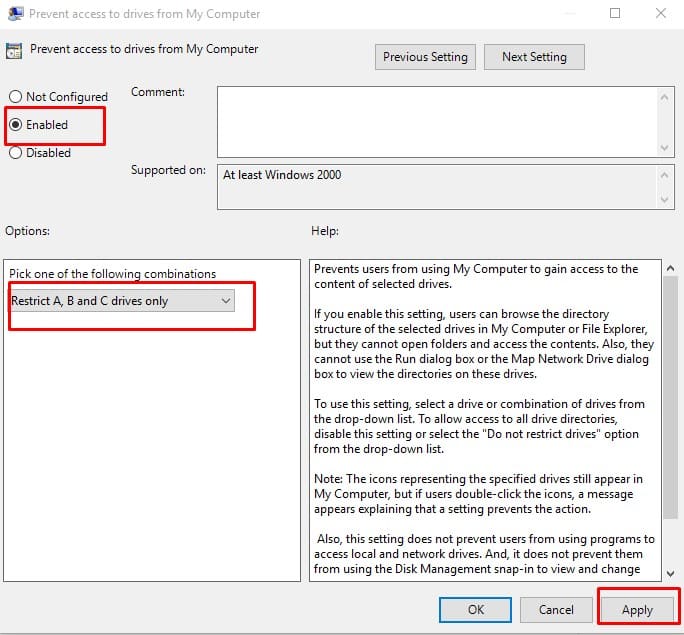
Você terminou. Agora, se alguém tentar acessar o drive restrito, receberá uma mensagem de erro.
Passos para Reabilitar o Acesso?
Passo 1: Abra a Caixa de Diálogo Executar pressionando a tecla Windows + R.
Passo 2: Digite ‘gpedit.msc’ e clique em OK ou pressione Enter.
Passo 3: Você agora está no Editor de Política de Grupo Local.
Passo 4: Vá para Configuração do Usuário/Modelos Administrativos/Componentes do Windows/Explorador de Arquivos.
Passo 5: Clique duas vezes em ‘Impedir acesso a drives do Meu Computador’ no painel do lado direito.
Passo 6: Selecione a opção ‘Não restringir drives’ nas ‘Opções’ e clique em OK.
Passo 7: Selecione a opção ‘Desativado’ na mesma janela e clique em OK.
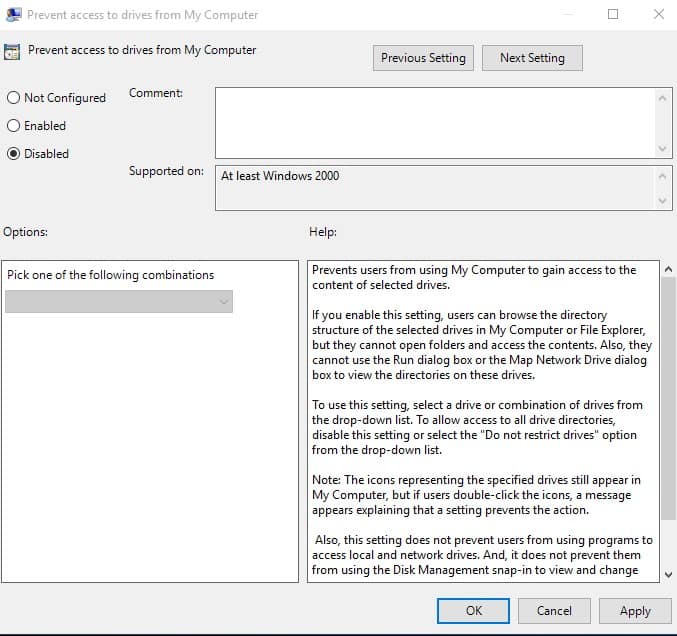
É isso, você está pronto. Tudo está de volta às permissões normais do usuário.
Leia Mais Sobre
- Como Bloquear Drive com Senha no Windows 10?
- Como Adicionar Conta de Convidado no Windows 10?
- Como Redefinir Senha de Login no Windows 10?
Receba novas postagens na sua caixa de entrada
Sem spam. Cancele a assinatura a qualquer momento.