Instagram · 3 min read · Oct 30, 2025
Como Reverter Áudio no Instagram?

Reverter áudio é a nova tendência no Instagram. Até os maiores influenciadores do Instagram estão agora usando o recurso de reversão de áudio em seus reels e incentivando seus seguidores a descobrir o áudio original.
Neste artigo, fornecemos passos simples para reverter áudio no Instagram. Você pode seguir esses passos e reverter o áudio com bastante facilidade.
Como Reverter Áudio no Instagram? Passo a Passo
Passo 1: Encontre o Vídeo
Para reverter o áudio no Instagram, você precisa abrir o aplicativo do Instagram e procurar o reel ou vídeo que deseja reverter.
Passo 2: Baixe o Vídeo/Reel
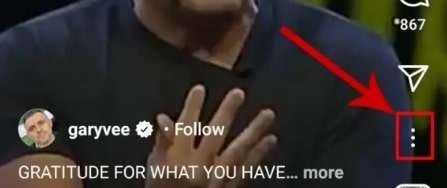
- Assim que encontrar o vídeo ou reel relevante que gostaria de reverter o áudio, clique nos três pontos presentes na parte inferior do vídeo.
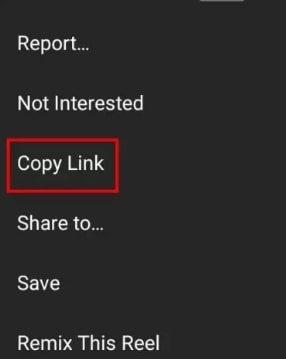
- Agora, clique na opção ‘Copiar Link’.
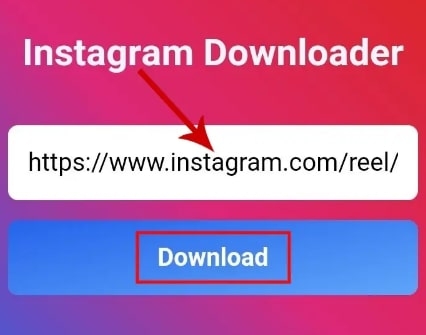
- Agora, abra o downloader de reels do Instagram no seu celular (você pode baixar qualquer um dos aplicativos de downloader do Instagram na App Store).
- Cole o link do reel ou vídeo que você copiou do Instagram e clique no botão ‘Baixar’.
- Agora, aguarde o vídeo ser baixado no armazenamento local do seu telefone.
Passo 3: Reverter o Áudio
Este é o passo final para reverter o áudio no Instagram. Siga-o passo a passo:
- Faça o upload do vídeo ou reel no Instagram e selecione o ‘Filtro de Reversão’.
- Isso reverterá facilmente o áudio de qualquer arquivo.
Aplicativos Alternativos para Reverter Áudio no Instagram
Se você não quiser usar a opção de ‘filtro de reversão’ padrão do Instagram, pode usar qualquer um dos aplicativos de terceiros mencionados abaixo para reverter o áudio.
Alternativa 1: Reverter Áudio no Instagram com InShot
Siga os passos abaixo para reverter o áudio com o aplicativo InShot:
- Primeiro, clique no aplicativo InShot e selecione a opção ‘Vídeo’.
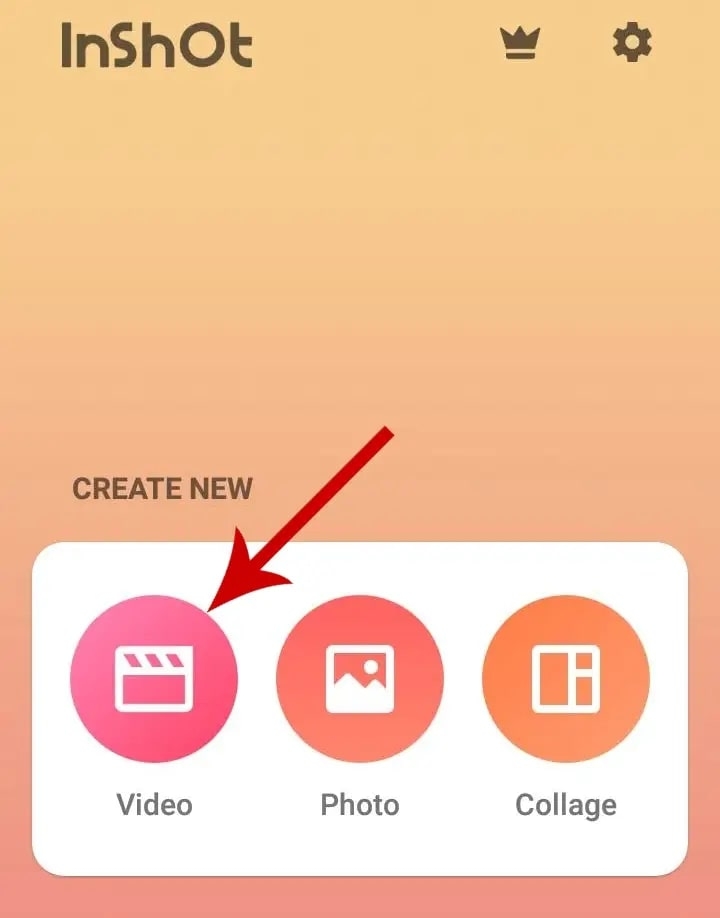
- Agora, escolha o vídeo ou reels que você deseja reverter o áudio.
- Agora, toque na linha do tempo do vídeo na parte inferior do aplicativo InShot.
- No painel de menu, você pode encontrar a opção ‘reverter’.
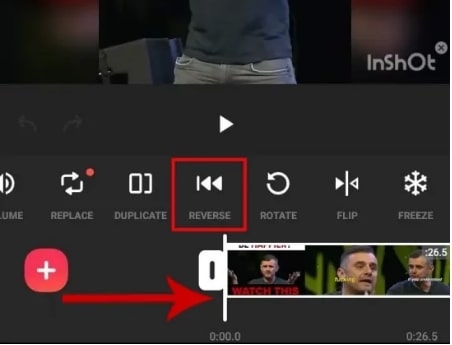
- Aguarde a conclusão do processamento do vídeo e agora reproduza o vídeo.
- Se tudo parecer bem, clique na opção de salvar presente no canto superior direito do aplicativo InShot.
Alternativa 2: Reverter o Áudio Com EZGif
- Se você deseja reverter o áudio em um PC, visite EZGif.com
- Agora, selecione o vídeo ou reel que você baixou do Instagram.
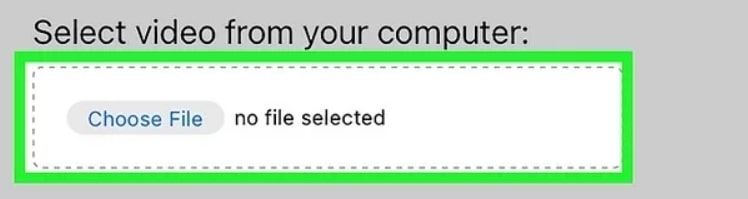
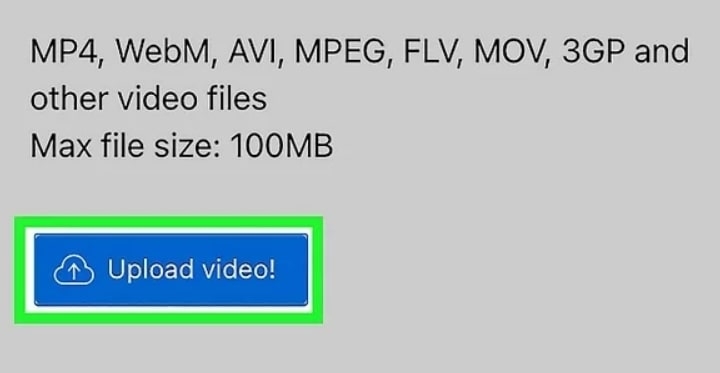
- Toque na opção ‘Enviar Vídeo’ e aguarde o vídeo ser enviado do seu PC.
- Assim que o upload for concluído, clique na opção ‘reverter som’ e depois clique na opção ‘reverter vídeo’.
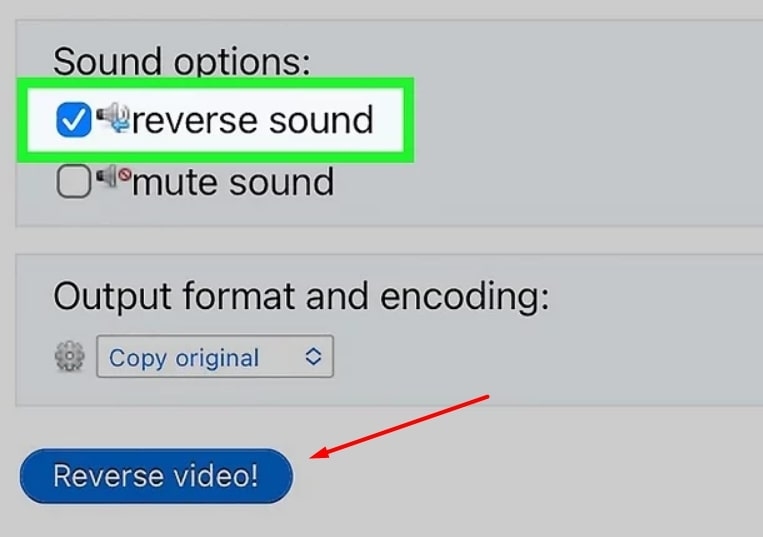
- Assim que o vídeo for processado, clique na opção ‘salvar’ presente no site.
Alternativa 3: Reverter o Áudio Com PowerDirector
- Primeiro, baixe o aplicativo PowerDirector da PlayStore ou Apple Store. No entanto, a versão gratuita vem com uma marca d’água. Se você quiser sem marca d’água, é recomendado comprar uma versão pro.
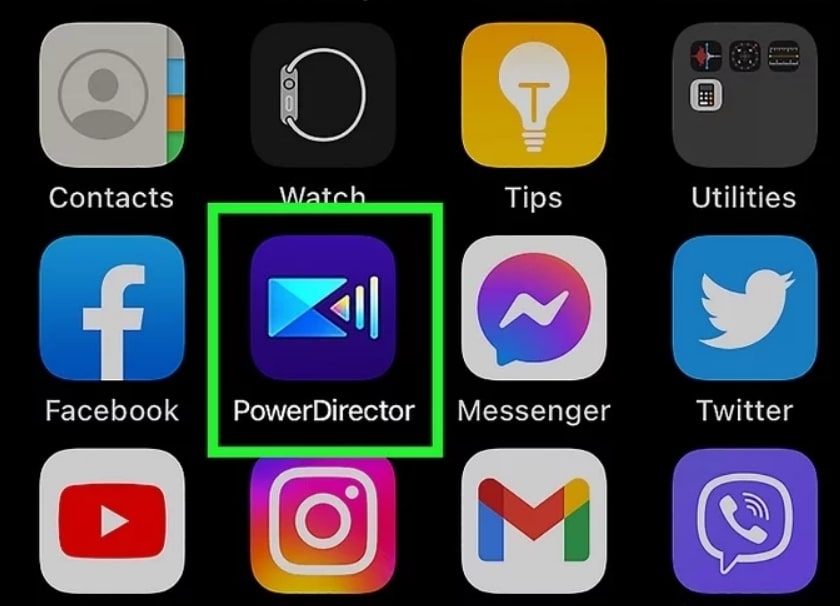
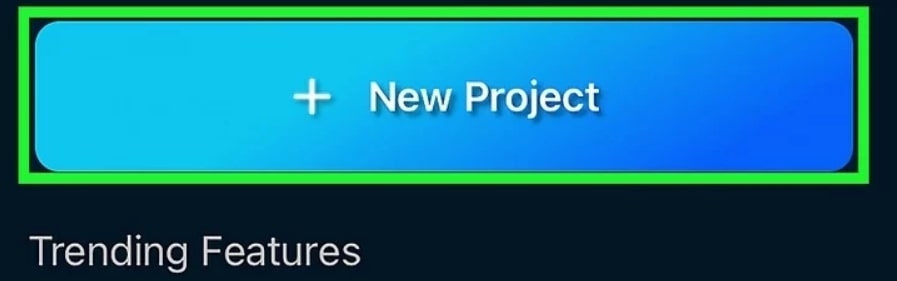
- Agora, abra o aplicativo PowerDirector e clique na opção ‘Novo Projeto’ e aceite todos os termos e condições.
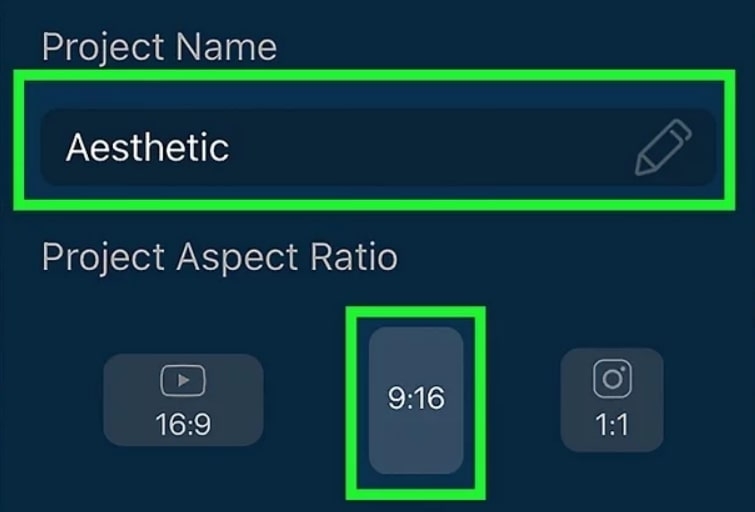
- Dê um nome ao projeto e selecione a proporção da tela.
- Agora, gire o telefone para ver a lista de opções (PowerDirector usa um formato de tela larga). Clique na opção ‘Vídeo’.
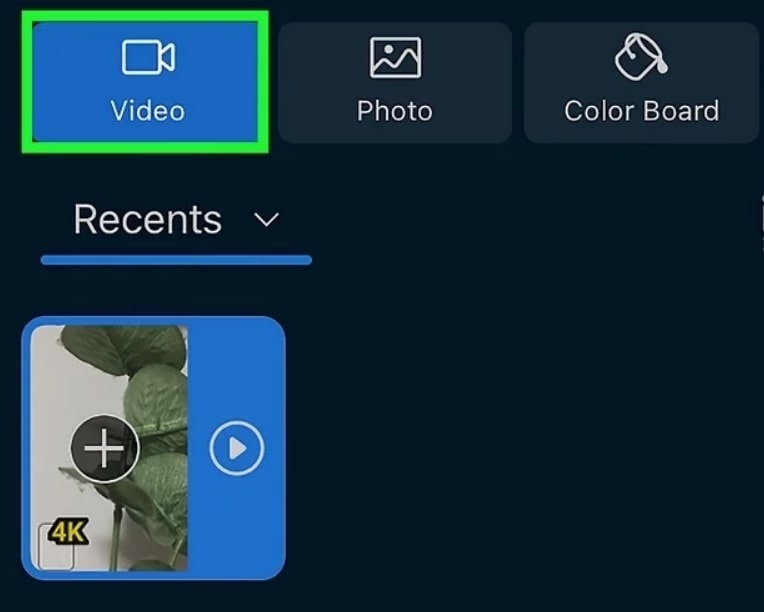
- Selecione o reel ou vídeo do Instagram que você baixou tocando no ícone +.
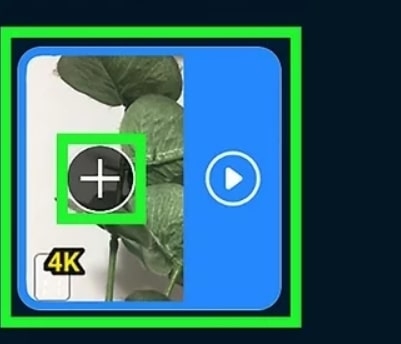
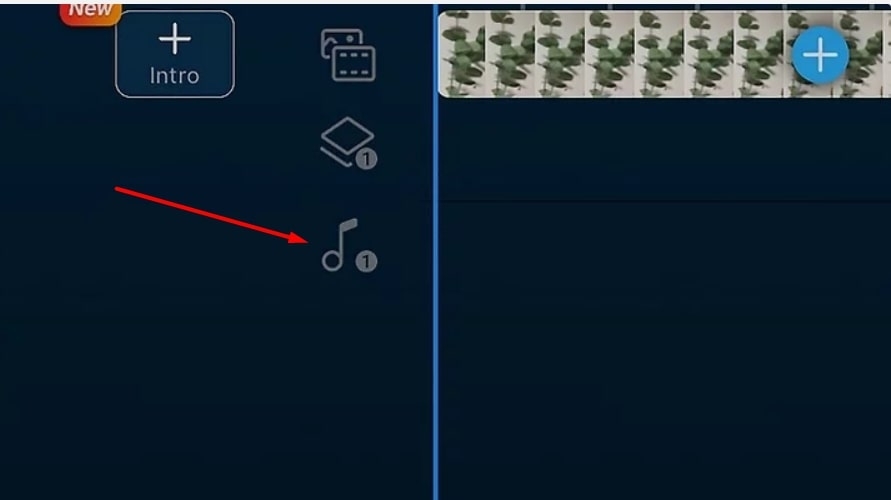
- Agora, toque no vídeo para selecioná-lo. Caso você queira reverter apenas o áudio, arraste o vídeo para o ícone que se parece com uma nota musical. Isso converterá todo o vídeo em um formato de áudio.
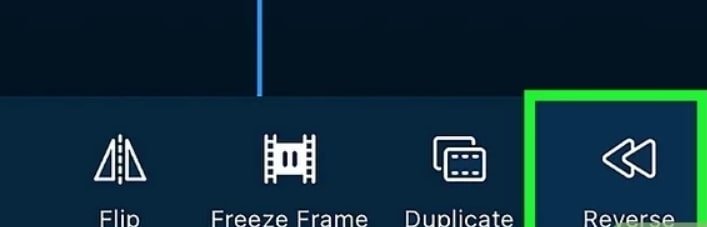
- Agora, role pela lista de opções presentes na parte inferior da tela. Toque na opção ‘reverter’ e depois clique em ‘OK’ para confirmar.
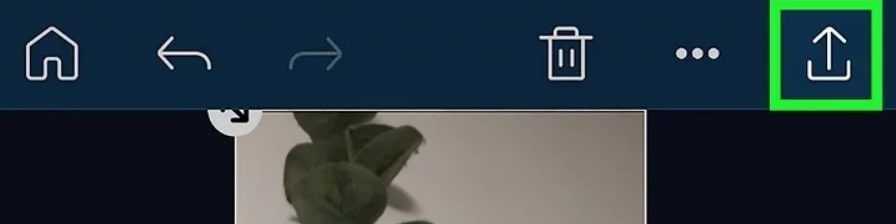
- Assim que o áudio for revertido, você pode tocar no ícone de salvar presente no canto superior direito da tela.
Conclusão
Você pode usar o filtro de reversão fornecido por padrão no Instagram ou usar qualquer um dos aplicativos alternativos mencionados acima para reverter o áudio no Instagram. Por favor, nos avise na seção de comentários se houver maneiras melhores de fazer isso. Obrigado por ler!
Receba novas postagens na sua caixa de entrada
Sem spam. Cancele a assinatura a qualquer momento.