Busca de Imagens · 1 min read · Oct 20, 2025
Como Fazer uma Busca Reversa de Imagem no iPhone?
Todos nós temos usado o Google Imagens para buscar imagens desejadas. Precisamos digitar no teclado e, voilà, temos o resultado desejado. Mas também existe um recurso de busca reversa de imagem, com o qual você pode obter todos os detalhes da imagem carregada. Então, aqui está nosso guia sobre como fazer uma busca reversa de imagem no iPhone.
Você pode usar o recurso de busca reversa de imagem para saber sobre a origem, imagens semelhantes ou verificar os fatos sobre a imagem carregada. Existem várias maneiras de realizar uma busca reversa de imagem no iPhone. Vamos conferir cada uma delas, uma por uma.
Melhores Maneiras de Fazer uma Busca Reversa de Imagem no iPhone
A maioria dos usuários de iPhone confia em dois navegadores – Safari e Google Chrome. Considerando isso, abaixo estão as instruções passo a passo para realizar uma busca reversa de imagem no iPhone usando Safari e Google Chrome.
No Navegador Safari
- Abra o Safari no seu iPhone e visite images.google.com.
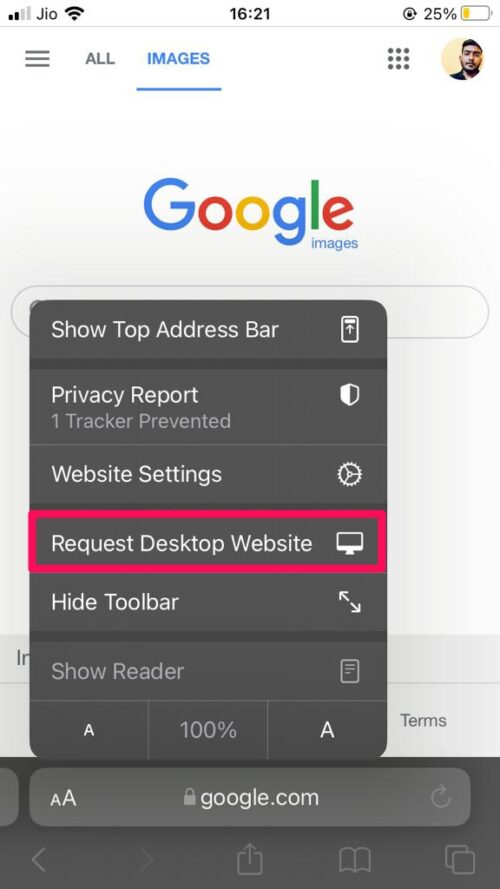
- Toque no Centro de Controle presente na barra de endereços e, no menu de contexto, escolha Solicitar Site para Desktop.
- Toque no ícone da câmera.
- Se você tiver uma URL da imagem que deseja investigar, cole-a na seção fornecida. Caso a imagem esteja salva na sua galeria, escolha a opção Carregar uma imagem.
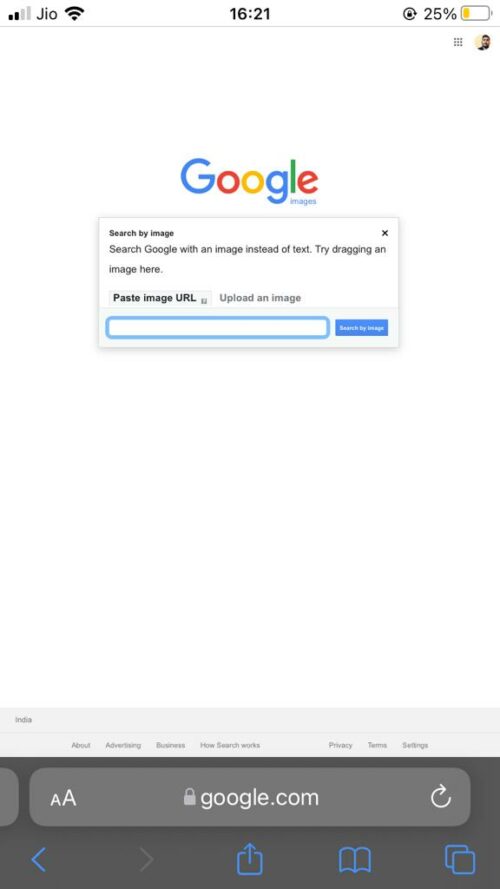
É isso. Você receberá todas as informações disponíveis sobre a imagem na janela seguinte.
No Google Chrome para iPhone
O processo é quase semelhante para o Google Chrome; aqui estão os passos que você precisa seguir.
- Abra o Chrome no seu iPhone.
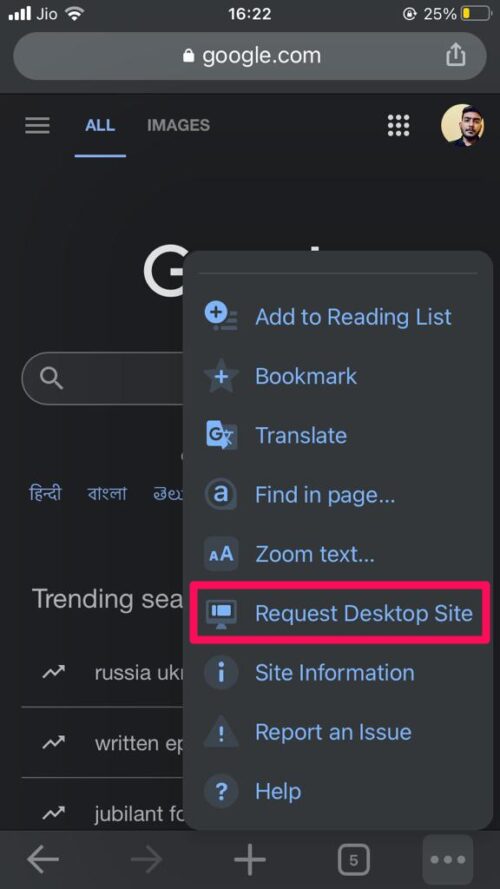
- Clique nos três pontos presentes no canto inferior direito e selecione Solicitar Site para Desktop.
- Agora, visite images.google.com.
- Clique no ícone da câmera para carregar a URL ou a imagem em si.
Você verá todas as informações disponíveis sobre a imagem na janela seguinte.
É isso para este guia. Em caso de qualquer dificuldade, sinta-se à vontade para nos contatar através dos comentários.
Se você tiver alguma opinião sobre Como Fazer uma Busca Reversa de Imagem no iPhone?, sinta-se à vontade para deixar um comentário abaixo. Além disso, inscreva-se no nosso canal do YouTube DigitBin para tutoriais em vídeo. Saúde!
Receba novas postagens na sua caixa de entrada
Sem spam. Cancele a assinatura a qualquer momento.