Tecnologia · 5 min read · Oct 14, 2025
Como Clicar com o Botão Direito no Chromebook?
Quando você deseja recarregar um site, formatar seu texto diretamente ou usar o recurso de cortar-copiar-colar; um clique com o botão direito funciona melhor! Mas você frequentemente pode se confundir com isso.
Se você está procurando como clicar com o botão direito no Chromebook, então nós temos tudo coberto para você! Quer você queira clicar com o botão direito sem um mouse ou usá-lo, você pode escolher o método que melhor se adapta a você!

Como Clicar com o Botão Direito em um Chromebook sem um Mouse?
Clicar com o botão direito usando um mouse é muito fácil. Mas usar o clique com o botão direito sem um mouse é frequentemente desafiador. Também pode acontecer que você esteja tentando acessar o menu suspenso, mas o clique com o botão direito não funciona. Nesse cenário, o toque para clicar pode estar desativado no seu Chromebook.
Para corrigir isso, continue lendo até o final!
Método 1: Clicar com o Botão Direito no Chromebook usando Dois Dedos no Touchpad
Você pode controlar cliques e movimentos em um Chromebook usando o Touchpad. No entanto, muitas vezes ele está desativado, então você precisa ativá-lo.
Siga os passos abaixo para clicar com o botão direito em um Chromebook:
- Clique no ícone em forma de engrenagem no canto direito para abrir as Configurações do Chromebook.
- Uma janela pop-up será aberta; pressione o botão Avançar.
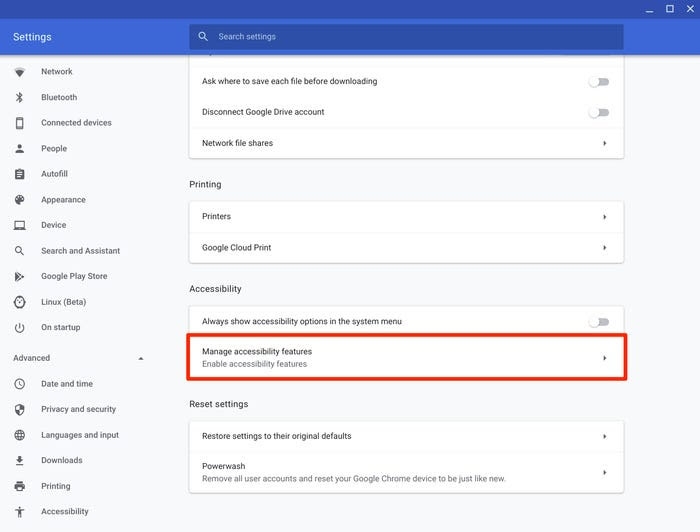
- Navegue até Avançado e clique em Gerenciar Recursos de Acessibilidade.
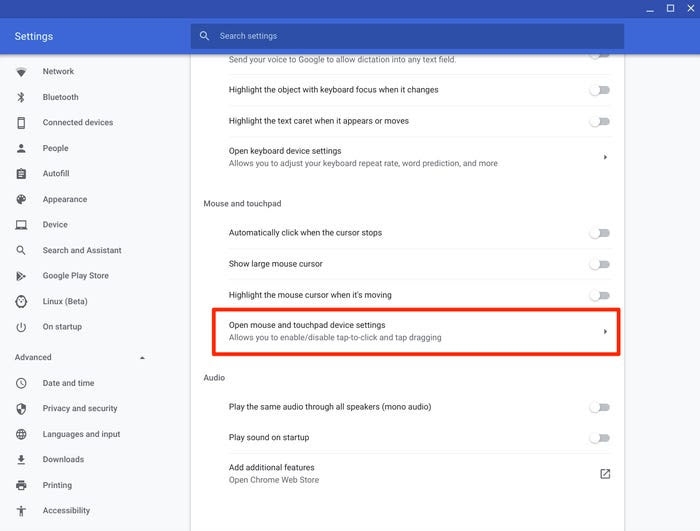
- Vá para a seção Mouse e Touchpad.
- Acesse Abrir Configurações do Dispositivo Mouse e Touchpad.
- Agora, clique na caixa à direita de Ativar Toque para Clicar para ativá-la.
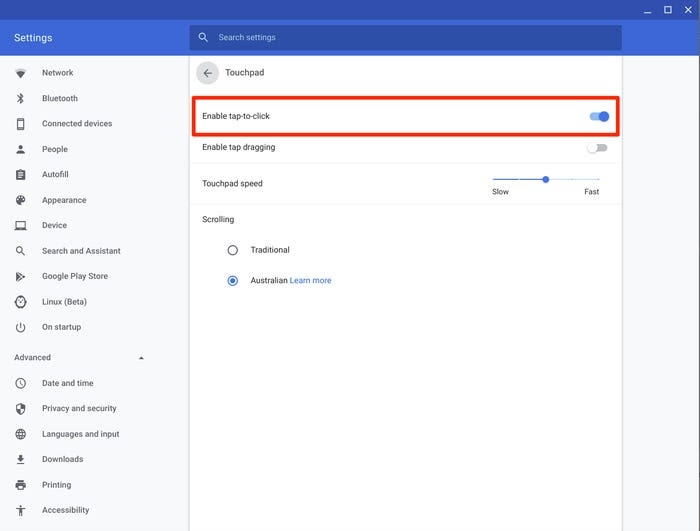
Após ativar esse recurso, você deve colocar seus dois dedos simultaneamente no touchpad e tocar. Assim, você obterá o menu de clique com o botão direito onde quer que o execute.
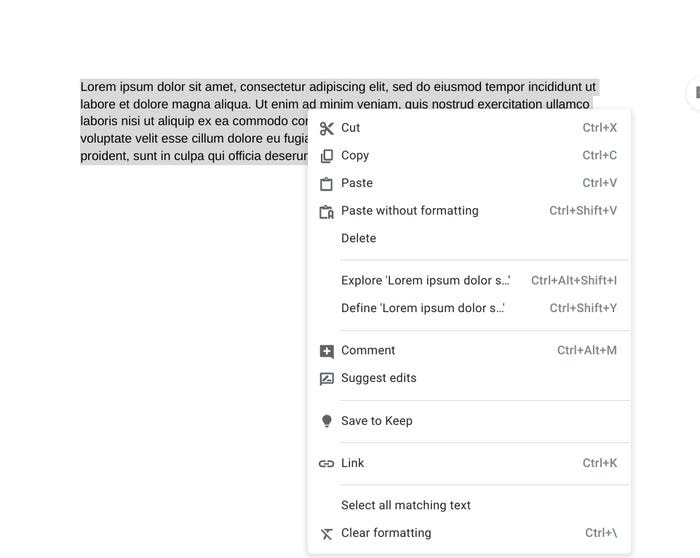
Mas se você achar inconveniente usar dois dedos juntos no Touchpad, então o método a seguir é para você!
Método 2: Clicar com o Botão Direito usando um Dedo no Touchpad
Em vez de tocar usando dois dedos no Touchpad, você pode usar um dedo nele. Para fazer isso, pressione o botão Alt no seu teclado e toque no touchpad com um dedo. Você deve fazer isso simultaneamente e verá o menu suspenso ao clicar com o botão direito.
No entanto, se você estiver mais familiarizado em trabalhar em um PC ou achar o uso de um touchpad inconveniente para movimentos, temos uma solução.
Como Conectar um Mouse Sem Fio ao Chromebook?
Usar um touchpad para todos os seus movimentos no Chromebook muitas vezes parece complicado. Isso obstrui um fluxo de trabalho mais suave devido ao seu toque suave, e um mouse é sempre a melhor opção para melhorar a experiência. Um mouse com fio é sua solução definitiva se você deseja economizar a bateria do seu Chromebook.
Mouses com fio têm um cabo junto a eles. Você pode conectar seu cabo USB às portas USB do seu Chromebook. Os Chromebooks são muito mais portáteis do que computadores de mesa; portanto, você não gostaria de usar um mouse com fio. Assim, você pode usar um mouse sem fio.
Conectar um Mouse Bluetooth ao seu Chromebook
Usar o mouse Bluetooth no Chromebook é tão simples quanto usá-lo em qualquer outro dispositivo. Verifique abaixo do seu mouse Bluetooth se a energia está ligada ou não. Se não estiver, você deve ligá-lo e depois mantê-lo em uma superfície plana ou em um mousepad.
Siga os passos abaixo para conectar um Mouse Bluetooth ao Chromebook:
- Vá até a barra de tarefas do seu Chromebook e clique no canto inferior direito
- Uma janela pop-up se abre; clique em Bluetooth e ative o botão se estiver desligado
- Depois, o Bluetooth irá escanear dispositivos próximos e, quando detectar seu mouse, clique no nome do mouse para emparelhá-lo com seu PC
Quando você tenta conectar o mouse Bluetooth e emparelhá-lo com seu dispositivo, você verá seu ponteiro ou cursor na tela. Agora você pode clicar com o botão direito usando o mouse. Mas quando você usa um mouse, muitas vezes acaba clicando aleatoriamente no Touchpad. Para evitar isso, você pode desativar a funcionalidade de Toque para clicar!
Como Desativar o Recurso de Toque para Clicar no Chromebook?
Quão miserável é quando você está formatando texto usando o menu de clique com o botão direito, mas acidentalmente toca no touchpad resultando em erros aleatórios! Desativar o recurso de Toque para Clicar no Touchpad ajuda a prevenir tudo isso.
Siga os passos abaixo para desativar o recurso de toque para clicar no Chromebook:
- Navegue até a barra de tarefas e clique no ícone em forma de engrenagem para abrir as Configurações
- Vá para a seção Dispositivo no painel esquerdo e clique em Touchpad
- Acesse Toque para clicar e desative o botão para desabilitar o recurso
Parabéns, agora você desativou com sucesso o botão de toque para clicar. Você notará que o clique do touchpad não funciona mais. Se você quiser ativá-lo novamente, pode usar o mesmo método e ativar o botão novamente!
Como Habilitar o Clique com o Botão Direito em Sites onde está Desativado?
Você pode usar várias maneiras de clicar com o botão direito em sites onde está desativado. Você pode modificar a URL adicionando um código específico, bloquear JavaScript para o site em questão ou usar um Proxy VPN.
Mas a solução mais eficaz é usar uma Extensão do Chrome para habilitar o clique com o botão direito em sites onde está desativado. Uma dessas extensões é o Absolute Click and Copy. Você pode conferir extensões semelhantes na Chrome Web Store.
A Palavra Final
Se você estava tendo dificuldades em como clicar com o botão direito no Chromebook, então você já deve ter encontrado sua resposta. Você pode tocar no touchpad usando seus dois dedos.
Se você achar isso um incômodo, toque no touchpad com um dedo e mantenha pressionada a tecla Alt simultaneamente. Também pode ser que você não esteja tão confortável usando um Touchpad, então você pode conectar um mouse externo para clicar com o botão direito e outros movimentos. Quando você quiser economizar bateria, usar um mouse com fio ajuda, mas um mouse sem fio permite maior portabilidade!
Receba novas postagens na sua caixa de entrada
Sem spam. Cancele a assinatura a qualquer momento.