Android Root · 8 min read · Dec 22, 2025
Como Fazer Root no Android Instalando o Magisk?

Você é um fã de personalização, mas muitos bons mods não estão funcionando no seu dispositivo Android devido à falta de acesso root? Ganhar acesso root significa que você terá acesso administrativo a todos os arquivos do sistema, bem como aos arquivos de inicialização. Se você deseja fazer root no seu Android sem muita complicação, então não há nada com que se preocupar, o Magisk ajudará você a obter acesso root ao seu dispositivo Android, em passos bastante diretos, e além disso, não prejudicará seu dispositivo também.
Nota: Em qualquer estágio, você não deve realizar nenhum passo adicional sobre o qual você não tenha ideia. Nós da DigitBin não podemos ser responsabilizados por qualquer coisa que dê errado.
O que é o Magisk?
O Magisk é um dos melhores e mais amplamente utilizados métodos de root no ambiente de rooting disponível no mercado. O Magisk faz root no sistema Android “sem sistema”, em palavras mais simples, o Magisk copia os arquivos do sistema e os armazena na partição de inicialização após modificá-los. Dessa forma, um usuário obtém acesso root ao sistema e, ao mesmo tempo, é indetectável pelo Google SafetyNet, pois os arquivos do sistema originais não são tocados.
O root sem sistema é a razão pela qual os usuários estão mudando para o Magisk como o método de root primário em vez do SuperSU, pois dessa forma, o usuário pode aproveitar o root, bem como os aplicativos que usam o algoritmo SafetyNet do Google, como os aplicativos bancários, Google Play Store e muitos mais.
Recursos do Magisk
Root Sem Sistema: Como já mencionamos na seção acima, o método de root sem sistema modifica os arquivos do sistema sem realmente modificá-los, ele copia os arquivos do sistema, faz as alterações necessárias para o root e, em seguida, os armazena na partição de inicialização para que o sistema operacional possa fazer alterações.
Atualizações Constantes: A API SafetyNet é projetada pelo Google para detectar root, ROMs personalizadas, quaisquer configurações alteradas, etc. Como o Magisk é um método de root sem sistema, ele desafia a API SafetyNet e passa no CTS, ou seja, Conjunto de Testes de Compatibilidade.
Desafia a API SafetyNet: A API SafetyNet é projetada pelo Google para detectar root, ROMs personalizadas, quaisquer configurações alteradas, etc. Como o Magisk é um método de root sem sistema, ele desafia a API SafetyNet e passa no CTS, ou seja, Conjunto de Testes de Compatibilidade.
Módulos do Magisk: Uma das coisas mais emocionantes sobre o Magisk são seus módulos, discutimos isso nas seções seguintes.
Magisk Hide: O Magisk Hide é o fator mais importante e crucial que contribui para seu sucesso. Como ele desafia a API SafetyNet, você não precisa se preocupar com a compatibilidade do aplicativo, no entanto, se ainda enfrentar algum problema com algum aplicativo, usando esse recurso, você pode ocultar o Magisk ou o root daquele aplicativo específico.
Pré-requisitos
- Um dispositivo Android rodando Android JellyBean ou posterior.
- Um bootloader desbloqueado.
- Uma recuperação personalizada (usaremos o TWRP).
- O arquivo zip do instalador do Magisk.
Desbloquear Bootloader e Flash TWRP
Aqui está o processo para instalação do driver ADB e Fastboot. Eles são importantes para desbloquear o bootloader.
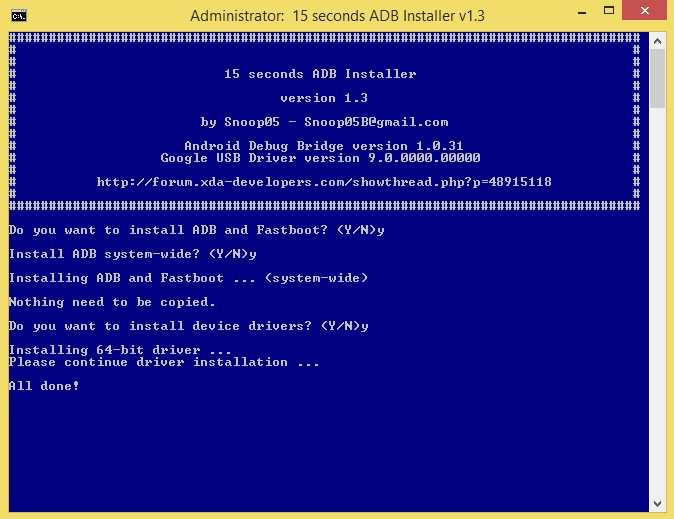
- Baixe a Plataforma Tool (Arquivo Zip Comprimido ADB & Fastboot) no seu PC.
- Execute o arquivo adb.exe.
- Você verá um prompt de comando, diga SIM para todos os comandos digitando Y e pressionando enter.
- Após a instalação correta dos drivers, ADB e fastboot, a janela se fecha automaticamente. Confirmando o funcionamento do ADB e fastboot.
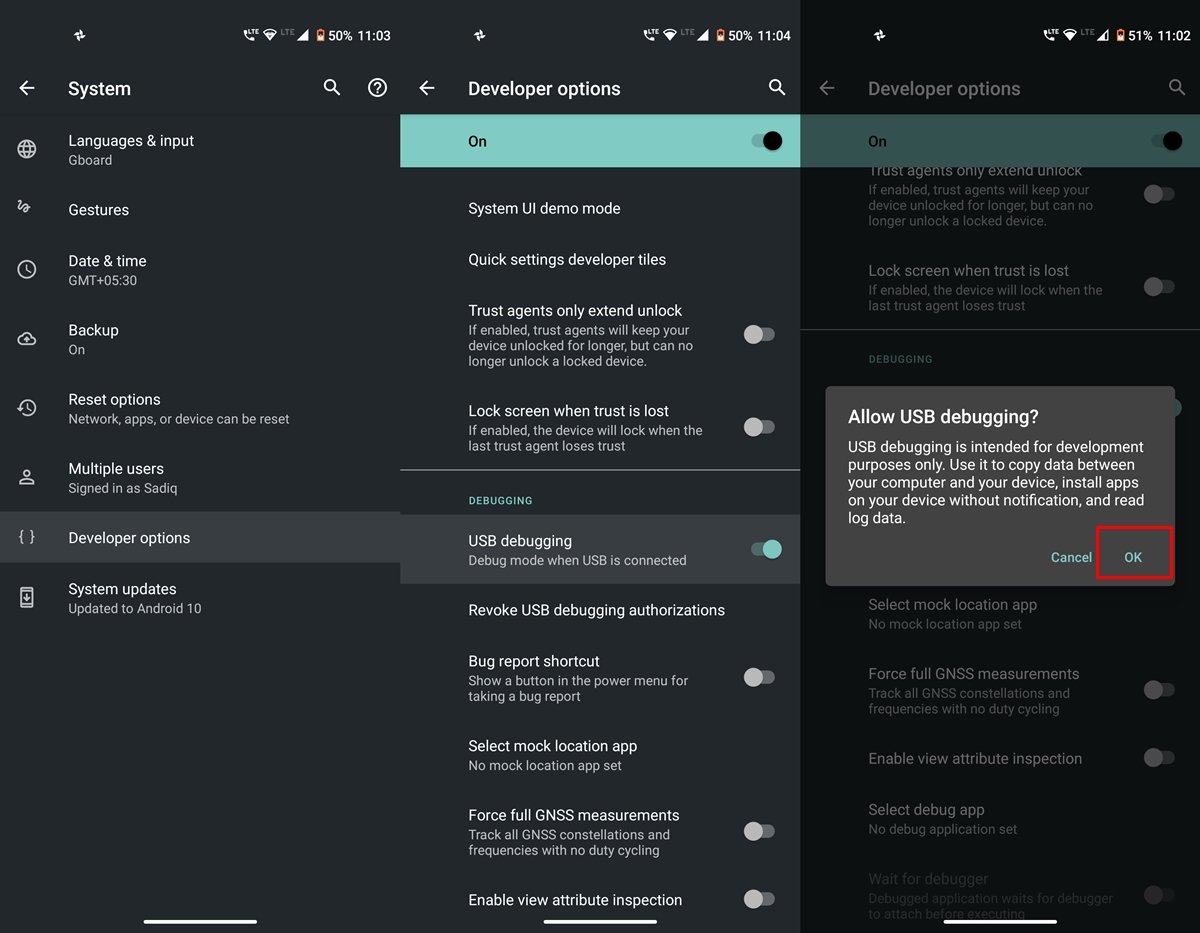
- Agora ative a depuração USB e o desbloqueio OEM no seu Android.
- No Android, vá para Configurações > Sobre o telefone e toque em ‘ Número da versão ’ 7 – 8 vezes para que as opções de desenvolvedor apareçam. Nas configurações, escolha a opção de desenvolvedor e ative a depuração USB e o desbloqueio OEM.
- Conecte seu Android ao PC usando um cabo USB. Marque a caixa ‘Sempre permitir deste computador’ e depois toque no botão OK se solicitado no celular.
- Deixe os drivers do dispositivo serem instalados no seu PC.
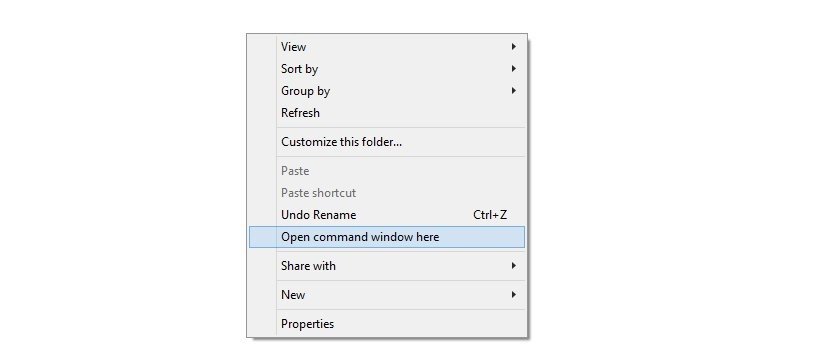
- Abra a janela de comando no seu PC abrindo qualquer pasta e clicando com o botão esquerdo em um espaço vazio dentro da pasta. Segure a tecla shift e clique com o botão direito no espaço vazio para obter um pop-up, aqui escolha a opção ‘Abrir janela de comando aqui’.
- Agora inicie seu celular no modo fastboot desligando o dispositivo e inicializando-o usando o botão Power + Volume Up até que você veja o texto ou logotipo fastboot na tela.
- Agora execute o seguinte comando: fastboot devices e pressione ENTER
fastboot devices - Você verá o número de série do seu dispositivo. Isso significa que o Fastboot e o ADB estão instalados corretamente. Se não aparecer, instale os drivers corretamente novamente.
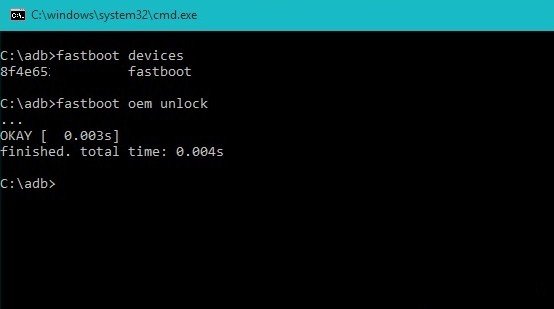
- Uma vez confirmada a conexão fastboot, use o comando: fastboot oem unlock
fastboot oem unlock - Agora, no seu dispositivo, uma mensagem aparece, confirme com SIM.
- O dispositivo será reiniciado automaticamente e o bootloader será desbloqueado.
Você pode confirmar o status de desbloqueio reiniciando no modo fastboot para ver a mensagem ‘ desbloqueado agora ‘.
Como Flashar a Recuperação TWRP?
- Baixe o arquivo recovery.img no seu PC (renomeie o arquivo como twrp.img).
- Ative a depuração USB no seu Android.
- Novamente conecte o dispositivo ao PC usando um cabo USB.
- Abra a janela de comando na pasta onde o arquivo de recuperação está armazenado.
- Certifique-se de que o fastboot está funcionando tentando o comando ‘ fastboot devices’.
- Flash a recuperação TWRP executando o seguinte comando fastboot flash recovery twrp.img
fastboot flash recovery twrp.img - Reinicie o dispositivo com o comando
fastboot reboot
Baixar e Instalar o Magisk
Como o instalador do Magisk pode ser diferente para diferentes dispositivos, certifique-se de verificar com o thread XDA do seu dispositivo. Mas isso nem sempre é o caso, então vamos baixar o arquivo zip do instalador do Magisk do site oficial:
- Abra seu navegador e vá para Download do magisk zip.
- Você também pode baixar o arquivo zip do Desinstalador do Magisk, caso mude de ideia.
Instalando o Magisk
Vamos usar o TWRP como nossa recuperação personalizada, mas o processo é semelhante para qualquer outra recuperação, mas pode haver um pequeno ajuste na interface.
- Inicialize na recuperação personalizada usando as combinações de teclas, no nosso caso Tecla de Energia + Volume para Cima, mas isso pode ser diferente para o seu dispositivo, certifique-se de verificar com seu fabricante.
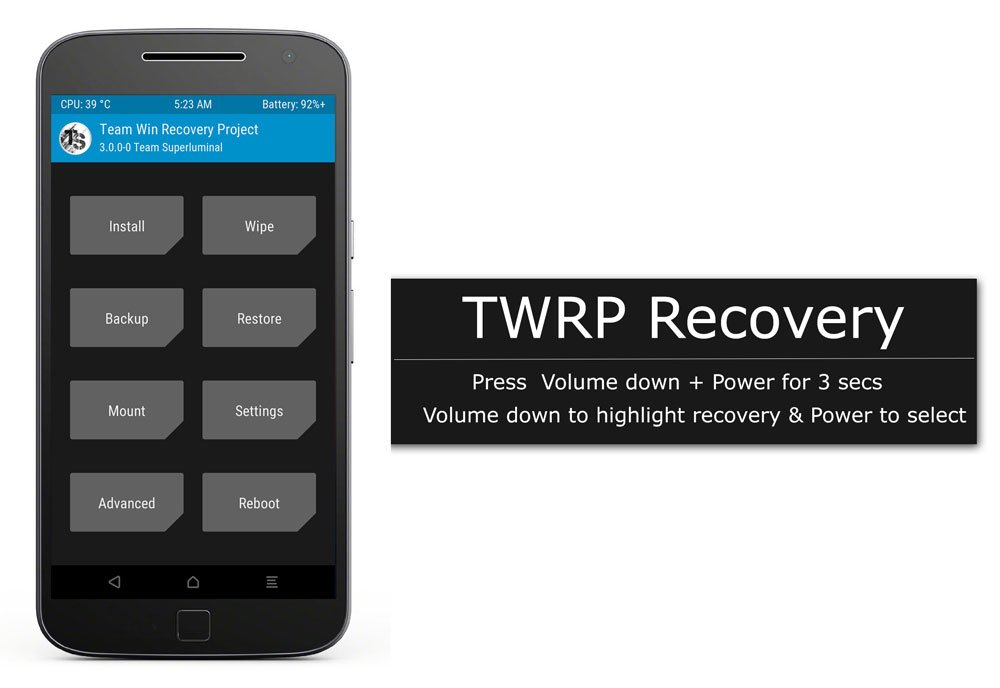
- Assim que a recuperação personalizada for aberta, você verá um botão ‘Instalar’.
- Toque nele e navegue até a pasta onde você baixou o arquivo zip.
- Agora, selecione o zip e deslize a barra para instalá-lo.
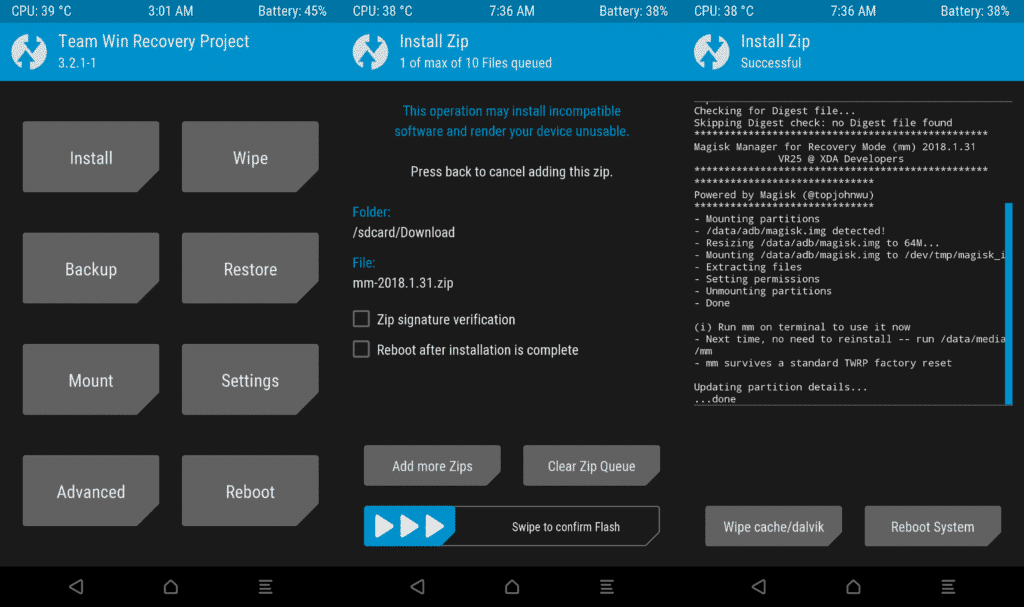
- Após a conclusão, você verá um botão ‘Reiniciar para o Sistema’.
- Use esse botão para voltar ao seu sistema.
Como Usar? (Além de fazer root)
O Magisk não é feito apenas para fazer root, ele pode ser usado para várias coisas. Basicamente, o Magisk é um pacote completo quando se trata de personalizações do Android. Desde fazer root até modificar um dispositivo Android, tudo é possível com o Magisk.
A capacidade de desafiar a API SafetyNet em si abre uma grande porta para brincar com o sistema Android. Como o método de root sem sistema modifica os arquivos do sistema sem realmente modificá-los, nós como desenvolvedores também podemos brincar e modificar esse arquivo do sistema a partir da partição de inicialização para implementar nossos mods no dispositivo.
Falando sobre modificar o dispositivo Android, o Magisk Manager e os Módulos do Magisk são os dois elementos mais contribuintes para todo o processo.
APK do Magisk Manager
O APK do Magisk Manager é um aplicativo Android que gerencia cada modificação que está sendo feita usando o Magisk, desde fazer root até modificar. O único requisito para o Magisk Manager é que o dispositivo deve ter o Magisk instalado por razões óbvias.
Baixar APK
O Magisk Manager não está disponível na Google Play Store por razões óbvias, mas você pode baixá-lo do site oficial do Magisk e instalá-lo no seu dispositivo Android.
Usando o Magisk Manager
- Você pode verificar o status de root do seu dispositivo,
- Você pode instalar Módulos do Magisk,
- Você pode atualizar os módulos instalados anteriormente,
- Você pode usar o recurso Magisk Hide para revogar permissões de root de qualquer aplicativo específico,
- Você pode fornecer permissões de SuperUser a qualquer aplicativo,
- etc.
Módulos do Magisk
Os Módulos do Magisk são basicamente arquivos desenvolvidos por terceiros para adicionar mais funcionalidade ao seu dispositivo Android. Tecnicamente falando, o arquivo zip de root também é um módulo para obter acesso root a um dispositivo Android. Vamos dar alguns exemplos, depois disso, temos certeza de que você entenderá o que é um módulo do Magisk.
Primeiro, o YouTube Vanced é um aplicativo YouTube modificado que possui todos os recursos premium, como reprodução em segundo plano, modo picture-in-picture, etc., tudo isso gratuitamente. Isso é possível com a ajuda do Módulo do Magisk do YouTube Vanced. Um grupo de desenvolvedores trabalhou em um módulo para o YouTube com todas as funcionalidades premium.
Segundo, o Camer2API Enabler é um módulo do Magisk que reescreve o registro para habilitar o Camera2API, para que o aplicativo de câmera suporte mais modificações manuais. Embora isso possa ser feito manualmente reescrevendo o registro por conta própria, pode ser um trabalho pesado para uma pessoa não técnica, então este módulo faz tudo isso em um toque.
Espero que você tenha entendido o que é um Módulo do Magisk e como ele funciona.
Se você tiver alguma dúvida sobre Como Fazer Root no Android Instalando o Magisk?, sinta-se à vontade para deixar um comentário abaixo. Além disso, inscreva-se no nosso canal do YouTube da DigitBin para tutoriais em vídeo. Saúde!
Receba novas postagens na sua caixa de entrada
Sem spam. Cancele a assinatura a qualquer momento.