Tecnologia · 4 min read · Oct 13, 2025
Como Rotacionar a Tela no Chromebook?
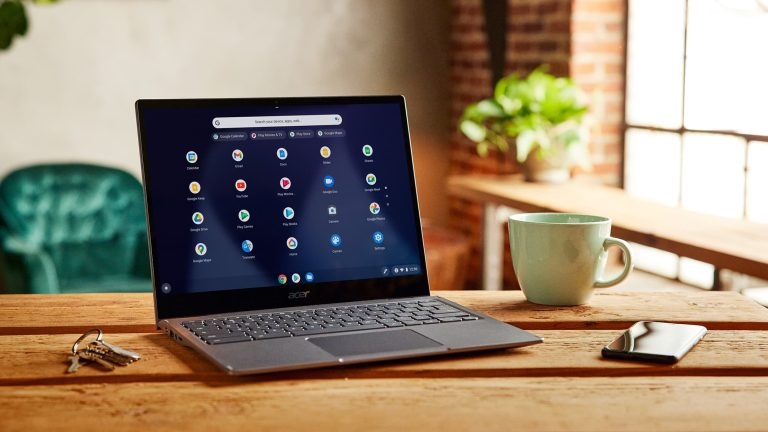
O momento é terrível quando você acidentalmente faz a tela do Chrome OS girar ou quando deseja realizar uma tarefa importante, mas não consegue.
O Chromebook é uma ótima intermediação entre dispositivos Android e laptops. Como é a melhor opção para aprendizes, você pode precisar de conveniência ao usar o Chrome OS.
Mudar a orientação da tela ou rotacioná-la é o recurso mais crucial e necessário do dispositivo. Infelizmente, rotacioná-la não é tão simples quanto você faz em laptops ou smartphones.
Apesar disso, você encontrará o método bastante semelhante ao que faz em seus smartphones. Quando você luta com como rotacionar a tela no Chromebook, nós cobrimos você com este guia.
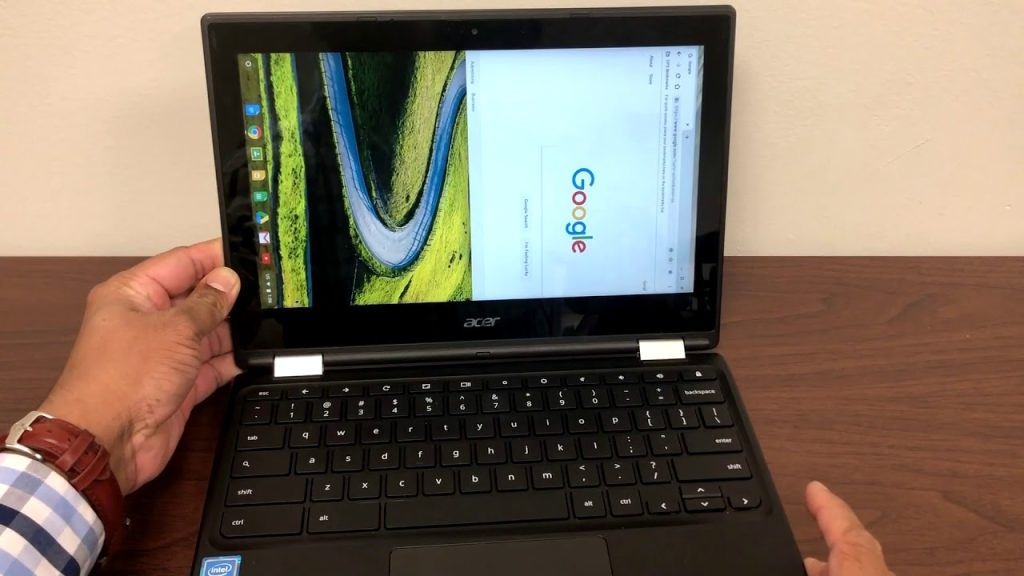
Existem métodos rápidos e eficazes que permitem fazer isso; no entanto, alguns têm desvantagens associadas.
Vários Métodos para Rotacionar a Tela no Chromebook
Método 1: Rotacionar a Tela no Chromebook usando Teclas de Atalho
Atalhos são um método para trabalhar de forma inteligente e economizar tempo. Muitos de vocês podem se abster de usar atalhos de teclado em seu PC devido a muitos atalhos e lembrá-los. No entanto, você pode rotacionar a tela do Chromebook da maneira mais rápida, fácil e simples.
Pressione as teclas Ctrl, Shift e Refresh simultaneamente para rotacionar a tela do seu Chromebook. Após soltar as teclas, você verá uma caixa de diálogo onde deve selecionar a opção Continuar para prosseguir com sua ação.
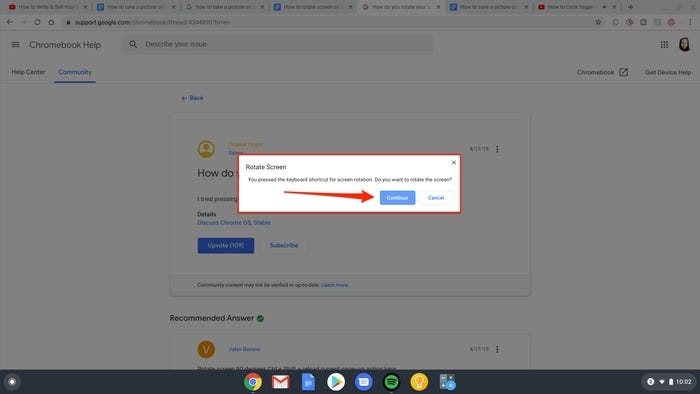
A tela agora será rotacionada em até 90 graus. Além disso, você verá a caixa de diálogo apenas na primeira vez que usar o atalho e nunca mais.
Como toda moeda tem dois lados; da mesma forma, o método tem uma desvantagem. Ele rotacionará sua tela instantaneamente. No entanto, a rotação será de no máximo 90 graus. O processo será mantido em sua tela até que você não use a combinação de teclas novamente.
Portanto, mesmo se você reiniciar seu Chromebook, ainda verá a rotação de 90 graus. Portanto, se sua tela estiver normal, use a combinação de teclas Ctrl, Shift e Refresh. Mas as coisas serão diferentes se você usar um dispositivo com rotação automática ativada.
Você não precisa se preocupar se o atalho não funcionar no seu Chromebook. Isso acontece porque as funcionalidades da tecla de função estariam restritas no dispositivo. Você pode corrigir isso facilmente.
Siga os passos abaixo para habilitar as funcionalidades da tecla de função do seu Chromebook:
- Vá para Configurações no seu Chrome OS
- Navegue até a aba Dispositivo
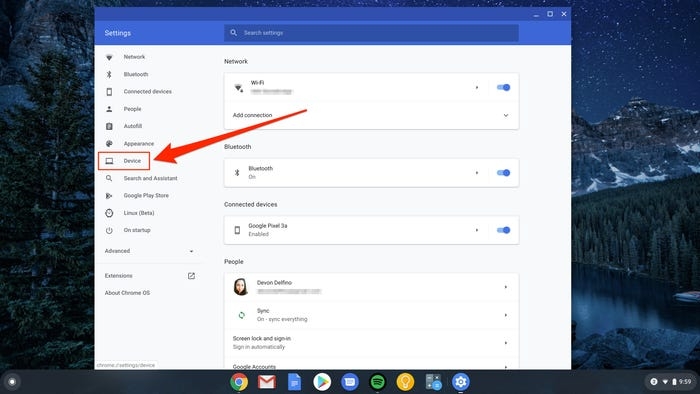
- Agora vá para a opção Teclado.
- Ative o botão que diz: “Tratar as teclas da linha superior como teclas de função.”
Se você precisar de mais rotação em seu Chrome OS, então o método a seguir é para você!
Método 2: Rotacionar a Tela no Chromebook a partir das Configurações
Rotacionar a tela no Chromebook a partir das configurações é um método bastante eficaz. Ele girará a tela do seu Chrome OS em 270 graus, e você não precisará usar atalhos de teclado. Você pode rotacionar a tela do Chromebook a partir das configurações, mas é um método completo.
Siga os passos abaixo para rotacionar a tela no Chromebook a partir das configurações:
- Vá para as configurações do seu Chromebook
- Vá para a opção Dispositivo localizada no lado esquerdo da sua tela
- Navegue até Orientação
- No menu suspenso, selecione a opção conforme sua conveniência.
Escolha a orientação desejada conforme suas necessidades entre 0, 90, 180 e 270 graus. No entanto, a rotação de 270 graus não estará disponível se você usar o modo tablet. Para corrigir isso, você pode restringir a rotação automática no seu Chromebook. Suponha que você tenha conectado seu Chromebook a um dispositivo adicional, então você também pode rotacionar a tela desse dispositivo.
Método 3: Rotacionar a Tela de um Dispositivo Externo Conectado ao Chromebook
Quando você deseja estender as funcionalidades do seu Chromebook para uma tela maior, para trabalhar ou para uma configuração de maratona de assistir, você pode rotacionar sua tela! Você pode mudar a orientação usando seu Chrome OS.
Pressione as teclas Ctrl, Shift e Refresh simultaneamente para mudar e rotacionar a tela de outro dispositivo conectado ao Chromebook. É importante notar que o cursor do Chrome OS está na tela do dispositivo cuja tela precisa ser rotacionada. Mas para uma abordagem melhor da situação, você pode até fazer isso a partir das Configurações.
Siga os passos abaixo para rotacionar a tela do Dispositivo Externo usando as Configurações do Chrome OS:
- Abra as Configurações do Chromebook
- Vá para a seção Dispositivos
- Escolha a opção Exibição abaixo dela
- Navegue até a aba Exibição
- Clique em Exibição Externa
- Um menu suspenso aparece, selecione Orientação
Agora você terá uma opção para rotacionar conforme sua escolha e graus.
Perguntas Frequentes
Qual é o Botão de Atualização no Chromebook?
Você verá um botão com uma seta circular nele. Este é o botão de Atualização que atualiza semelhante às teclas F2 ou F3 no Windows. Você pode usar a combinação de teclas para mudar a orientação da tela.
Conclusão
Você deve ter obtido a resposta sobre como Rotacionar a Tela no Chromebook. Você pode usar atalhos de teclado para rotacioná-la em 90 graus ou de volta para zero graus.
As Configurações do Chrome OS permitem que você rotacione a tela em 0, 90, 180 ou 270 graus, mas você deve seguir um método longo. Além disso, se você deseja rotacionar a tela de um dispositivo externo conectado a um Chromebook, então as Configurações do Chrome e os atalhos de teclado permitem que você faça isso!
Receba novas postagens na sua caixa de entrada
Sem spam. Cancele a assinatura a qualquer momento.