Windows no Linux · 9 min read · Dec 14, 2025
Como Executar e Usar o Windows 10 em um PC Linux?
Não assuma que o Linux está cheio de limitações e você pode instalar o Windows 10 em um PC Linux. Claro, você precisa do conhecimento e paciência para fazer isso acontecer na distribuição moderna. Vou cobrir todas as informações que você precisa saber sobre o Windows 10 em uma máquina Linux. Siga o guia para alcançar os mesmos resultados e não perca uma única parte, pois isso faz a diferença no resultado final.
Requisitos do Sistema para Executar o Windows 10 em um PC Linux
Seu PC deve ter o poder de hardware RAW para lidar com ambos os sistemas operacionais simultaneamente, e não há atalho para alcançar o topo. Não há dúvida de que componentes de alto desempenho podem fazer a diferença no desempenho, mas nem todos gostam de processadores de alto desempenho, maior contagem de RAM e SSDs de alto desempenho. Vamos olhar os requisitos do sistema para garantir que você não acabe perdendo tempo em algo que não vai funcionar.
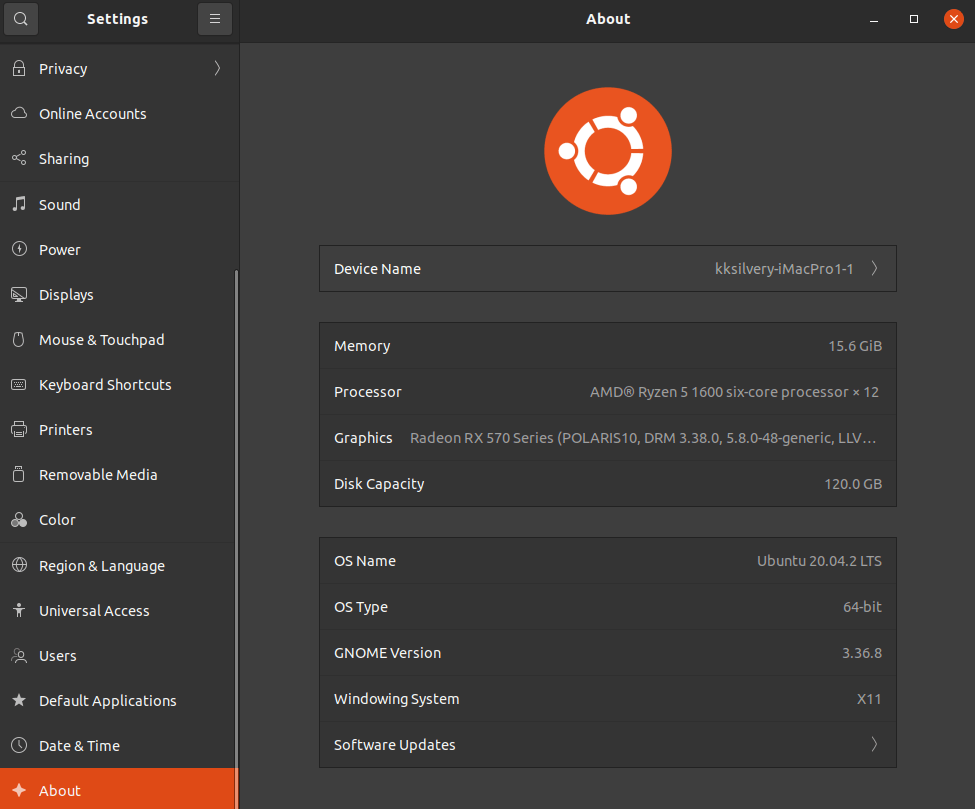
Processador: 4 núcleos físicos (OBRIGATÓRIO).
RAM: 4GB mínimo e 8GB recomendado para uma experiência suave.
Virtualização: O CPU deve ter tecnologia Intel-V e AMD-V (OBRIGATÓRIO).
Nota: Você pode verificar o Intel-V e AMD-V na página de especificação do processador oficial.
Armazenamento: SSD recomendado ou HDD (7200rpm) com 60GB de espaço livre.
GPU: GPU integrada ou dedicada moderna com 1GB de memória de vídeo.
Seu PC Linux deve ter especificações decentes para lidar com dois sistemas operacionais ao mesmo tempo. Pesquise as especificações do processador e descubra se ele suporta a Tecnologia de Virtualização Intel (VT-x) e AMD-V Virtualization.
Como Habilitar a Virtualização na BIOS?
Os leitores devem habilitar AMD-V ou Intel-V na BIOS porque o fabricante mantém isso desativado por padrão. Cada placa-mãe é diferente, então você precisa pesquisar a tecla da BIOS e descobrir como habilitá-la. No entanto, se seu desktop ou laptop tiver uma placa-mãe MSI moderna, siga nosso guia para habilitar AMD-V ou Intel-V.
Tecla da BIOS: DEL, ESC, F11 e F12.
A tecla DEL é a tecla de BIOS mais comum para cada placa-mãe, então pode funcionar no seu caso.
Passo 1: Abra a BIOS e selecione “ Overclocking ou OC ” no menu principal.
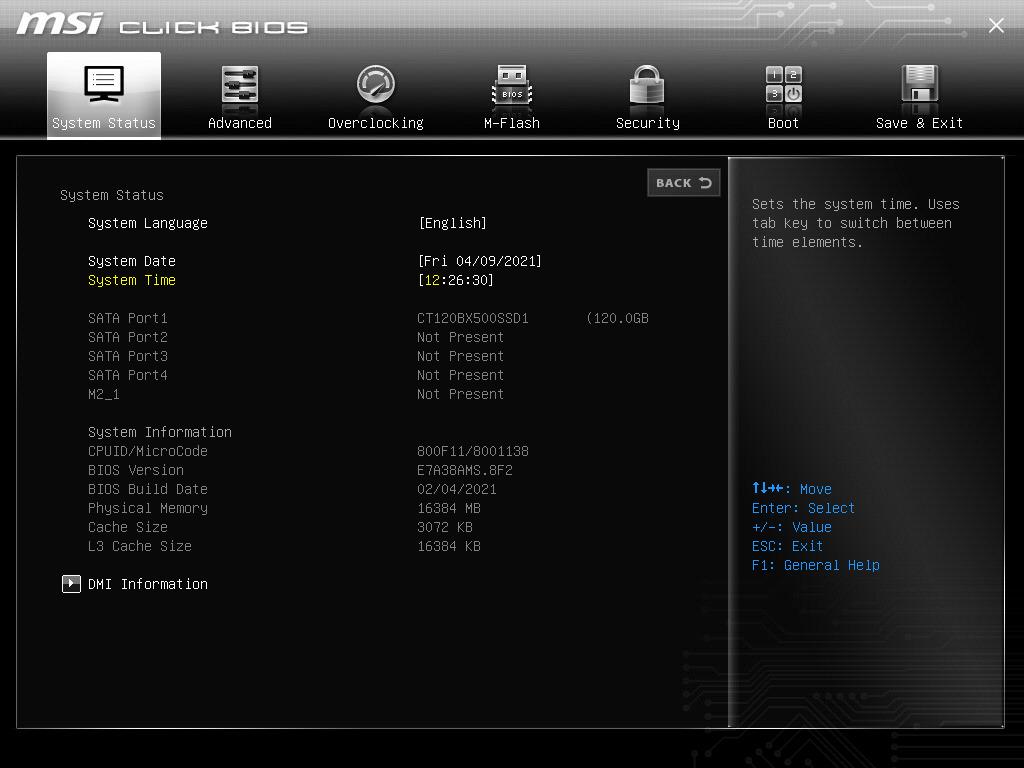
Passo 2: Escolha “ Configuração Avançada do CPU ” ou “ Recursos do CPU ” localizado na parte inferior.
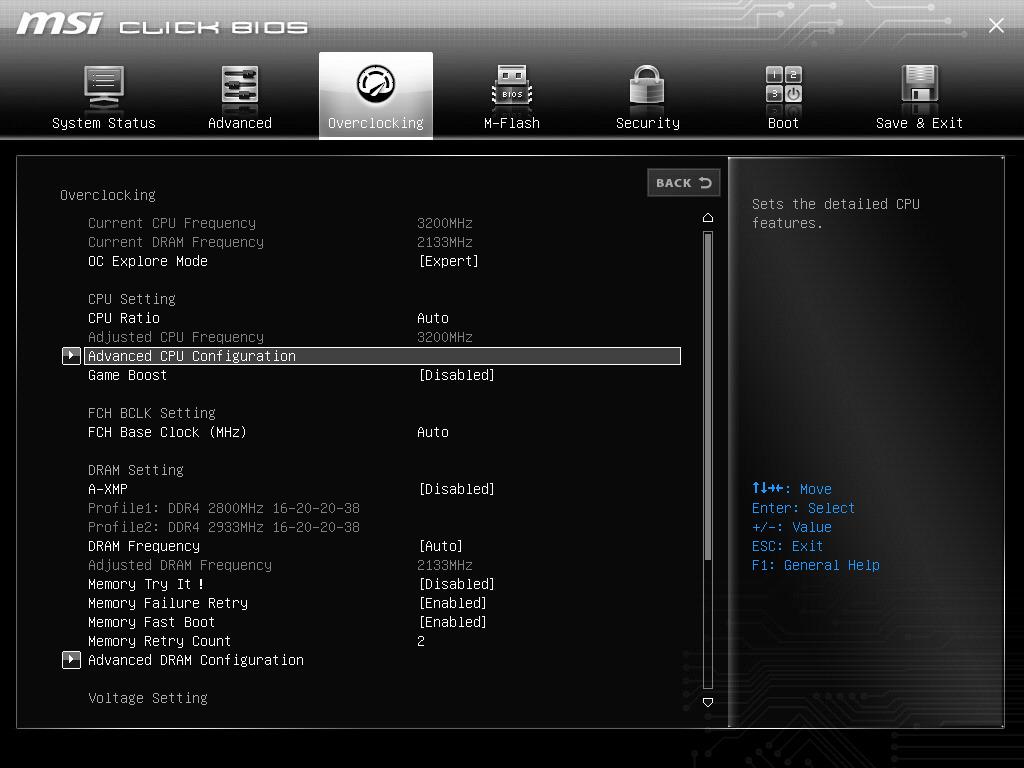
Passo 3: Escolha “ Modo SVM ” e clique nele.
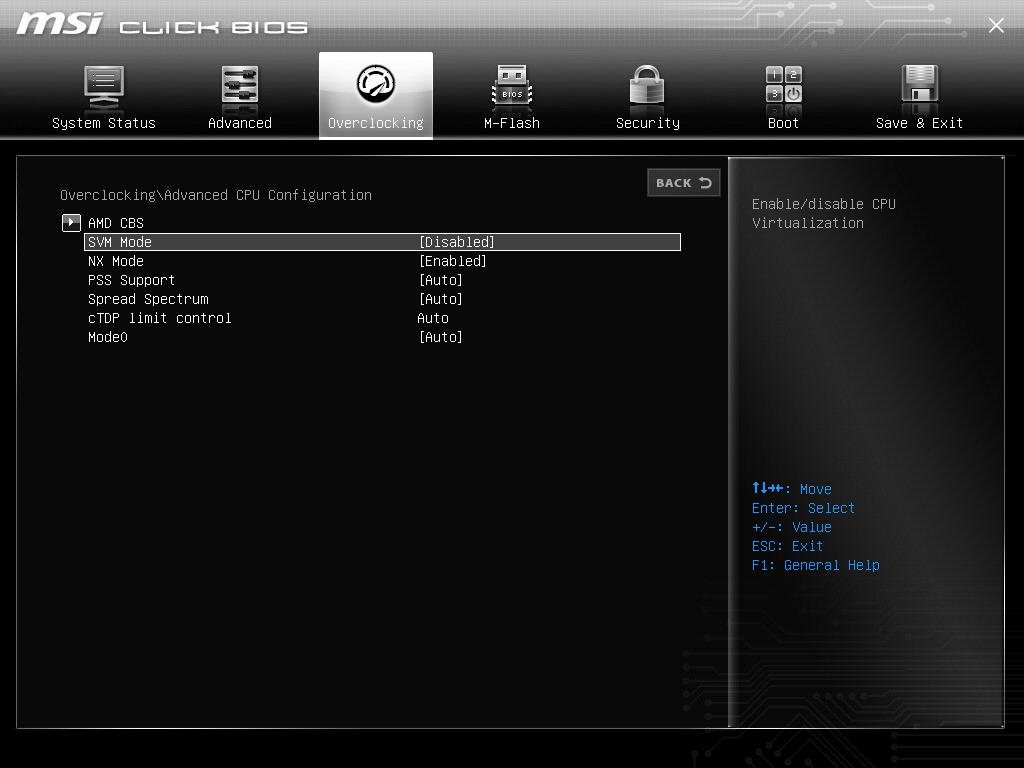
Passo 4: Um novo pop-up aparece na tela, e escolha “ Habilitado ” para fazer alterações.
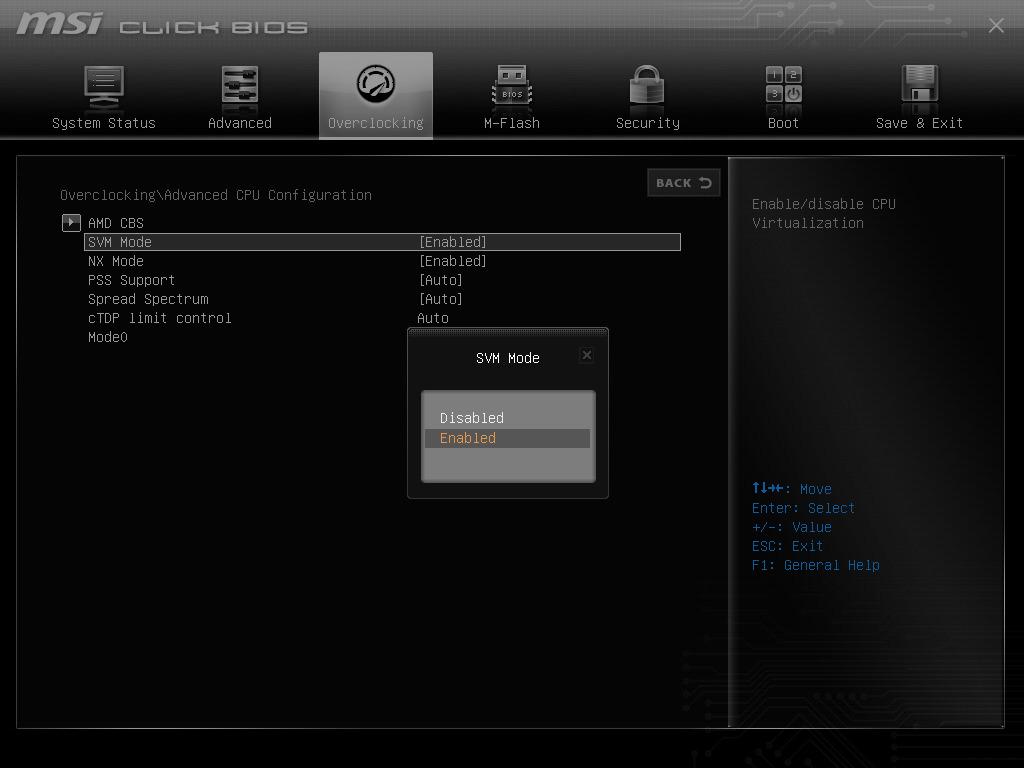
Passo 5: Verifique se “ Modo SVM ” está habilitado e então salve as configurações clicando no botão “ Salvar e Sair ” localizado no menu principal.
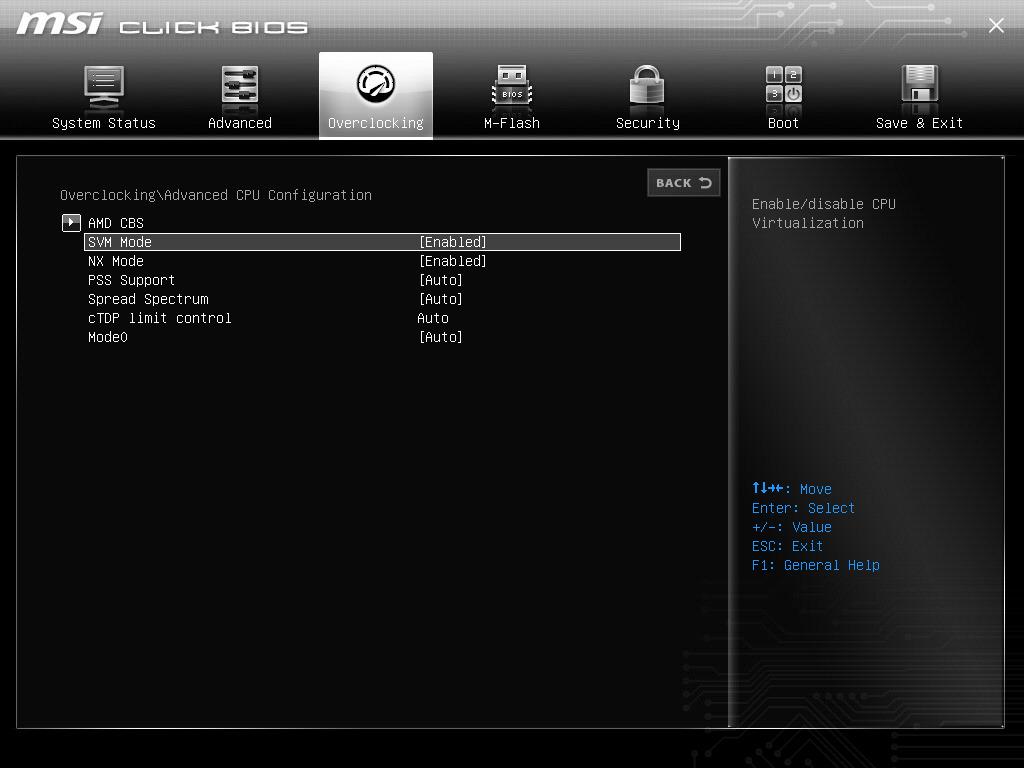
Você salvou as configurações da BIOS e habilitou a virtualização na placa-mãe. O PC Linux usará a tecnologia de virtualização da CPU, e você pode desativá-la uma vez que o trabalho esteja concluído. Lembre-se, você precisa da tecnologia de virtualização para usar o Windows 10 em um PC Linux.
Quais Arquivos Preparar para o Processo?
Você precisa de arquivos e um programa para o processo, então vamos começar.
Primeiro de tudo, baixe o arquivo ISO do Windows 10 na máquina.
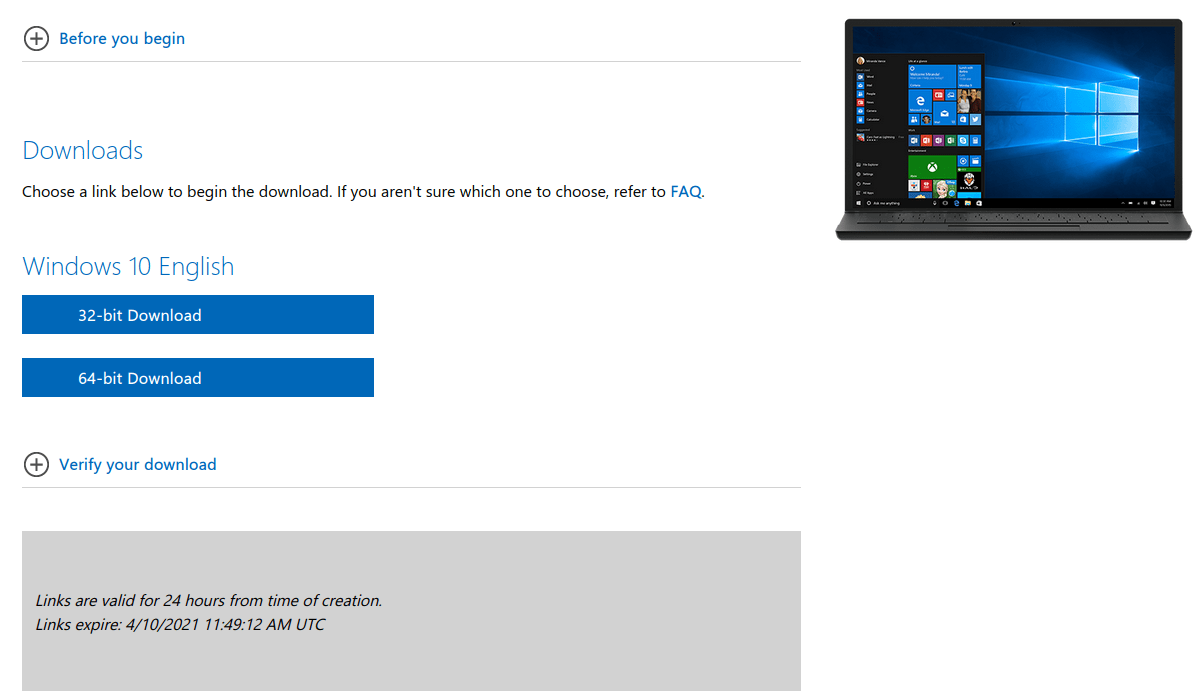
Em segundo lugar, baixe e instale o Oracle VM Virtualbox no PC Linux.
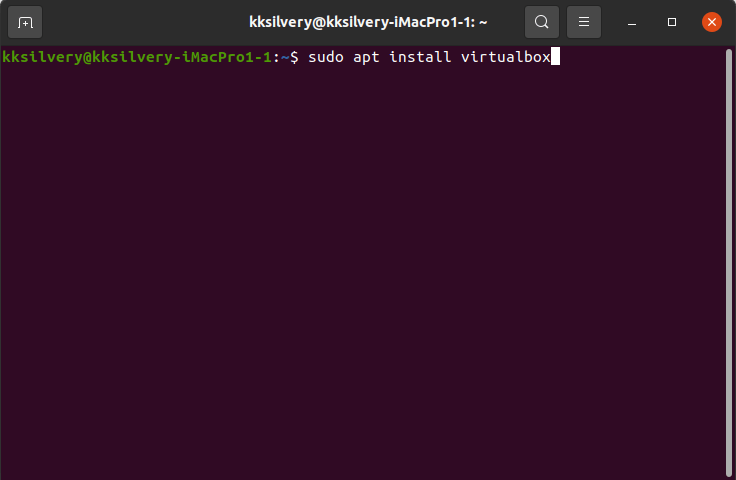
Você pode usar o comando “ sudo apt install Virtualbox ” ou pode baixar o pacote DEB do site oficial.
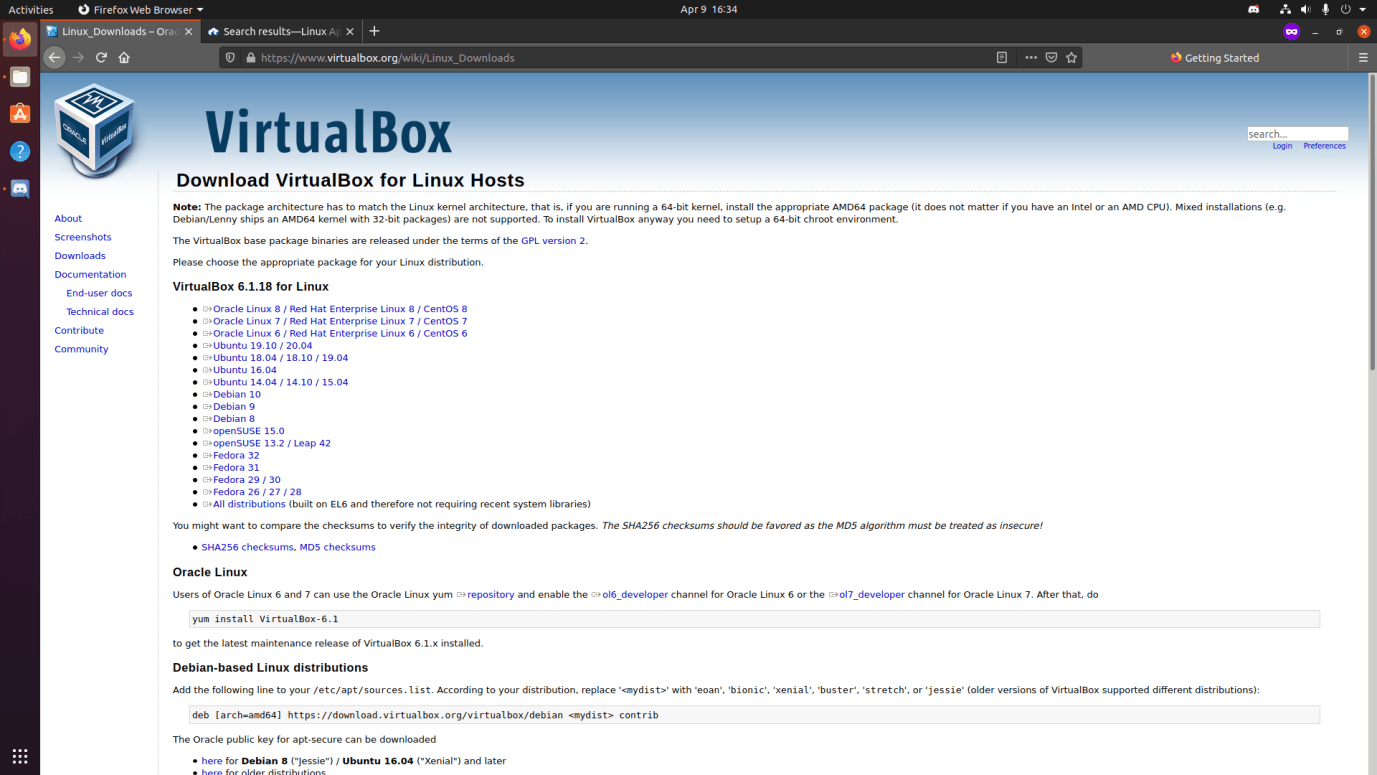
Foi relatado que a instalação baseada em comando não funcionou para usuários de outras distribuições.
Eu tive que baixar o pacote DEB do site oficial e instalá-lo manualmente.
O Virtualbox está disponível para Ubuntu, Oracle Linux, Red Hat, CentOS, Debian, Fedora, OpenSUSE, etc.
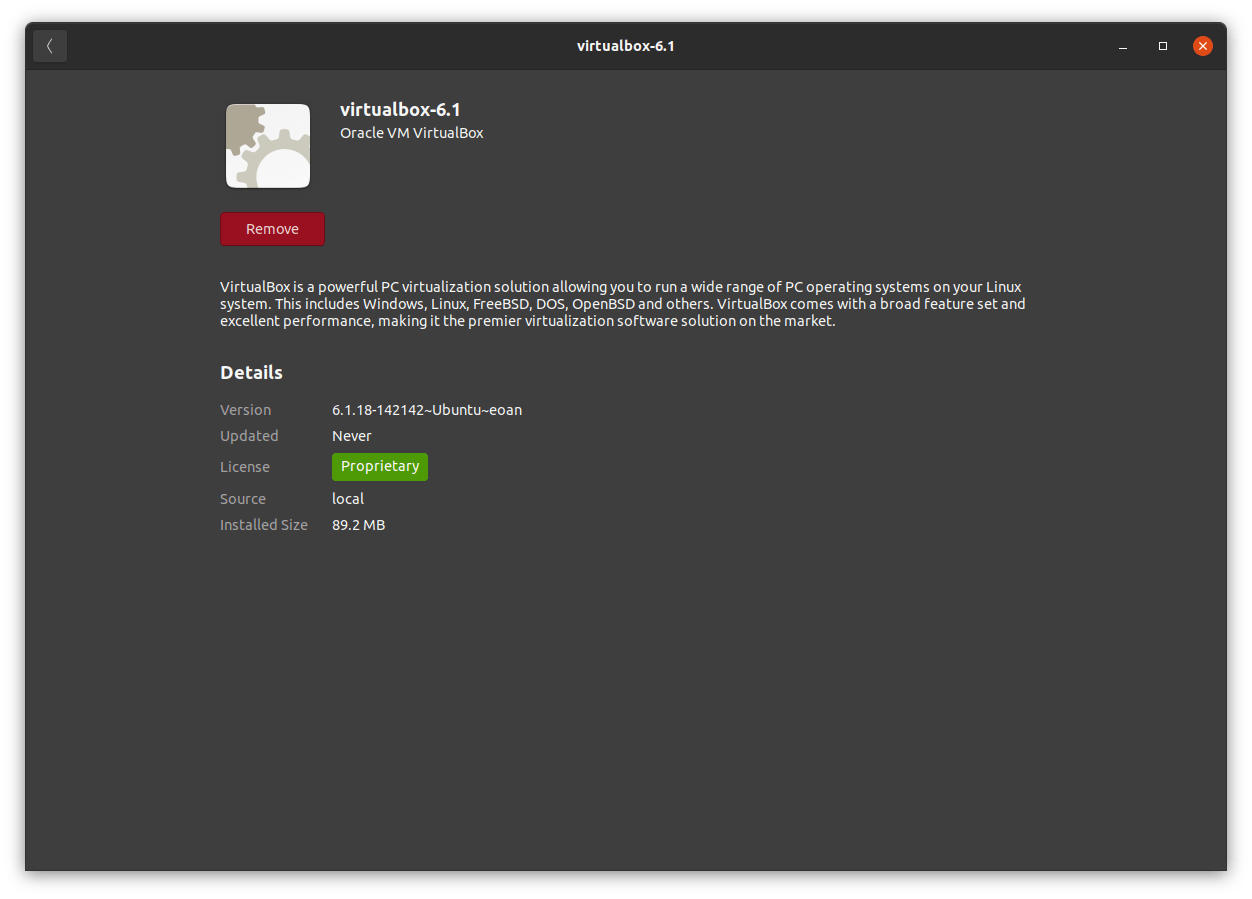
Vá em frente e instale o pacote na máquina Linux porque é isso que vamos usar no processo.
Como Configurar o Oracle VM Virtualbox?
Abra o Virtualbox pelo atalho e siga nosso guia.
Passo 1: Clique na opção “ Novo ”.
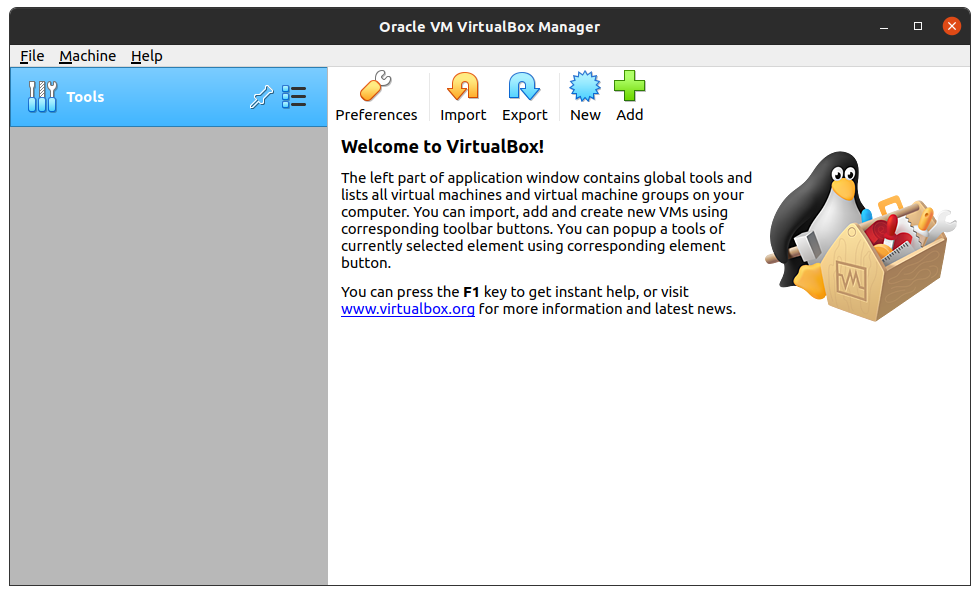
Passo 2: Dê um nome à nova instalação, escolha “ Microsoft Windows ” e selecione Windows 10 (64 bits) ou Windows 10 (32 bits) e então clique em “ Próximo ” para continuar.
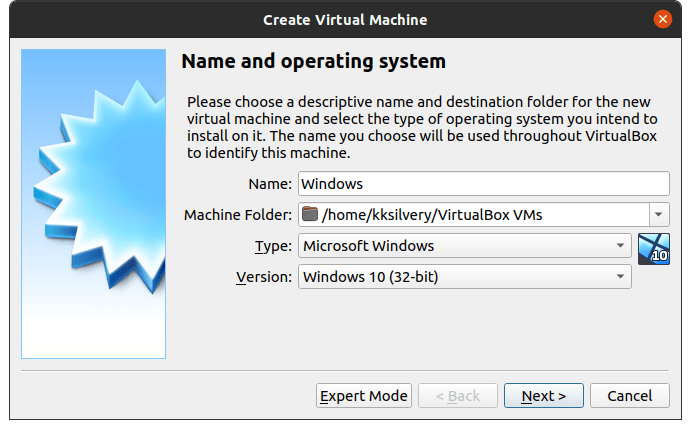
Eu selecionei a edição Windows 10 (32 bits) porque o ISO baixado estava na versão de 32 bits.
Passo 3: Escolha a RAM, e eu selecionei 1024MB (1GB) porque é mais do que suficiente para executar programas e aplicativos básicos.
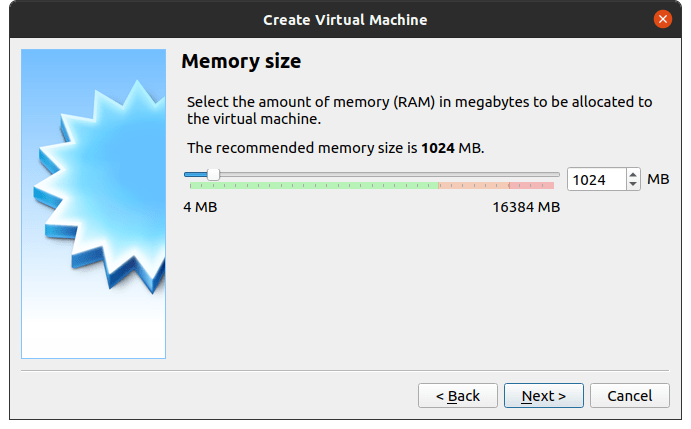
Windows 64 bits: 2GB de RAM mínimo
Windows 32 bits: 1GB de RAM mínimo
Você deve aumentar a RAM dependendo do uso e de quanto RAM livre está disponível no PC.
Eu tenho 16GB (8 x 2) de RAM instalada no PC e tenho mais de 12GB de RAM livre.
Vamos supor que eu tenha 2GB de RAM livre, então eu escolheria 1GB de RAM para executar o Windows 10 e outro 1GB de RAM para a máquina Linux.
Passo 4: Escolha “ Criar um disco rígido virtual agora ” e então clique em “ Criar ” para continuar.
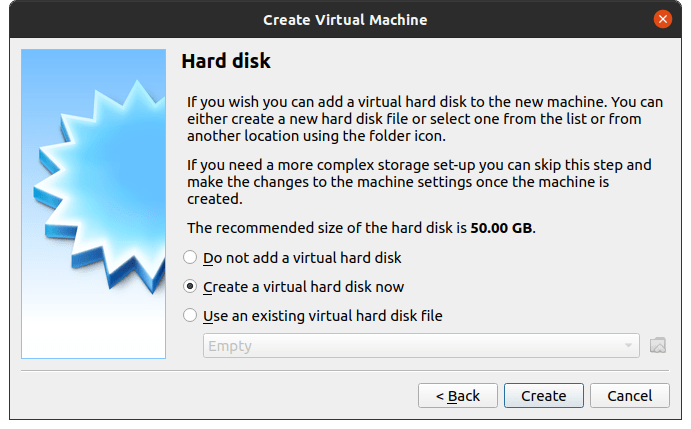
Passo 5: Escolha “ VDI (Imagem de Disco Virtual) ” e então clique em “ Próximo ” para continuar.
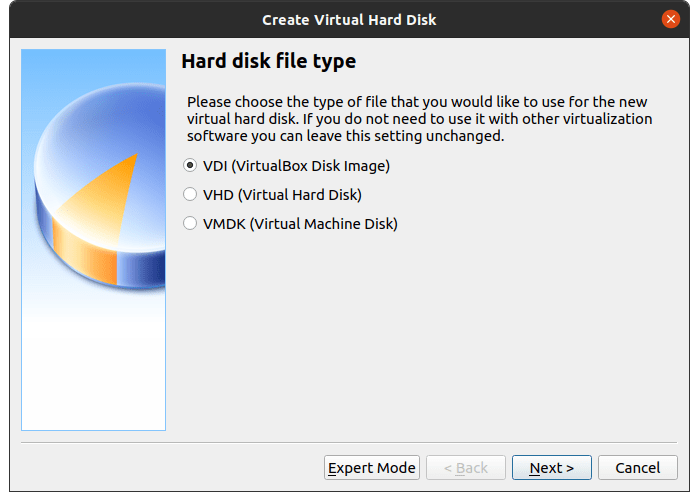
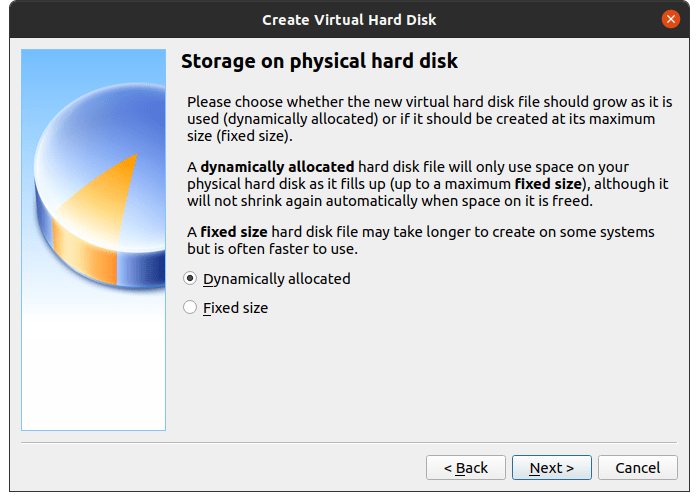
Passo 6: Escolha “ Alocado Dinamicamente ” e então clique em “ Próximo ” para continuar.
Passo 7: Escolha o tamanho do HDD entre 30GB a 50GB dependendo da necessidade.
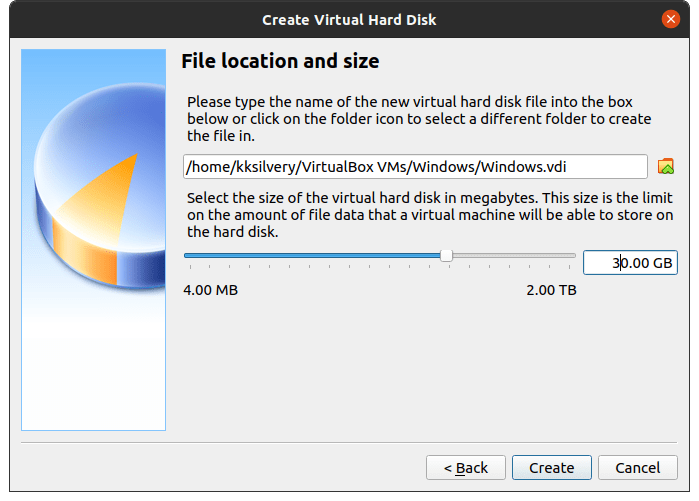
Eu selecionei 30GB porque não planejo instalar muitos programas nele.
Passo 8: Clique em “ Configurações ” localizado na parte superior.
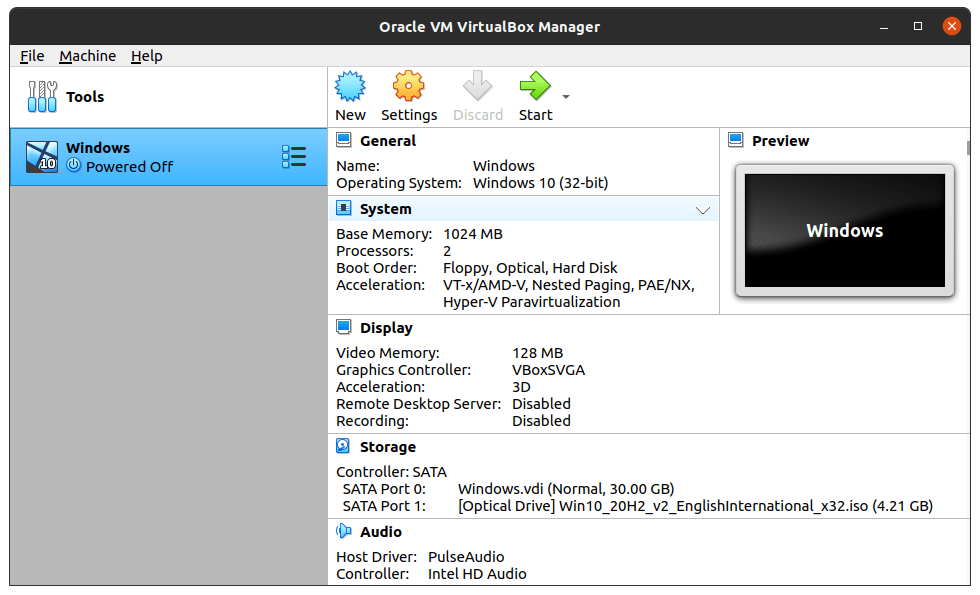
Passo 9: Selecione “ Sistema ” e escolha “ Processador ” e mude a contagem do processador para 2 núcleos.
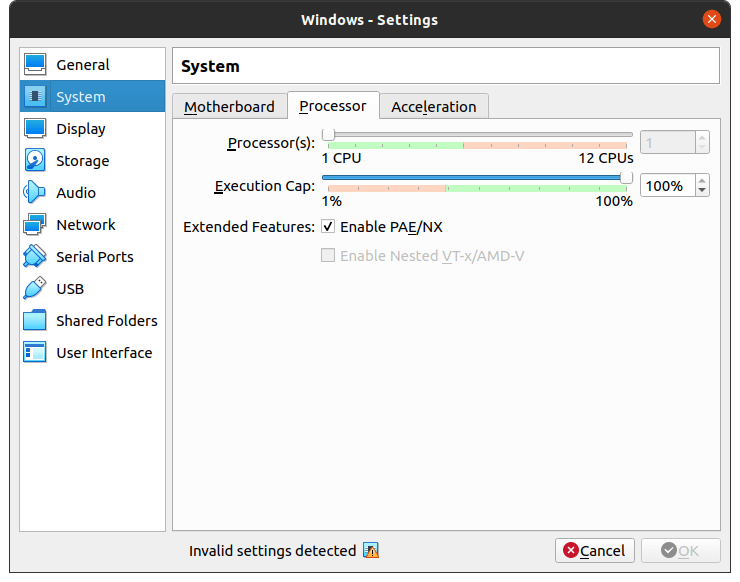
O Virtualbox usará 2 núcleos do CPU e essa é a razão pela qual recomendei ter um CPU de 4 núcleos.
Clique em “ OK ” para salvar as alterações.
Nota: A opção “ OK ” está desativada no nosso caso porque não habilitamos a virtualização no PC naquele momento.
Passo 10: Clique em “ Armazenamento ” e escolha “ Vazio ” e então clique no ícone do disco localizado ao lado de “ Unidade Óptica. ”
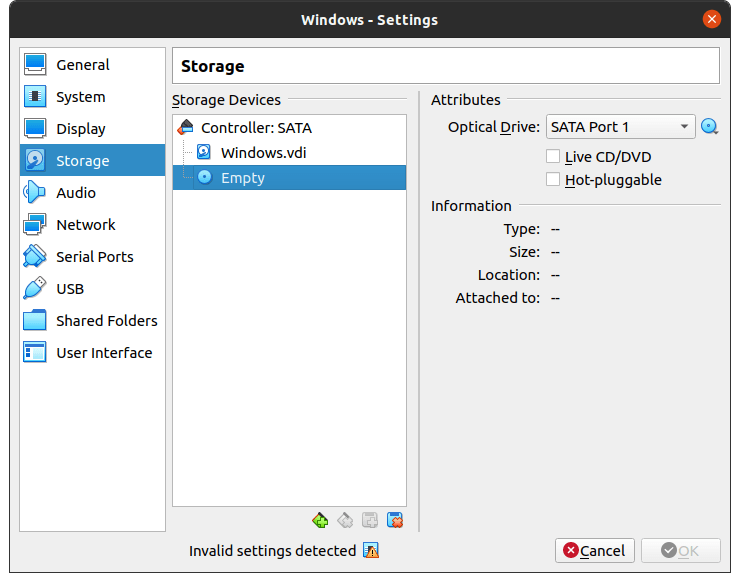
O ícone do disco revelará um menu suspenso, e clique em “Escolher um arquivo de unidade” para selecionar o arquivo ISO do Windows 10.
Nota: Não consegui tirar uma captura de tela do menu suspenso.
Passo 11: Escolha o arquivo ISO do Windows 10 salvo e clique no botão “ Abrir ”.
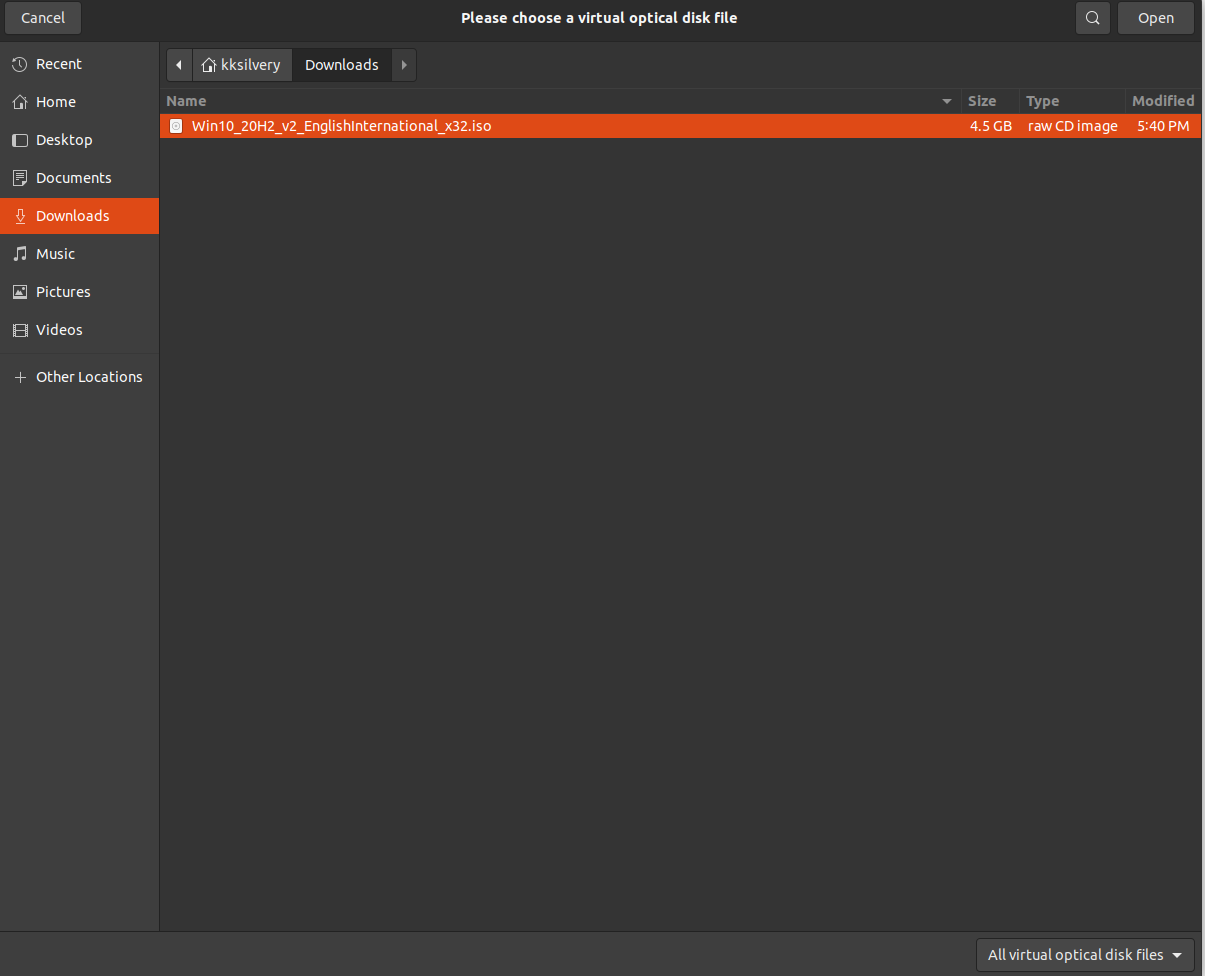
Clique em “ OK ” para salvar as alterações.
Passo 12: Vá para “ Exibição ” e então clique em “ Habilitar Aceleração 3D ” e então clique em “ OK ” para salvar as alterações.
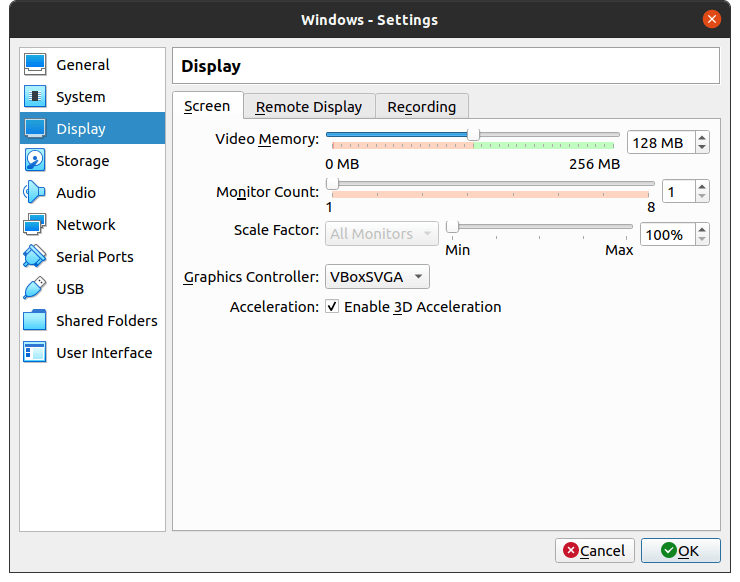
As configurações do Virtualbox estão configuradas, e você está pronto para começar.
Como Instalar o Windows 10 no Oracle VM Virtualbox?
Siga nosso guia para instalar o Windows 10 e reinicie a máquina para iniciar uma nova sessão.
Passo 1: Clique no botão “ Iniciar ” no menu principal.
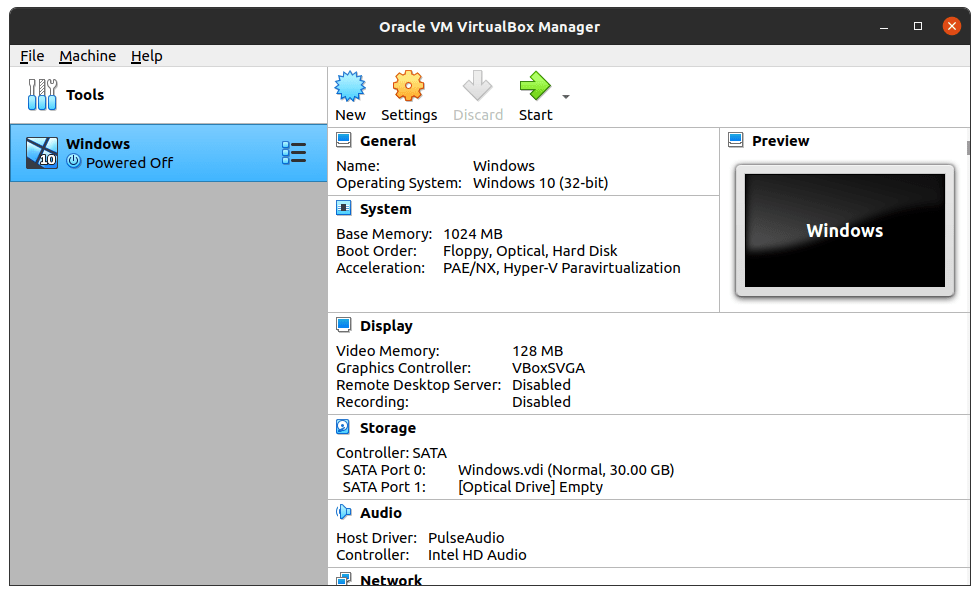
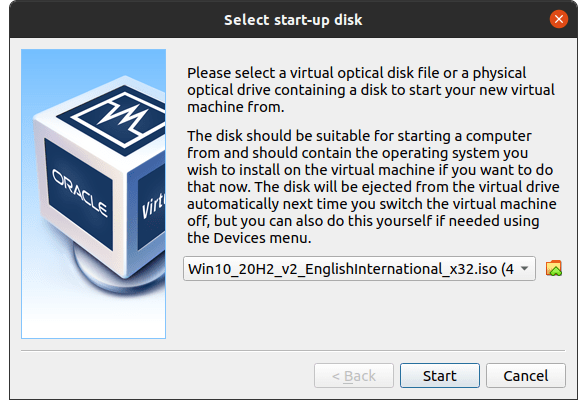
Passo 2: Confirme o arquivo ISO do Windows 10 e então clique no botão “ Iniciar ” para começar a instalação.
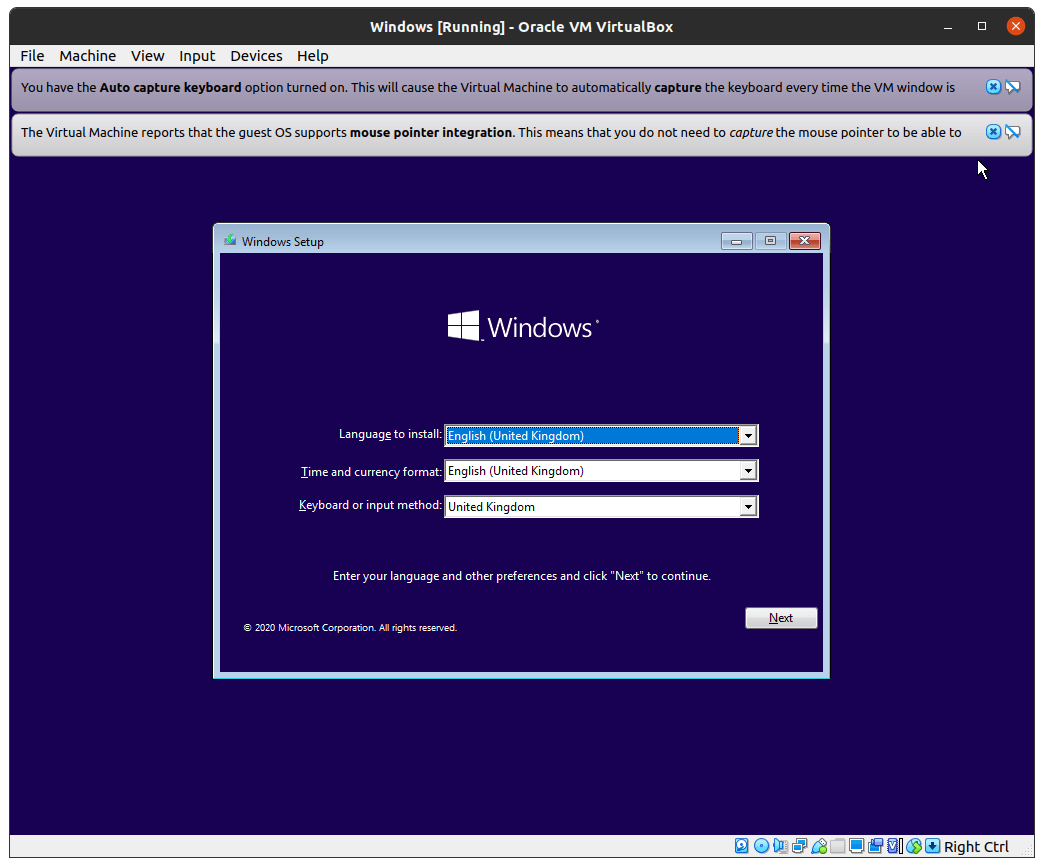
Passo 3: A tela de instalação do Windows aparecerá e customize as opções e então clique em “ Próximo ” para continuar.
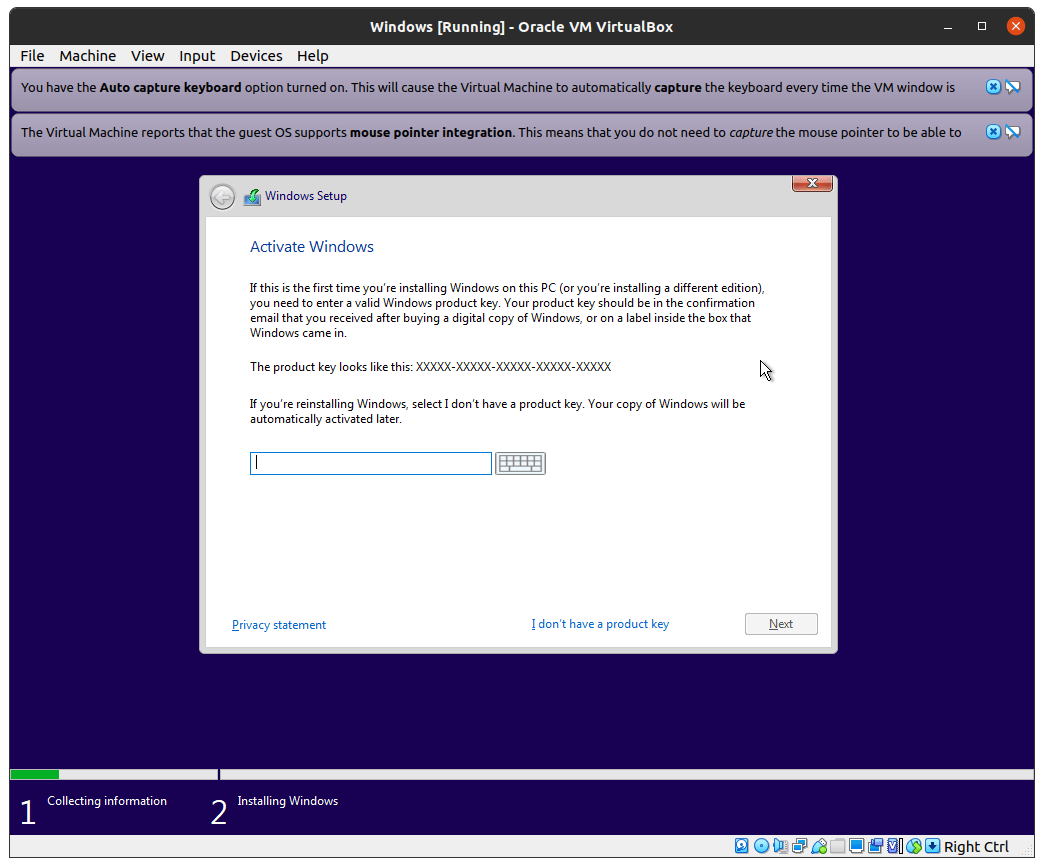
Passo 4: Clique em “ Eu não tenho uma chave de produto ”, se você não tiver uma.
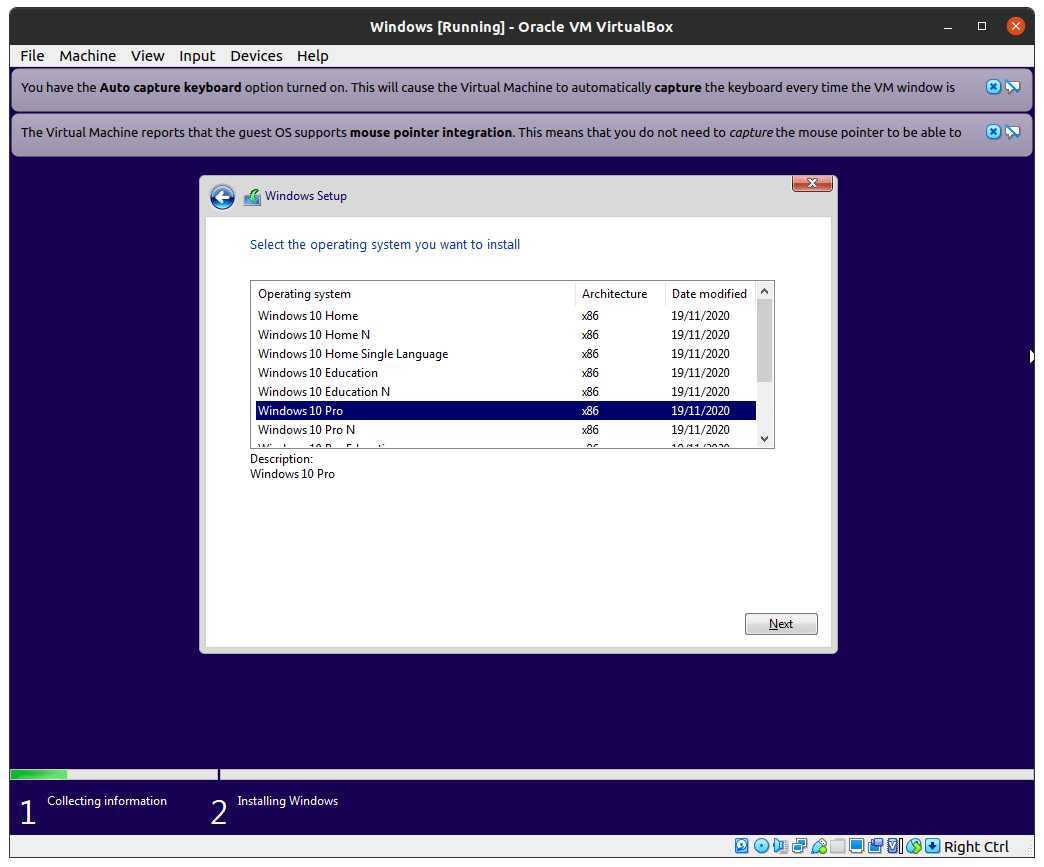
Passo 5: Escolha a edição e então clique em “ Próximo ” para prosseguir.
Passo 6: Marque a opção “ Eu aceito os termos da licença ” para continuar.
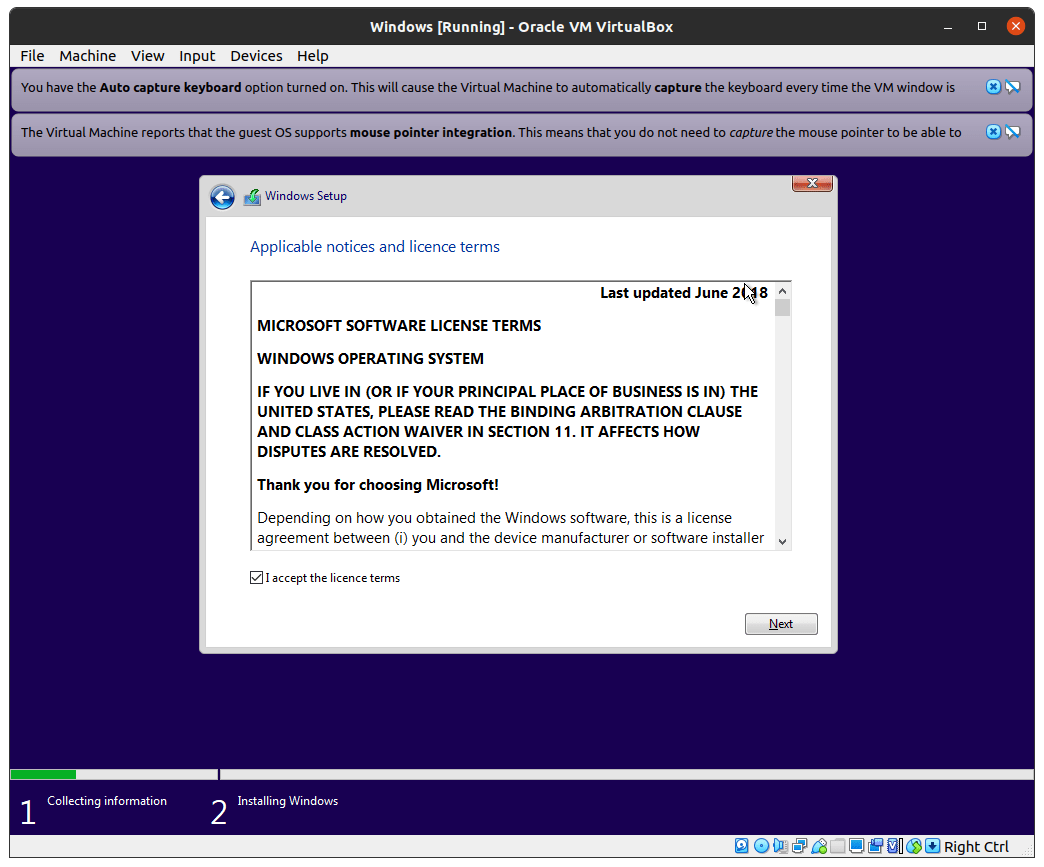
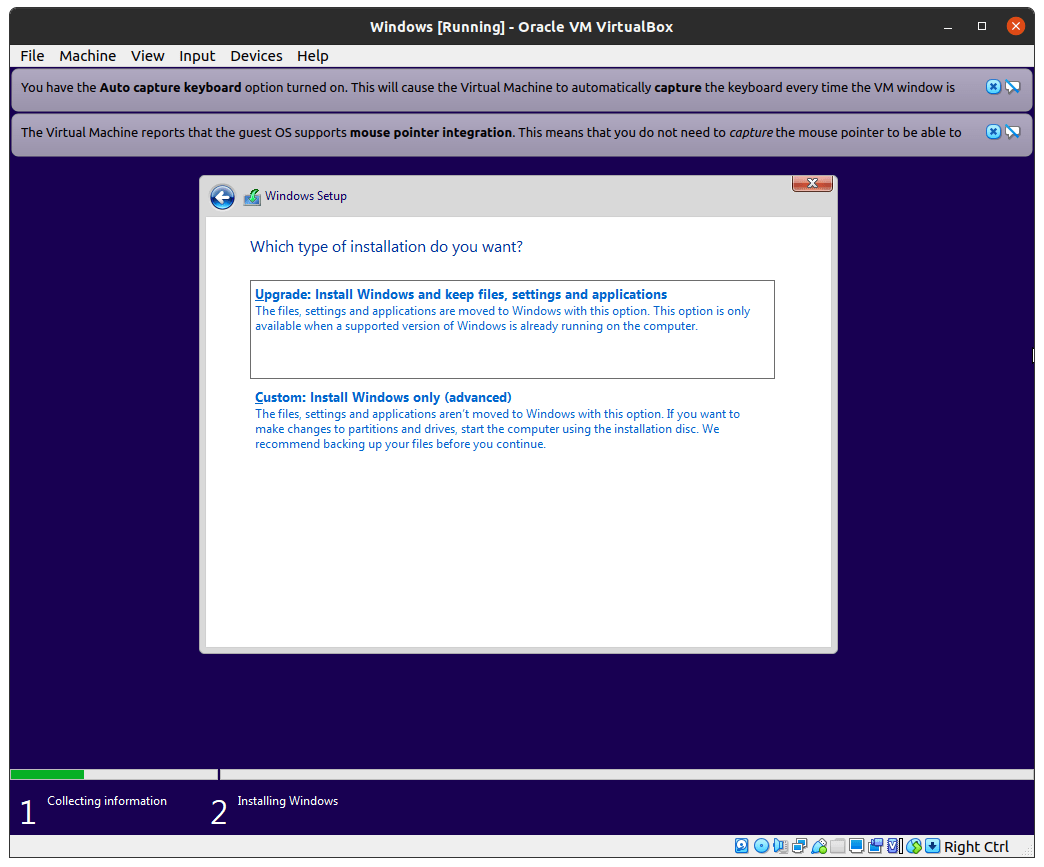
Passo 7: Escolha “ Atualizar ” ou “ Personalizado ”, o que se adequar às suas necessidades. Eu selecionei “ Personalizado ” para escolher a unidade virtual manualmente e isso é apenas um hábito.
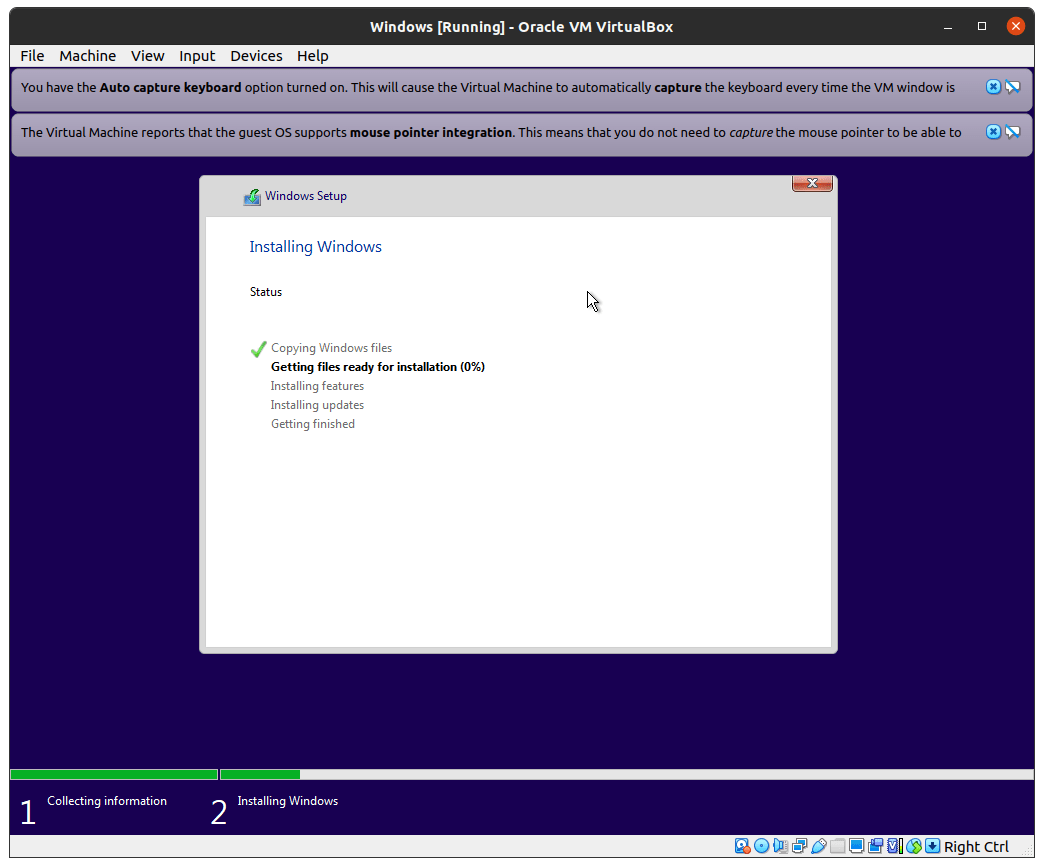
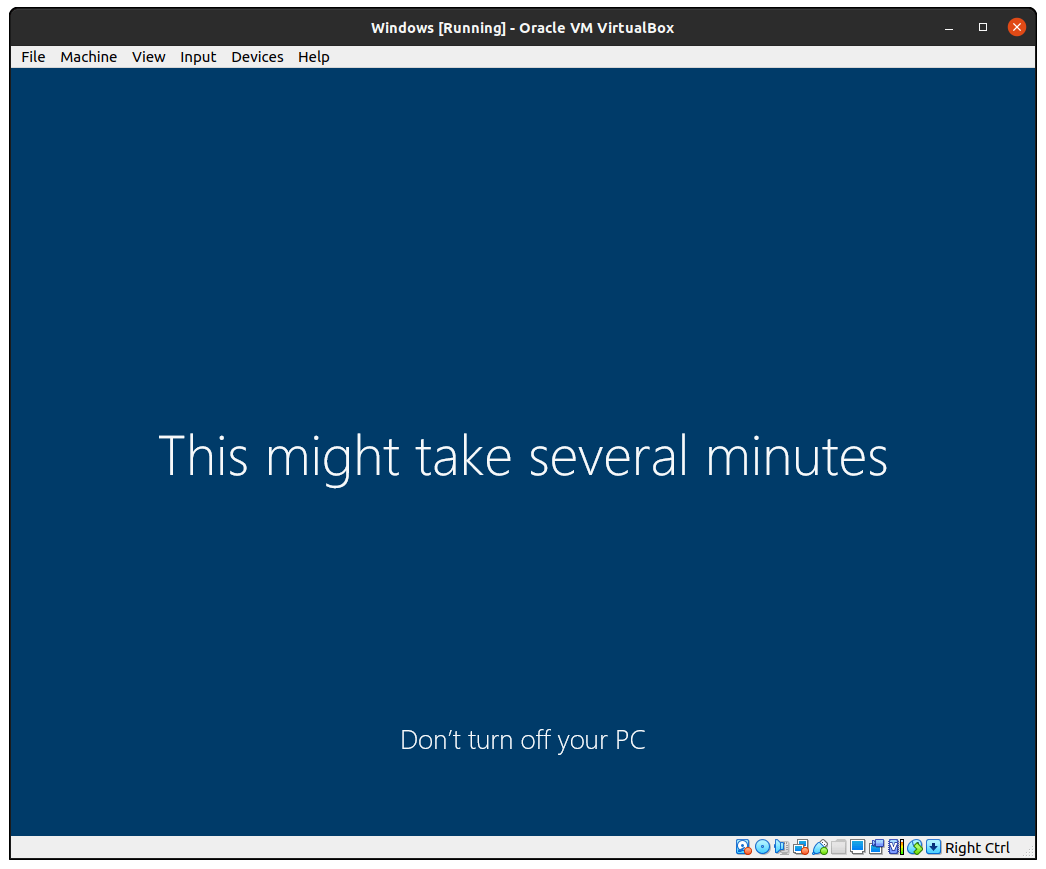
Passo 8: Deixe o Windows instalar o software.
Passo 9: Seja paciente durante todo o processo.
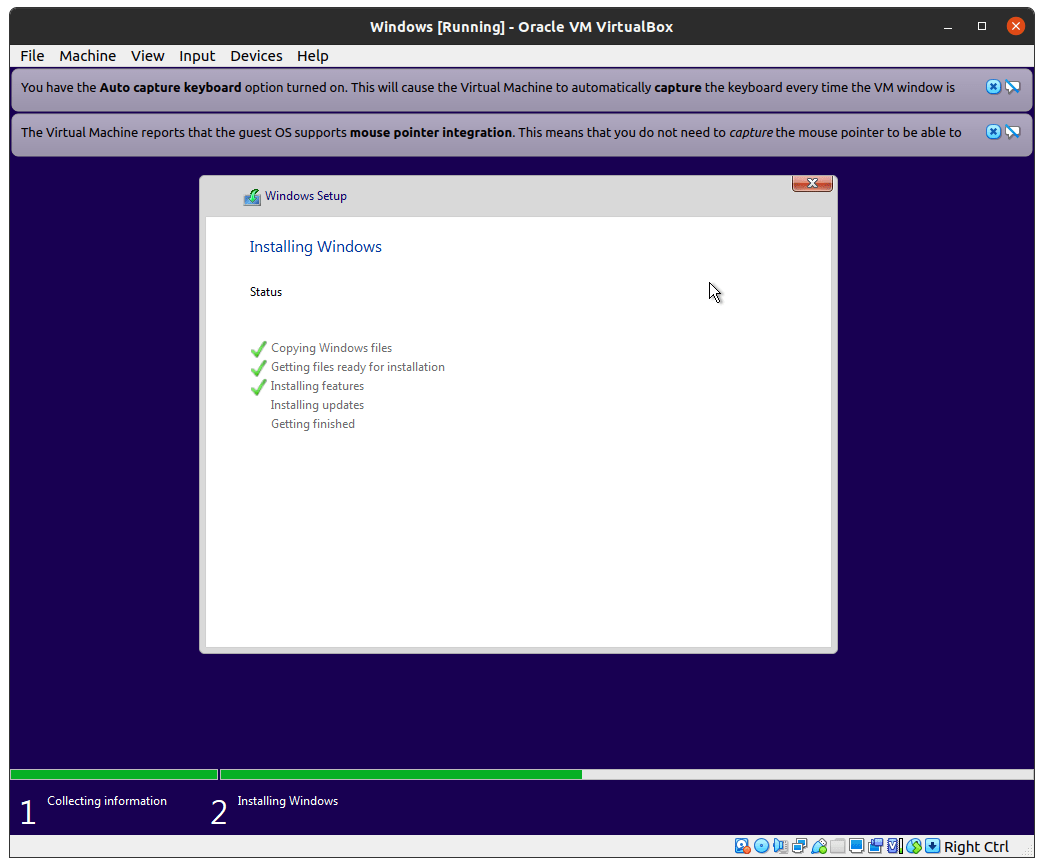
Passo 10: Deixe o Windows reiniciar, e ele continuará instalando o software após a reinicialização.
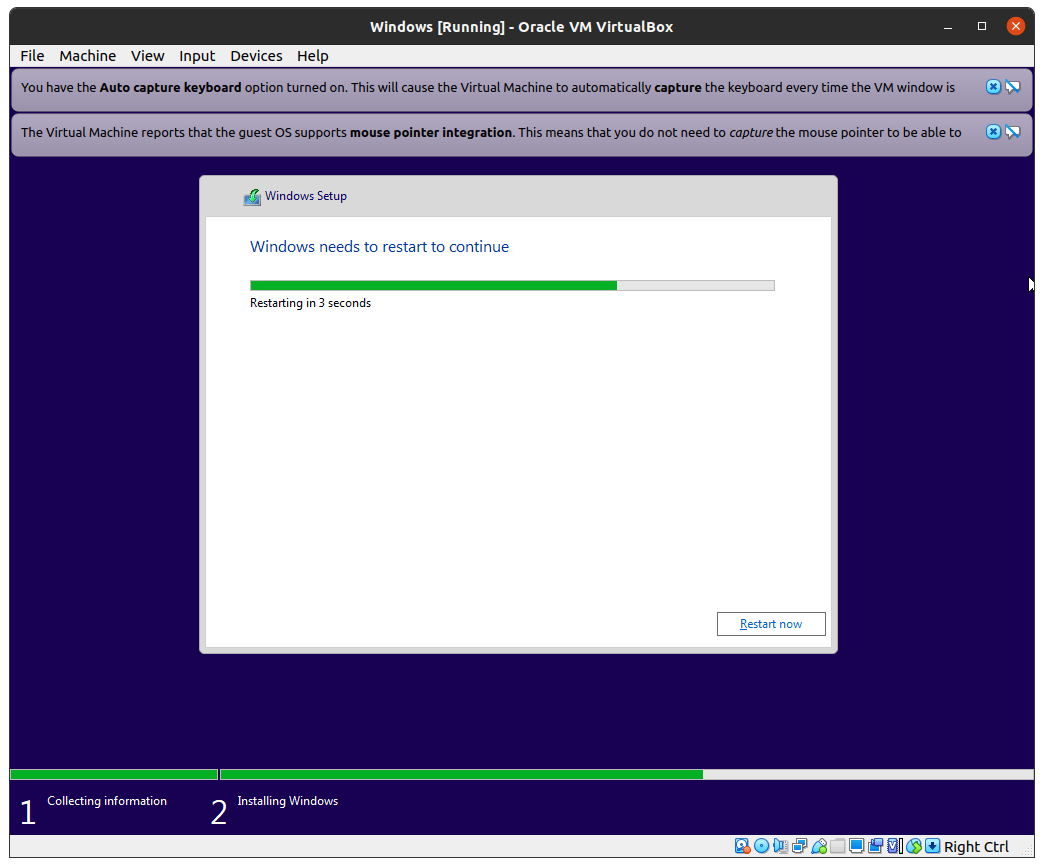
Passo 11: O Windows começa a instalar os drivers e arquivos necessários.
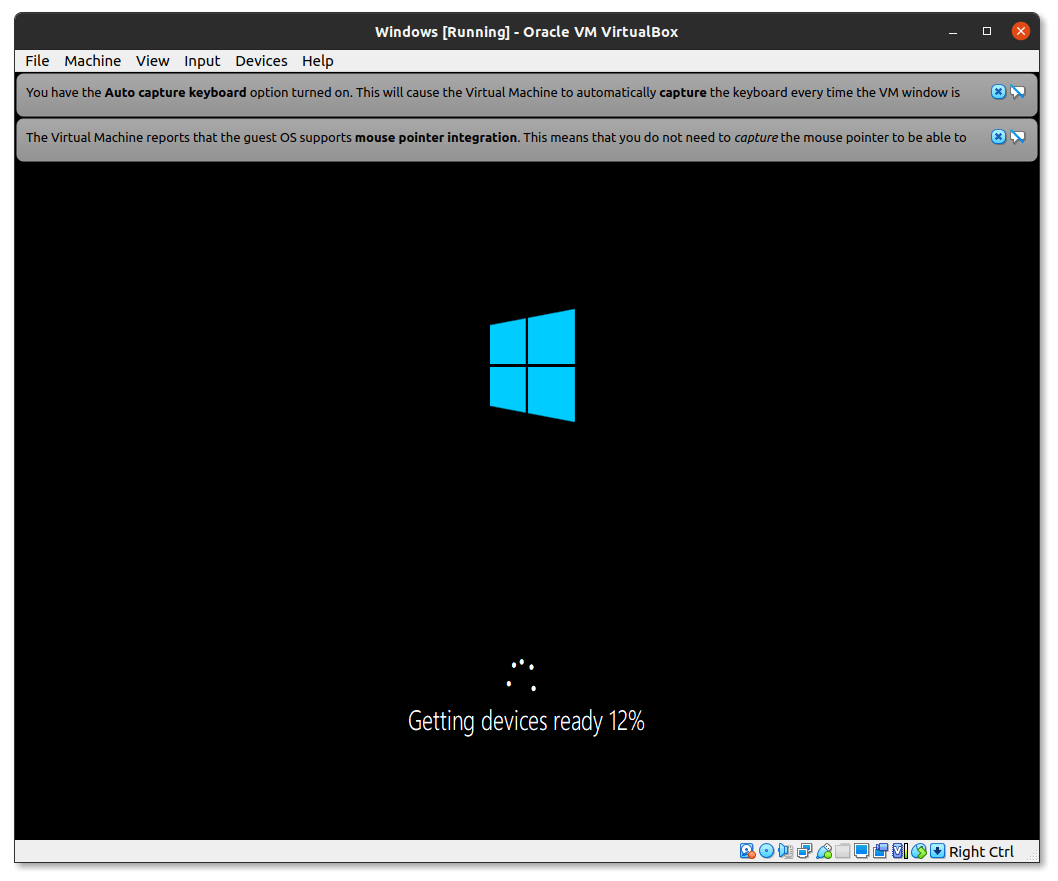
Passo 12: Complete as formalidades básicas.
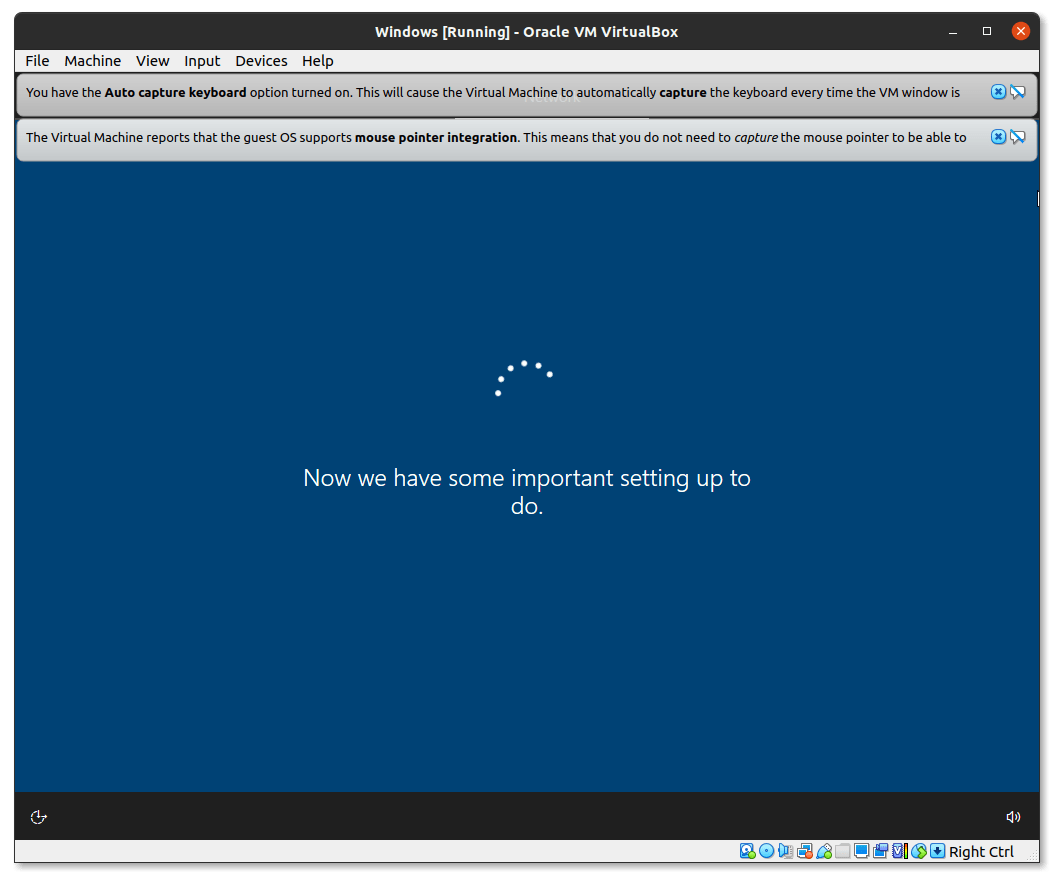
Passo 13: Você pode fazer login no Windows 10 usando uma conta Microsoft ou clicar em “ Conta Offline ” para continuar. Eu prefiro “ Conta Offline ”, pois você tem controle total sobre a área de trabalho.
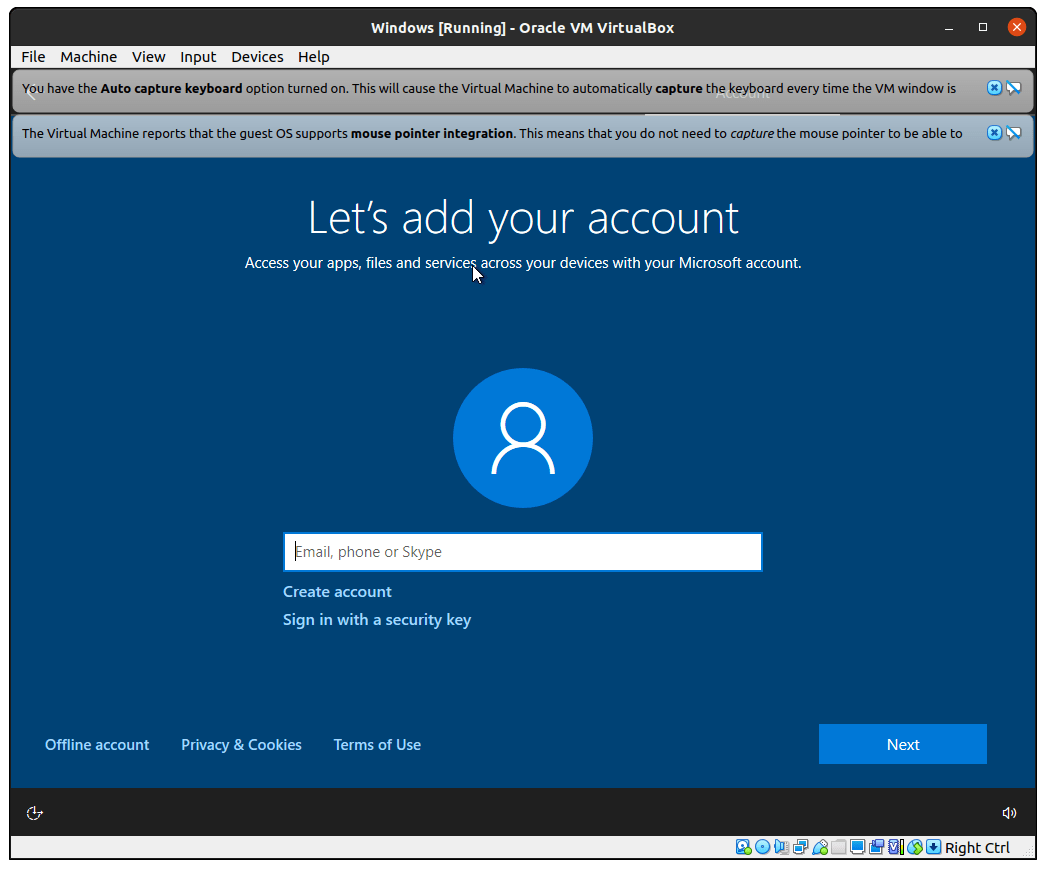
Passo 14: Complete as informações básicas e continue.
Passo 15: O Windows 10 está ativo no Oracle VM Virtualbox e instalado no PC Linux.
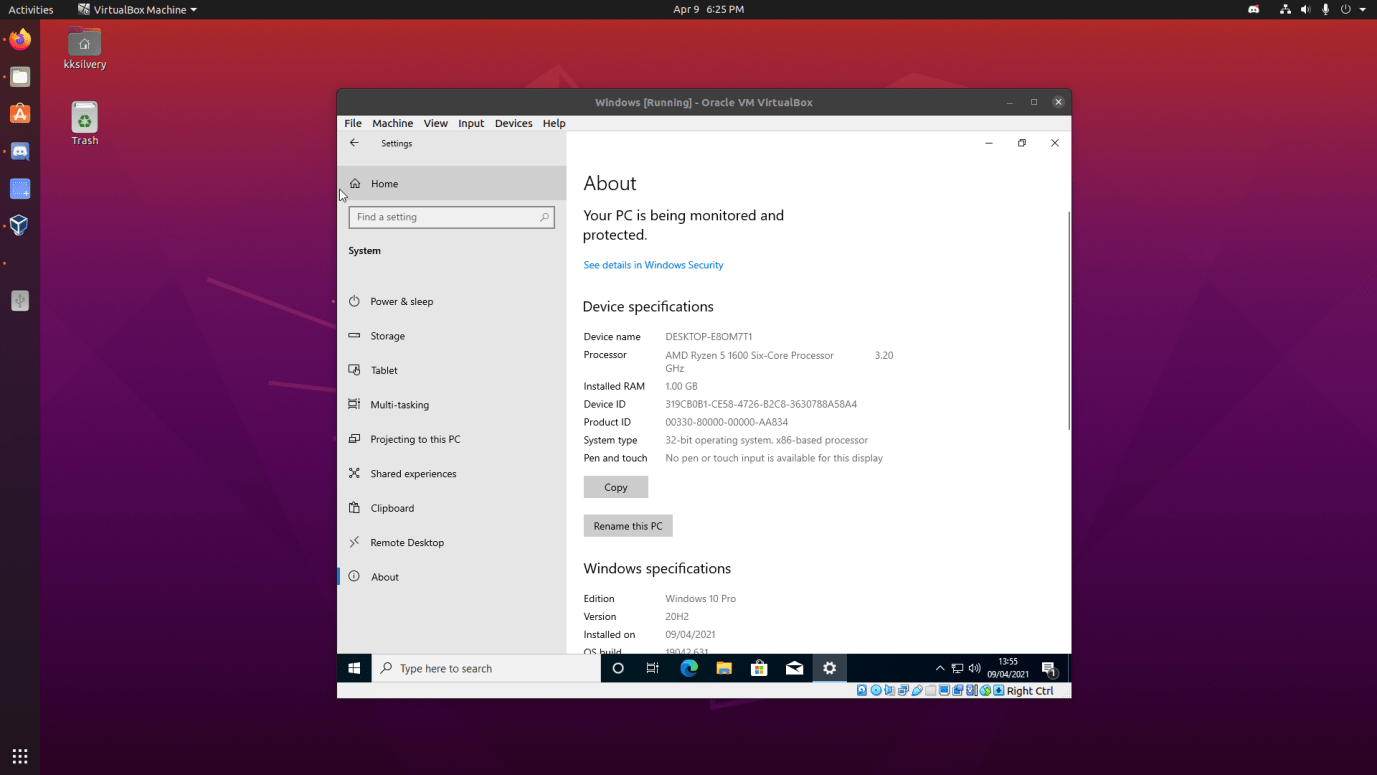
Você não encontrará erros enquanto os drivers estiverem atualizados e enquanto o hardware for relativamente moderno (data de fabricação).
Conclusão
Instalar o Windows 10 em um PC Linux é um processo fácil, desde que o hardware físico seja moderno e tenha drivers atualizados. O Oracle VM Virtualbox é nossa solução recomendada porque funciona perfeitamente em máquinas mais antigas com impacto mínimo nos recursos. Certifique-se de seguir nosso guia corretamente, como habilitar a virtualização, requisitos de hardware e configuração para evitar erros. Deixe-nos saber o que você acha do Windows 10 em um PC Linux na seção de comentários abaixo.
Se você tiver alguma opinião sobre Como Executar e Usar o Windows 10 em um PC Linux?, sinta-se à vontade para deixar um comentário abaixo. Além disso, inscreva-se no nosso canal do YouTube DigitBin para tutoriais em vídeo. Saúde!
Receba novas postagens na sua caixa de entrada
Sem spam. Cancele a assinatura a qualquer momento.