Android APK · 5 min read · Oct 01, 2025
Como Executar Arquivos APK do Android no Windows 10?
Numerosos usuários adoram usar seu PC mais do que o smartphone e desejam poder executar seus aplicativos Android e arquivos APK no desktop/notebook. Felizmente, temos alguns métodos pelos quais você pode executar arquivos APK do Android no Windows 10. Sim, você pode instalar e executar aplicativos Android através de arquivos APK em seu desktop.
Se você deseja experimentar aplicativos e softwares Android na máquina Windows, temos algumas abordagens diferentes para fazer isso. Neste artigo, vamos discutir três métodos, através dos quais você poderá executar arquivos APK do Android no Windows 10.
O que são arquivos APK?
Antes de entrar em como executar arquivos APK do Android no Windows 10/8, devemos saber o que é um arquivo APK? Porque para executar um aplicativo Android na máquina Windows, você precisará de um arquivo APK para o aplicativo que deseja executar. Então, o que são os arquivos APK?
O Android Package Kit abreviado como APK (também Pacote de Aplicativo Android), é um pacote de aplicativo Android e seu instalador. Os APKs são nomeados como “ Filename.apk ” no Android e Filename.exe nos arquivos do Windows. Não vemos esses arquivos em telefones Android ao instalar um aplicativo da loja de aplicativos porque em um smartphone todo o processo é concluído pelo próprio sistema, e só precisamos clicar em “Instalar”, para instalar um aplicativo em nosso telefone. Mas alguns aplicativos não estão disponíveis na loja de aplicativos, então precisamos baixá-los de fontes externas, como podemos usar sites de terceiros para baixar arquivos APK e instalar o aplicativo.
Mas baixar aplicativos através de aplicativos de terceiros é equívoco e eu pessoalmente não recomendo fazê-lo, porque muitas vezes, ao baixar aplicativos de fontes de terceiros, convidamos vários malwares para o nosso sistema.
Então, voltando ao título e discutindo todos os três métodos para executar arquivos APK do Android no Windows 10, vamos discutir essas três abordagens neste post:
- Configurando o SDK do Android para executar arquivos APK no Windows 10.
- Configurando o ARC Welder para executar arquivos APK no Windows 10
- Usando um Emulador Android.
Como Executar Arquivos APK do Android no Windows 10?
Configurando o SDK do Android para executar arquivos APK no Windows 10
O SDK do Android funciona como um abridor do arquivo APK no computador. Para executar aplicativos Android em seu computador usando essa técnica, você precisará da versão mais recente do JAVA baixada e instalada em seu PC. Então, primeiro, baixe o JAVA e instale-o em seu sistema, depois baixe o SDK do Android. Após isso, role para baixo até o final da página do Android Studio e selecione Ferramentas de linha de comando. Não se preocupe, você não precisará baixar o pacote completo do Studio, apenas baixe o CLT. Siga os seguintes passos para configurar o SDK do Android em seu computador:
Baixar JAVA, SDK do Android
- Baixe o pacote CLT para seu sistema.
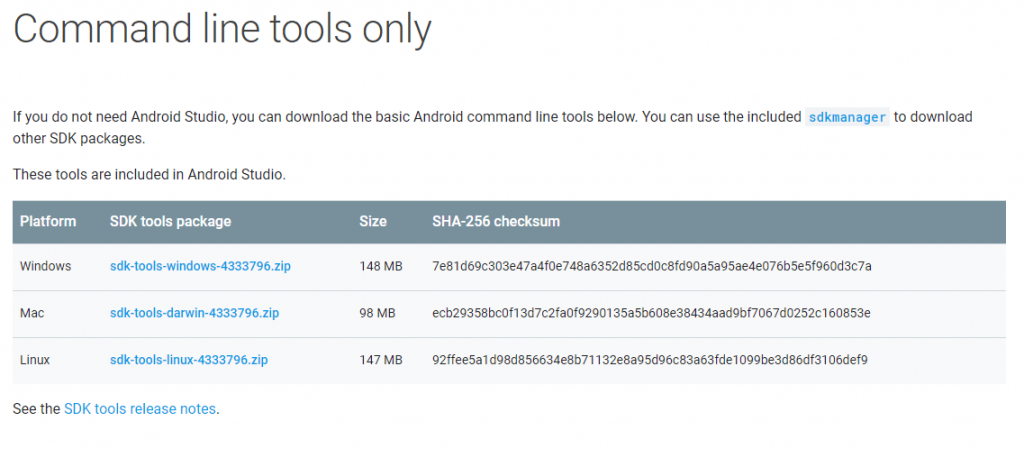
- Extraia-o na unidade C:.
- Agora, navegue até o Painel de Controle, Sistema e Configurações Avançadas do Sistema.
- Após isso, selecione Variáveis de ambiente e destaque o caminho.
- Agora, clique em Editar e cole ‘ C:\Android\sdk\tools;C:\Android\sdk\platform-tools ‘ nos valores da variável.
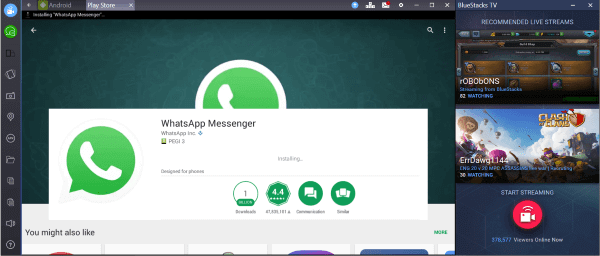
Agora abra o dispositivo Android Virtual clicando duas vezes no arquivo APK executável. Pode ser um processo um pouco lento e bastante pesado para o sistema, a menos que você tenha uma máquina de alto desempenho. Com esse método, jogos e outros gráficos podem não funcionar corretamente, mas provavelmente todos os outros aplicativos funcionarão bem.
Leia também: Como Obter Emojis do iPhone no Android?
Configurando o ARC Welder para executar arquivos APK no Windows 10
É um dos melhores métodos para experimentar aplicativos Android em seu PC. O ARC Welder é uma extensão do Chrome e pode ser usado para executar arquivos APK do Android no navegador Chrome. Este é um mecanismo um pouco problemático porque alguns bugs e erros estão incluídos nesse processo. Mas a vantagem é que ele roda no navegador Chrome, então você pode usá-lo em qualquer dispositivo que utilize o Chrome. Então, vamos ver como configurar essa extensão.
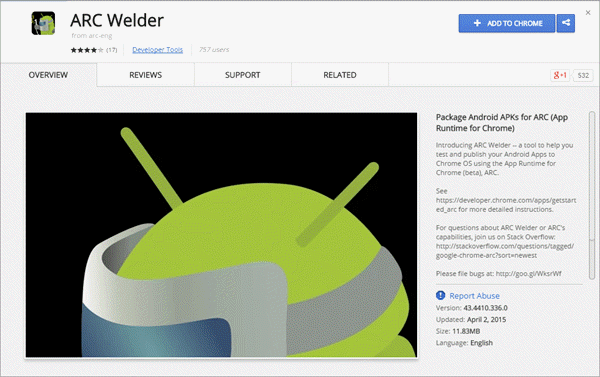
- Baixe o ARC Welder da Chrome Web Store.
- Instale-o em seu navegador Chrome.
- Baixe os arquivos APK dos aplicativos Android que você deseja executar.
- Aponte todos os arquivos para o ARC Welder.
- Aqui, você pode selecionar a visualização retrato ou paisagem, e também se deseja acesso à área de transferência.
O ARC Welder é uma ferramenta de simulação muito excelente, mas você não pode acessar a loja Google Play através dele, o que significa que cada vez que você quiser executar um aplicativo, precisará baixar seu arquivo APK e depois adicioná-lo ao ARC Welder. Por mais fácil que essa extensão seja para baixar e instalar, mais complicado é usá-la.
Leia também: Como Reduzir a Tensão da CPU Usando Esses 2 Métodos
Usando um Emulador Android
Usar ambos os métodos mencionados acima é bom, mas ambas as técnicas têm algumas desvantagens, que não podem ser ignoradas em alguns casos. Então, para tal situação, temos o método mestre, você pode usar Emuladores Android para experimentar seu smartphone em seu Desktop. É o melhor método entre os outros e você deve experimentá-los.
Siga este link para conhecer os melhores Emuladores Android: Top 5 Emuladores Android para Windows PC (2020)
Conclusão
Aqui neste post, discutimos três métodos através dos quais você pode executar arquivos APK do Android no Windows 10. Podemos ter vários outros métodos e técnicas para usar aplicativos Android no PC, mas esses três estão acima de todos, e você não encontrará nenhum outro método melhor e mais útil do que esses métodos. Além disso, os Emuladores Android são os melhores para escolher entre essas três técnicas, se você deseja executar todos os seus aplicativos no Windows PC por um longo tempo, Bluestack e Nox Player são emuladores Android excelentes. Quem deseja experimentar aplicativos Android no desktop por um longo tempo deve experimentá-los.
Espero que você tenha achado este conteúdo útil e usará pelo menos um método para executar seus aplicativos favoritos de smartphone no desktop.
Leia Mais
- Snapseed Vs PicsArt – Qual Escolher?
- Como Remover Anúncios do Youtube no Android? [Sem Root]
Receba novas postagens na sua caixa de entrada
Sem spam. Cancele a assinatura a qualquer momento.