Softwares Windows · 7 min read · Nov 07, 2025
Como Executar Softwares do Windows no Mac OS?
O Windows é o sistema operacional de desktop mais popular, com mais de 75% de participação no mercado global. A popularidade do Windows pode ser atribuída à sua facilidade de uso e suporte a aplicativos, que permite que uma série de softwares e serviços de terceiros sejam utilizados sem complicações. A popularidade do sistema operacional levou ao uso de muitos emuladores de Windows em vários sistemas. O segundo sistema operacional de desktop mais popular após o Windows é o MacOS. É um sistema tanto de código aberto quanto fechado, com algumas limitações. Se você está procurando executar o Windows no Mac, existem vários emuladores e aplicações de máquinas de virtualização que você pode experimentar.
Máquinas virtuais podem ser chamadas de Emuladores avançados. Um emulador é uma duplicata de software de hardware que existe. Por exemplo, um emulador de chip ARM. Uma máquina virtual fornece serviços que não existem, como a Máquina Virtual Java, que oferece coisas como temporizadores precisos e bloqueios que podem não estar facilmente disponíveis em certos hardwares. Com uma Máquina Virtual, você obtém mais do que com um emulador.
Emuladores são dispositivos de hardware ou software que permitem que o sistema de computador host emule ou imite qualquer aplicativo, software ou um sistema operacional inteiro. Existem toneladas de emuladores, alguns são capazes de executar o Linux dentro do Windows, emuladores de jogos no Windows ou Mac, alguns permitem executar Android no ecossistema Windows e macOS e assim por diante. Se você está procurando aplicações para executar o Windows no Mac, então eu listei alguns dos melhores sistemas de emulação e VM para macOS.
Melhores Emuladores e Máquinas do Windows para macOS
Aqui estão os Melhores Emuladores e Máquinas de Software do Windows para Mac para executar Softwares do Windows.
1. Parallels Desktop
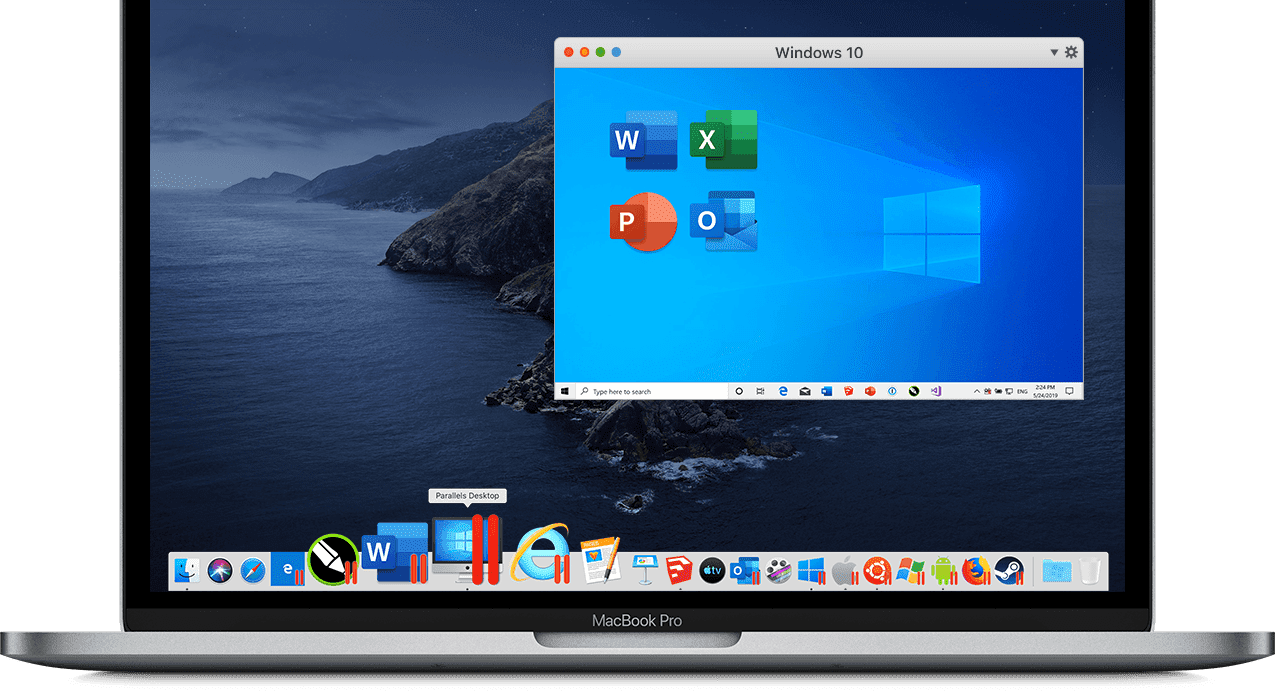
O Parallels Desktop permite que você execute o Windows e aplicativos no macOS da Apple como se fossem nativos do sistema operacional. É uma afirmação bastante ousada, mas não podemos deixar de mencionar a facilidade com que ele executa o sistema operacional da Microsoft. Ele permite a inicialização do sistema operacional Windows por três métodos diferentes:
- De um disco externo usando um arquivo de imagem (ISO)
- Migrar o Windows de um PC
- Até mesmo usar o Windows a partir de um Boot Camp (se você já usou este último pelo menos uma vez).
Além disso, ele também possui recursos bastante úteis, que você não encontraria em outros emuladores ou máquinas virtuais.
Ele permite as operações de copiar, colar e arrastar e soltar relacionadas a arquivos e pastas do seu Mac diretamente para a plataforma Windows. O Parallels Desktop também inclui outras funcionalidades práticas, como um recurso de limpeza de disco, conversor de vídeo, capacidade de criar GIFs, transmitir e gravar sua tela, recurso de gravação de áudio, ferramentas para baixar vídeos e uma infinidade de outras opções que provavelmente são difíceis de encontrar em outros emuladores. Você pode até jogar alguns dos jogos menos intensivos em gráficos neste emulador. Com sua atualização recente, ele também adicionou suporte para o macOS Catalina.
Recursos do Parallels Desktop
- Use o Windows de forma integrada com o macOS
- Configuração muito simples e fácil, sem complicações
- O software suporta e carrega todos os aplicativos que consomem muitos recursos sem lentidão.
Baixar: Parallels Desktop
2. VMWare Fusion
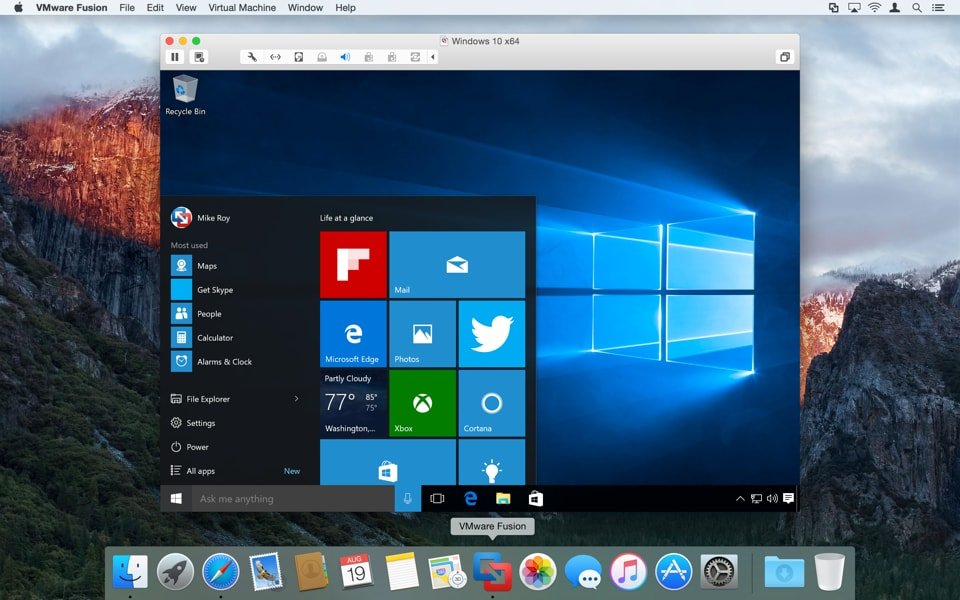
Dando uma competição acirrada à nossa primeira entrada na lista, o VMWare Fusion também pode ser considerado um peso pesado neste setor. Um recurso interessante desta Máquina Virtual é que ela possui um Modo Unity. Isso quebra a barreira entre o VMWare e seu Mac, dando a sensação de que seus aplicativos exclusivos do Windows estão sendo executados no macOS, em vez de dentro de qualquer Máquina Virtual. Além disso, o Modo de Visualização Unity do software permite que você inicie o Windows a partir do Dock, Launchpad ou seção Spotlight.
O software também passou por uma atualização recente, que testemunhou algumas adições úteis. Notável entre elas está uma Janela de Aplicativos que permite acessar diretamente todas as suas atividades frequentes e recentes. Definitivamente, uma economia de tempo. Além disso, se experimentar jogos baseados em Windows no seu Mac é uma das principais razões pelas quais você está neste guia, então você definitivamente deve optar por este software. A razão? Bem, este software incorporou um motor gráfico acelerado em 3D para DirectX e OpenGL 3.3.
Por outro lado, existe uma grande diferença entre o Parallels e o VMWare Fusion. O primeiro é licenciado por Mac, enquanto o último funciona por usuário. Portanto, se você tiver mais de um Mac em casa, escolher o VMWare Fusion é uma escolha óbvia.
Baixar: VMWare Fusion
3. Virtual Box
O software fornecido pela Oracle não é tão polido e pronto para uso como os outros dois que mencionamos acima. Você terá que se familiarizar com algum jargão técnico para o processo de configuração. Como determinar a quantidade de RAM e o núcleo do processador é tudo que você precisa alocar com antecedência. A melhor parte sobre este software é o fato de que é de código aberto e gratuito (a versão básica).
Se você deseja executar alguns aplicativos do Windows e não está muito preocupado em prosseguir com todo o sistema operacional, então este é o aplicativo que você deve usar, sem sombra de dúvida. Além disso, ele também possui toneladas de tutoriais na internet, então se você ficar preso durante o processo, os arquivos da internet certamente estarão à disposição para ajudar. Isso é algo que realmente não podemos dizer sobre o Parallels Desktop e o VMWare Fusion.
Baixar: Virtual Box
4. WineBottler
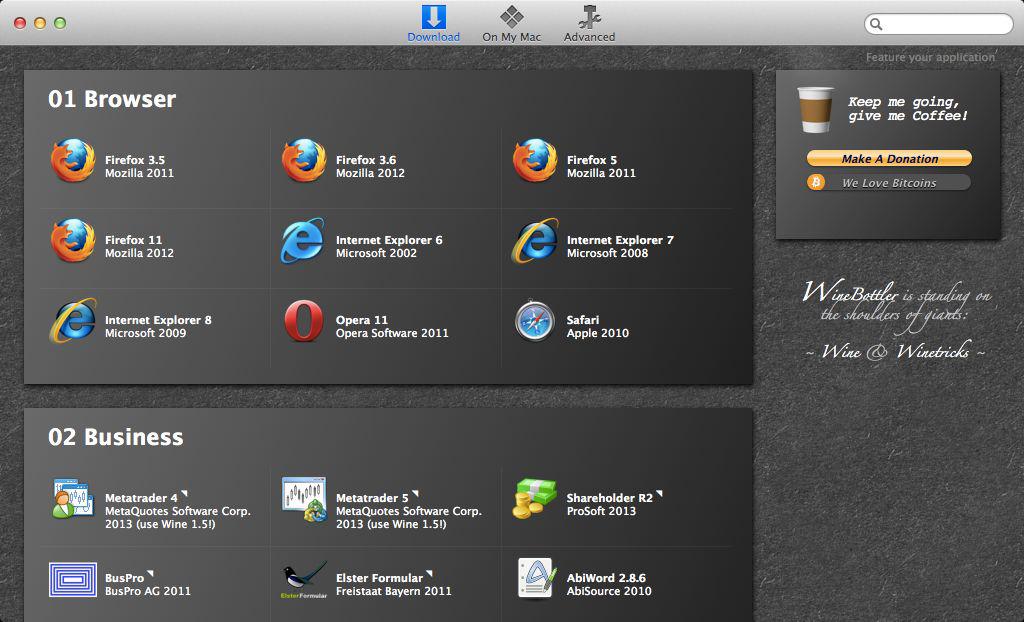
O WineBottler é talvez o software mais único desta lista. Este não é um Virtual Box e não pretende funcionar dessa maneira. E o maior ponto positivo que vem disso é o fato de que você não precisa baixar um sistema operacional Windows (arquivo ISO). Para esclarecer ainda mais, o WineBottler atua como um intermediário entre o Windows e o macOS. Ele fornece uma interface que permite importar diretamente aplicativos do Windows no formato .exe ou criar um arquivo .app para o seu Mac.
Portanto, se você realmente está interessado em testar ou experimentar alguns aplicativos, então escolher isso em vez de outros é realmente o que você deve optar. Isso porque economiza muito tempo, esforço e até mesmo sua internet, ao não baixar o pesado arquivo de imagem do sistema operacional Windows. No entanto, este software também vem com algumas desvantagens.
A principal delas é que nem todos os aplicativos são atualmente suportados por ele. Mesmo que o WineBottler não mostre esse aplicativo na lista de compatibilidade, tente abri-lo forçadamente clicando com o botão direito nesse aplicativo e selecionando Abrir Com > Wine. Mas fazer isso pode travar este software completamente, então trabalhe de acordo.
Baixar: WineBottler
5. CrossOver
Se o WineBottler não puder, então o CrossOver definitivamente pode. Semelhante ao anterior, o CrossOver também é uma Máquina Virtual, na verdade, também fornece uma plataforma para vários aplicativos do Windows. Ele suporta muitos dos aplicativos comuns do Windows, incluindo, mas não se limitando a MS Office, Adobe Lightroom, DirectX, etc. Além disso, ele também consegue executar jogos populares como Counter-Strike, Diablo e StarCraft.
A única coisa que pode impedi-lo de experimentá-lo é seu complicado processo de configuração, mas uma vez que você passe por isso, com certeza você vai adorar. Apenas para reiterar os fatos, use este software se você quiser experimentar alguns dos aplicativos do Windows. Para uma experiência completa do sistema operacional Windows, o Parallels Desktop, VMWare Fusion ou Virtual Box devem ser sua escolha.
Baixar: CrossOver
6. Boot Camp
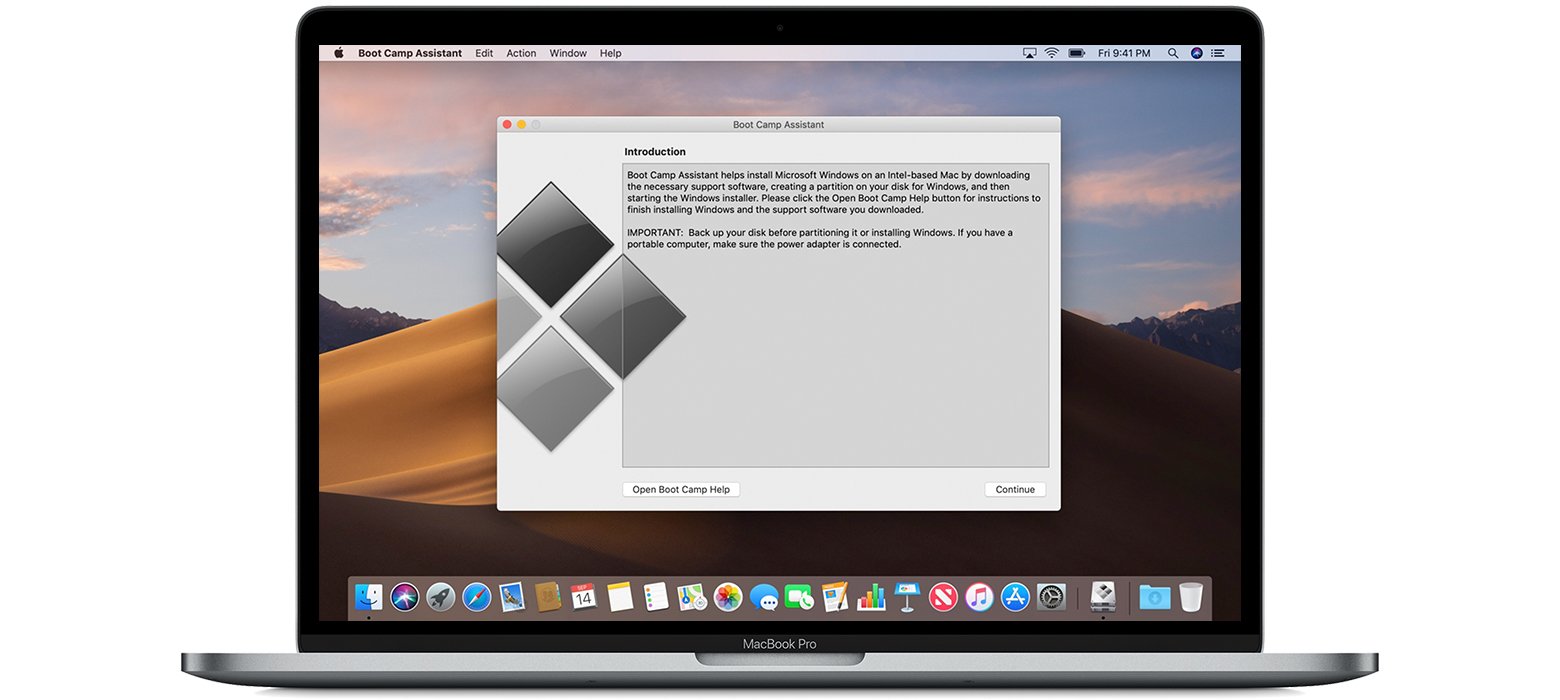 Instalar o Windows como um verdadeiro sistema operacional no Macbook é a melhor solução se você está ansioso para executar jogos e softwares específicos do Windows em laptops da Apple. O Assistente do Boot Camp pode fazer o trabalho de instalar o Windows 10 como um sistema operacional de inicialização. Isso dá ao sistema operacional Windows a vantagem de todas as especificações e poder do Macbook para realizar as tarefas sem qualquer atraso ou problemas. A Apple tem diretrizes para instalar o Windows 10 no Mac com a ajuda do Boot Camp. Mas o único problema é que você pode executar apenas um sistema operacional por vez e precisa reiniciar a cada vez para alternar entre o Windows 10 e o Mac.
Baixar: Boot Camp
Conclusão: O post acima fornece todas as máquinas virtuais (emuladores) que podem ajudar na execução de Softwares e Aplicativos do Windows no macOS. As VMs têm suas próprias restrições, algumas podem ser executadas simultaneamente com o macOS, enquanto para algumas você pode precisar inicializar com acesso ao sistema operacional da Microsoft.
Crédito – Saddique Hasan
Se você tiver alguma opinião sobre Como Executar Softwares do Windows no Mac OS?, sinta-se à vontade para deixar um comentário abaixo. Além disso, inscreva-se no nosso canal do YouTube DigitBin para vídeos tutoriais. Saúde!
Receba novas postagens na sua caixa de entrada
Sem spam. Cancele a assinatura a qualquer momento.