Dicas de Tecnologia · 4 min read · Oct 14, 2025
Como Economizar Bateria no Chromebook? (9 Dicas)

Você está trabalhando em um projeto importante o dia todo e, de repente, seu Chromebook desliga? Todos nós já passamos por essa situação e entendemos como é decepcionante.
Encontrar as dicas certas para economizar bateria no seu Chromebook é gratificante. Não é mesmo?
Neste artigo, listamos algumas dicas que ajudam você a trabalhar no seu Chromebook por ainda mais horas do que o habitual com essas dicas de economia de bateria.
Como Economizar Bateria no Chromebook?
Dica 1: Reduza o Brilho da Tela do Chromebook
Embora possa parecer uma recomendação óbvia, funciona de forma eficaz. Reduza o nível de brilho até um ponto em que você se sinta confortável para ler o texto ou assistir ao conteúdo no Chromebook.
Reduzir o brilho da tela consome menos recursos da tela e, portanto, aumenta a vida útil da bateria do Chromebook.
Para ajustar as configurações de brilho, você pode pressionar as teclas de aumentar ou diminuir o brilho no teclado.
Dica 2: Feche Abas Desnecessárias
Às vezes, tendemos a manter as abas indesejadas abertas por mais tempo. Por exemplo, em sites de redes sociais como Facebook, Twitter, Instagram, etc., as abas abertas provavelmente consomem mais recursos da bateria e a drenam mais rápido. Portanto, é recomendável fechar as abas se você não as usar por longas horas.
Dica 3: Feche Aplicativos em Segundo Plano Desnecessários
Sempre verifique se há aplicativos indesejados rodando em segundo plano no seu sistema. Por exemplo, aplicativos como Spotify, Bloco de Notas, etc., continuam rodando em segundo plano. Esses aplicativos também consomem muita energia da bateria e são responsáveis pela drenagem mais rápida.
Para fechar esses aplicativos, você pode navegar manualmente até cada um e clicar em sair. Ou, você pode navegar até o Gerenciador de Tarefas, clicar em cada um desses programas em segundo plano e clicar em Finalizar Tarefa.
Dica 4: Desconecte os Periféricos
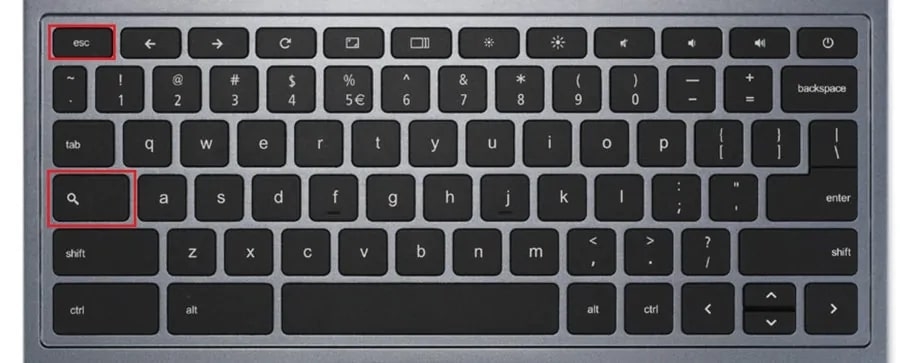
Às vezes, para economizar a vida útil da bateria, você precisa desconectar os periféricos como mouse, USB, etc. Eles consomem muita bateria quando não estão em uso por um longo tempo.
Dica 5: Desligue a Luz de Fundo do Teclado
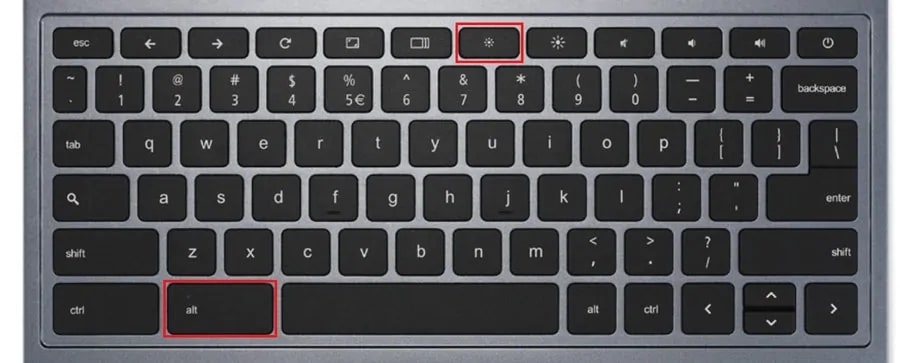
Embora trabalhar com a luz de fundo do teclado ligada no seu sistema pareça bom, também é indiretamente responsável pela drenagem mais rápida da bateria. Se necessário, você pode ligá-la apenas durante tarefas importantes.
Para desligar a luz de fundo do teclado, pressione o atalho Alt + diminuir brilho.
Dica 6: Aumente o Contraste
Uma vez que você reduza o brilho da tela, tente ativar o modo de alto contraste no seu Chromebook. Também é chamado de Modo Escuro do Chromebook, pois o texto aparece em branco e o fundo fica escuro.
Os pixels brancos reduzem o consumo de bateria, ao contrário dos pixels pretos. Portanto, ativar o modo de alto contraste ajuda a aumentar a energia da bateria.
Para ativar o modo de alto contraste no Chromebook, siga os passos abaixo:
- Primeiro, navegue até Configurações.

- Agora, clique em Mostrar Configurações Avançadas.

- Aqui, sob o recurso Acessibilidade, você pode encontrar a opção para Usar Modo de Alto Contraste.
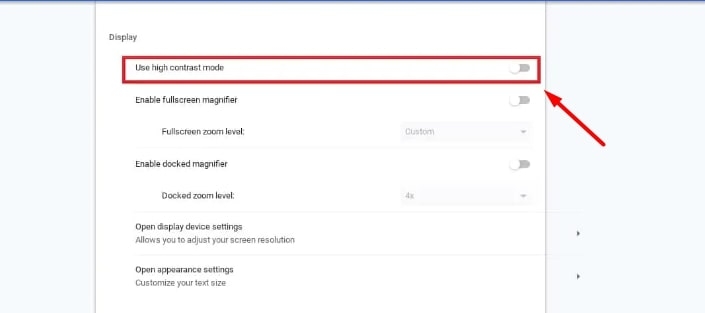
- Ative a opção.
Dica 7: Desligue o Wi-Fi
Sim, você leu corretamente! O Wi-Fi é um dos recursos que mais consomem bateria no Chromebook, pois é responsável por ajudar você a navegar pelo conteúdo nas abas do Chrome e em outros processos em segundo plano.
Para desligar o Wi-Fi no Chromebook, siga o processo abaixo:
Primeiro, clique na exibição do tempo na Barra de Tarefas (presente no canto inferior direito).
Agora, clique no Wi-Fi e use o controle deslizante para desligá-lo.
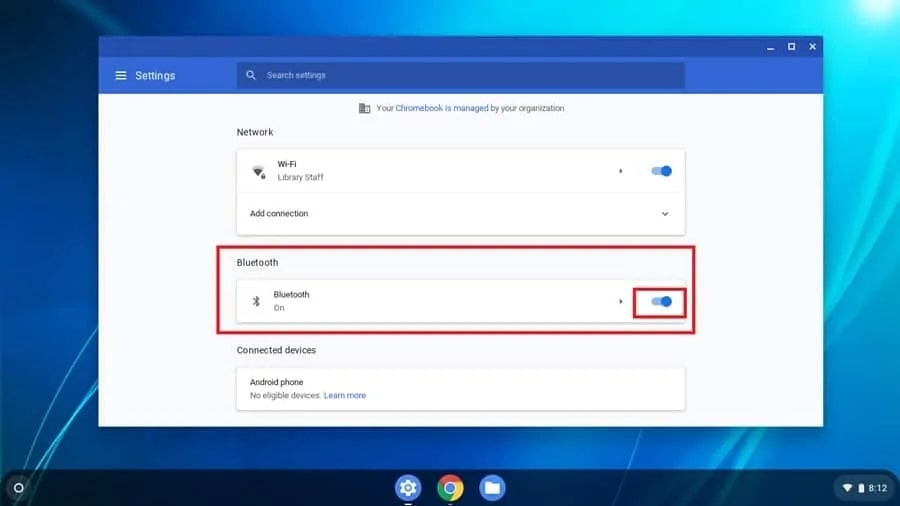
Dica 8: Desligue o Bluetooth
Se você não estiver usando nenhum dispositivo Bluetooth, é recomendável desligar o recurso Bluetooth no Chromebook.
Se não estiver desligado, ele procura constantemente por dispositivos Bluetooth e drena a bateria rapidamente. Portanto, você precisa desligar o recurso Bluetooth para evitar isso.
Você pode fazer isso navegando até as configurações e, em seguida, desativando o recurso Bluetooth.
Dica 9: Carregue Entre 20-80%
Na maioria das vezes, as baterias de Li-ion são estáveis entre 20-80% de carga. Você deve se esforçar para carregar até que a carga da bateria atinja 80% e garantir que recarregue a bateria quando ela estiver baixa, em 20%.
Conclusão
Os Chromebooks são conhecidos por oferecer uma vida útil de bateria mais longa em comparação com laptops comuns. No entanto, se você seguir as dicas mencionadas acima, é provável que obtenha ainda mais vida útil da bateria em comparação com o uso regular.
Leitura Adicional:
10 Melhores Navegadores para Chromebook
7 Melhores Aplicativos de Desenho para Chromebook
É Possível Rodar Steam no Chromebook?
Receba novas postagens na sua caixa de entrada
Sem spam. Cancele a assinatura a qualquer momento.