Google Docs · 6 min read · Oct 27, 2025
Como Salvar Documentos do Google com Opções de Exportação Desativadas?
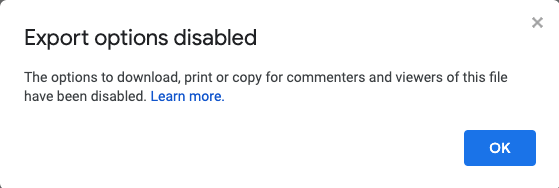
O Google Docs permite que o proprietário do arquivo desative o download, impressão e cópia do arquivo. Isso significa que o arquivo do Google Docs compartilhado com permissões restritas pode ser visualizado apenas e não pode ser copiado, editado ou baixado.
O arquivo do Google Doc protegido não é fácil de baixar ou modificar. No entanto, existem algumas soluções alternativas que você pode tentar para capturar ou copiar conteúdo de arquivos do Google Docs protegidos.
Este artigo pode ser um pouco técnico, e você pode precisar de algumas tentativas para salvar o arquivo do Google Doc restrito com visualização apenas com sucesso.
Baixar Google Docs Restritos Usando a Extensão do Chrome
Baixar Google Docs com Visualização Apenas (2025): Copiar e Colar foi Desativado
Aqui está a maneira mais simples de baixar todo o conteúdo de um arquivo doc no qual uma restrição de download foi aplicada. Adicione a extensão de captura de tela da página da Fireshot. Capture todo o conteúdo do arquivo doc protegido e salve-o como um arquivo PDF.
Você pode então copiar o conteúdo do arquivo PDF em um aplicativo de processador de texto como MS Word ou Bloco de Notas. Como uma alternativa melhor, eu sugeriria converter o PDF em um arquivo de documento que você pode abrir diretamente no MS Word.
Deixe-me guiá-lo por todas as etapas.
- Abra o navegador Chrome.
- Vá para a loja web do Chrome e procure pela extensão Fireshot para capturar toda a tela.
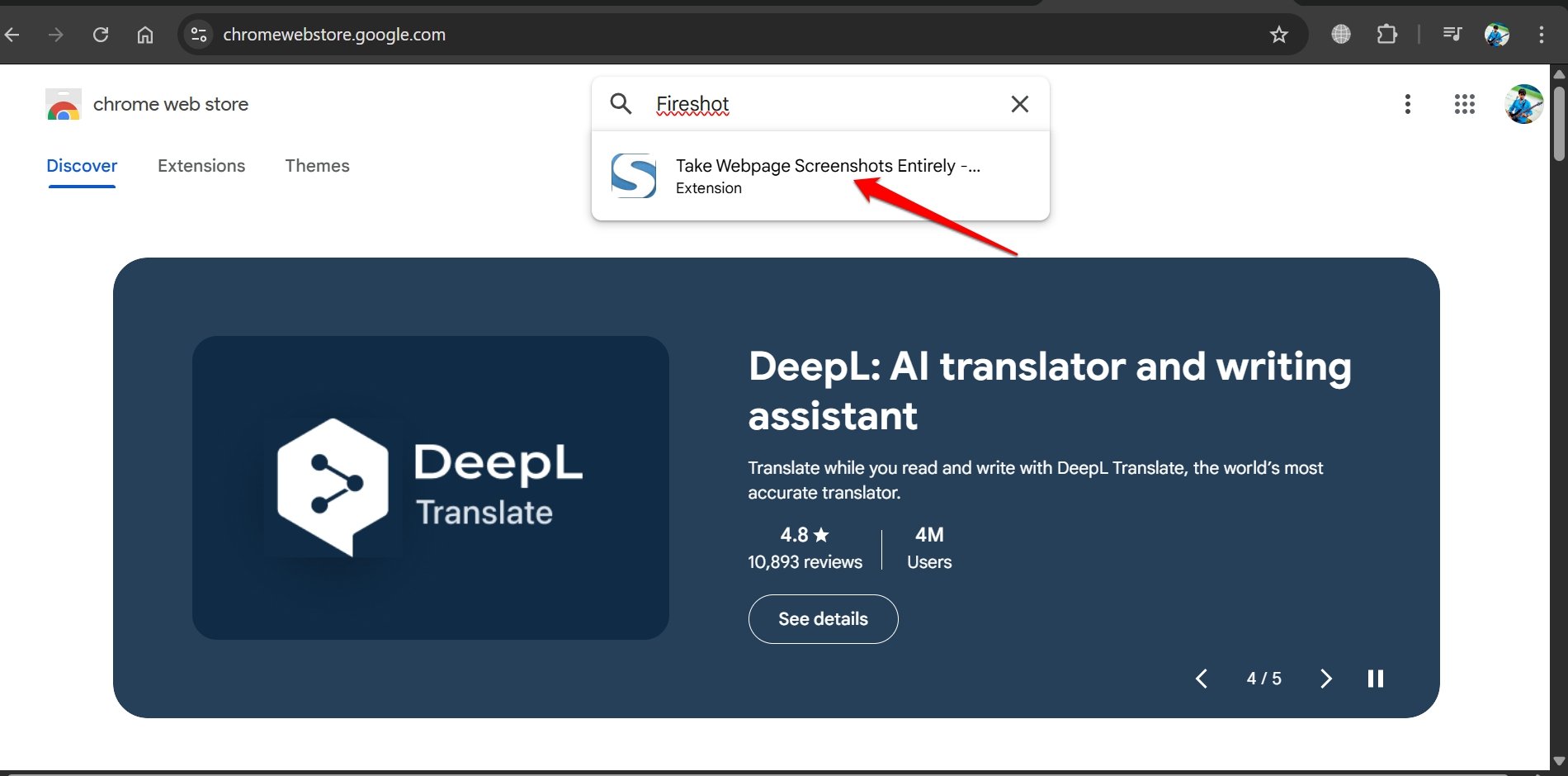
- Assim que você encontrar a extensão mostrada na captura de tela, clique nela para acessar sua página.
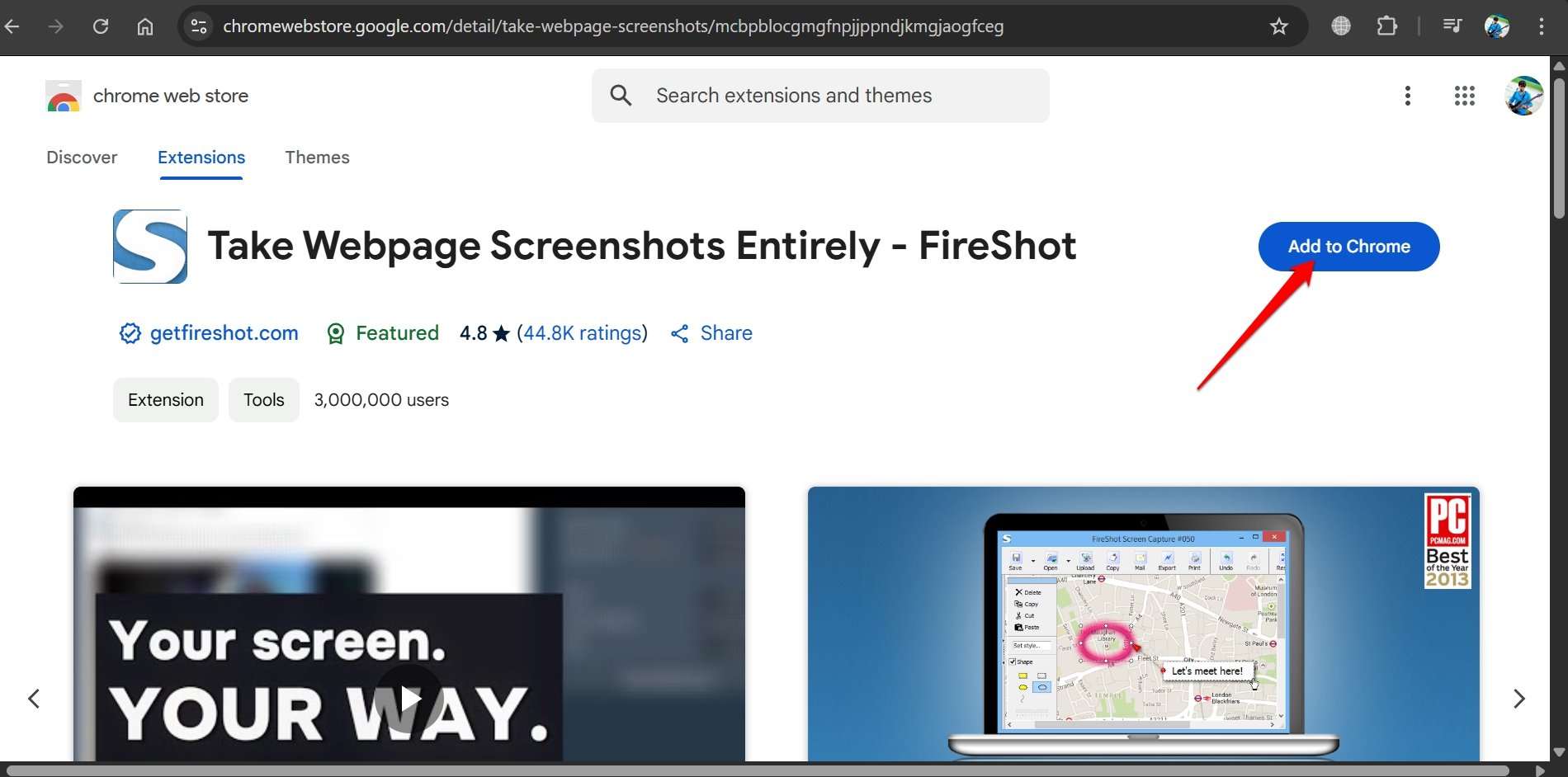
- Pressione Adicionar ao Chrome.
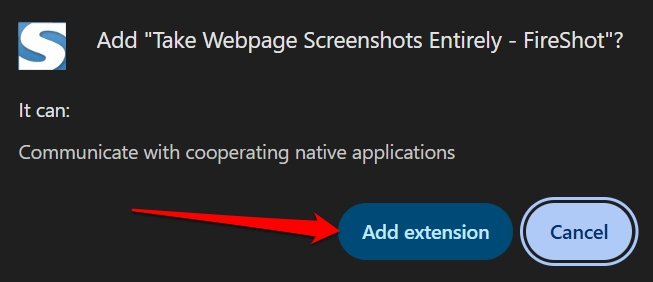
- Em seguida, pressione Adicionar Extensão para integrar a extensão ao Chrome.
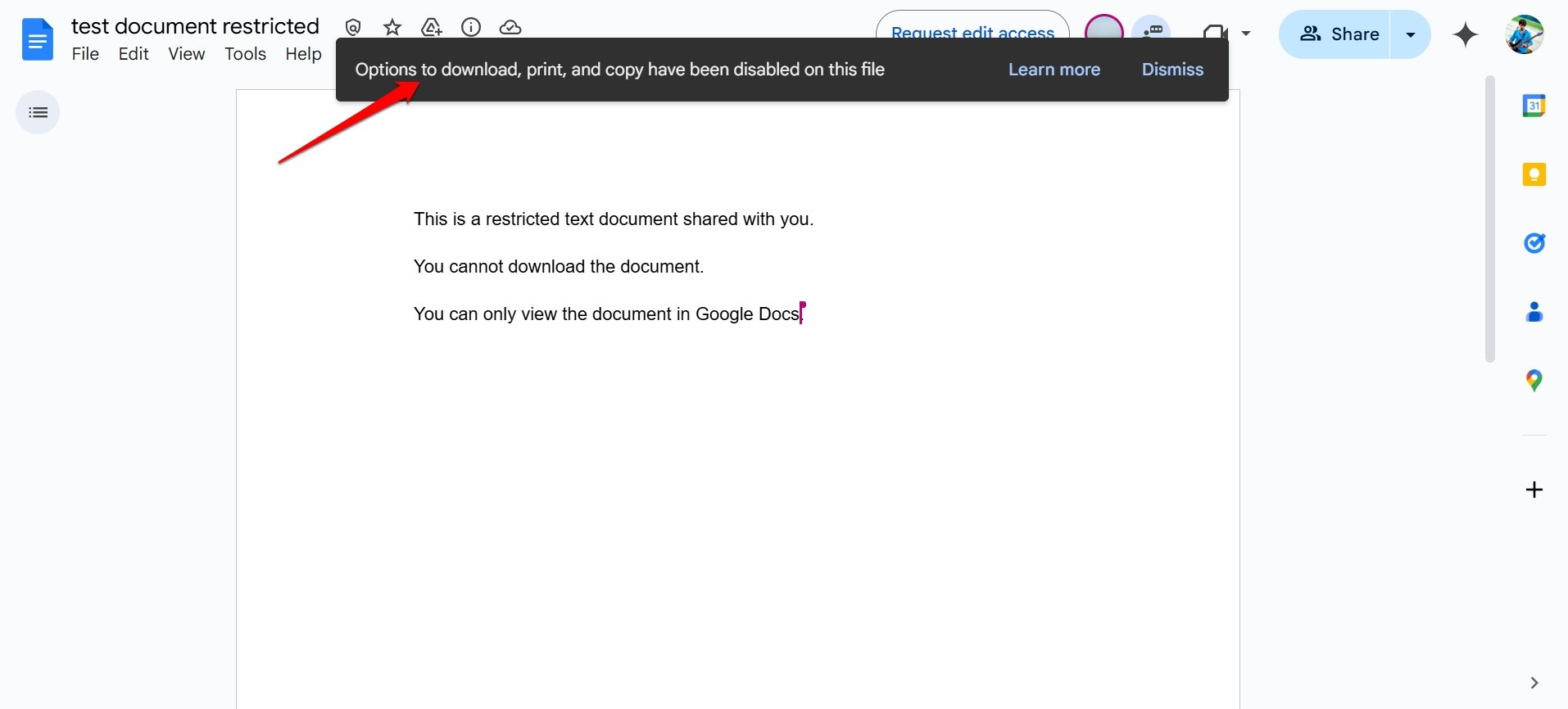
- Agora, abra o arquivo doc restrito no Google Docs.
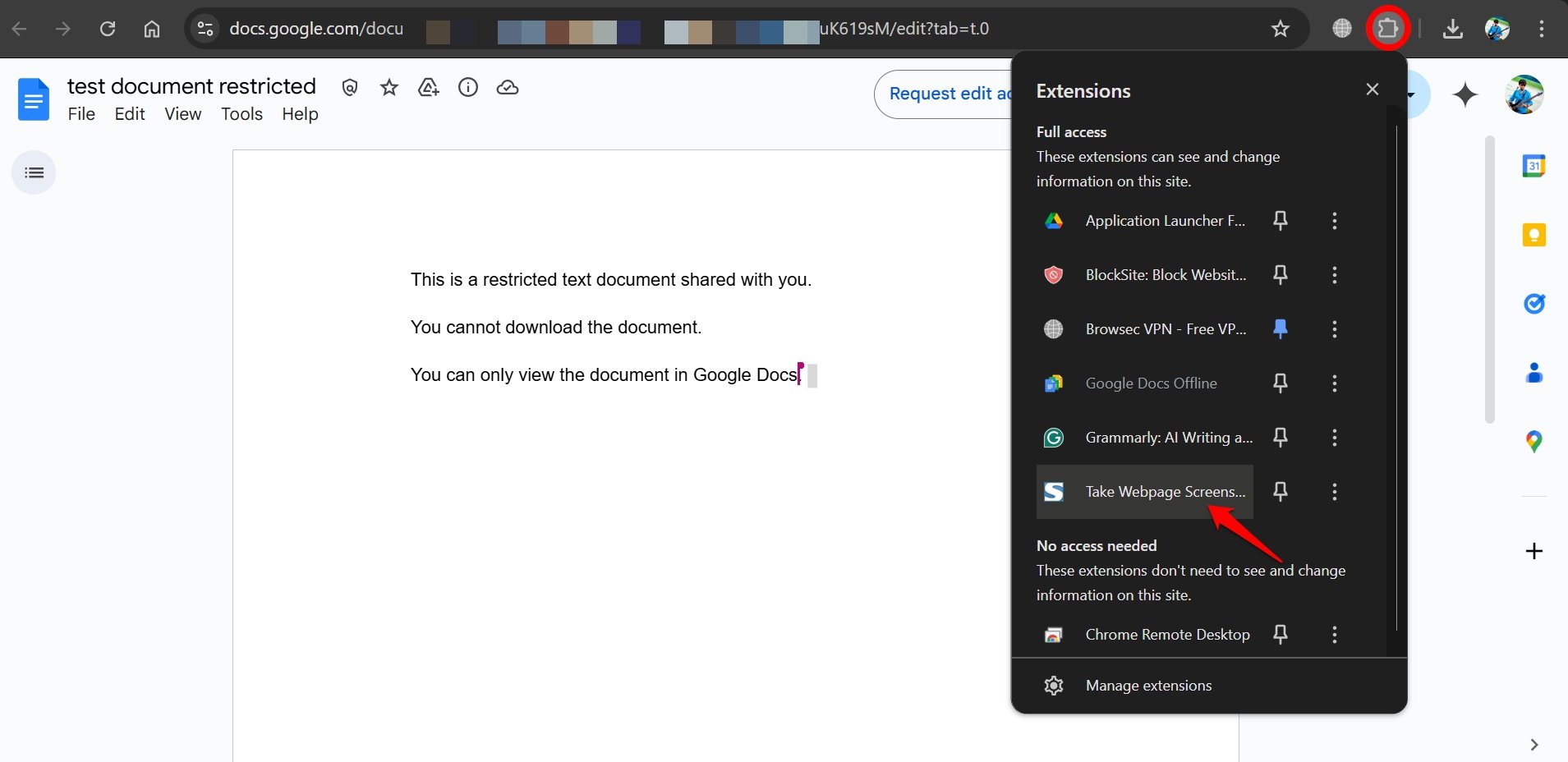
- Na barra de ferramentas do Chrome, clique no ícone de extensões.
- Na lista de extensões instaladas, clique na extensão de captura de tela Fireshot.
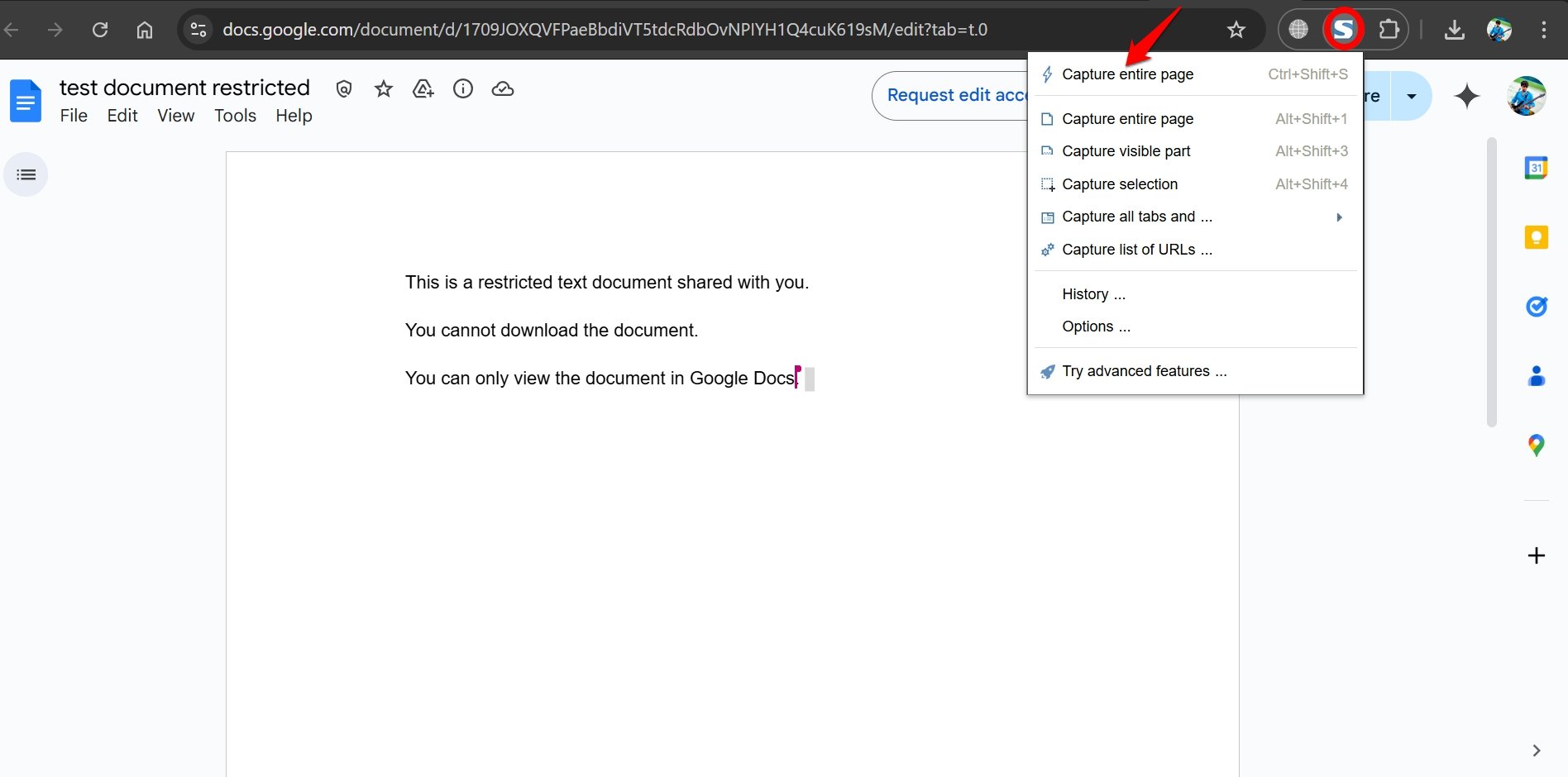
- Selecione “ Capturar Página Inteira ” nas opções que a extensão apresenta.
- Após o conteúdo do documento protegido ser capturado, uma nova aba será aberta, solicitando que você salve a página capturada como uma imagem ou salve-a como um PDF. Clique em Salvar como PDF.
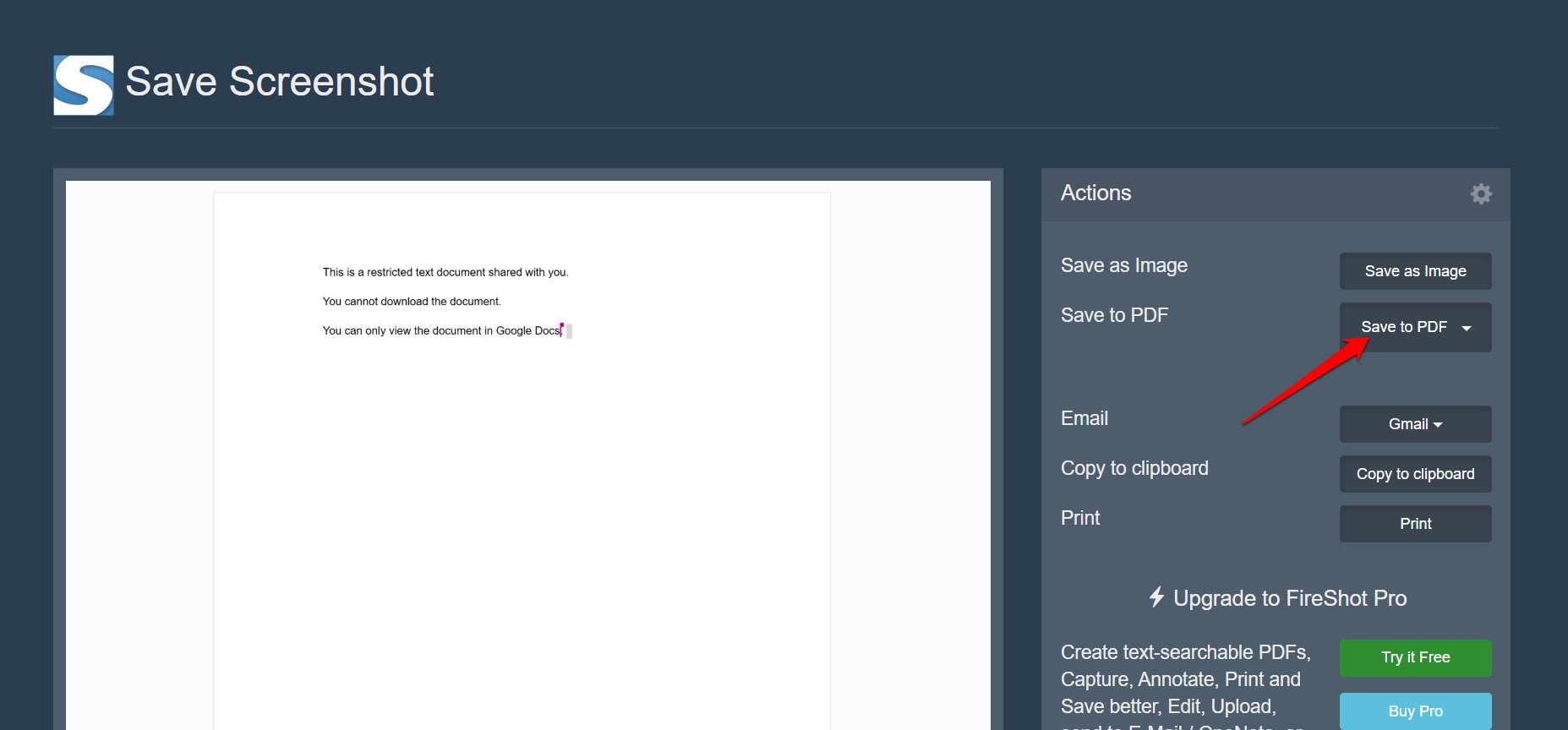
Agora, todo o conteúdo do arquivo doc com restrição de download será baixado no seu PC como um arquivo PDF.
Cabe a você decidir se copia o conteúdo do arquivo PDF para o MS Word ou Google Docs.
- Abra o arquivo PDF baixado.
- Selecione todo o seu conteúdo e copie-o.
- Abra um novo arquivo no MS Word ou Google Docs.
- Cole o conteúdo e formate-o conforme sua necessidade.
Você também pode converter o arquivo PDF em um arquivo MS Word usando qualquer conversor de arquivos online gratuito.
- Vá para qualquer conversor de arquivos online gratuito.
- Faça o upload do PDF do arquivo doc restrito gerado usando o Fireshot.
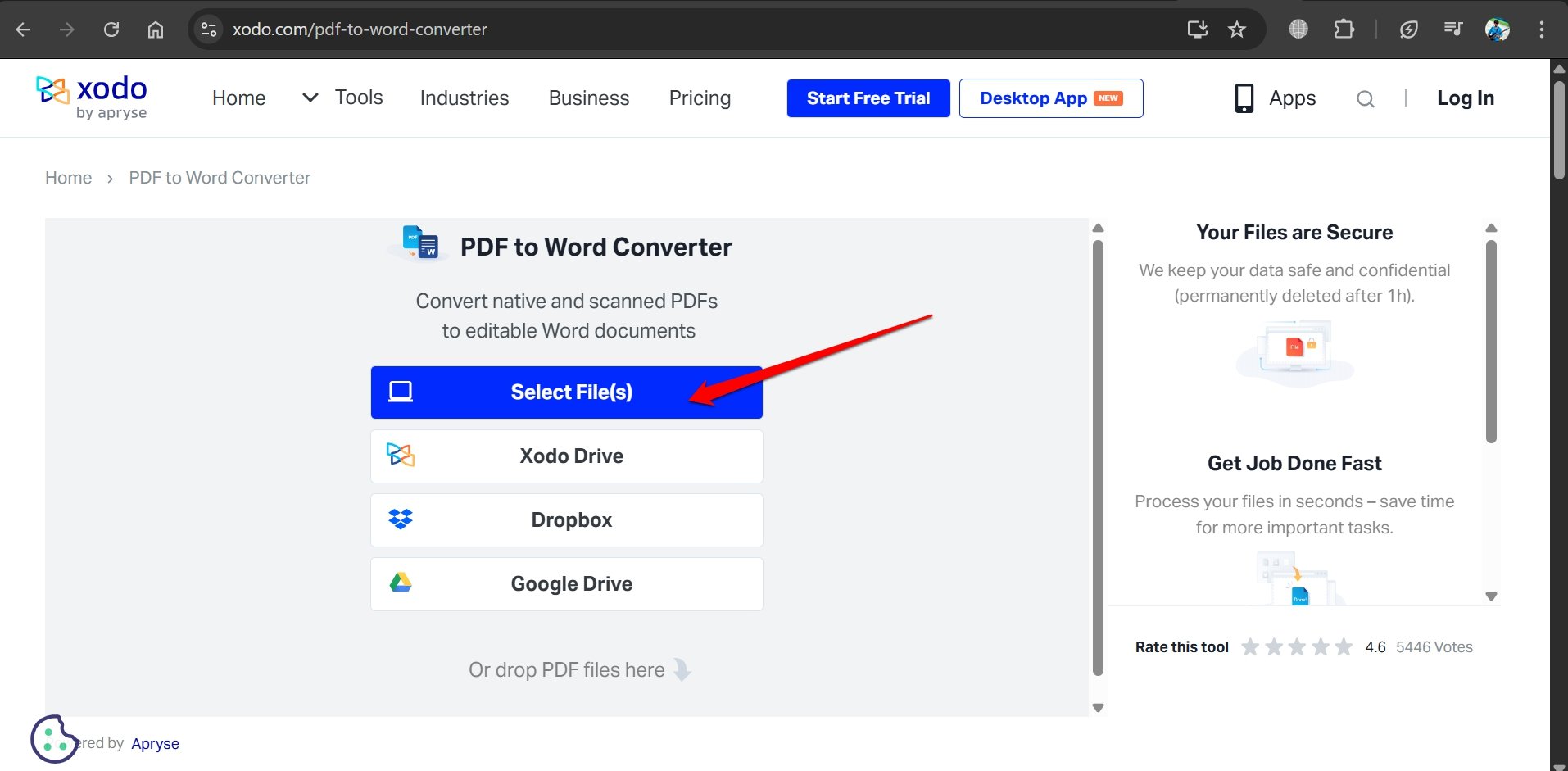
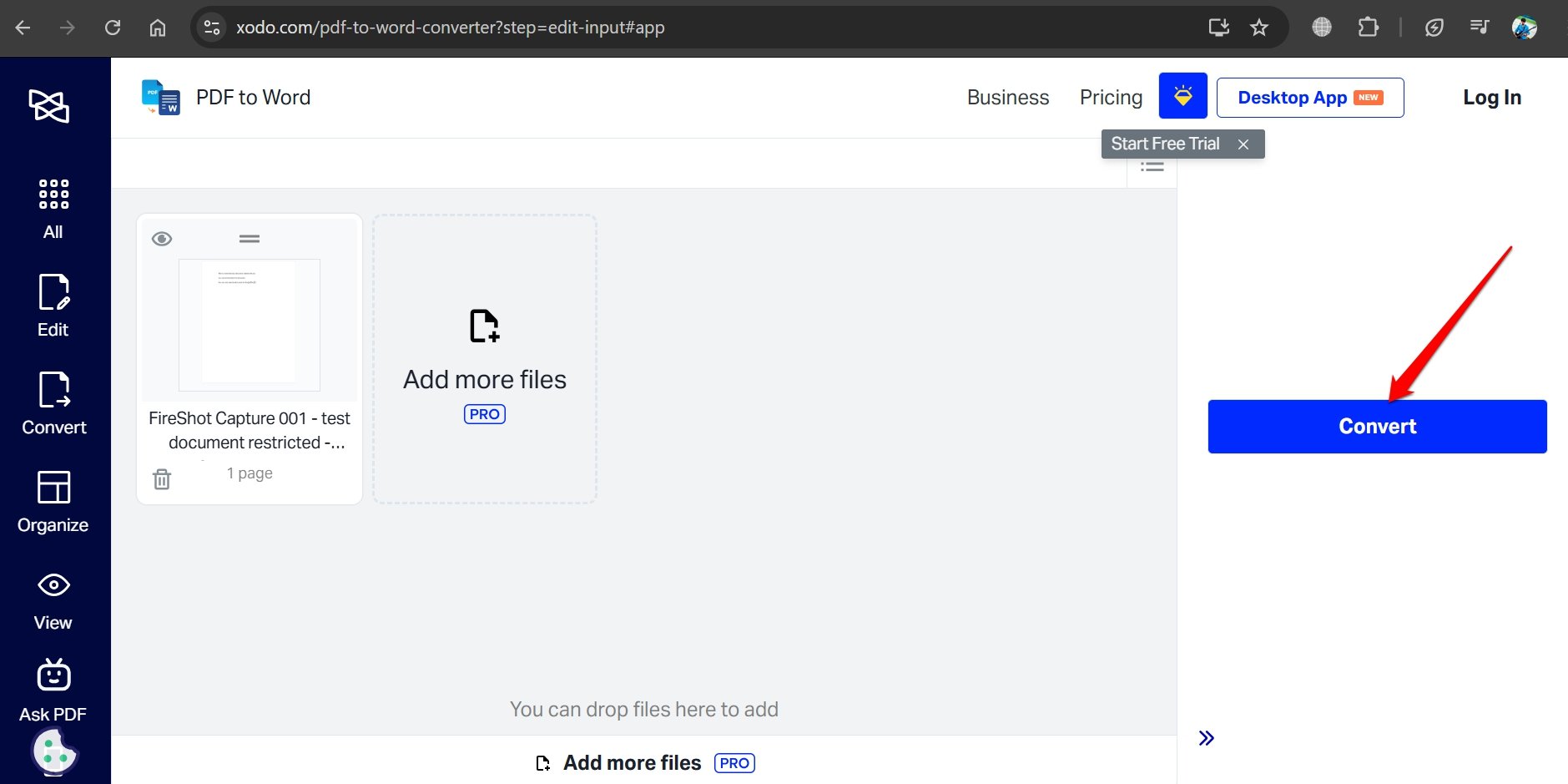
- Converta o PDF para o formato docx.
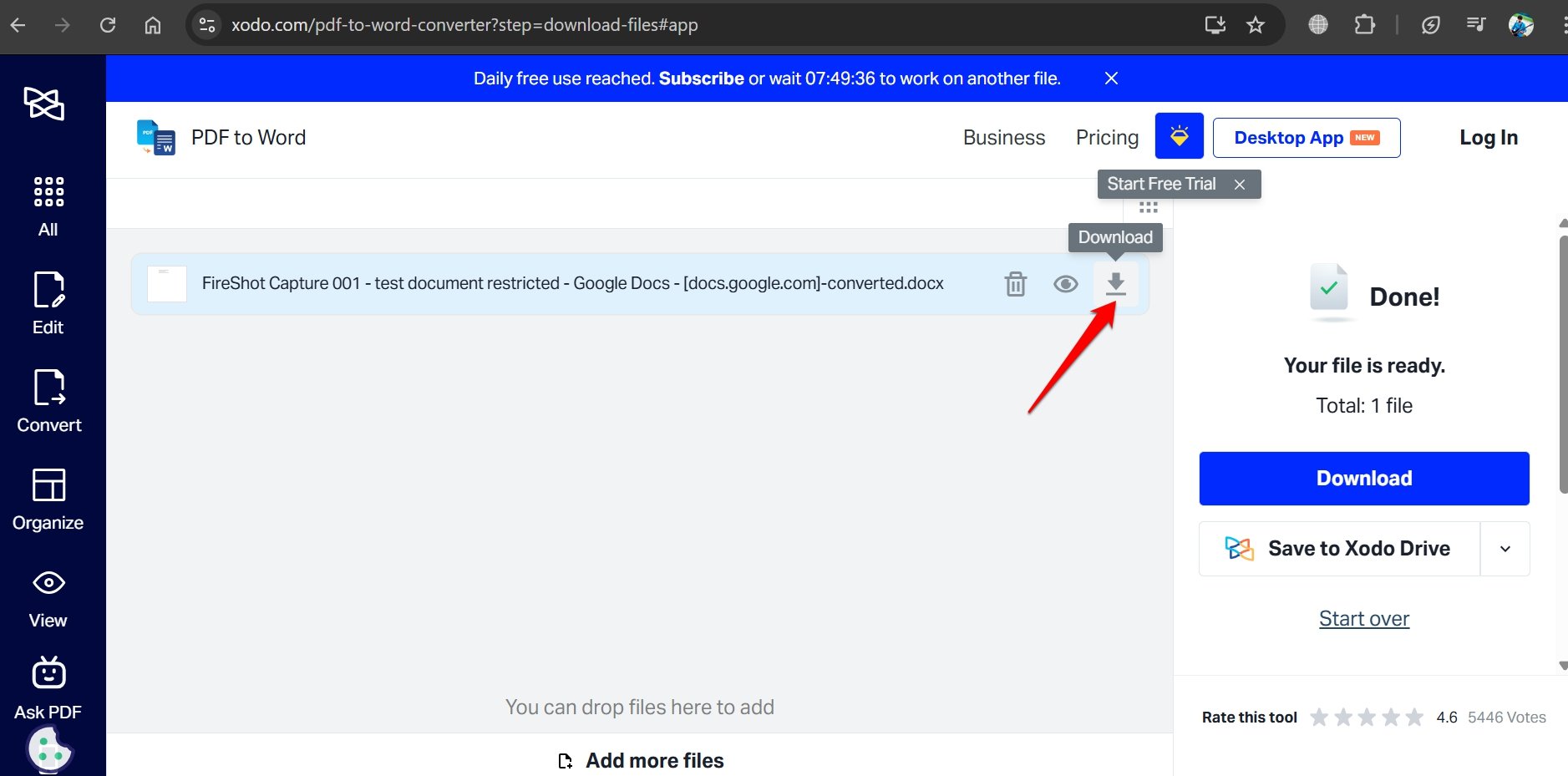
- Baixe o arquivo docx para o seu PC.
- Abra o arquivo docx no MS Word.
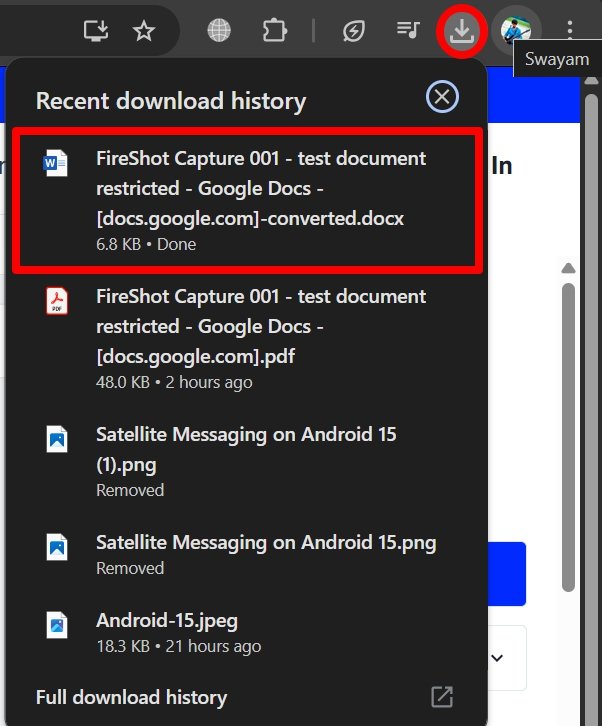
Esta é a maneira mais simples e rápida de capturar todo o conteúdo de qualquer arquivo doc no qual o autor original definiu restrições de download e acessá-lo convertendo-o em um arquivo OCX.
Etapas para Salvar os Google Docs Protegidos para Download
Embora o arquivo esteja protegido, o conteúdo ainda precisa ser armazenado dentro do código HTML do site para carregar o arquivo. Usaremos esse HTML para extrair o Conteúdo do Doc.
Aqui estão as Etapas para Salvar ou Baixar o Arquivo do Google Docs com Apenas Permissões no PC
- Abra o arquivo Doc restrito no navegador Chrome.
- Agora abra o Console do Desenvolvedor pressionando C trl + Shift + C para Windows ou Cmd + Shift + C para Mac.
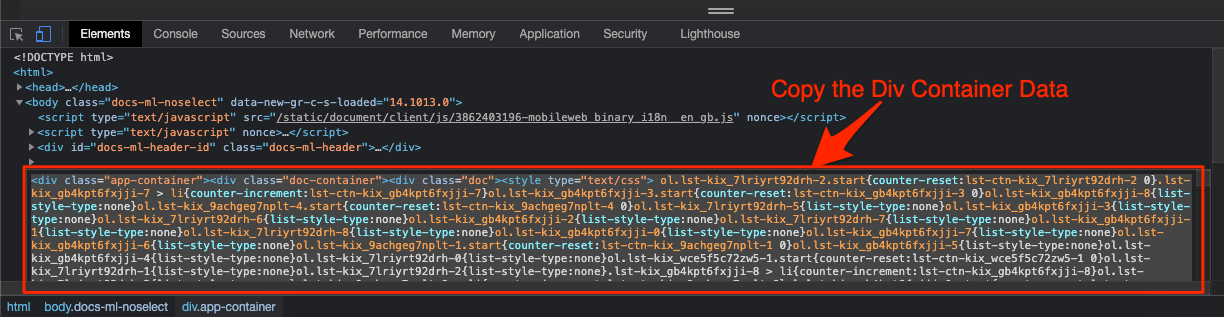
- Recarregue a página e, na aba Elementos, procure pela tag que cobre todo o conteúdo em sombra azul.
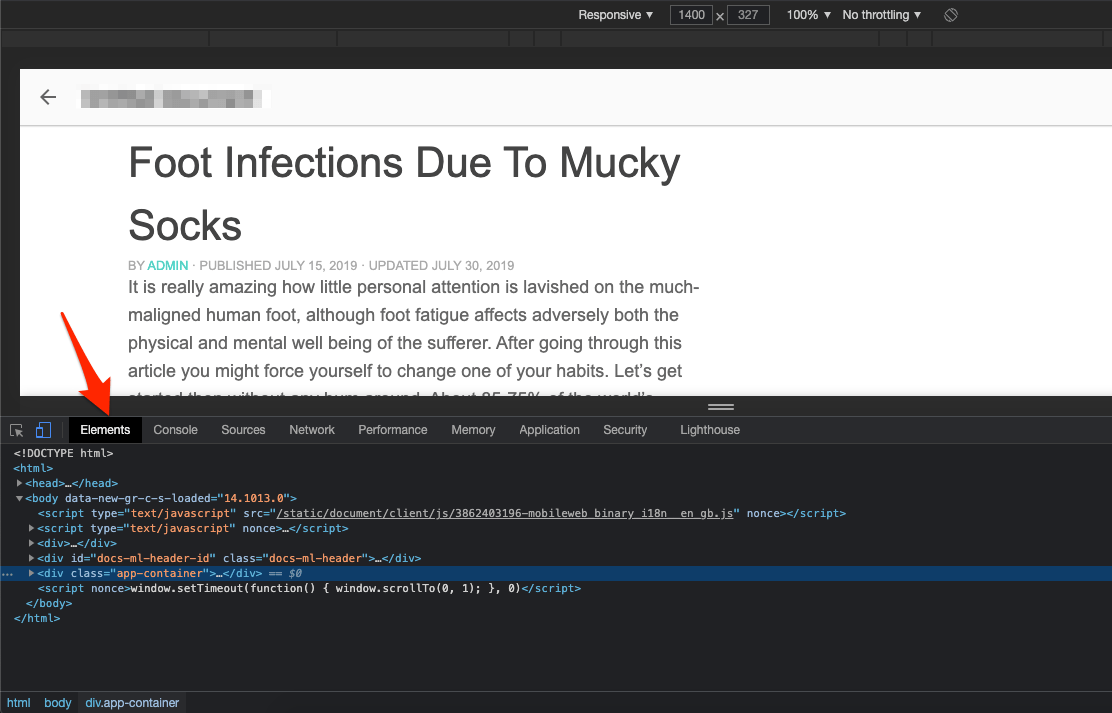
- Geralmente, você encontrará a
que cobre toda a página com a tag de sombra azul com ‘…‘.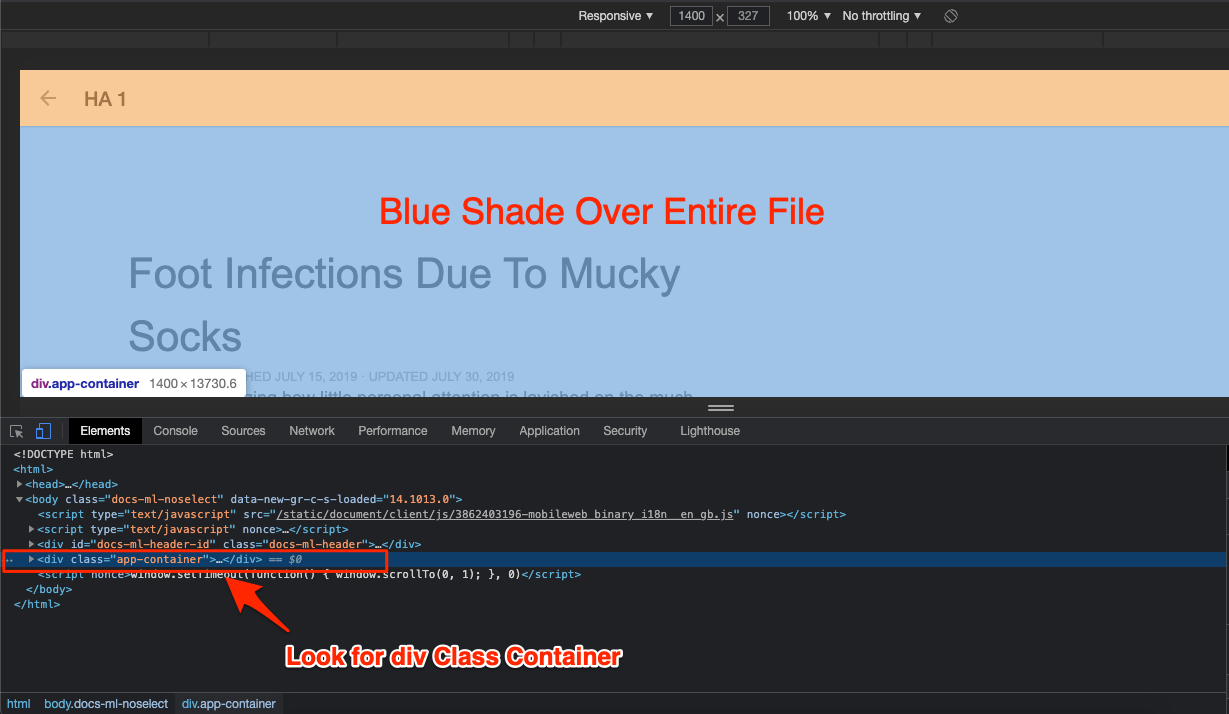
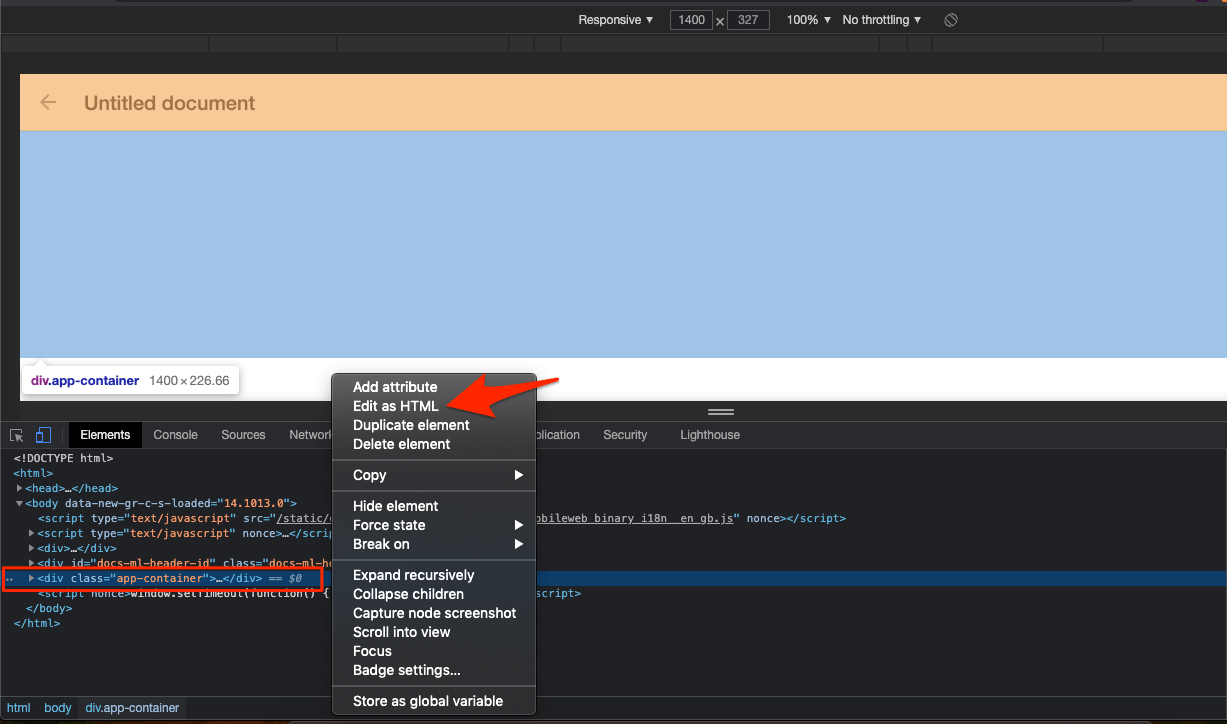
- Agora clique com o botão direito no elemento do contêiner div e selecione Editar como HTML.
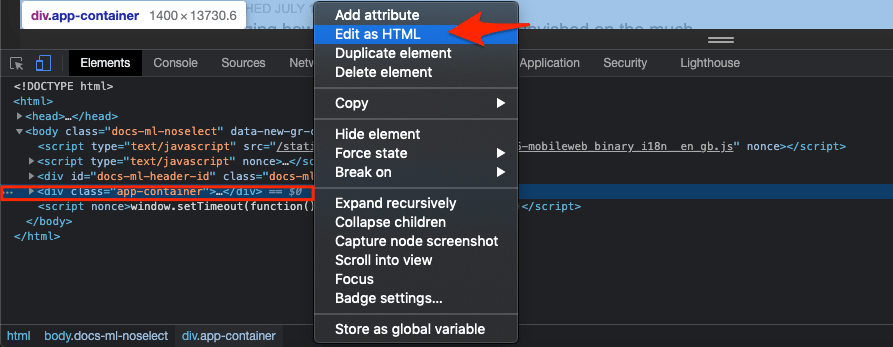
- Agora a caixa HTML será aberta.
- Copie todo o conteúdo da caixa do contêiner.
- Agora abra um novo doc.
- Aqui novamente, abra as Ferramentas de Desenvolvedor, recarregue a página e procure pela tag
com…que cobre toda a página com uma sombra azul.- Novamente, clique com o botão direito no elemento do contêiner div e selecione Editar como HTML.
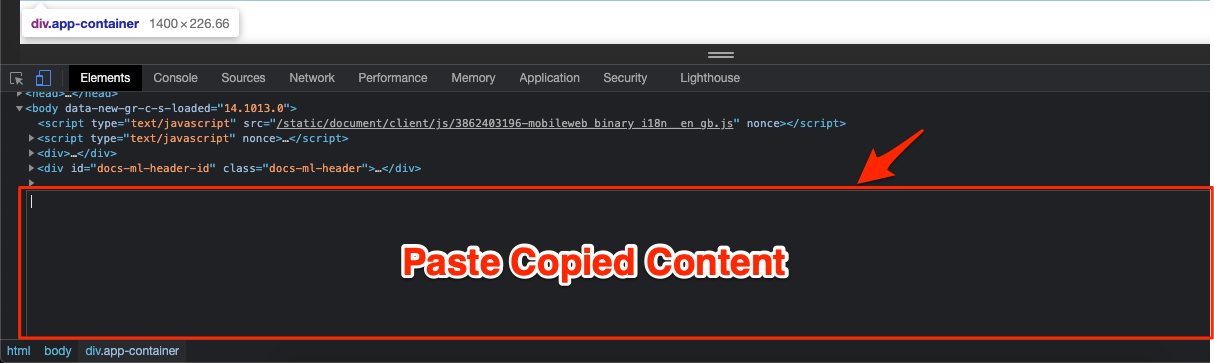
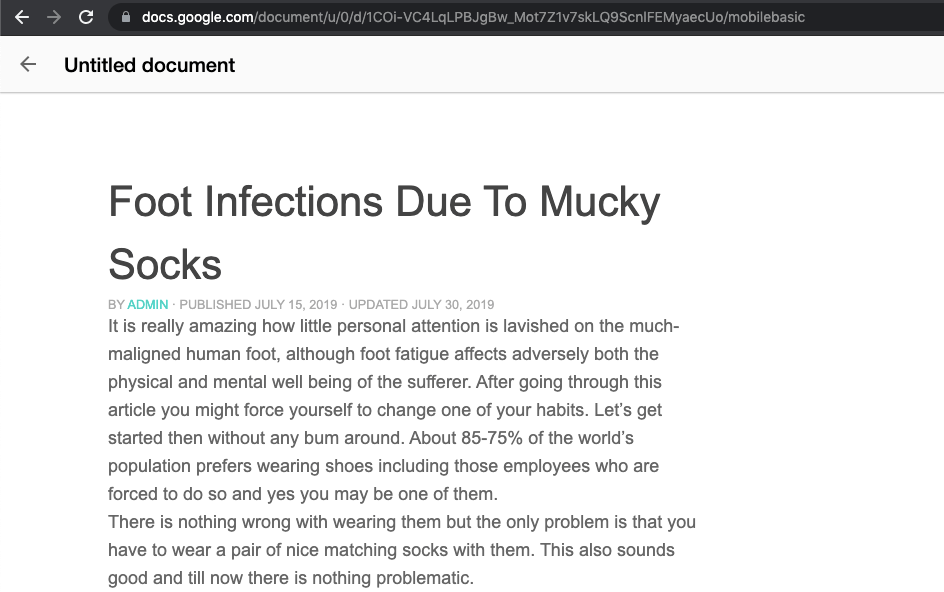
- Aqui cole o conteúdo copiado, feche o console. Todos os dados do GDocs aparecerão no novo doc criado.
- Pronto! 😄
Método Alternativo para Copiar Google Docs Usando Script JavaScript
Você novamente precisa usar o Console do Desenvolvedor do Google Chrome. O arquivo está bloqueado usando código JavaScript. Desative o JS e adicione um script JS manual para copiar os Google Docs. Este método foi compartilhado no Github.
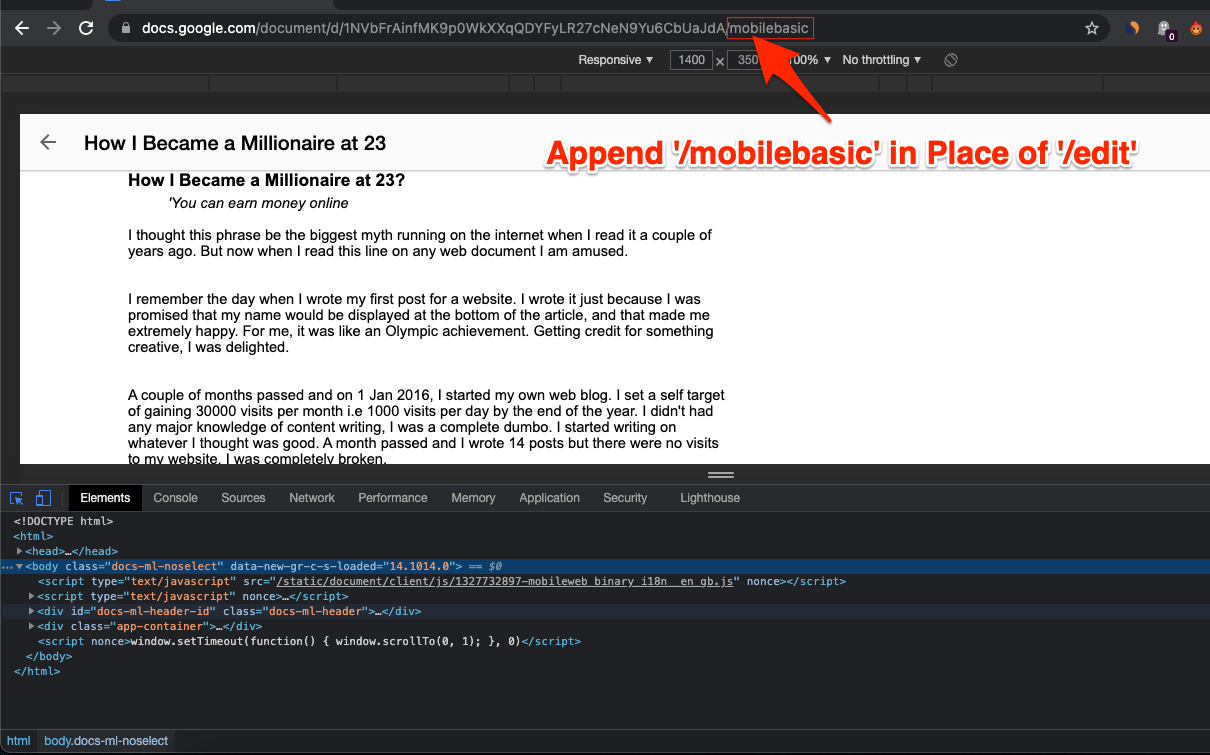
- Abra o GDoc protegido usando o Chrome. Altere o final da URL do documento de
/editpara/mobilebasichttps://docs.google.com/document/d/1NVbFrAinfMK9p0WkXXqQDYFyxxxxcNeN9Yu6CbUaJdA/edit https://docs.google.com/document/d/1NVbFrAinfMK9p0WkXXqQDYFyxxxxcNeN9Yu6CbUaJdA/mobilebasic - Role para baixo até o final para garantir que esteja totalmente carregado.
- Agora abra o Console do Desenvolvedor pressionando C trl + Shift + C para Windows ou Cmd + Shift + C para Mac.
- Abra o Console de Comando [ Ctrl+Shift+C para Windows & Cmd + Shift + C para Mac].
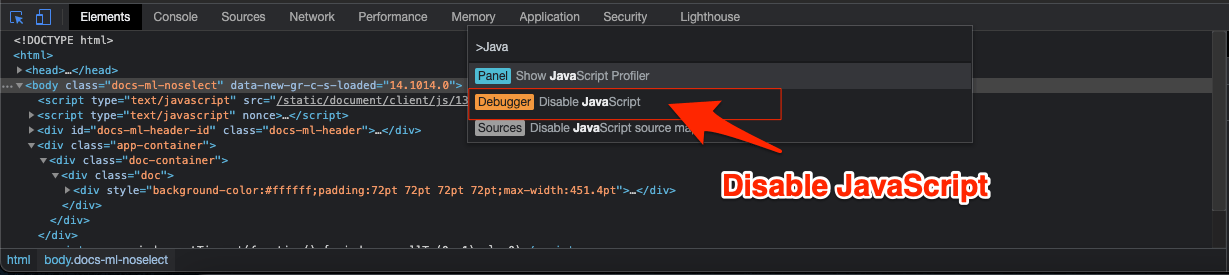
- Agora, pesquise “javascript” e selecione a opção “ Desativar Javascript ” abrindo [ Cmd / Ctrl+Shift+P].
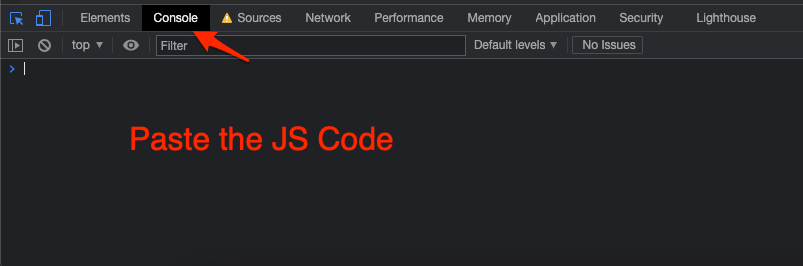
- Agora, clique na aba Console e procure por um pequeno marcador de seta.
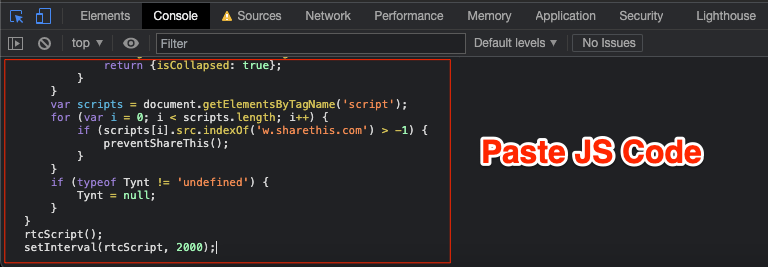
- Aqui, cole o código JS abaixo e pressione enter.
- Não feche o Console do Desenvolvedor e recarregue a página.
- Agora você pode fechar as Ferramentas de Desenvolvedor e copiar do documento.
- Pronto!😀
function rtcScript() {
    document.oncontextmenu = null;
    document.onselectstart = null;
    document.onmousedown = null;
    document.onclick = null;
    document.oncopy = null;
    document.oncut = null;
    var elements = document.getElementsByTagName('*');
    for (var i = 0; i < elements.length; i++) {
        elements[i].oncontextmenu = null;
        elements[i].onselectstart = null;
        elements[i].onmousedown = null;
        elements[i].oncopy = null;
        elements[i].oncut = null;
    }
    function preventShareThis() {
        document.getSelection = window.getSelection = function() {
            return {isCollapsed: true};
        }
    }
    var scripts = document.getElementsByTagName('script');
    for (var i = 0; i < scripts.length; i++) {
        if (scripts[i].src.indexOf('w.sharethis.com') > -1) {
            preventShareThis();
        }
    }
    if (typeof Tynt != 'undefined') {
        Tynt = null;
    }
}
rtcScript();
setInterval(rtcScript, 2000);
Conclusão
Usando as Ferramentas de Desenvolvedor, você pode extrair o Arquivo do Google Docs Protegido para Visualização Apenas e salvá-lo como um Novo Arquivo Doc. Siga o guia cuidadosamente. Se você achar difícil localizar a tag do contêiner div, basta recarregar a página e tentar novamente. Espero que o post seja útil. Deixe um comentário abaixo para qualquer assistência ou suporte.
Se você tiver alguma opinião sobre Como Salvar Documentos do Google com Opções de Exportação Desativadas?, sinta-se à vontade para deixar um comentário abaixo. Além disso, inscreva-se em nosso canal do YouTube DigitBin para tutoriais em vídeo. Saúde!
Receba novas postagens na sua caixa de entrada
Sem spam. Cancele a assinatura a qualquer momento.
- Geralmente, você encontrará a