Tecnologia · 3 min read · Sep 24, 2025
Como Escanear Documentos No iPhone Ou iPad Usando O App Notas?

Você sabia que seu Apple iPhone ou iPad pode agir como um scanner.? Sim, você pode escanear qualquer documento físico usando iOS ou iPadOS. Este guia mostrará como escanear documentos no iPhone ou iPad usando o aplicativo nativo Notas presente no iOS e iPadOS.
Hoje tudo está se tornando digital. Foram-se os dias em que você tinha que carregar muitos papéis para suas aulas ou trabalhos de escritório. Agora, você pode simplesmente escanear qualquer documento usando esse recurso presente em seu iPhone ou iPad e carregá-los em formato digital diretamente em seus dispositivos.
Você não precisa nem escanear usando um scanner real. Se você tem um iPhone ou iPad, seu trabalho estará feito. Por exemplo, você pode manter uma cópia digital de seus documentos pessoais, como o Cartão PAN, Carteira de Motorista, simplesmente escaneando-os através do iPhone ou iPad.
Escanear Documento No iPhone Ou iPad Usando O App Notas
Há outra vantagem principal de usar o recurso de escanear documentos no iOS e iPadOS. Ele torna o arquivo independente de plataforma.
Isso significa que, uma vez que você escaneia um documento e salva uma cópia digital em seus dispositivos Apple, o iCloud também salvará uma cópia do mesmo arquivo, tornando-o disponível em todos os dispositivos Apple que você usa.
Por que apenas dispositivos Apple, você pode facilmente salvar a cópia digital de seu arquivo online através de qualquer serviço de nuvem ou e-mail e acessá-lo a qualquer momento de qualquer outro dispositivo.
Passos Para Escanear Documentos Usando O App Notas Do iPhone E iPad
Agora, vamos aos passos que você precisa seguir para escanear seus documentos.
- Pegue seu iPhone ou iPad, o que você usar.
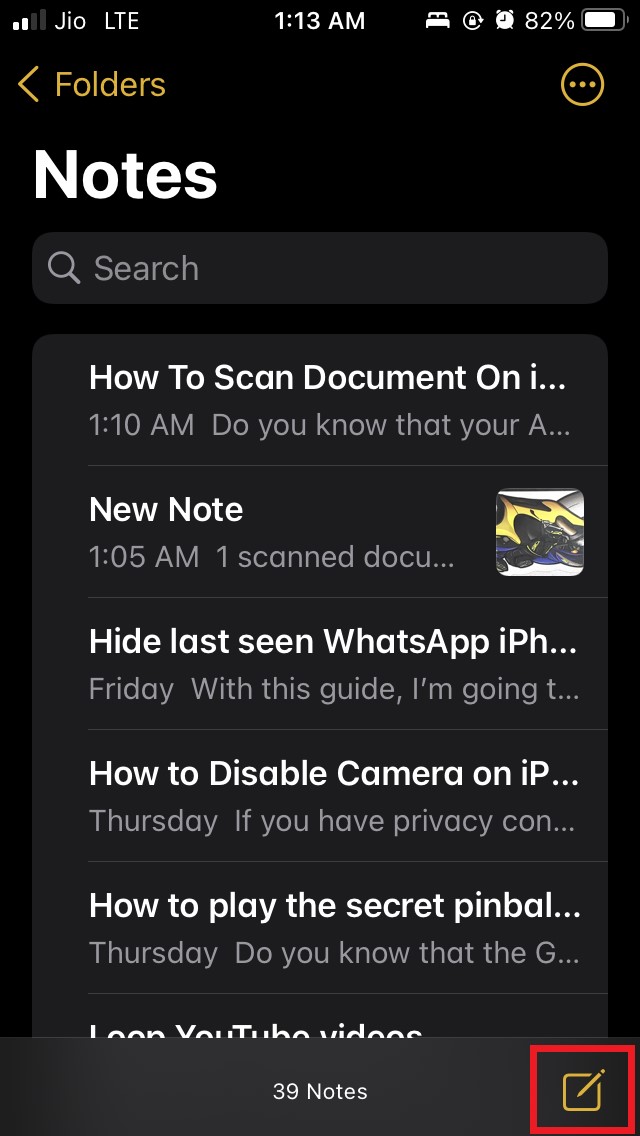
- Abra o app Notas
- No canto inferior direito, toque no ícone de criar nova nota.
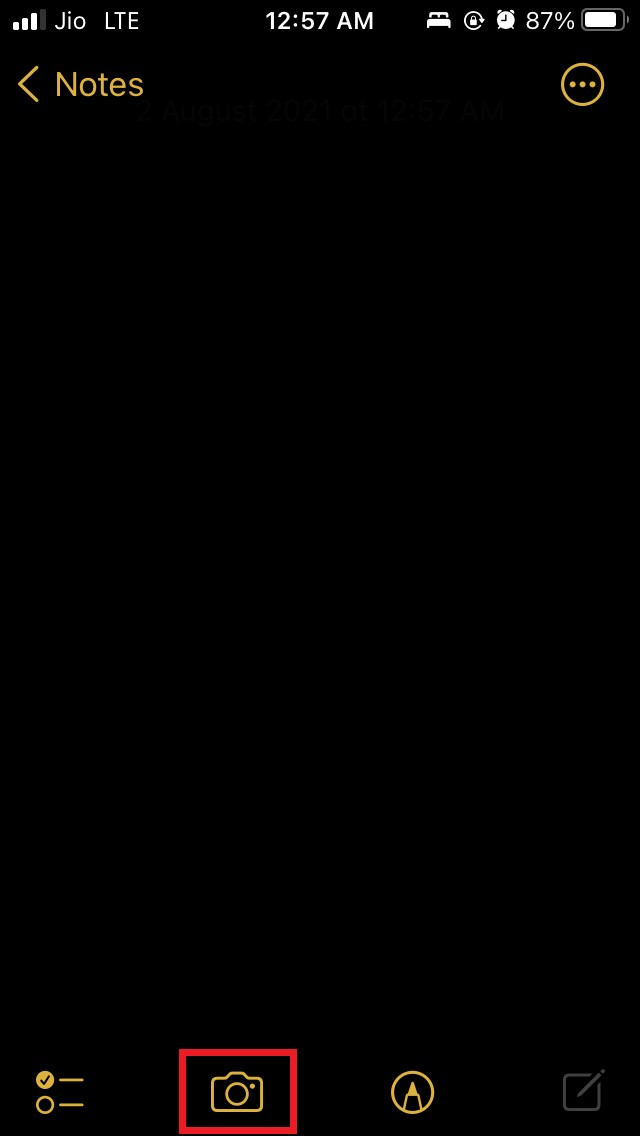
- Uma nova nota com espaço em branco será criada.
- Na parte inferior do espaço em branco, haverá um ícone de câmera. Toque nele.
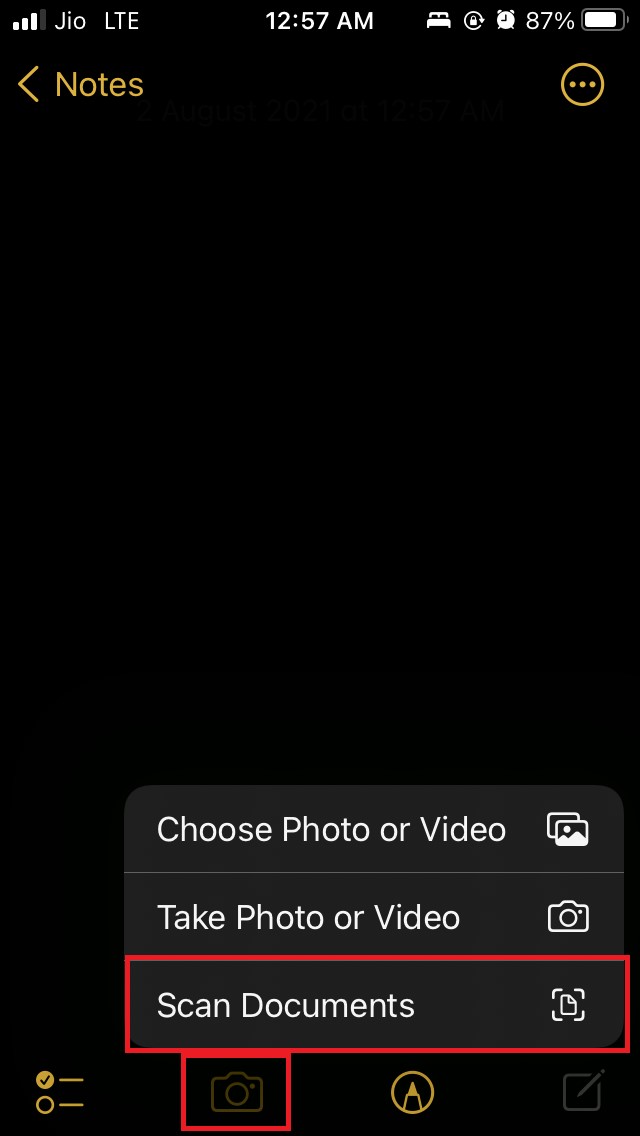
- Um pequeno menu aparecerá com algumas opções. Uma das opções é escanear documentos. Toque nela.
- O scanner agora será ativado com a câmera.
- Certifique-se de que você posicionou seu documento a ser escaneado em uma superfície plana para que o scanner possa capturá-lo claramente.
- Aponte o iPhone ou iPad com seu scanner diretamente sobre o documento
- Automaticamente, em poucos segundos, a digitalização do documento será concluída
- A imagem digital será salva no seu app Notas. Há uma opção Salvar que você também pode tocar.
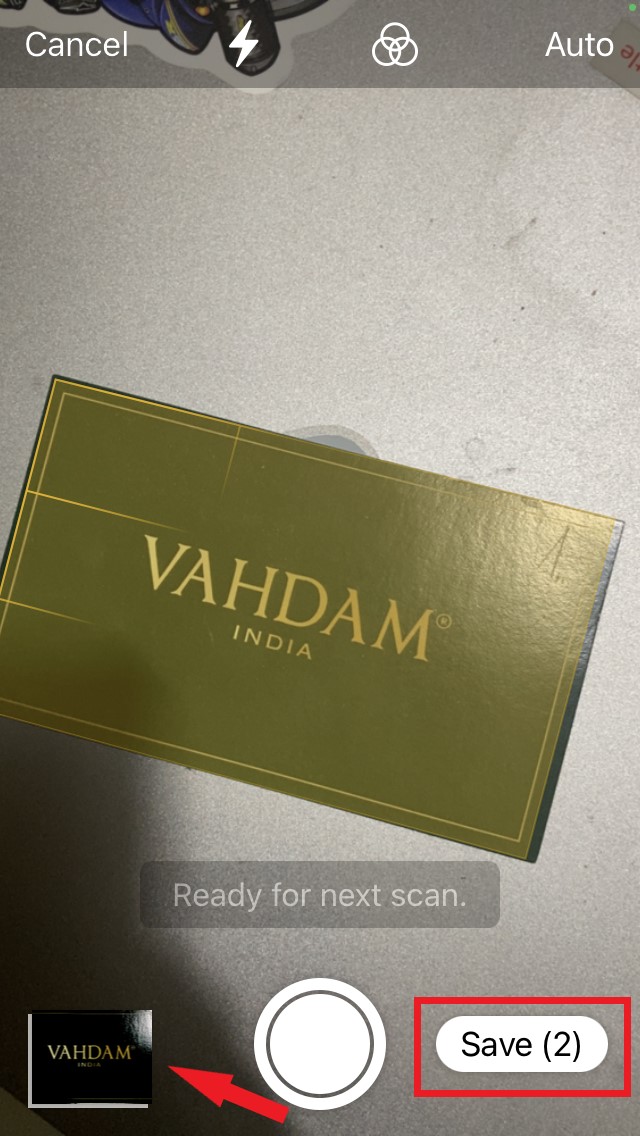
- A digitalização acontecerá sozinha, pois o scanner perceberá que há um documento quando você começar a apontar a câmera/scanner.
- Então, visite a página inicial do app Notas para ver o documento que você acabou de escanear.
Lembre-se de que as versões mais antigas do iOS e iPadOS também suportam a digitalização de documentos. Portanto, se você estiver usando um iPhone ou iPad com uma versão de software mais antiga, você também não terá problemas em escanear seus documentos preferidos.
Alguns de vocês podem pensar, qual será a qualidade da imagem dos documentos que você escanear usando iPhone e iPad.?
Para ser honesto, depende da qualidade da câmera do seu iPhone. Não é necessário dizer que os iPhones e iPads modernos vêm com um bom sistema de câmera, então você obterá uma versão digital escaneada de boa qualidade do seu documento.
Assim, com as informações acima, encerro este guia sobre como escanear documentos usando iPhone ou iPad com o app Notas.
Se você tiver alguma opinião sobre Como Escanear Documento No iPhone Ou iPad Usando O App Notas?, sinta-se à vontade para deixar um comentário abaixo. Além disso, inscreva-se em nosso canal do YouTube DigitBin para tutoriais em vídeo. Saúde!
Receba novas postagens na sua caixa de entrada
Sem spam. Cancele a assinatura a qualquer momento.