WhatsApp · 4 min read · Nov 26, 2025
Como Agendar Chamadas do WhatsApp no iPhone Usando o App de Calendário?

Neste guia, expliquei como agendar chamadas do WhatsApp no aplicativo Calendário do iPhone. Tanto chamadas de voz quanto de vídeo do WhatsApp podem ser agendadas usando o aplicativo Calendário nativo do iPhone. Agendar suas chamadas ajudará a organizar sua agenda ocupada. Você pode fazer chamadas telefônicas importantes relacionadas ao seu negócio sem perder nenhuma.
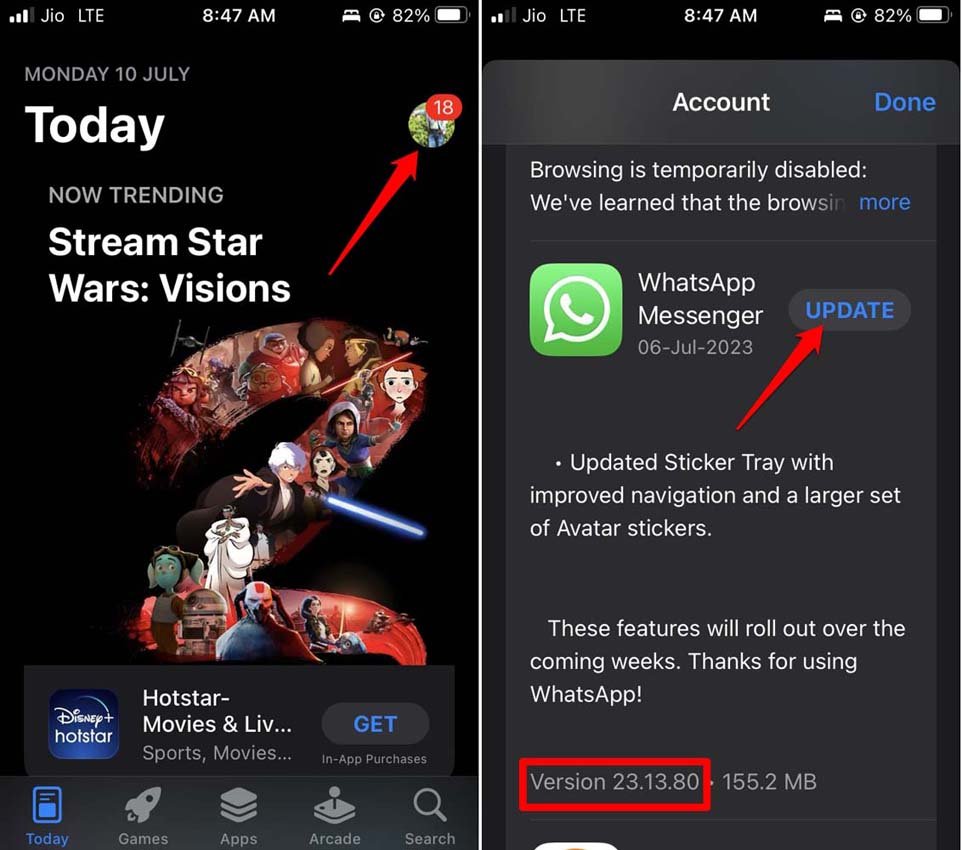
Antes de começar a parte de agendamento de chamadas, atualize o WhatsApp para a versão mais recente. Especificamente, o recurso de agendamento de chamadas do WhatsApp com o aplicativo Calendário do iOS funcionará na versão do WhatsApp v23.10.76. Esta é uma versão estável do WhatsApp.
Para atualizar o WhatsApp no seu iPhone, vá para a App Store. Toque na foto do ID Apple e role pelas aplicações que têm uma atualização pendente. Se o WhatsApp tiver uma atualização de versão disponível, toque no botão Atualizar ao lado.
Como Agendar Chamadas do WhatsApp no Calendário do iOS?
Juntamente com o agendamento de chamadas de voz e vídeo no WhatsApp no aplicativo Calendário, também expliquei como editar seu agendamento de chamadas. Então, vamos começar com os passos.
Este recurso de agendamento de chamadas do WhatsApp (tanto de voz quanto de vídeo) é exclusivo do aplicativo Calendário no iOS. Até agora, outros aplicativos de Calendário, como o Google Calendar, não suportam o agendamento de chamadas do WhatsApp.
Passos para Agendar Chamadas de Voz do WhatsApp no App de Calendário do iPhone
Siga estes passos para agendar chamadas de voz no WhatsApp com seus contatos.
- Abra o WhatsApp.
- Toque na aba Chamadas na parte inferior da tela.
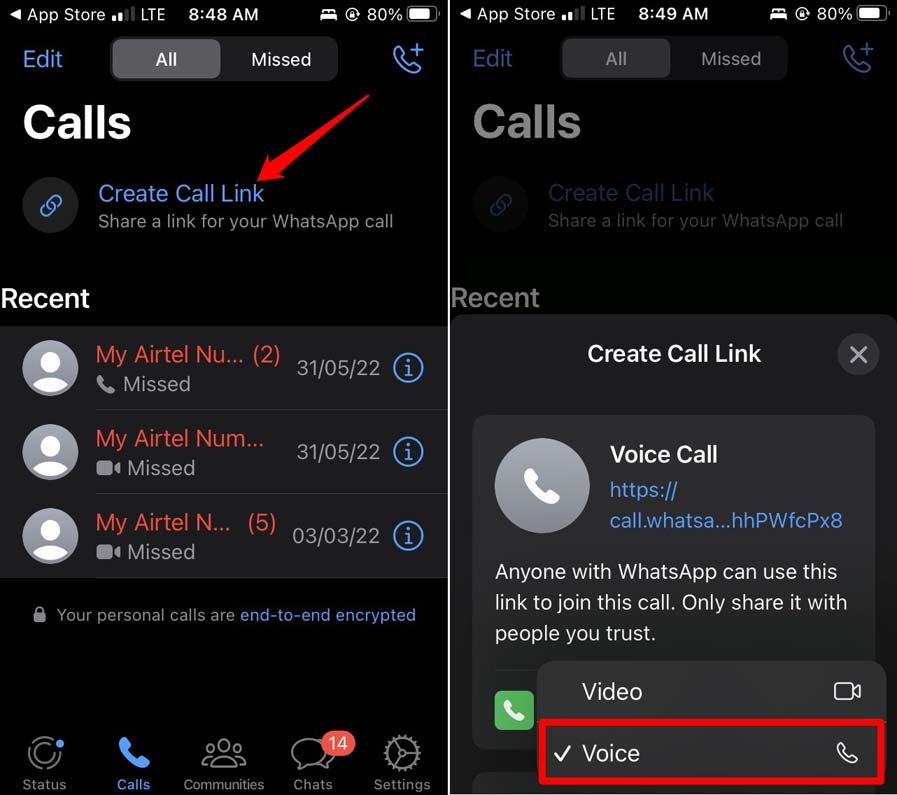
- Acima da lista de contatos, toque em Criar Link de Chamada.
- Toque no menu suspenso ao lado de Tipo de Chamada.
- Defina o Tipo de Chamada como Chamada de Voz.
- Toque em Adicionar ao Calendário.
- Um pop-up do WhatsApp aparecerá pedindo permissão para acessar o aplicativo Calendário. Toque em OK.
- Em seguida, dê um nome ao agendamento e defina o horário em que você gostaria que a chamada ocorresse. Toque em Adicionar para agendar a chamada.
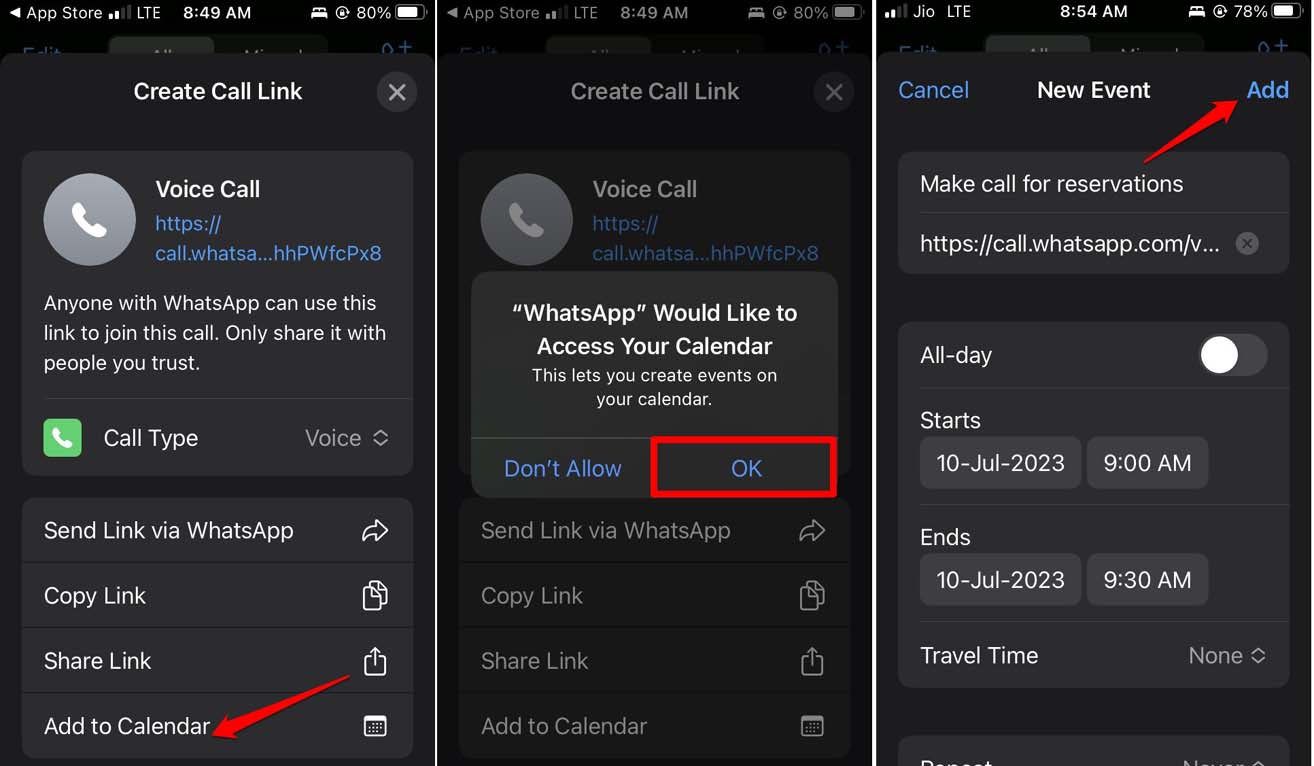
- Além disso, toque em Repetir e defina a repetição se você quiser replicar o mesmo agendamento.
Passos para Agendar Chamadas de Vídeo do WhatsApp no App de Calendário do iPhone
O WhatsApp também é popular por seu recurso de chamadas de vídeo. Quando você agenda uma chamada de vídeo no WhatsApp, não precisa de um aplicativo de chamadas de vídeo separado para agendar suas chamadas de conferência online.
Para agendar chamadas de vídeo do WhatsApp no aplicativo Calendário do iOS, siga estes passos.
- Abra o WhatsApp no seu telefone.
- Toque em Chamada.
- Em seguida, toque em Criar Link de Chamada.
- Selecione a opção Vídeo ao lado da aba Tipo de Chamada.
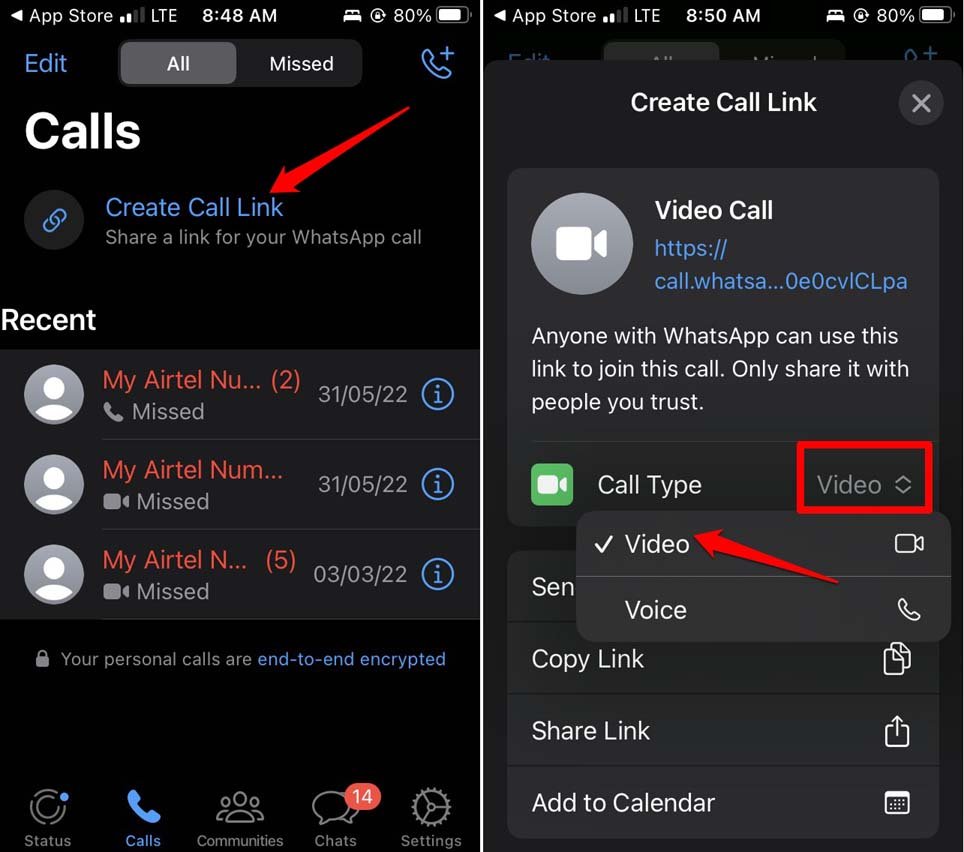
- Sob o Prompt do Link de Chamada, toque em Adicionar ao Calendário.
- Permita que o WhatsApp acesse o aplicativo Calendário no iPhone. Toque em OK.
- Forneça um nome para o agendamento e defina o horário de Início e Fim da sua chamada agendada.
- Depois de terminar de configurar os detalhes, clique no botão Adicionar no canto superior direito.
Para visualizar a chamada agendada no seu iPhone, abra o aplicativo de calendário. Você verá o link da chamada planejada na data definida por você nos passos anteriores.
Editar a Chamada Agendada do WhatsApp no iPhone
Às vezes, seu agendamento de chamadas para seus contatos pode precisar de uma mudança. Assim, você pode editar a chamada de vídeo ou voz agendada do WhatsApp. Aqui está como fazer isso.
- Abra o aplicativo Calendário da Biblioteca de Apps do iOS.
- Toque na data em que você agendou uma chamada de voz ou vídeo.
- Toque no botão Editar no canto superior direito.
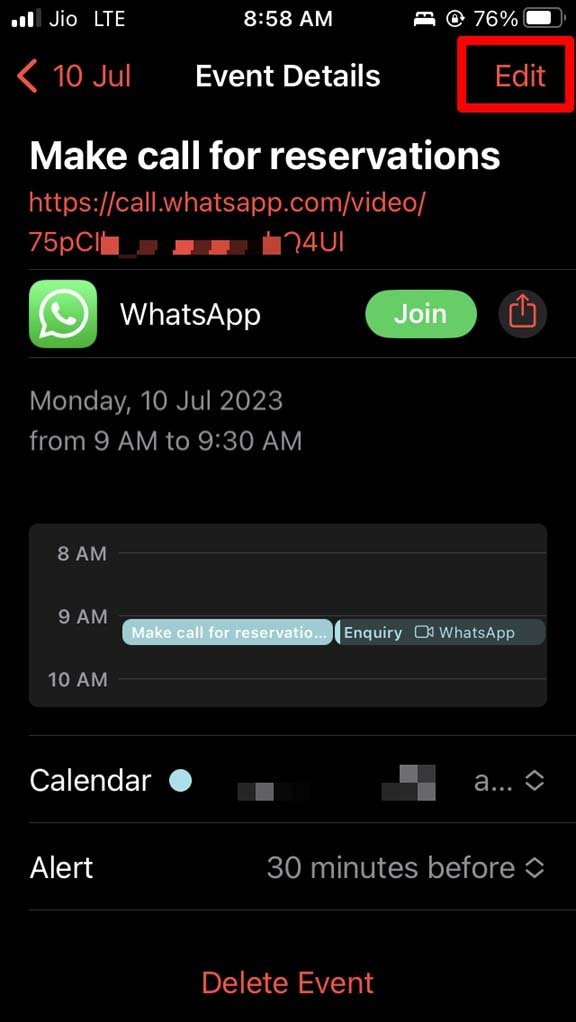
- Faça as alterações necessárias nos detalhes do agendamento.
- Depois de editar o agendamento, toque em Concluído.
Excluir um Agendamento de Chamada de Voz/Vídeo do WhatsApp no App de Calendário do iPhone
Se você tiver uma mudança em sua agenda e quiser remover completamente a chamada agendada do WhatsApp do aplicativo Calendário no seu iPhone, aqui está como proceder.
- Abra o aplicativo Calendário a partir da tela inicial do iPhone ou da Biblioteca de Apps.
- Toque na data em que suas chamadas estão agendadas (chamada de voz ou vídeo) na linha do tempo do Calendário.
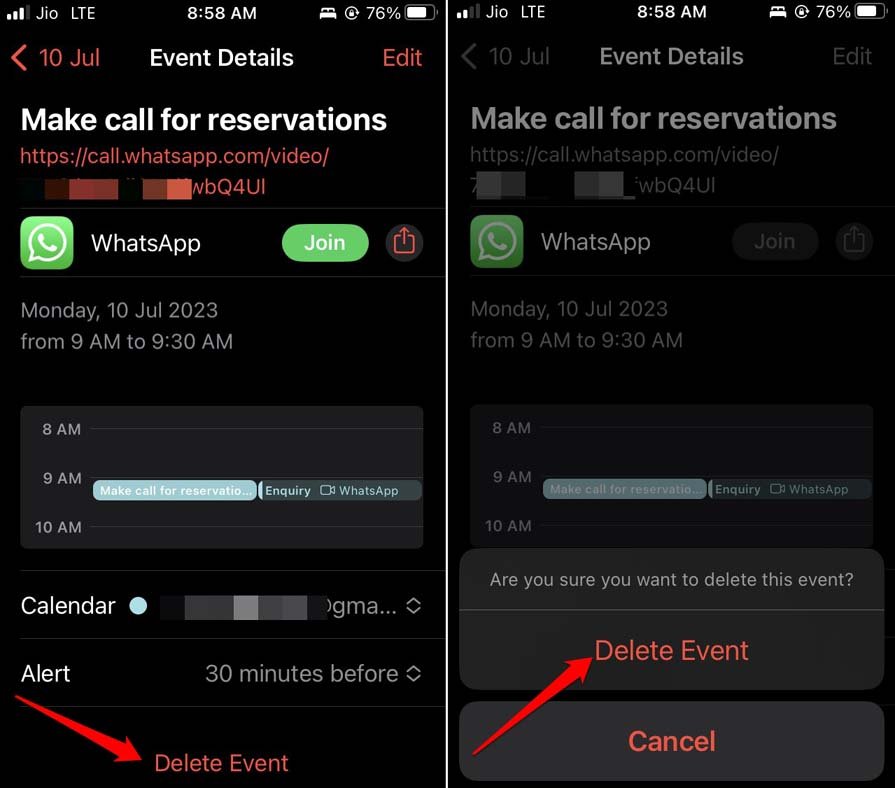
- Role até o final do agendamento do evento e toque em Excluir Evento.
- Confirme a exclusão tocando novamente em Excluir Evento que aparece em um pop-up.
Agende Chamadas no WhatsApp para Permanecer Organizado
Neste mundo agitado, onde você precisa ligar para várias pessoas em um dia ou participar de videoconferências, é sábio agendar suas chamadas. Se você usa o WhatsApp no seu iPhone, então agende chamadas do WhatsApp no aplicativo Calendário do seu iPhone. Você não esquecerá de fazer suas importantes chamadas de voz e vídeo no momento certo.
Se você tiver alguma dúvida sobre Como Agendar Chamadas do WhatsApp no iPhone Usando o App de Calendário?, sinta-se à vontade para deixar um comentário abaixo. Além disso, inscreva-se no nosso canal do YouTube DigitBin para tutoriais em vídeo. Saúde!
Receba novas postagens na sua caixa de entrada
Sem spam. Cancele a assinatura a qualquer momento.