Windows 10 · 2 min read · Nov 22, 2025
Como Agendar o Windows 10 para Desligamento Automático?

O Windows da Microsoft é o melhor Sistema Operacional disponível, pois oferece aos seus usuários mais recursos do que qualquer outro sistema operacional de desktop. Vamos usar um dos recursos para ajudá-lo a agendar o Windows 10 para desligamento automático em um horário específico.
Agendar o Windows 10 para Desligamento Automático
Método 1: Usando o Agendador de Tarefas para Agendar Desligamento/Reinício
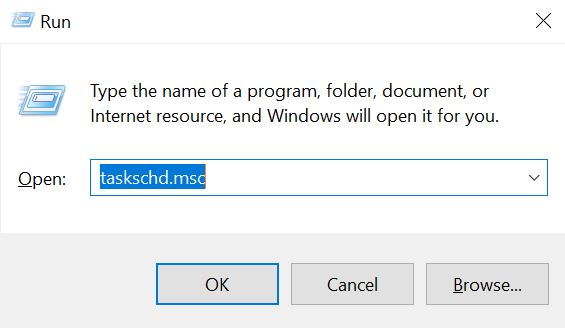
- Ao pressionar CTRL+R no Windows, a caixa de execução aparecerá. Em seguida, abra taskschd.msc conforme mostrado abaixo.
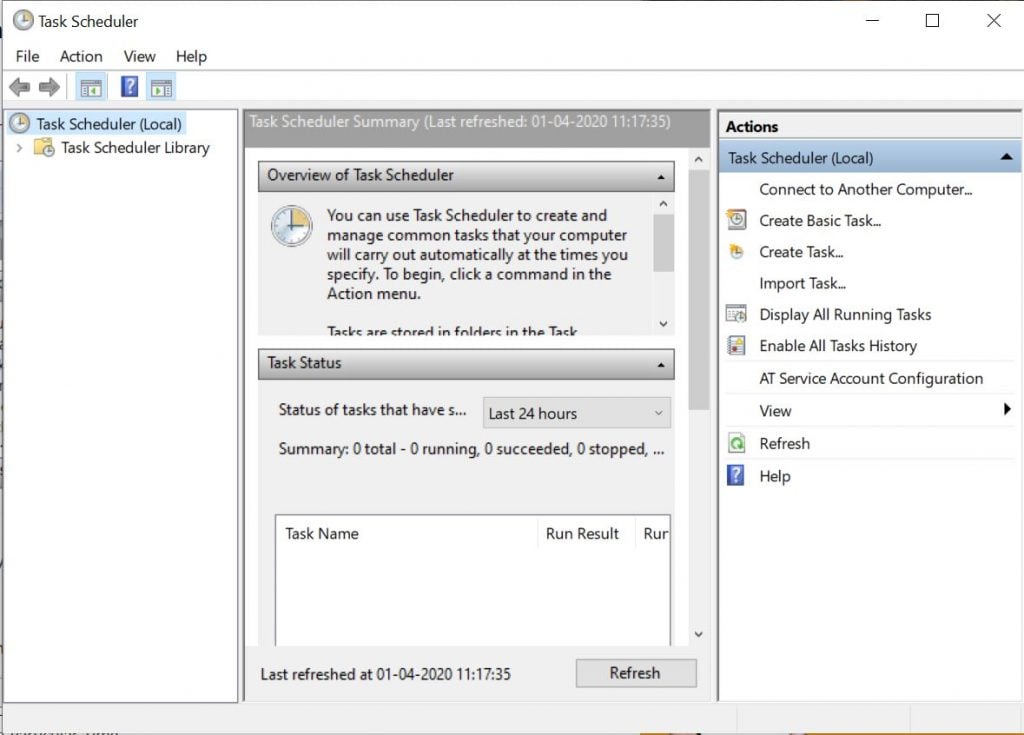
- O Agendador de Tarefas será aberto após isso. Clique em “Criar Tarefa Básica” que está presente no lado direito.
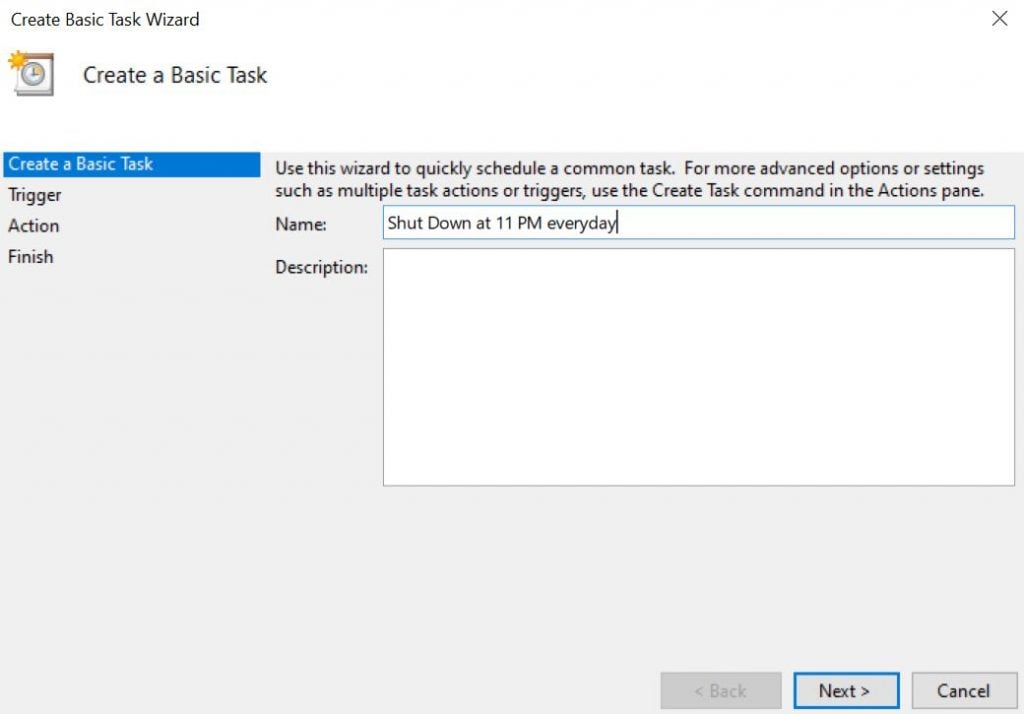
- Dê o nome da tarefa na caixa ‘Nome’ e escreva uma descrição se desejar. Clique em próximo depois disso.
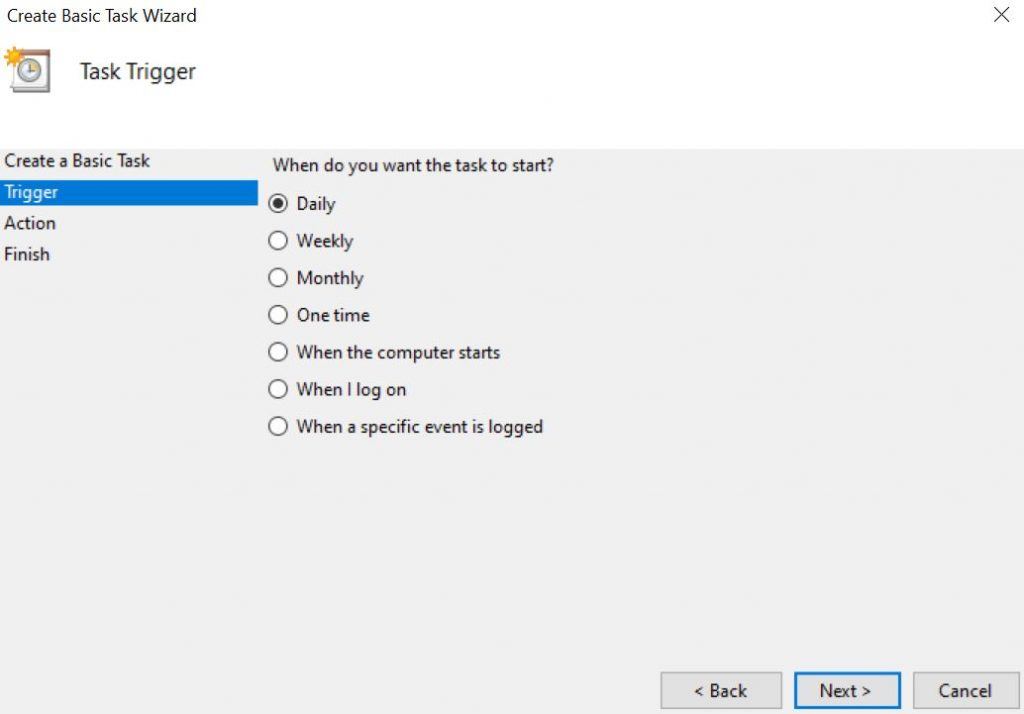
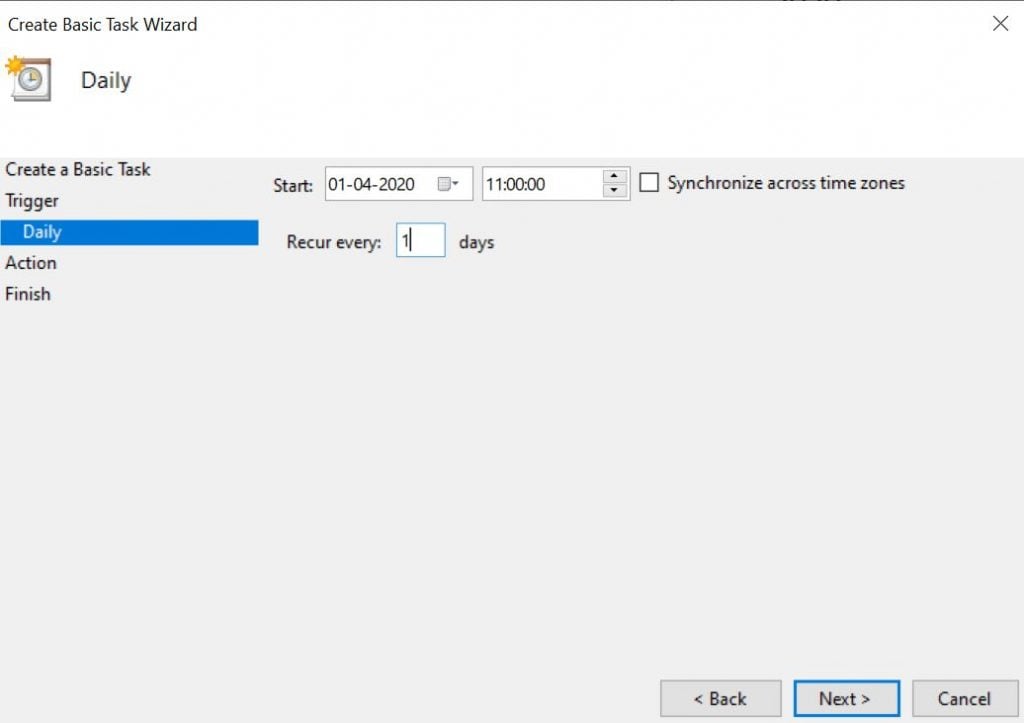
- Agora você será questionado quando gostaria de agendar esta tarefa. Selecione ‘Diariamente’ para desligar às 23h todos os dias. Em seguida, clique em Próximo.
- Você será solicitado a definir a data e hora de início na próxima página. Defina de acordo com suas necessidades.
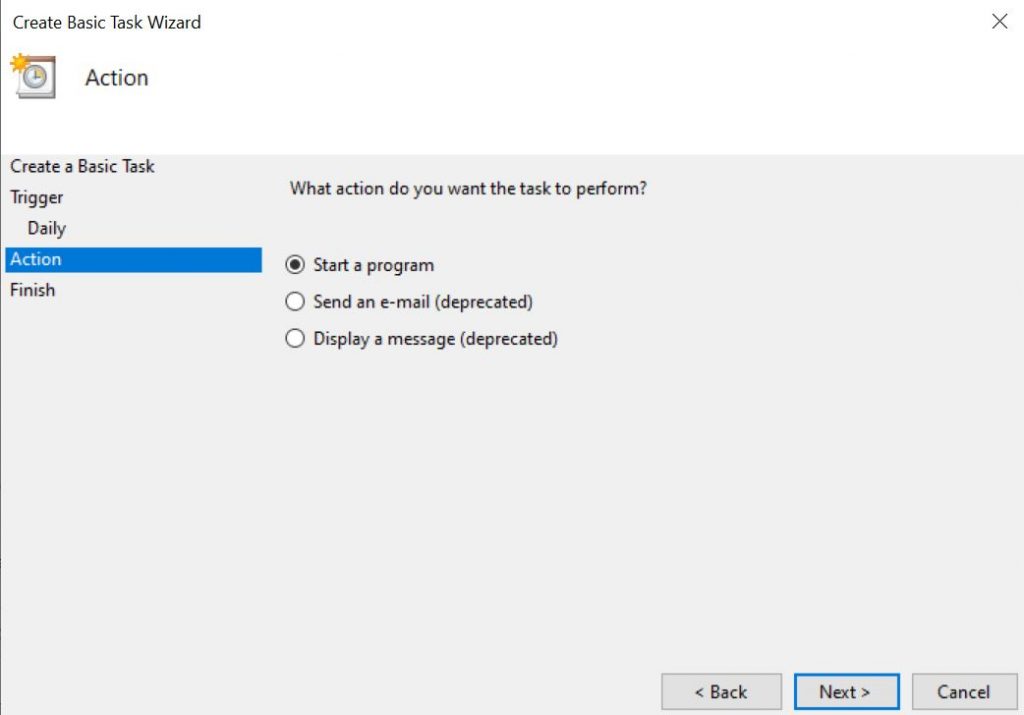
- Escolha a opção Iniciar um programa na próxima página.
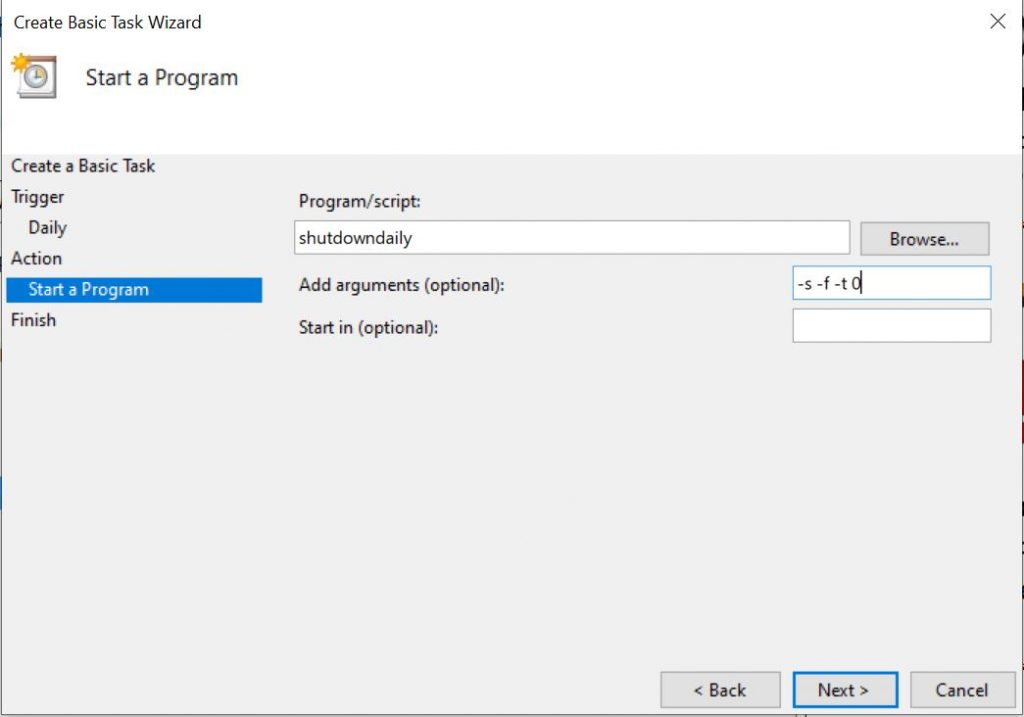
- Então, na próxima página, você precisa adicionar o script -s -f -t 0 na caixa Adicionar Argumentos conforme mostrado abaixo. Se você quiser que o desligamento comece após 60 segundos, substitua 0 por 60 na seção de argumentos.
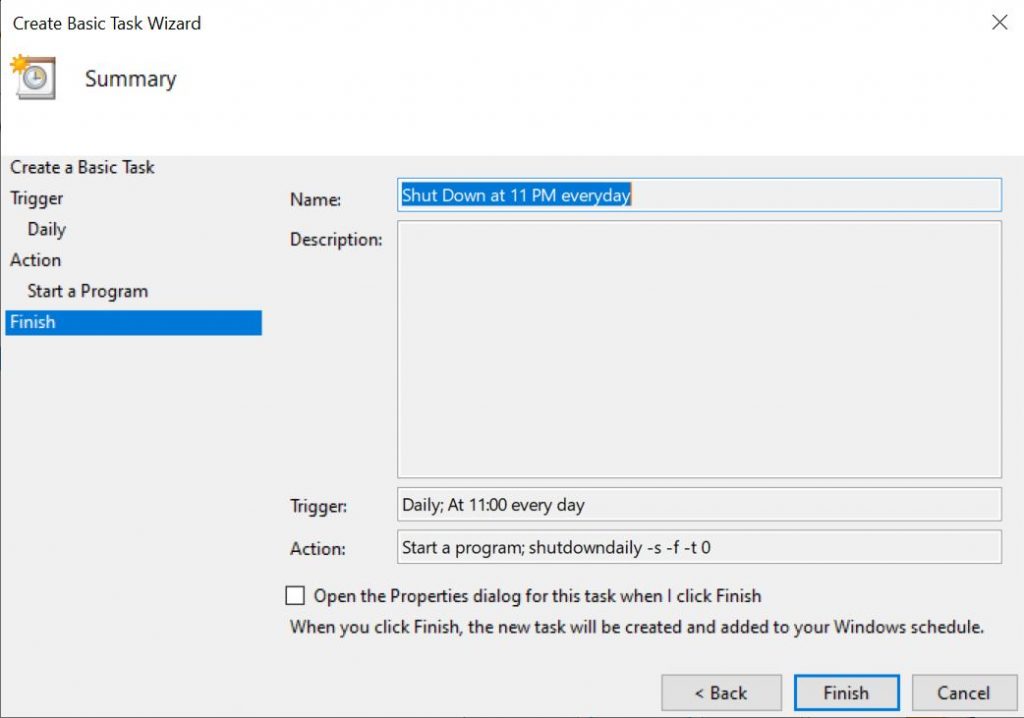
- Finalmente, na última página, clique em concluir e você está feito. Seu PC será desligado às 23h todos os dias.
Método 2: Criar um Temporizador de Desligamento usando o Bloco de Notas
- Abra o Bloco de Notas para que possamos colar o código que precisamos para criar o temporizador de desligamento.
- Agora cole o código que está abaixo no Bloco de Notas.
@echo off
 :Start
title Shutdown timer
color 07
echo Digite um tempo (Segundos)
set /p time=
color 07
:loop
cls
ping localhost -n 2 >nul
set /a time=%time%-1
echo %time%
if %time% EQU 0 goto Timesup
goto loop
:Timesup
title O Tempo Acabou!
ping localhost -n 2 >nul
ping localhost -n 2 >nul
color 07
echo Você tem apenas 20 segundos antes que o Windows desligue!
ping localhost -n 20 >nul
ping localhost -n 2 >nul
ping localhost -n 2 >nul
ping localhost -n 1 >nul
ping localhost -n 1 >nul
ping localhost -n 1 >nul
goto Shutdown
:Shutdown
color 70
echo Seu Windows está agora desligando!
ping localhost -n 1 >nul
start C:\Windows\System32\Shutdown.exe -s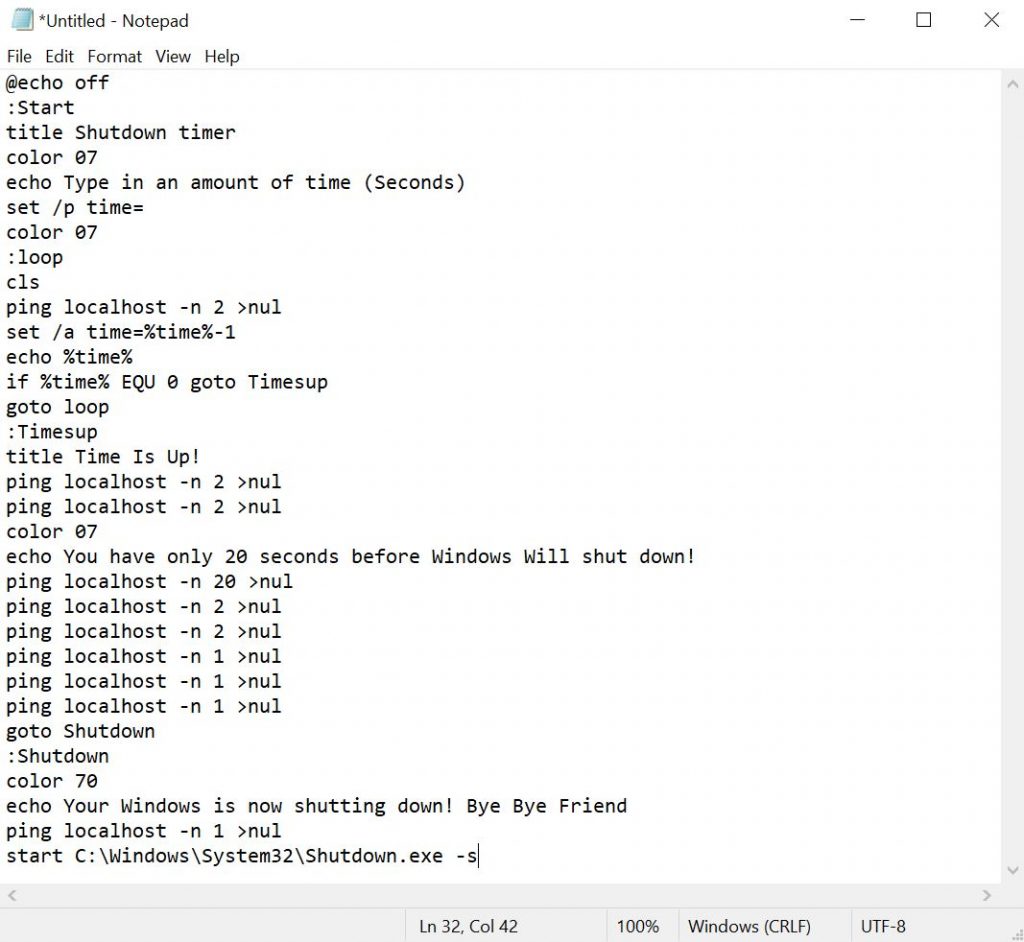
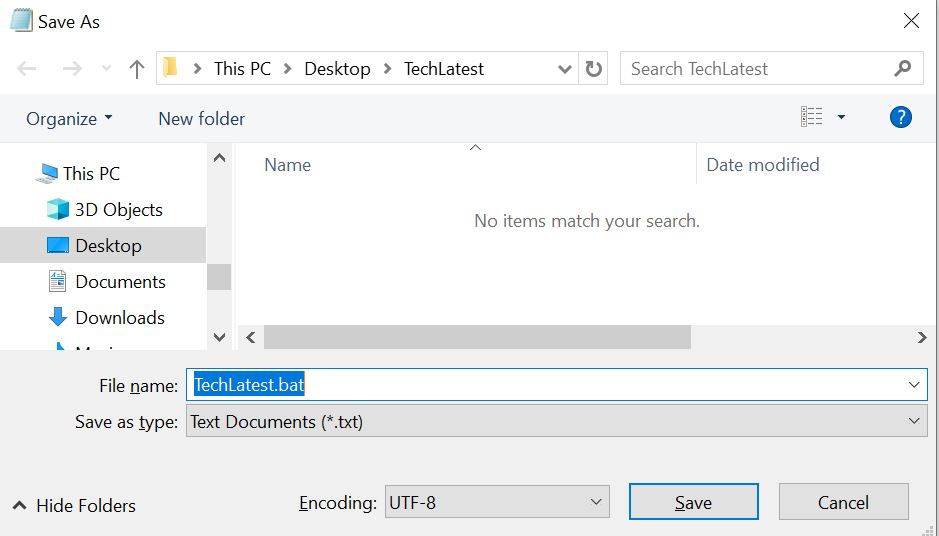
- Salve o arquivo no modo .bat. Nós salvamos como TechLatest.bat. Você pode nomear o arquivo da maneira que quiser.
- Uma linha de comando será aberta ao clicar duas vezes no arquivo .bat que acabamos de salvar. Agora insira o tempo em segundos e pressione enter.
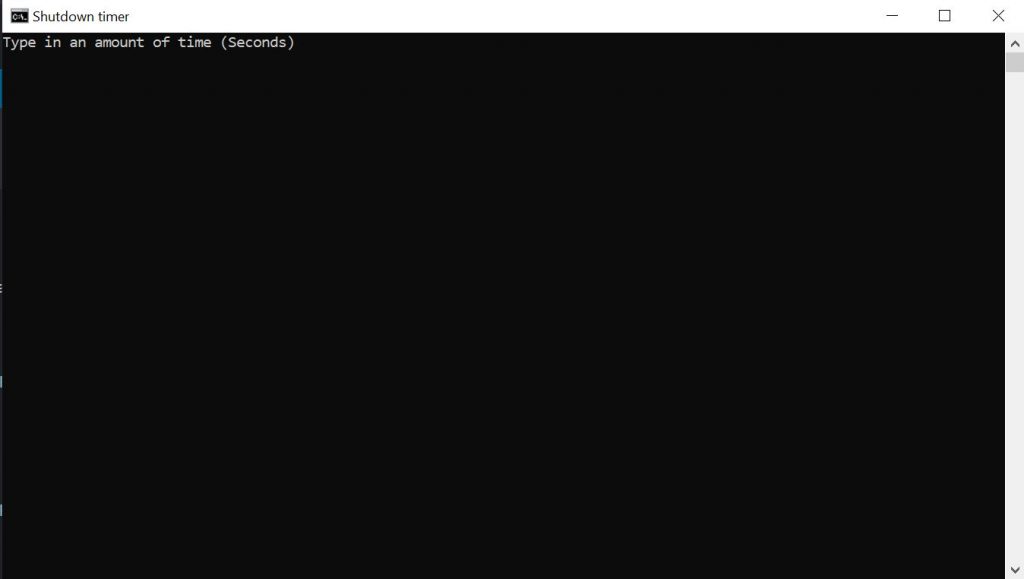
Aí está! Agora você tem seu próprio temporizador de desligamento!
Leia mais artigos aqui:
- 6 Passos Fáceis para criar uma Pasta Protegida por Senha sem nenhum Software!
- Como Usar o Cartão SD como Armazenamento Interno no Android em 8 passos fáceis!
- Como Enviar Mensagens Autodestrutivas no Messenger
Receba novas postagens na sua caixa de entrada
Sem spam. Cancele a assinatura a qualquer momento.