Gravação de Tela · 3 min read · Oct 27, 2025
Como Gravar a Tela de Aplicativos Restritos no Android: Corrigir Tela Preta
Alguns aplicativos não permitem que você capture a tela ou grave a atividade no aplicativo. Se você tentar gravar a tela e abrir algum aplicativo restrito, o resultado do vídeo dessa parte será Bloqueado. Isso se deve principalmente a razões de segurança e privacidade. Mas, na maioria das vezes, essa restrição é implementada para evitar pirataria. Como existem vários aplicativos OTT disponíveis online, os usuários podem gravar a tela e distribuir o conteúdo.
Hoje, neste post, vou te ensinar como Gravar a Tela no aplicativo restrito e corrigir a Tela Preta ao gravar a tela em alguns aplicativos.
Nota: Gravar a Tela no Aplicativo Restrito não é uma boa prática. Acredito que você está usando o método abaixo apenas para uso pessoal. Não sou responsável por qualquer dano causado.
Métodos para Gravar a Tela de Aplicativos Sem Problemas de Tela Preta
Método 1. Usando o Aplicativo App Cloner
Você pode usar o aplicativo App Cloner para criar um clone de um aplicativo com configurações personalizadas que podem ajudá-lo a gravar telas sem problemas de tela preta.
Nota: Certifique-se de que o aplicativo não seja um pacote APKs, mas uma versão APK autônoma única do aplicativo. Se for um pacote APKs, baixe a versão APK autônoma única da Web.
- Baixe o APK do App Cloner e instale-o no seu Android.
Testei o aplicativo no Android 12 e está funcionando bem. Se a versão acima fechar forçosamente ou não funcionar no seu dispositivo, tente qualquer outra versão da web.
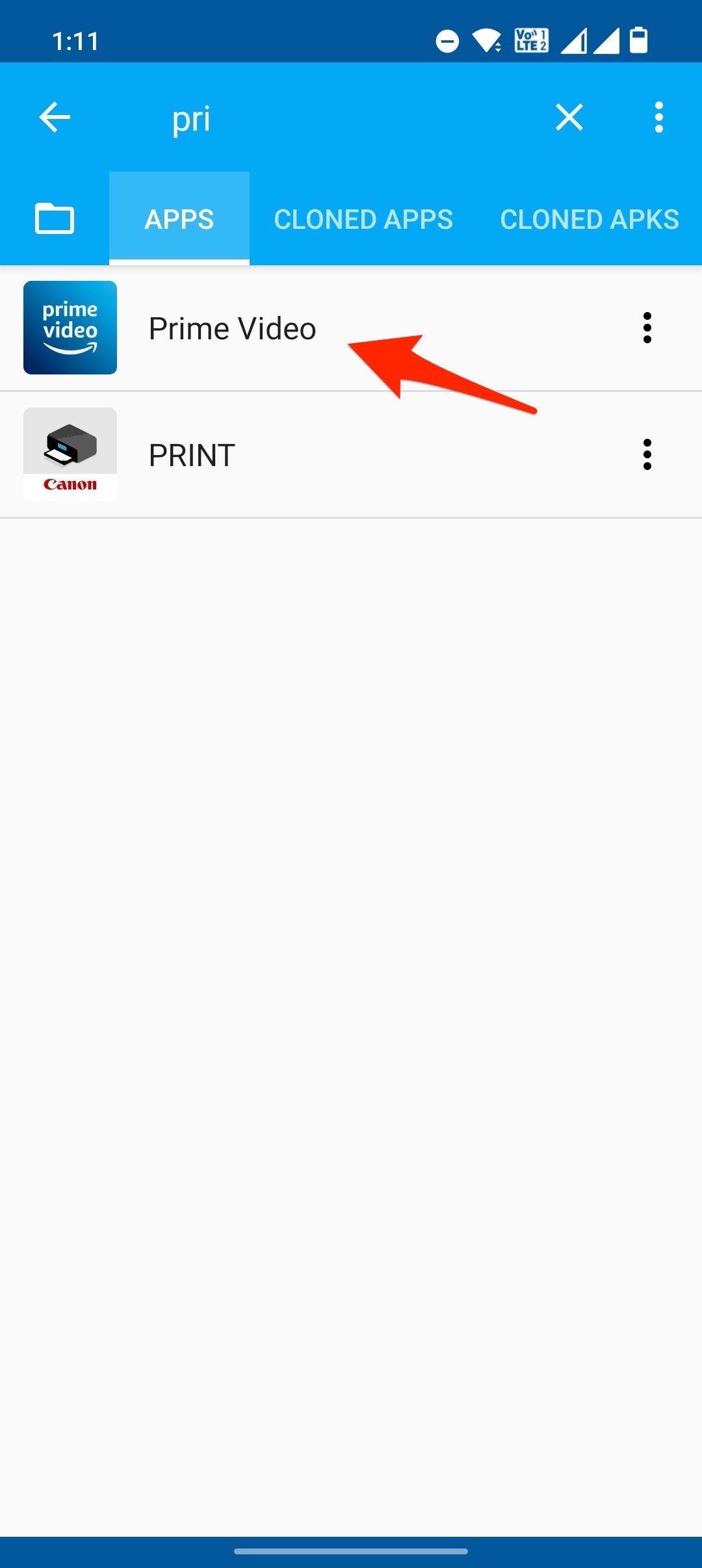
Abra o aplicativo e selecione o aplicativo que você deseja clonar para gravar a tela no seu Android.
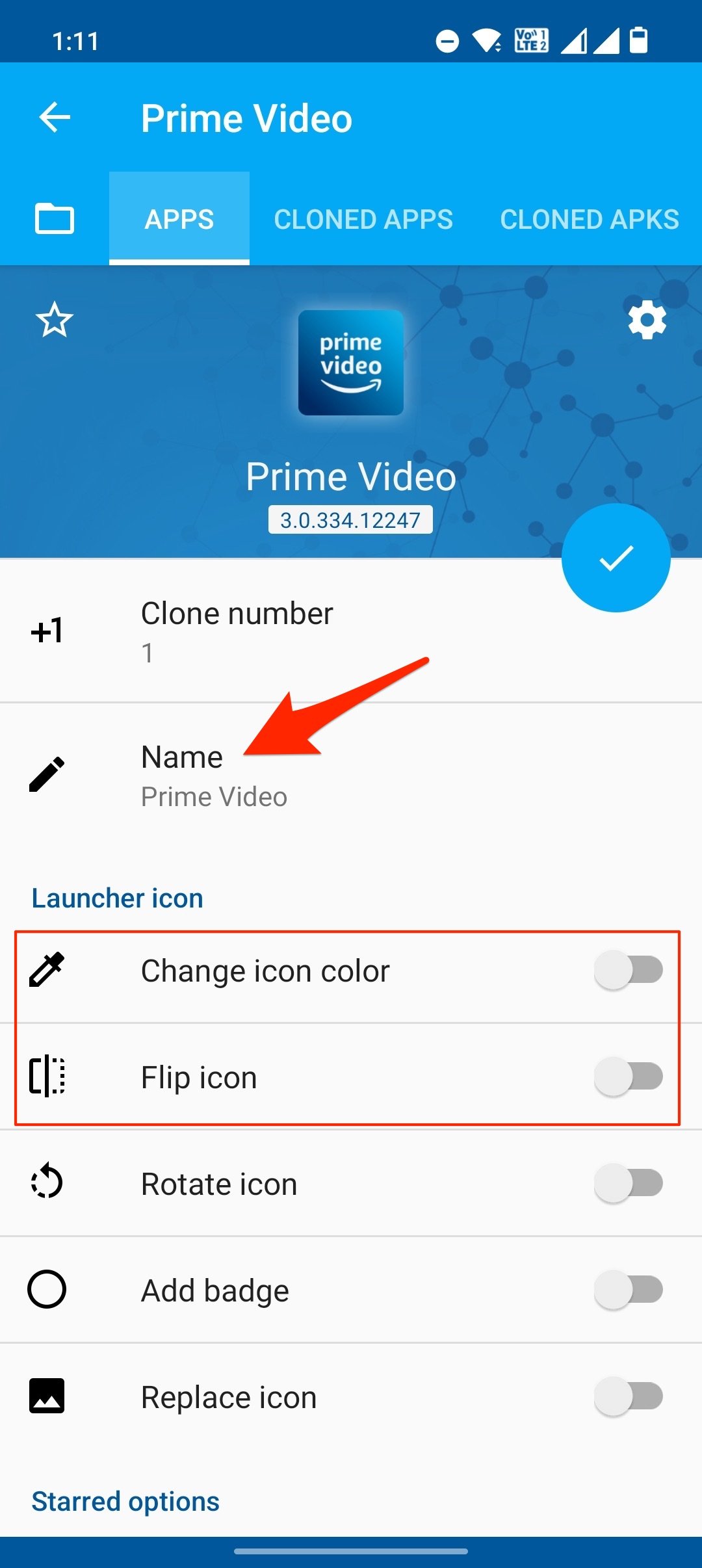
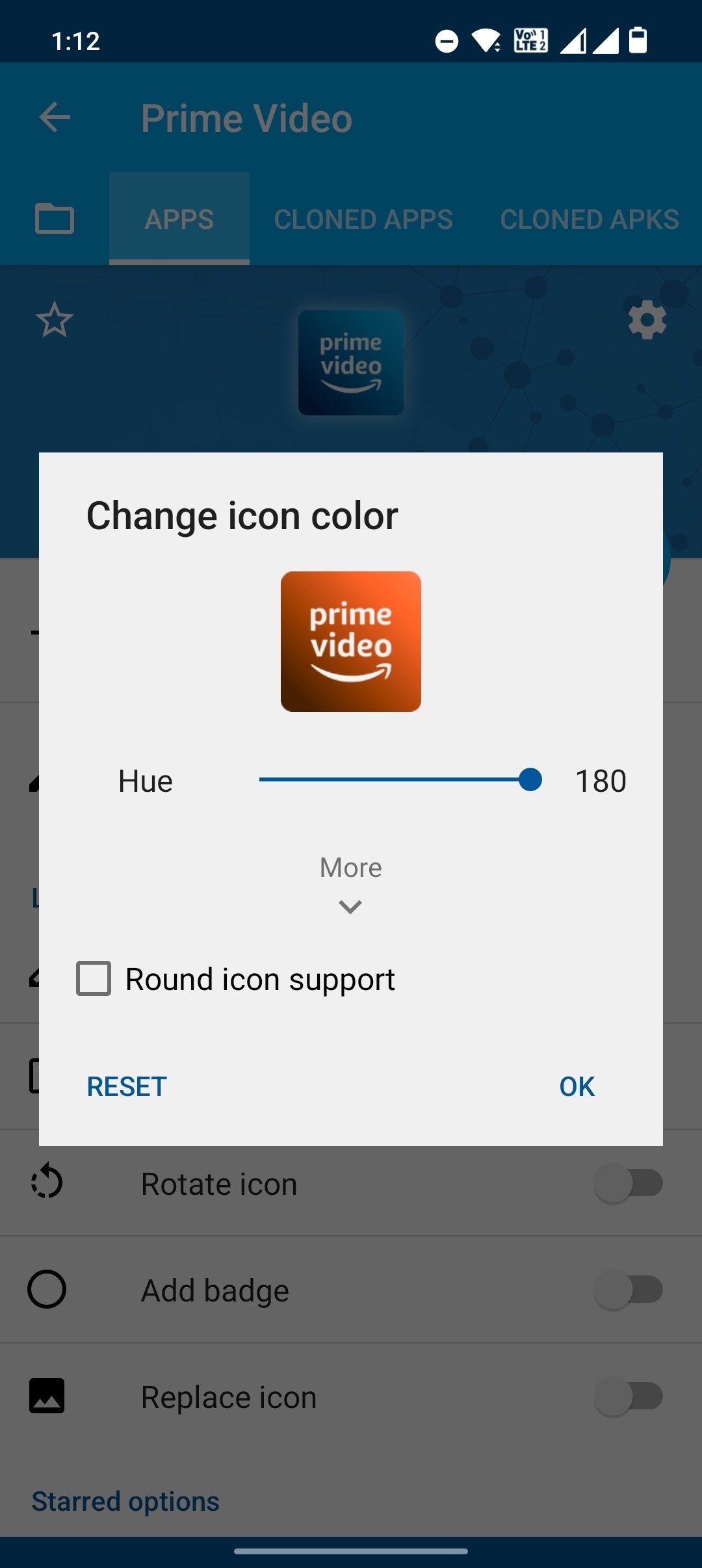
Aqui, altere o nome do aplicativo ou a cor do ícone do aplicativo. Isso ajudará a diferenciar o aplicativo clonado do original.
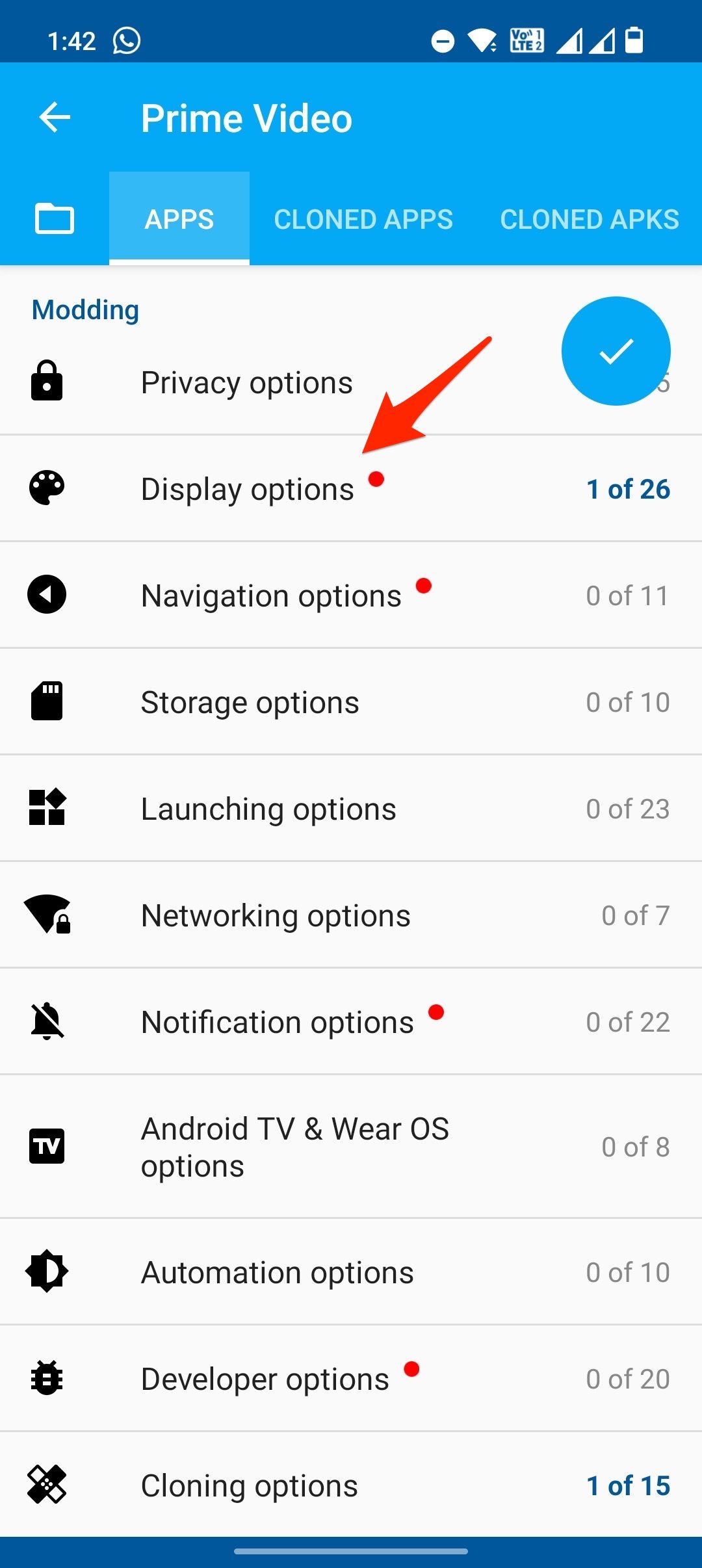
Agora role para baixo e clique em Opções de exibição e ative a alternância Permitir Captura de Tela.
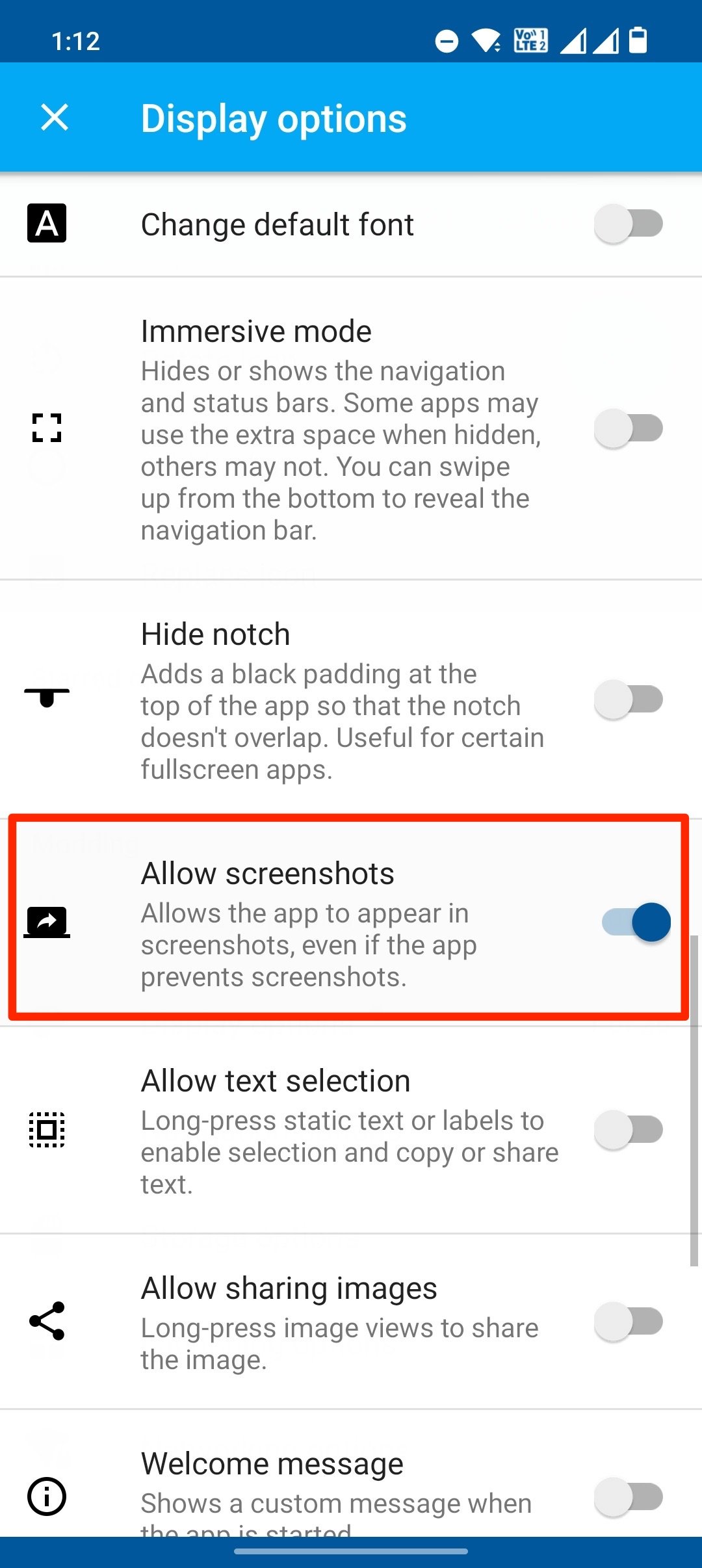
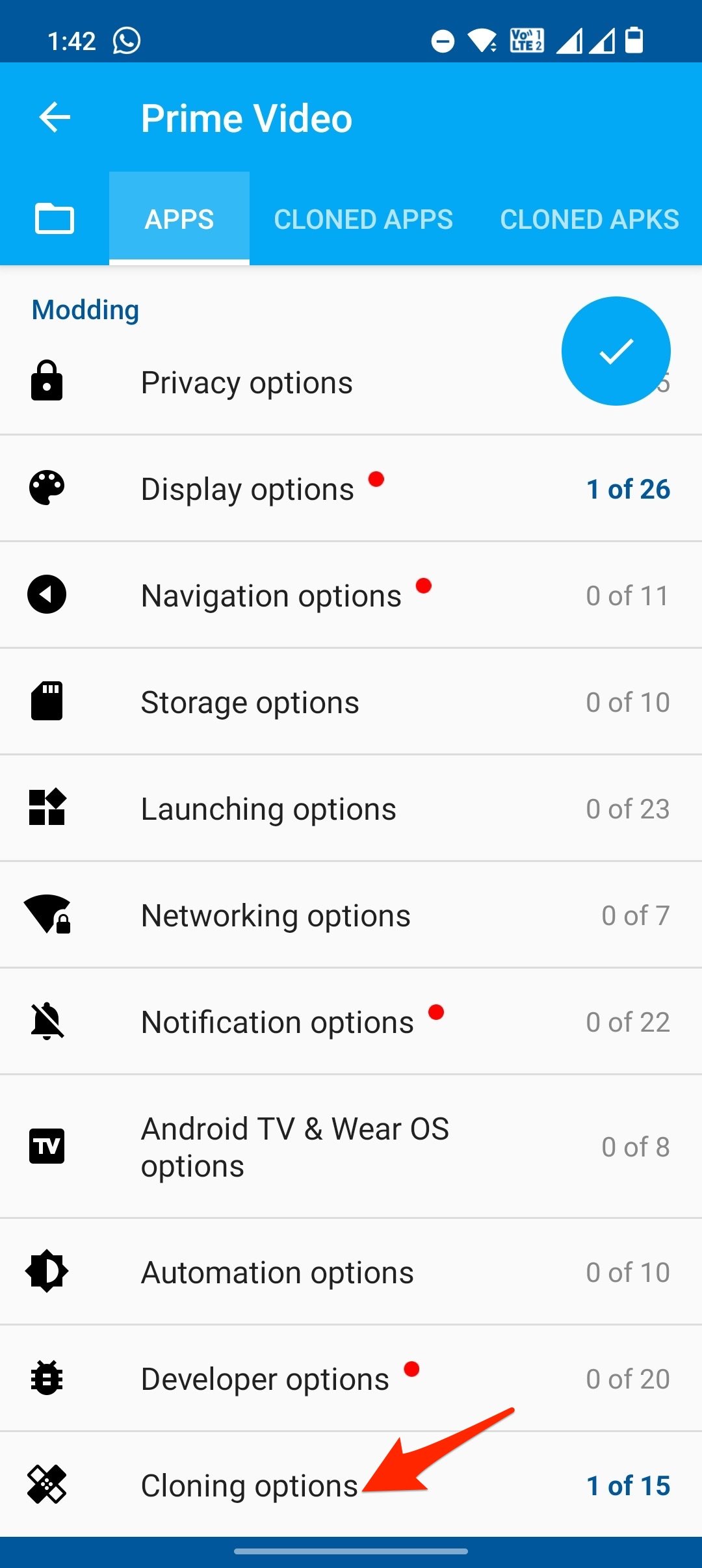
Volte e clique em Opções de Clonagem e ative Ignorar biblioteca.
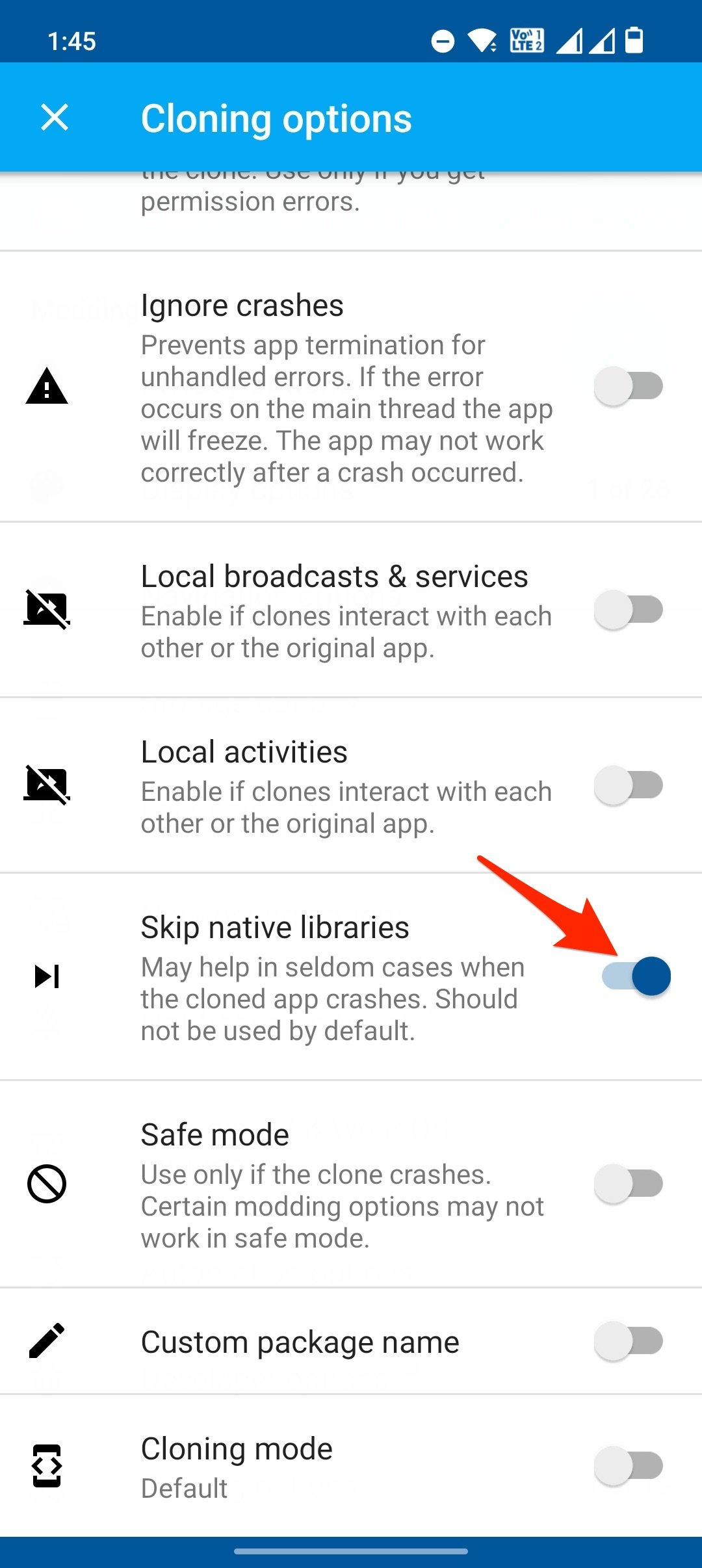
Agora clique na opção de marca de seleção à direita para conceder permissões e criar o clone.
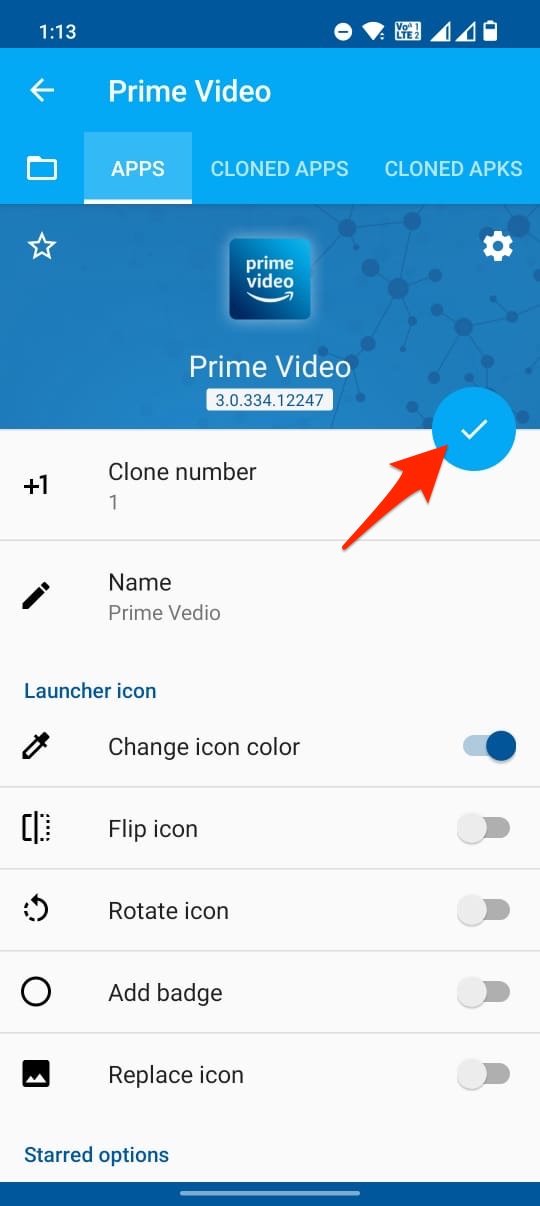
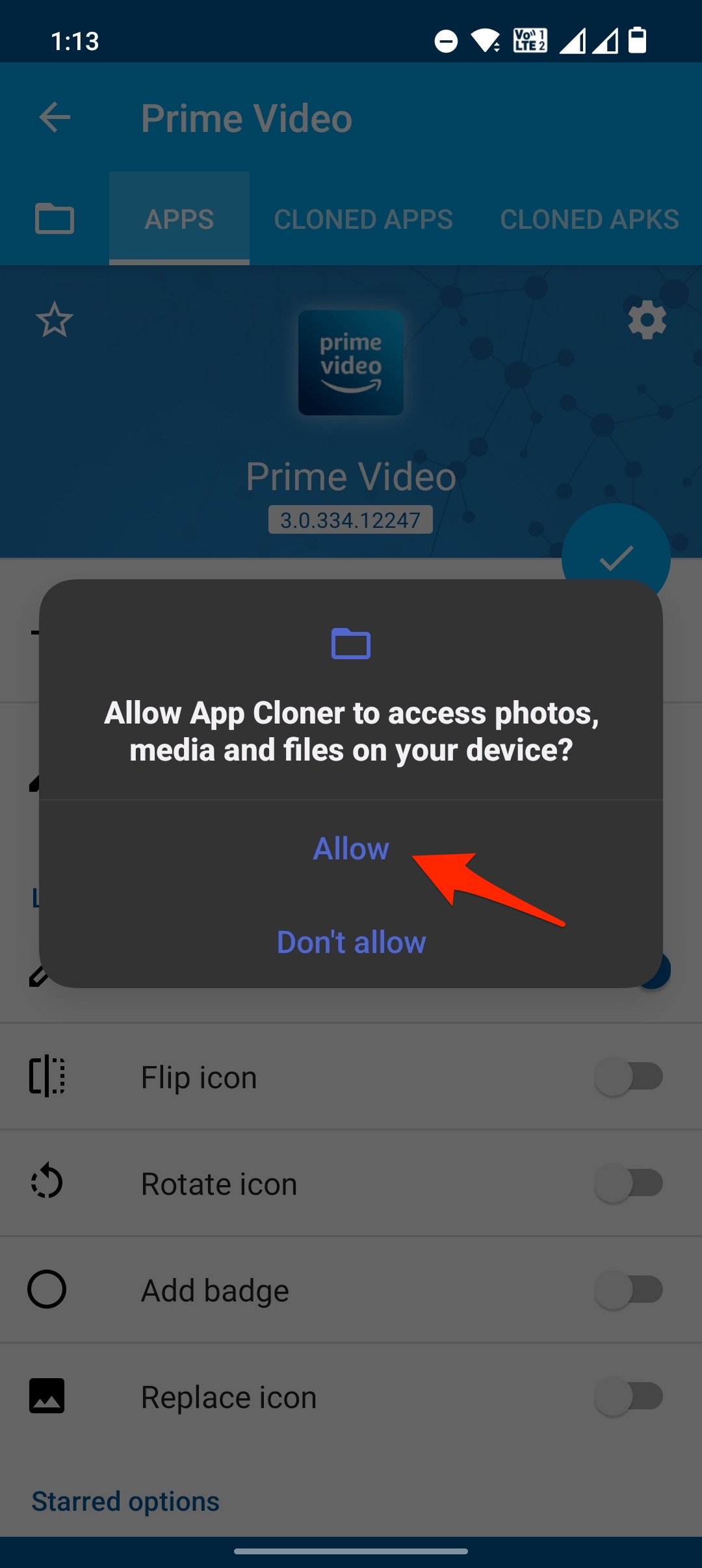
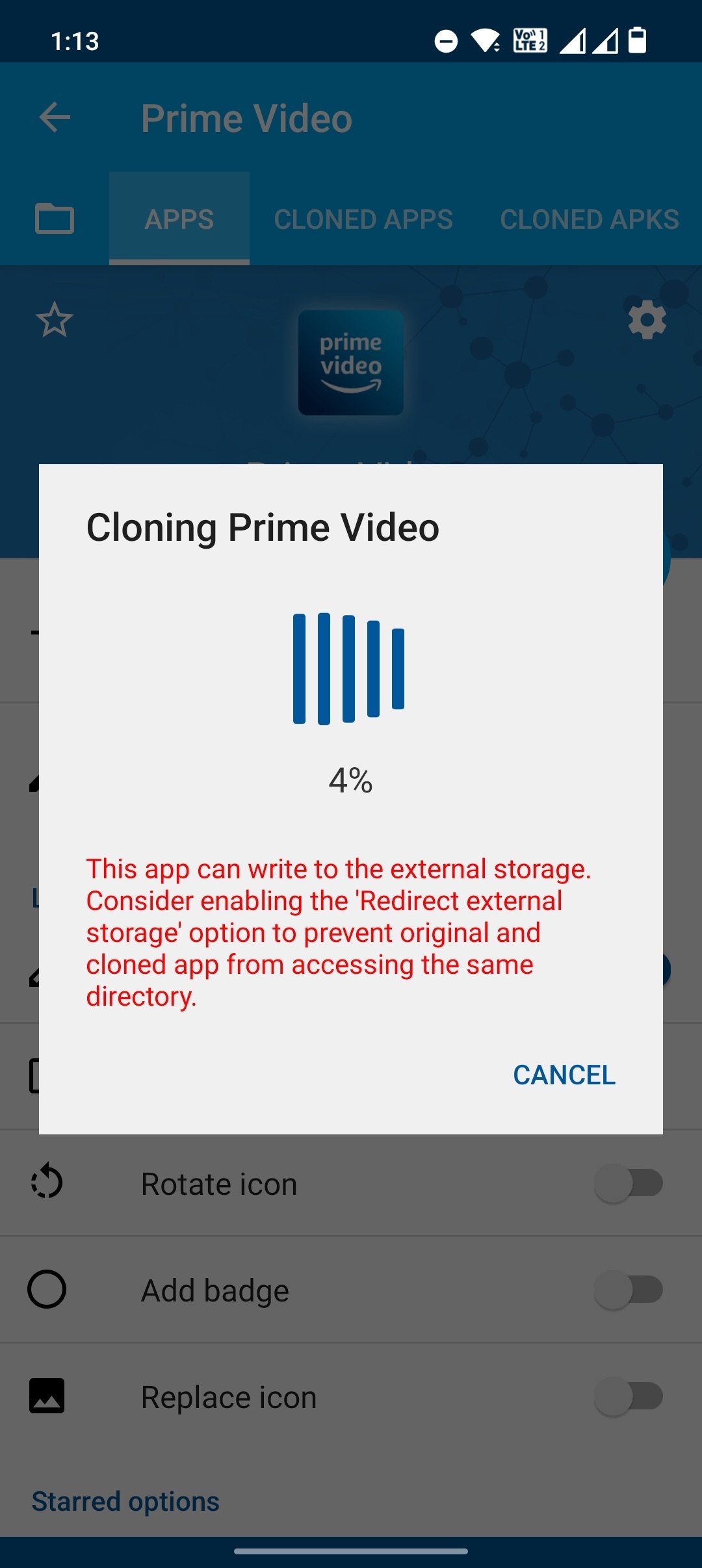
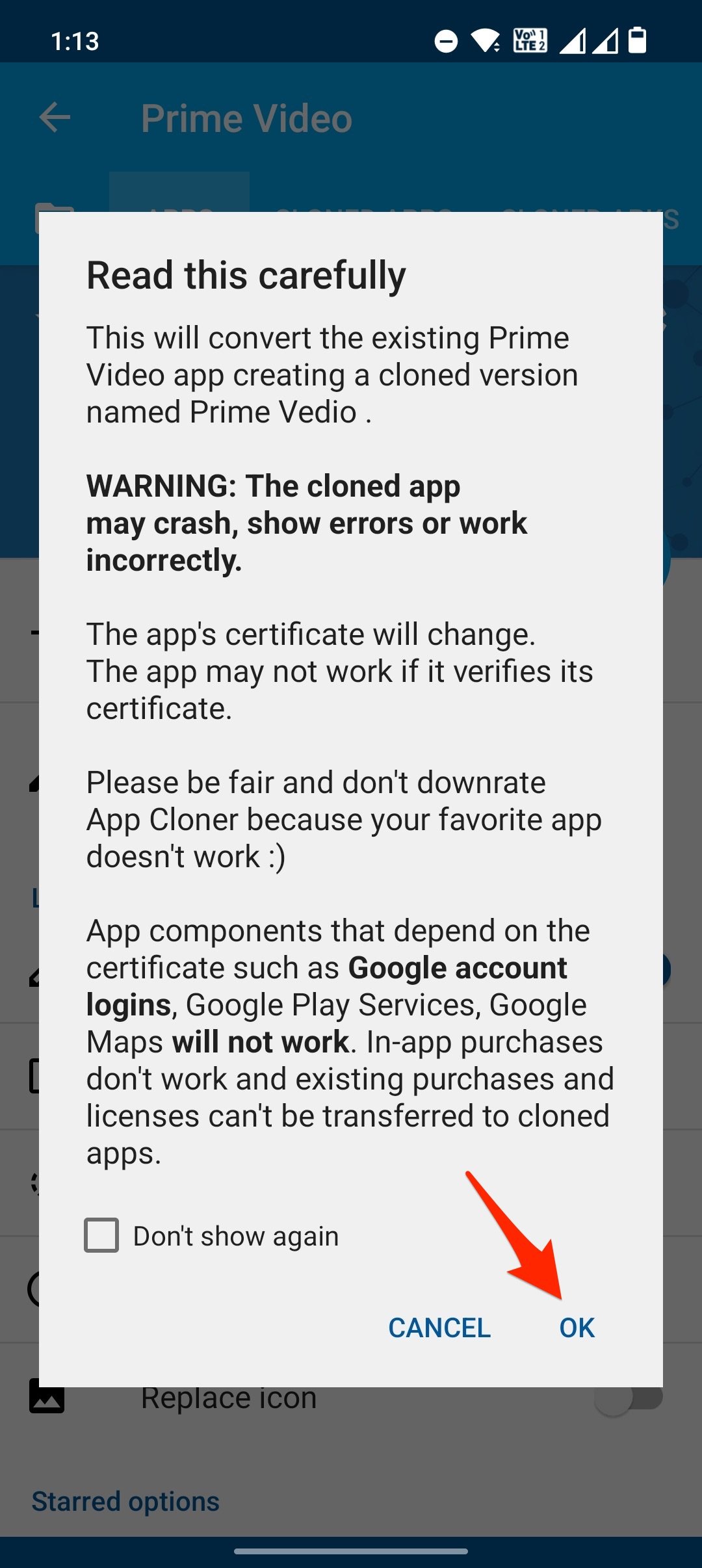
Uma vez que o aplicativo clonado é criado, Instale o aplicativo e ( Ative Fontes Desconhecidas).
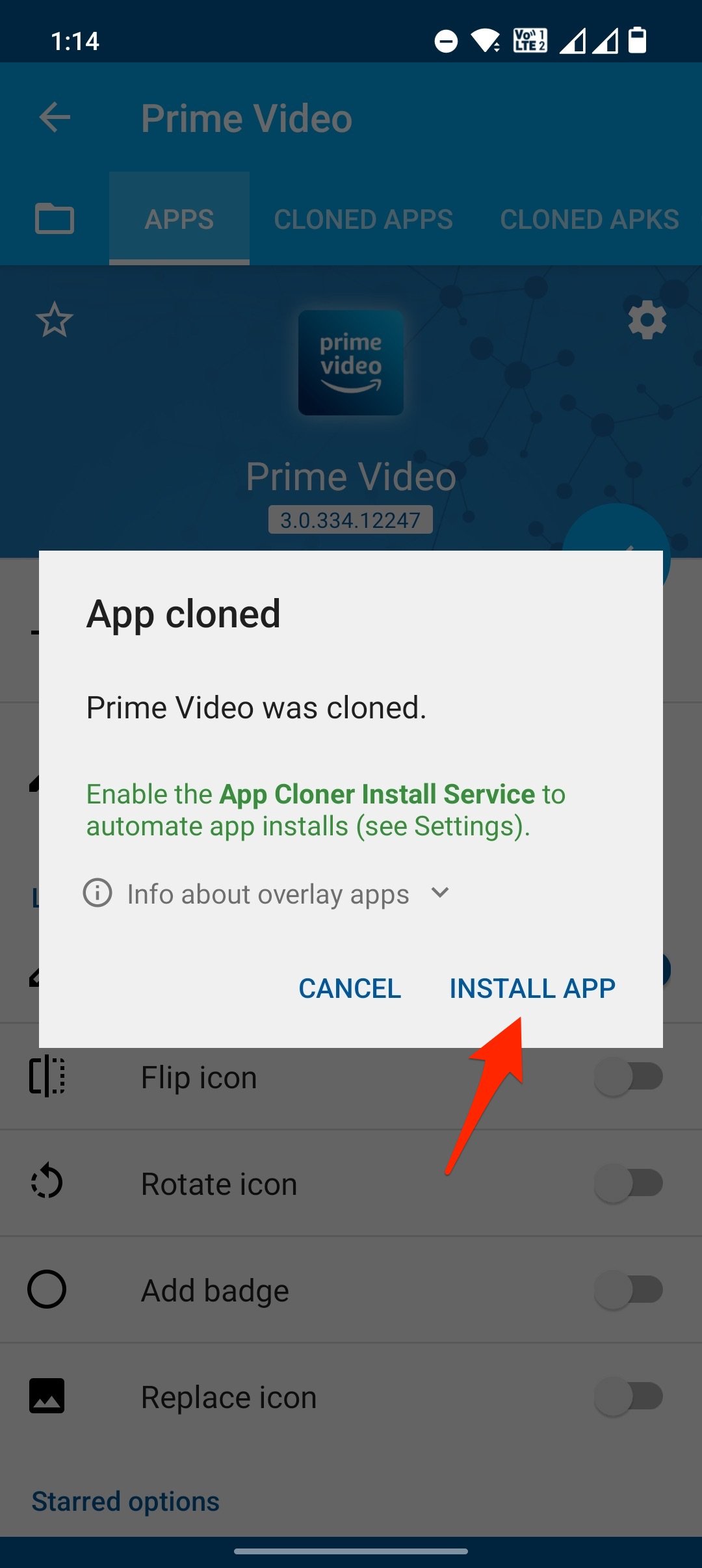
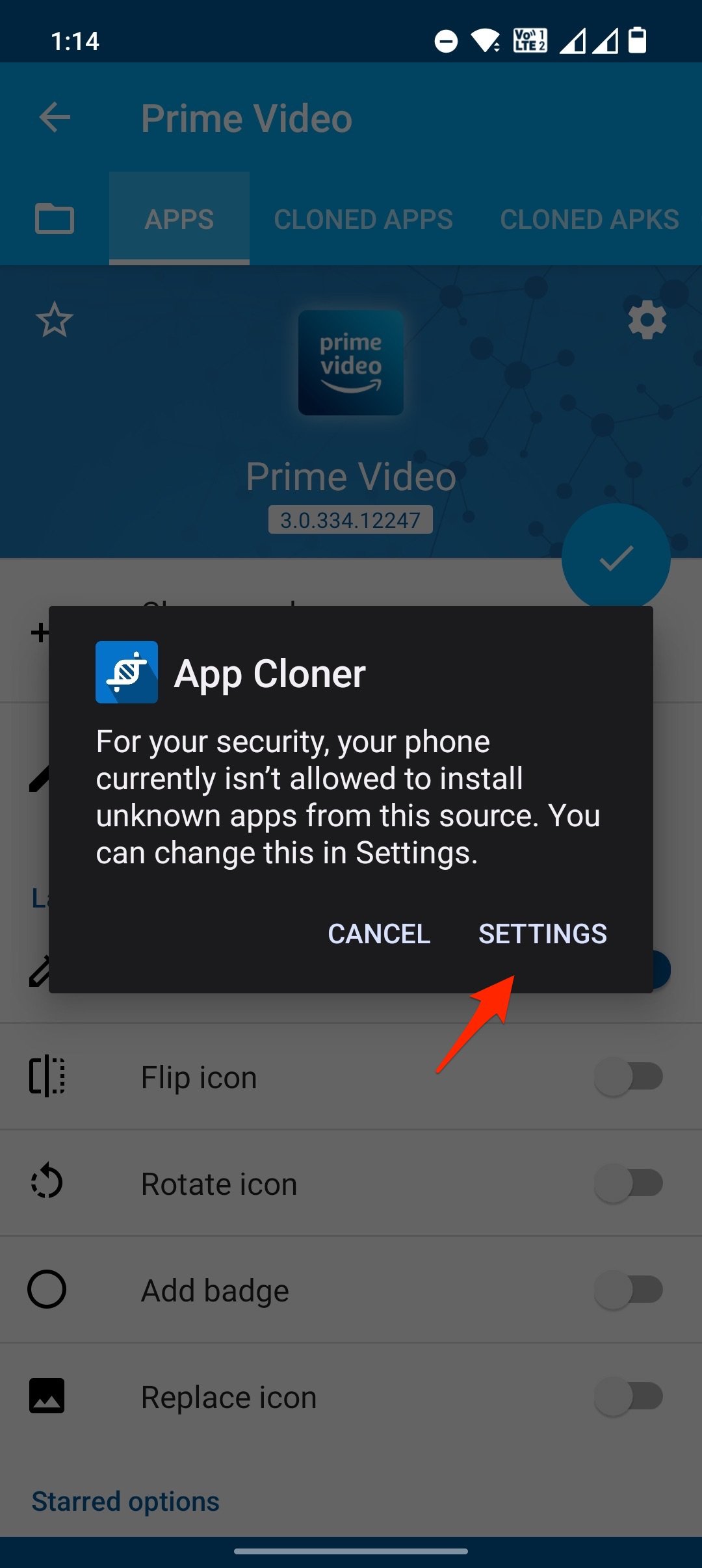
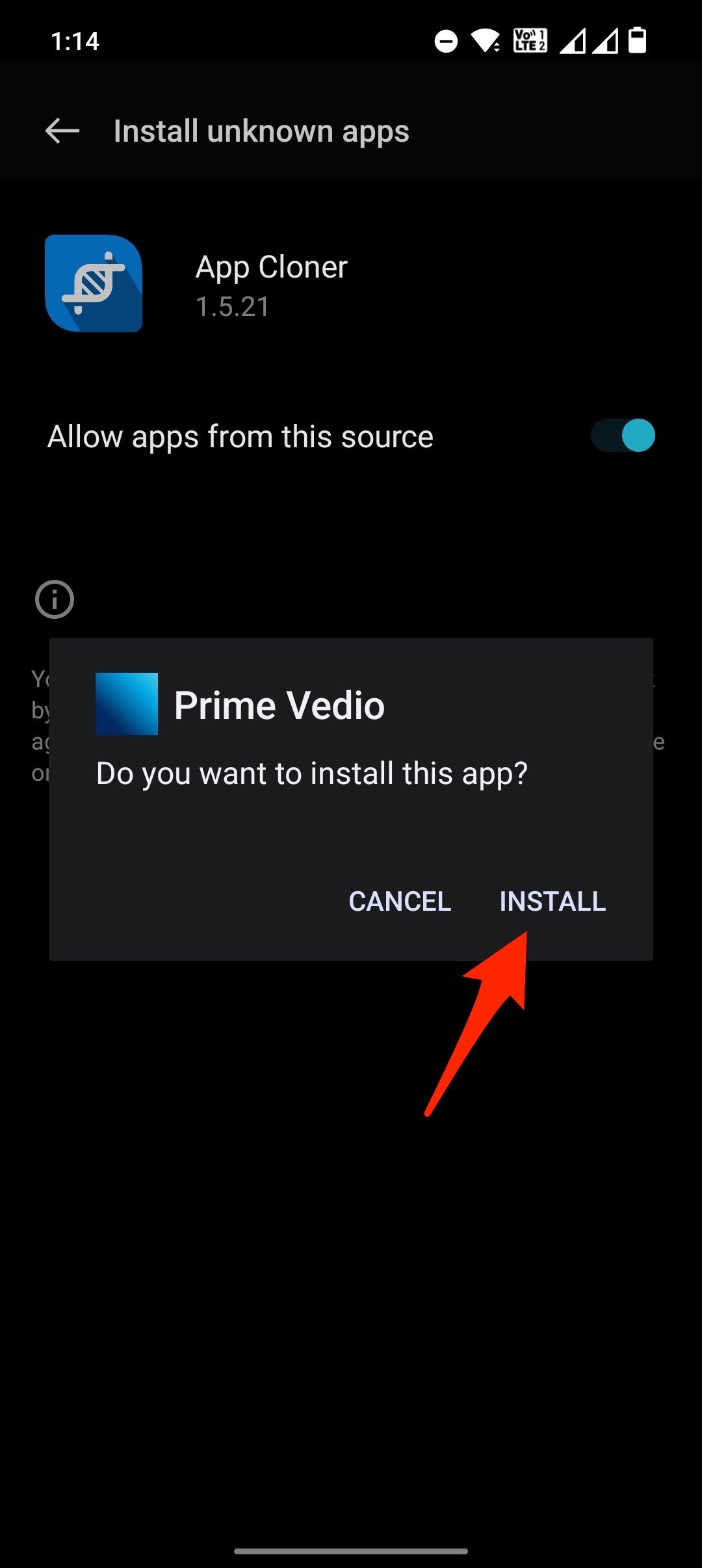
Uma vez que o aplicativo clonado é instalado com sucesso, você pode gravar telas restritas sem problemas de tela preta no celular Android.
Se o aplicativo clonado que você criou fechar forçosamente ou travar, você deve ativar outras opções nas Opções de Clonagem, (tente diferentes combinações); a saber, atividades locais, transmissões locais e serviços ignorar falhas e ver se essas opções ajudam a corrigir os problemas do aplicativo clonado.
Método 2. Usando Tai-Chi e Módulo Exposto
Aqui está o Melhor Método para Gravar a Tela de Aplicativos Restritos sem uma Tela Preta ou Verde no Android.
1. Baixe o aplicativo Tai-chi e o aplicativo DisableFlagSecure (Link Alternativo) no seu dispositivo Android.
2. Instale ambos os aplicativos.
3. Agora abra o aplicativo Taichi e conceda todas as permissões se solicitado na tela.
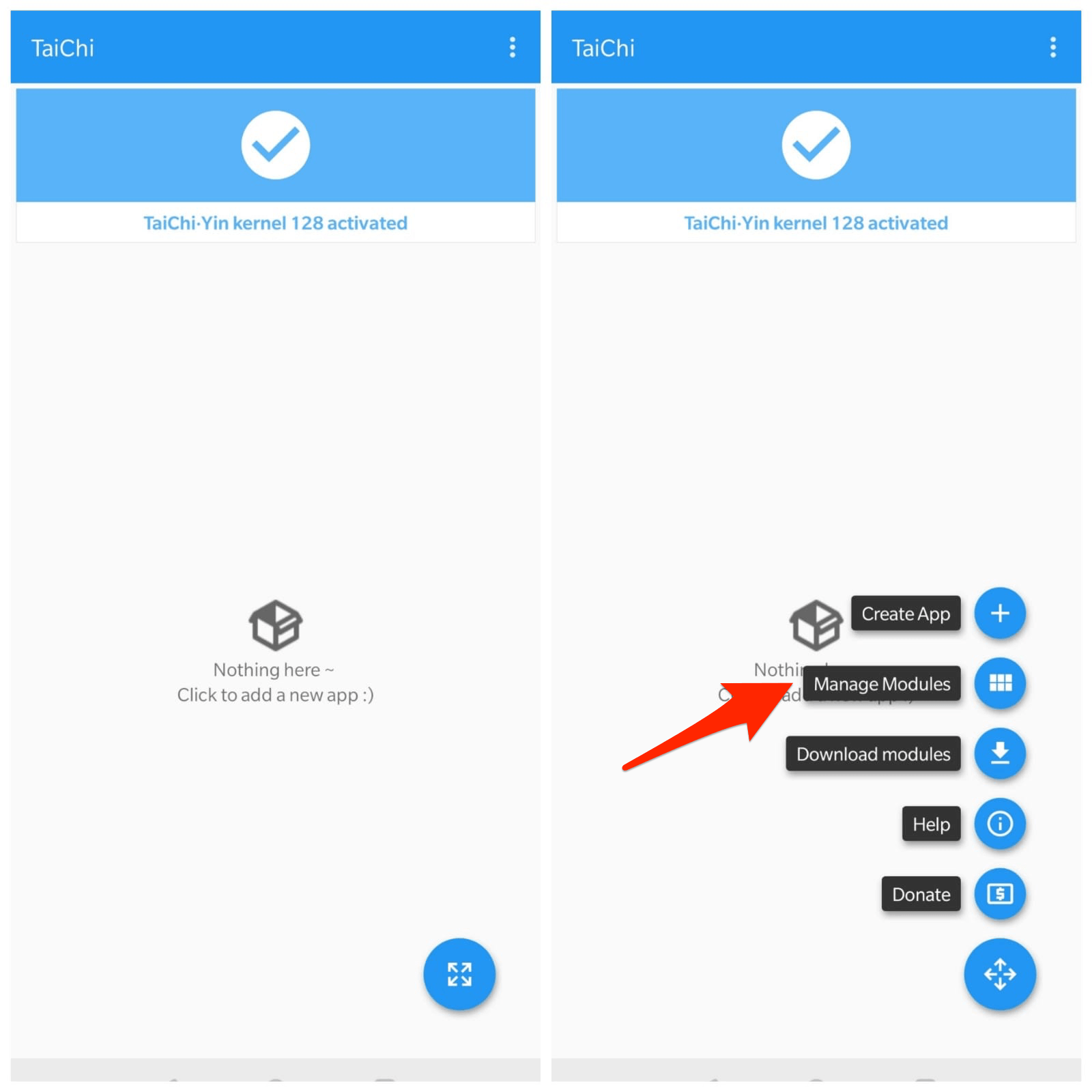
4. Clique em Gerenciar Módulos e marque o aplicativo DisableFlagSecure.
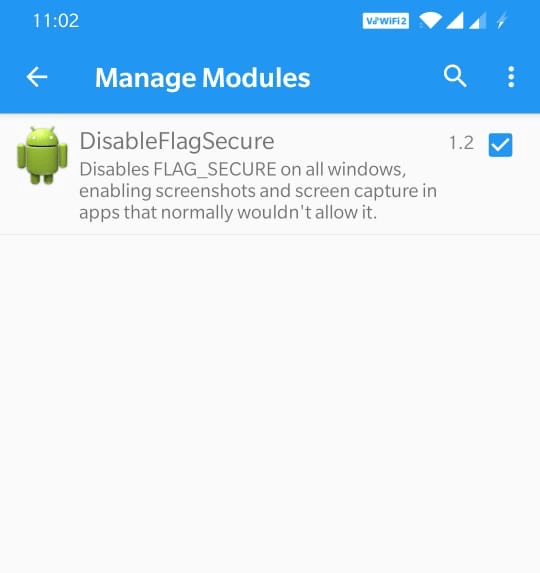
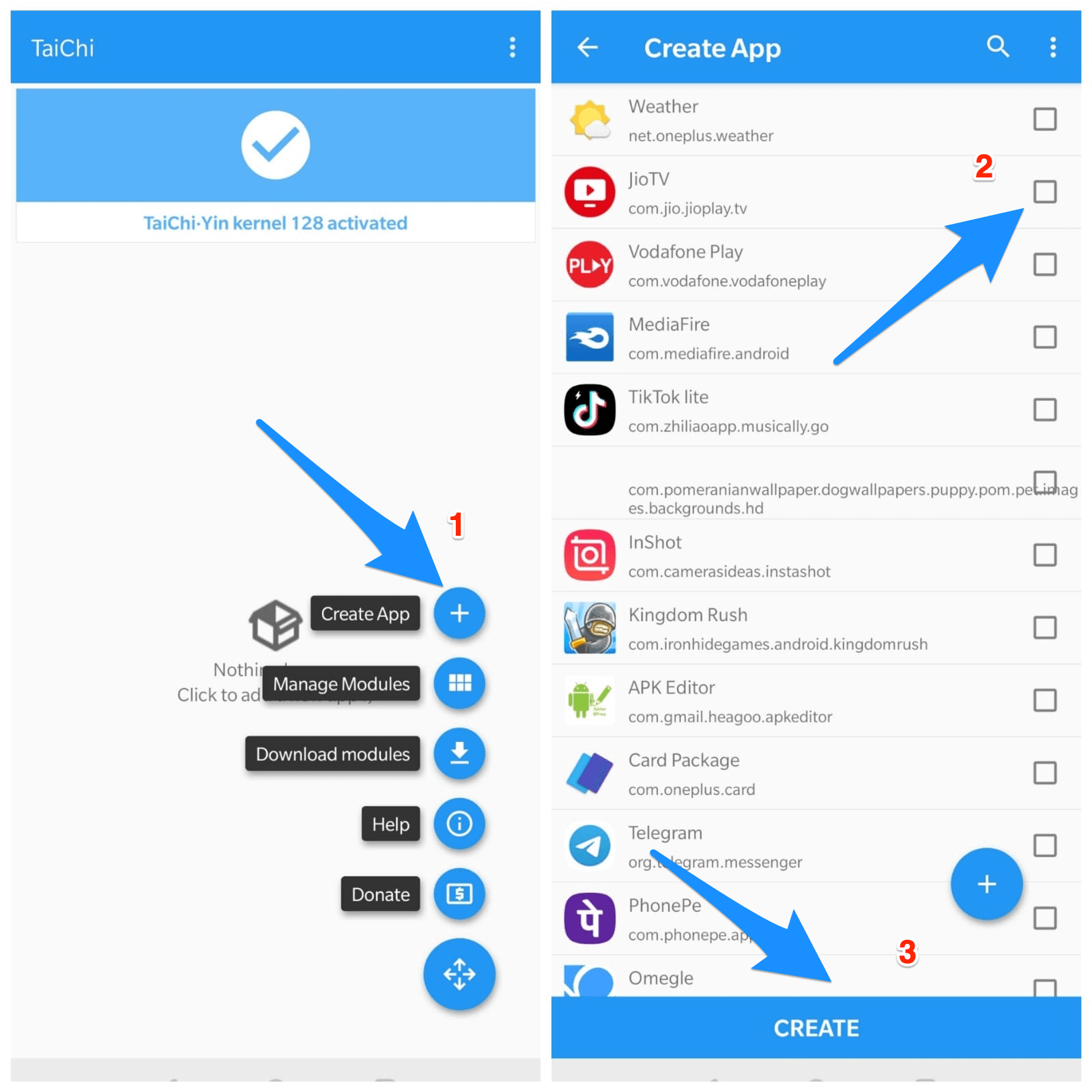
5. Agora, no ícone do Menu no canto inferior direito, clique em Criar App (+)
6. Agora marque e selecione o(s) aplicativo(s) para os quais você deseja gravar a tela e clique em Criar.
7. O Taichi solicitará que você exclua o aplicativo instalado e confirme.
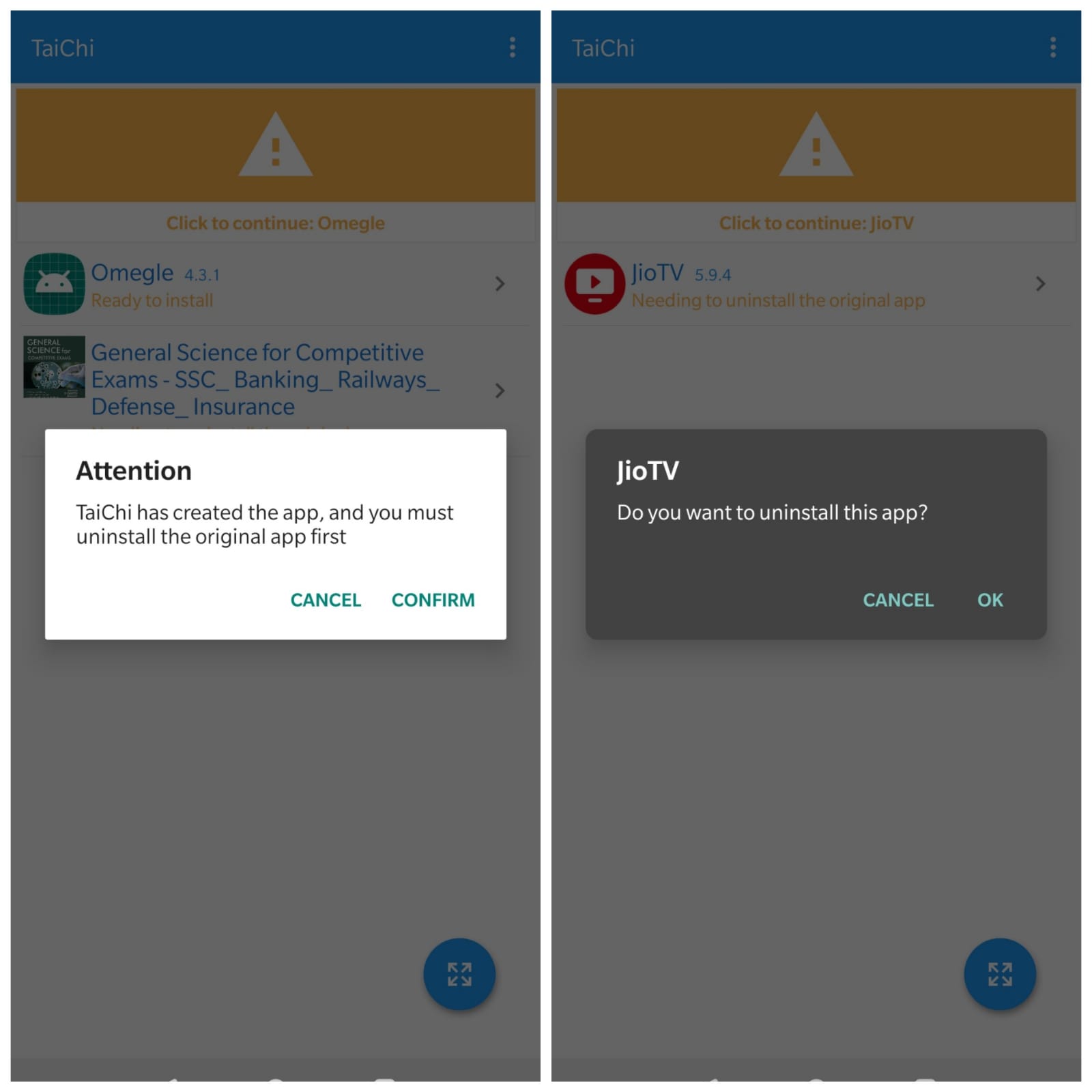
8. O Taichi desinstalará o aplicativo e um novo aplicativo será criado pelo Taichi.
9. Instale o aplicativo Criado pelo Taichi usando o Instalador Taichi. (Conceda Permissão para Fontes Desconhecidas)
Nota: Você pode ver uma caixa de mensagem; O aplicativo não está na lista de aplicativos instalados. Não se preocupe. Basta clicar em OK e clicar no aplicativo criado para instalar com o Instalador taichi; funciona.
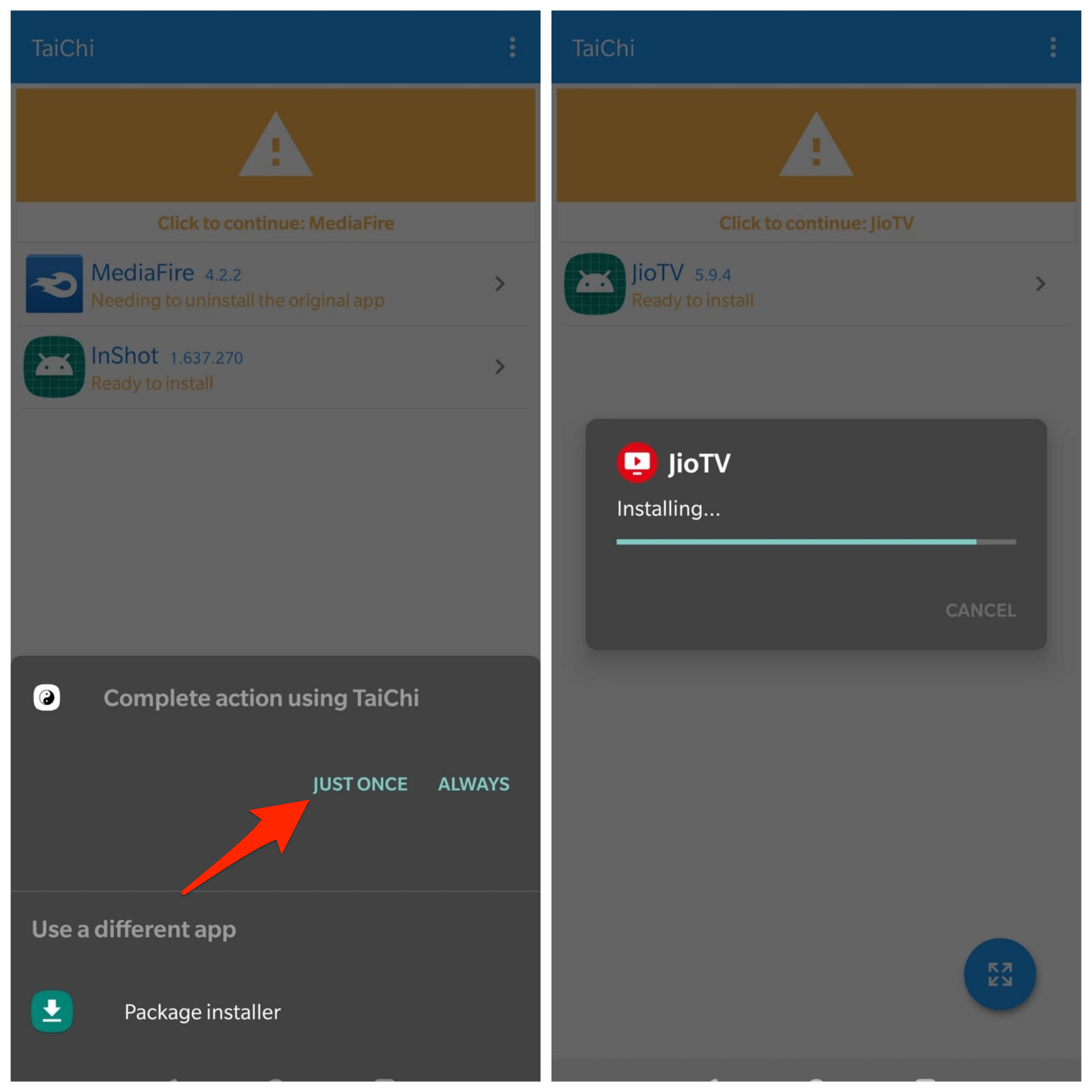
10. Agora, volte e abra o aplicativo a partir da tela inicial do Taichi.
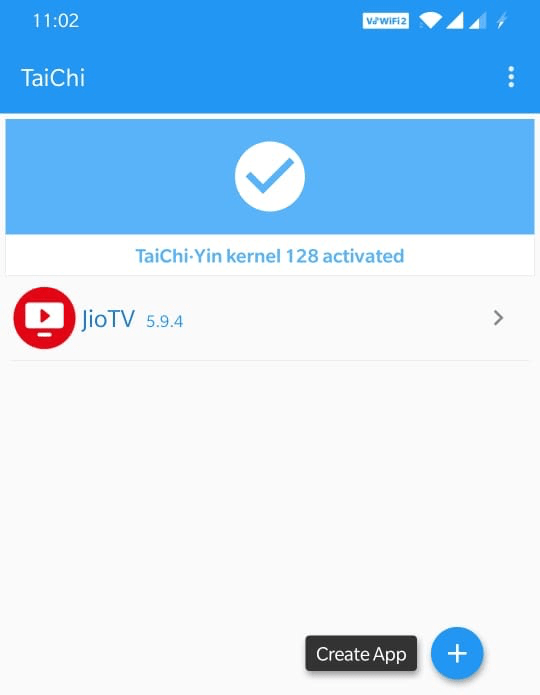
11. Pronto! Você pode usar o aplicativo Gravador de Tela e Gravar a Tela no aplicativo restrito sem nenhum problema de Tela Preta no Android.
Conclusão: Com os Métodos Acima, você pode gravar os aplicativos usando o Gravador de Tela sem nenhum problema de Tela Preta, certifique-se de que está usando o aplicativo apenas para uso pessoal.
Se você tiver alguma dúvida sobre Como Gravar a Tela de Aplicativos Restritos no Android: Corrigir Tela Preta, sinta-se à vontade para deixar um comentário abaixo. Além disso, inscreva-se em nosso canal do YouTube DigitBin para tutoriais em vídeo. Saúde!
Receba novas postagens na sua caixa de entrada
Sem spam. Cancele a assinatura a qualquer momento.