Tecnologia · 4 min read · Dec 16, 2025
Como Fazer Screencast do Windows na Smart TV?
Com o avanço da tecnologia, à medida que nossos smartphones se tornaram inteligentes, nossas TVs também se tornaram mais inteligentes. Você pode facilmente assistir ao conteúdo do seu smartphone na sua TV de tela grande usando a tecnologia de espelhamento de tela. Ela utiliza uma conexão WiFi compartilhada para enviar o conteúdo do seu dispositivo para ser exibido na sua smart TV. Essa tecnologia é chamada de Miracast, e atualmente quase todas as Smart TVs como Samsung, Sony, Mi, LG estão equipadas com essa tecnologia.
Bem, esse espelhamento de tela não se limita apenas aos seus smartphones, mas agora você também pode espelhar ou fazer screencast da tela do seu PC/laptop para sua smart TV. Neste post, daremos um guia completo sobre como você pode fazer screencast do Windows em uma smart TV. Isso permitirá que você assista a filmes, programas ou imagens no seu PC ou laptop com Windows na tela grande da sua smart TV. Além disso, isso pode ser útil se você quiser compartilhar a tela do seu laptop ou desktop com amigos e familiares.
No entanto, antes de começarmos, há algumas coisas importantes que você precisa garantir para transmitir mídia do seu laptop ou PC com Windows. Primeiro, certifique-se de que sua TV tenha capacidades de conexão WiFi. Embora, sem capacidades de WiFi, você ainda possa conectar seu PC à TV usando o bom e velho cabo HDMI, mas isso é uma questão para outra discussão. Além disso, sua smart TV também deve ter um Miracast ou Chromecast embutido. Uma vez que você tenha verificado e encontrado todos os pré-requisitos na sua smart TV, então você está pronto para prosseguir.
Então, dito isso, vamos dar uma olhada rápida nos passos envolvidos em transmitir a tela do seu Windows em uma smart TV:
Transmitir Tela do Windows na Smart TV
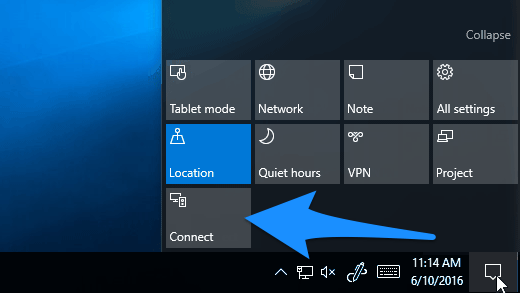
A opção Projetar permite que você projete toda a área de trabalho ou tela do laptop na sua smart TV ou display inteligente. Você pode escolher duplicar ou estender sua tela. Uma duplicação mostrará o conteúdo exato que está aberto na sua área de trabalho do Windows, enquanto a opção estendida tratará o display conectado como um display secundário.
Aqui estão os passos para Espelhar a Tela do Windows na Smart TV
- Certifique-se de que tanto sua Smart TV quanto seu PC com Windows estejam conectados à mesma rede WiFi.
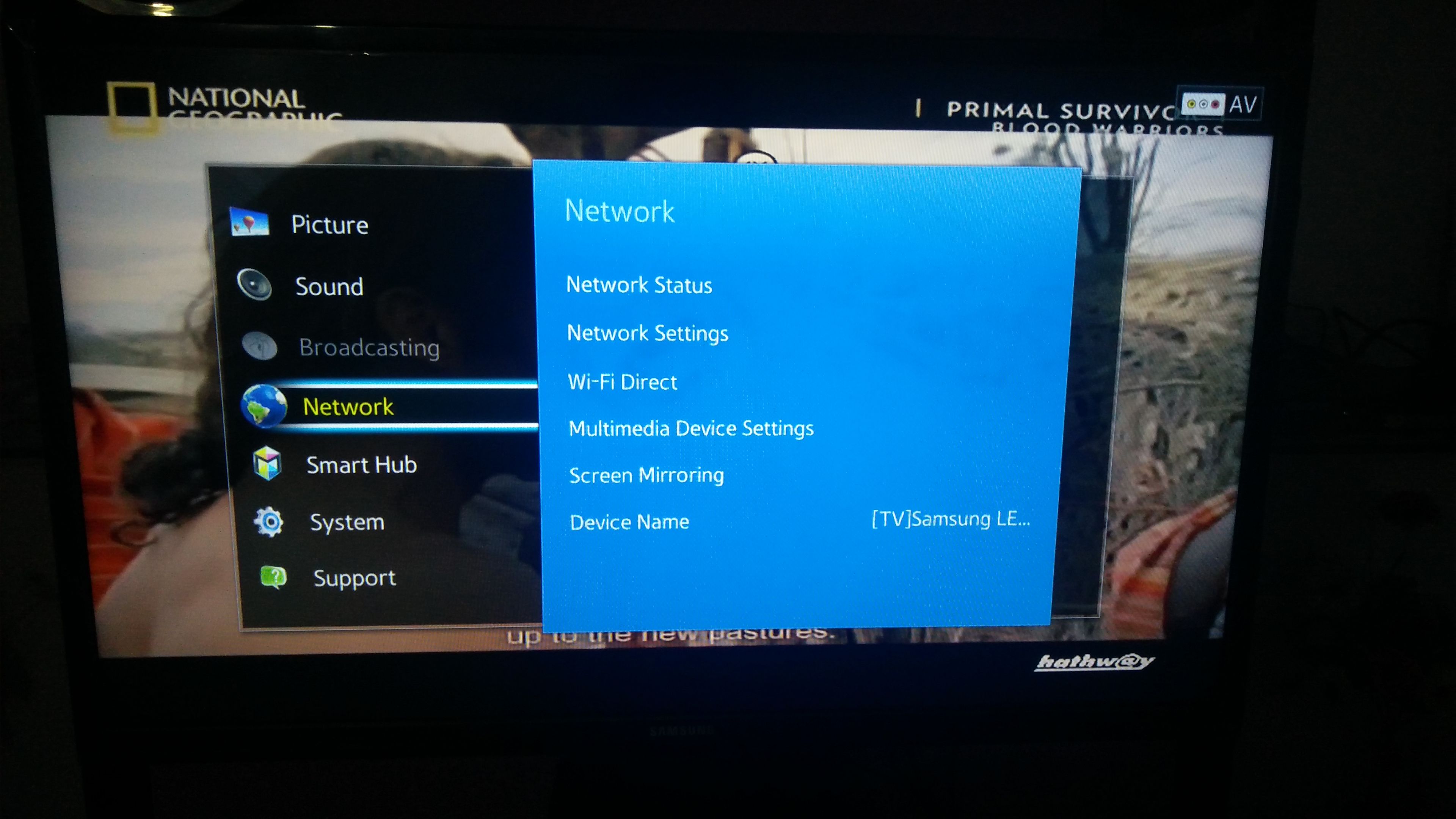
- Abra o centro de ações no seu PC ou laptop com Windows. O centro de ações pode ser acessado pressionando o ícone de balão de fala localizado no canto inferior direito da tela do seu PC com Windows.
- Você verá uma lista de opções. Dentre elas, você precisa selecionar a opção Conectar.
- Assim que você pressionar Conectar, ele começará a procurar dispositivos sem fio compatíveis que suportem miracast ou espelhamento de tela.
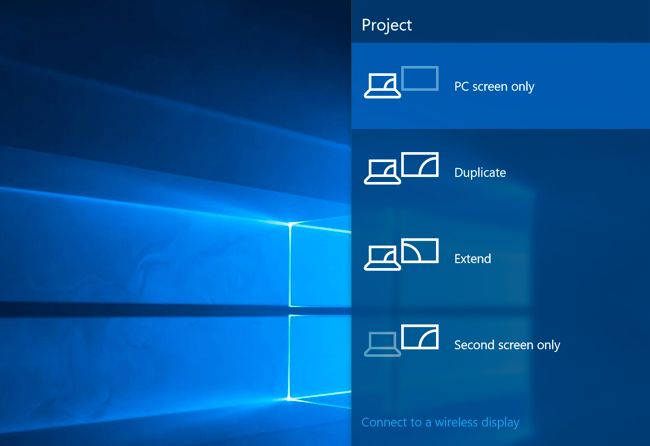
- Sua smart TV será listada e você pode tocá-la para se conectar à smart TV e mostrar o conteúdo do seu PC ou laptop com Windows.
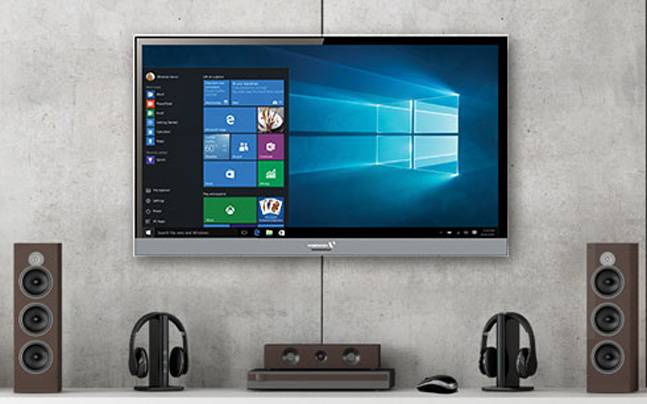
Outra maneira de acessar essa opção é ir ao menu Iniciar e procurar por Configurações de Exibição. No menu Configurações de Exibição, você precisa procurar a opção Conectar a um display sem fio que estará na seção Múltiplos Displays. A partir daqui, uma vez que você toque no botão Detectar, o PC ou laptop com Windows procurará uma smart TV compatível com suporte a screencast. Uma vez detectado, toque no dispositivo e seu conteúdo agora aparecerá no display sem fio.
Bem, não faltam maneiras de conectar seu Windows a uma smart TV equipada com Chromecast via o navegador Google Chrome. Observe que você precisa ter o Google Chrome instalado no seu PC ou laptop com Windows, o que você certamente já deve ter instalado. Existem várias opções que você pode usar ao transmitir usando o navegador Google Chrome. Você pode transmitir uma aba do seu navegador Chrome ou transmitir qualquer arquivo de mídia específico. E até mesmo você pode transmitir toda a tela do seu PC ou laptop com Windows para a smart TV.
Sim, há um atraso perceptível na smart TV, mas isso é aceitável até que você consiga espelhar seu PC ou laptop com Windows na smart TV. Para fazer isso, abra o Google Chrome e clique no ícone de três pontos no canto superior direito. Na lista de opções, selecione a opção Transmitir. Ele procurará dispositivos compatíveis. Assim que o dispositivo for encontrado, você pode tocar e pressionar o botão Fontes para selecionar se deseja transmitir uma área de trabalho, aba ou um arquivo inteiro.
Então, aí está do meu lado neste post. Essas são as opções pelas quais você pode fazer screencast do laptop ou desktop com Windows para uma smart TV. Até o próximo post… Saúde!
Se você tiver alguma opinião sobre Como Fazer Screencast do Windows na Smart TV?, sinta-se à vontade para deixar um comentário abaixo. Além disso, inscreva-se no nosso canal do YouTube DigitBin para tutoriais em vídeo. Saúde!
Receba novas postagens na sua caixa de entrada
Sem spam. Cancele a assinatura a qualquer momento.