Tecnologia · 2 min read · Oct 04, 2025
Como transmitir a tela do seu smartphone Motorola na Samsung Smart TV?
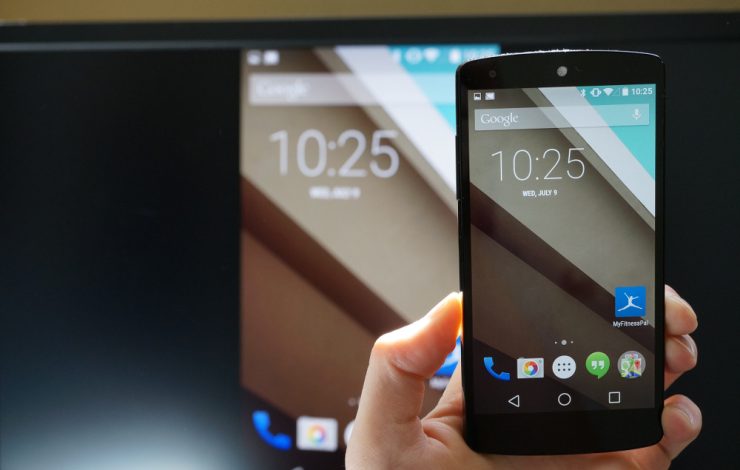
É sempre uma ótima experiência assistir seus filmes, programas de TV e outras programações de mídia favoritas na tela grande. Então, se você está procurando um guia para Display Sem Fio, Espelhamento de Tela ou Mira Cast do seu Motorola Moto na Samsung Smart TV através de uma rede Wi-Fi sem fio, então você veio ao lugar certo porque eu forneci um guia completo passo a passo para transmitir todos os dispositivos Motorola.
Miracast está disponível em todos os móveis Motorola com opção de Transmitir nas configurações. Os dispositivos incluem Moto C Plus, Moto C, Moto G5 Plus, G5, Moto M, Moto E3, Power, Moto Z Play, Force, Moto Z, Moto G4, Plus, Turbo, Moto X, Play, Force, Style, Moto G4, G3, G etc. (Alguns dispositivos podem não estar listados aqui, mas podem suportar espelhamento de tela ou
Nota: Todos os smartphones Motorola não estão listados acima e alguns dispositivos listados acima podem não suportar Transmissão.
Como verificar se seu Motorola pode espelhar a tela?
Se o dispositivo tiver a opção de espelhamento de tela, então apenas seu dispositivo é aplicável para transmitir a exibição na Smart TV. Então, para verificar isso,
- Vá para ‘Configurações’ do seu dispositivo Motorola.
- Agora toque em ‘Display’.
- Procure a opção chamada ‘Transmitir’ ou ‘Espelhar’.
Às vezes, o Display Sem Fio pode estar presente sob a opção ‘Mais’ ou ‘Configurações Adicionais’ nas Configurações.
Como espelhar a tela do seu Motorola na TV Samsung?
- Vá para Configurações do seu smartphone Motorola.
- Abra o Wi-Fi e ative-o.
- Agora toque nos três pontos para abrir mais opções.
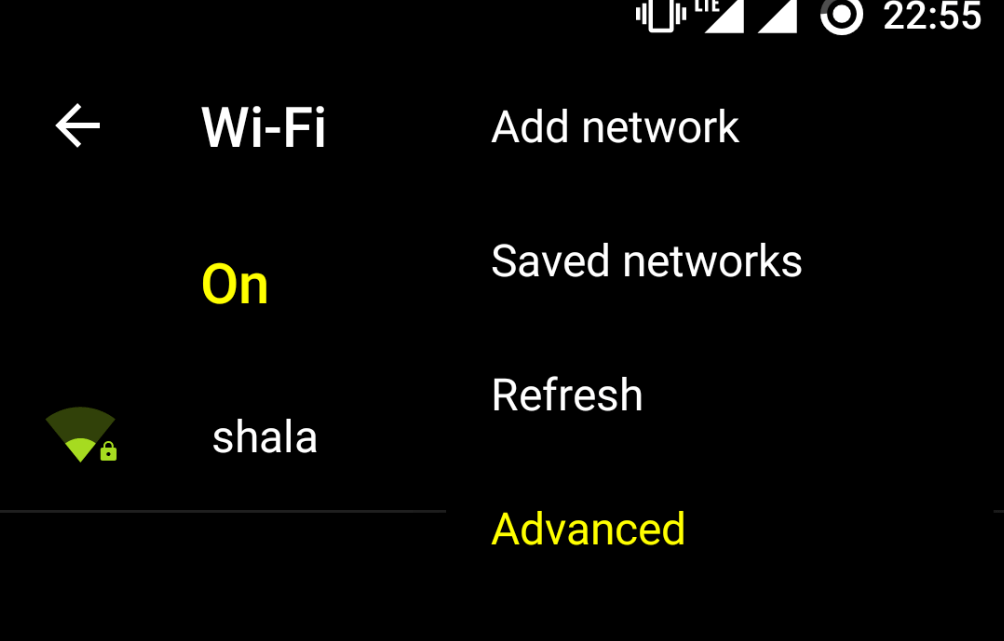 Ativar Wi-Fi e abrir Opção Avançada
 - Clique na opção chamada Avançado.
- Toque em Wi-Fi Direct.
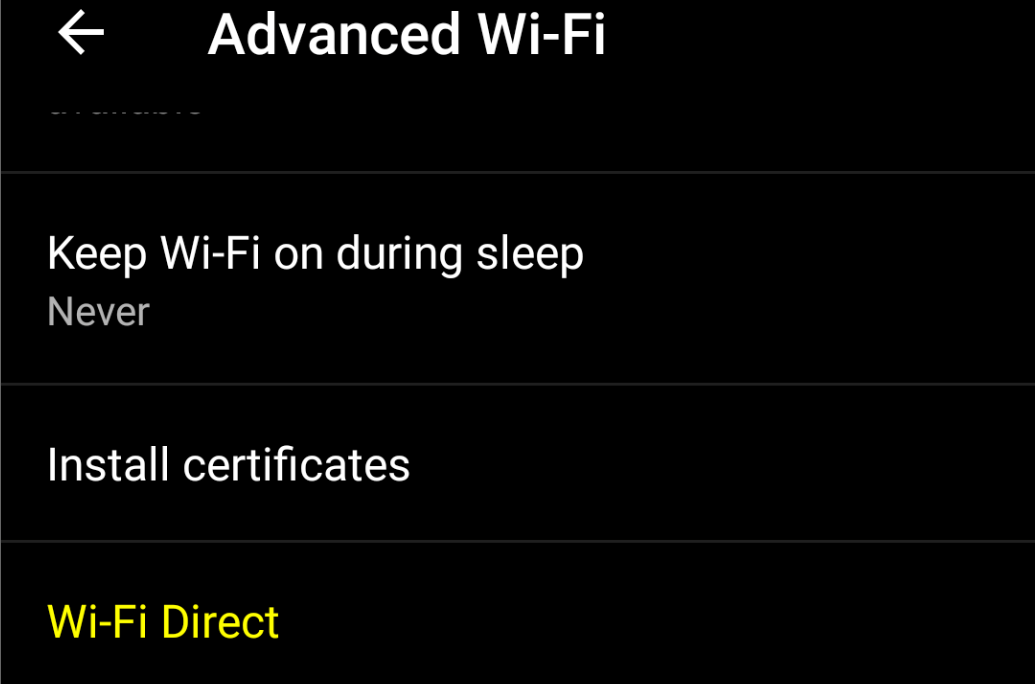 Abrir Wi-Fi Direct
 - Simultaneamente, toque no botão Menu no controle remoto da TV.
- Agora abra Rede.
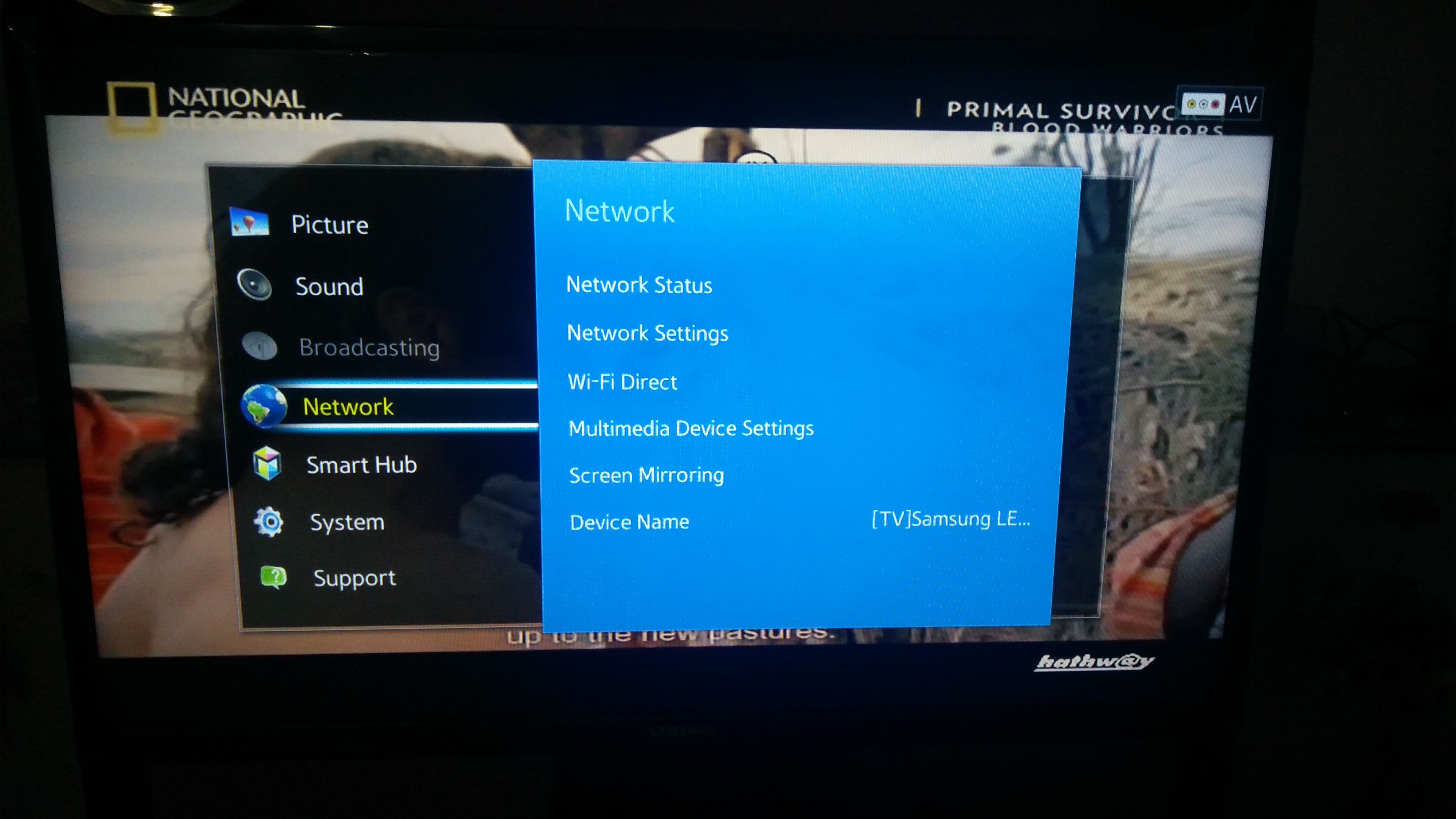 Rede
Rede - Verifique a opção chamada Wi-Fi Direct.
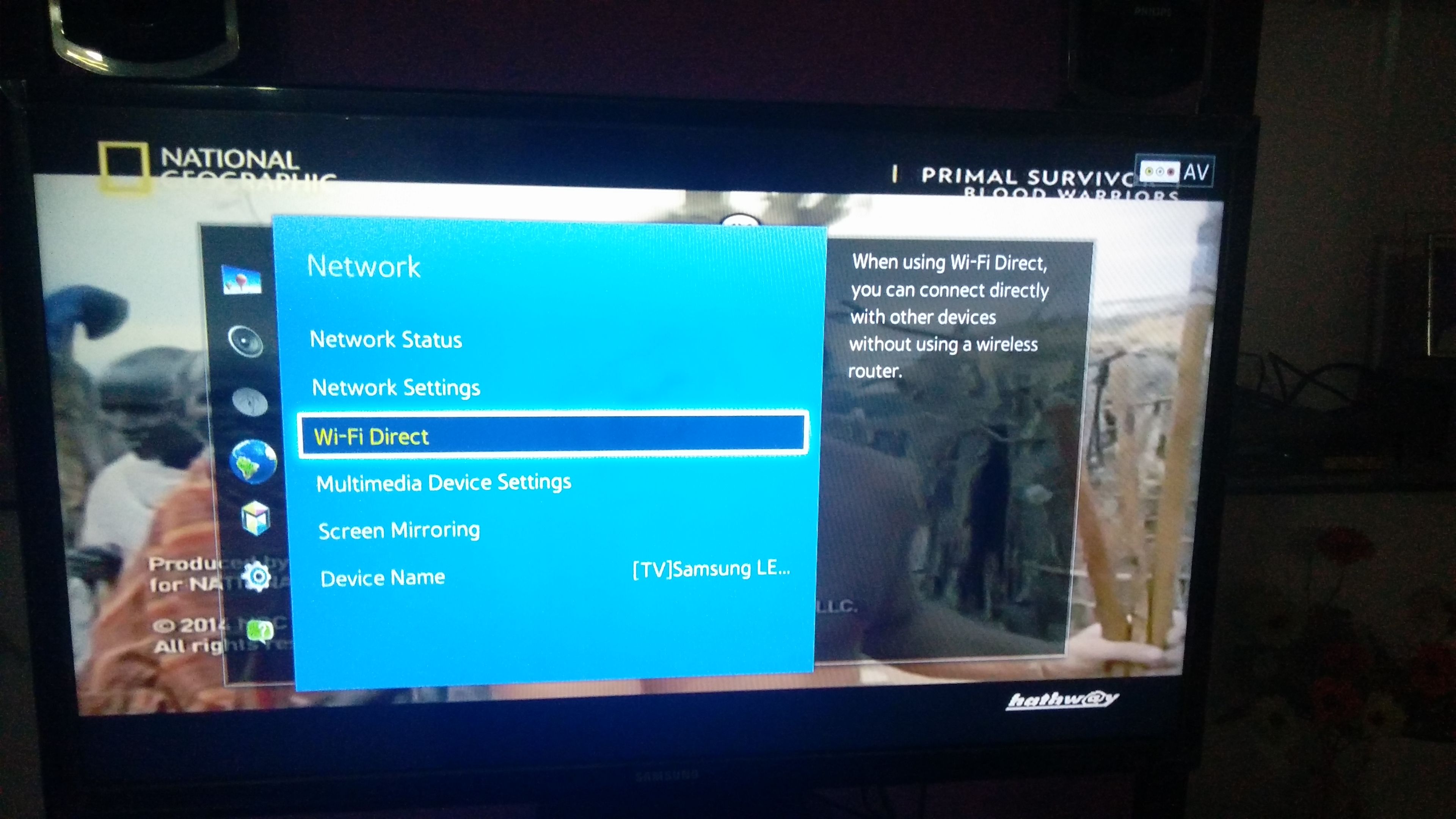 Wi-Fi Direct e Espelhamento de Tela
 - Clique na opção Samsung Smart TV no seu Motorola para conectar ambos os dispositivos com Wi-Fi Direct.
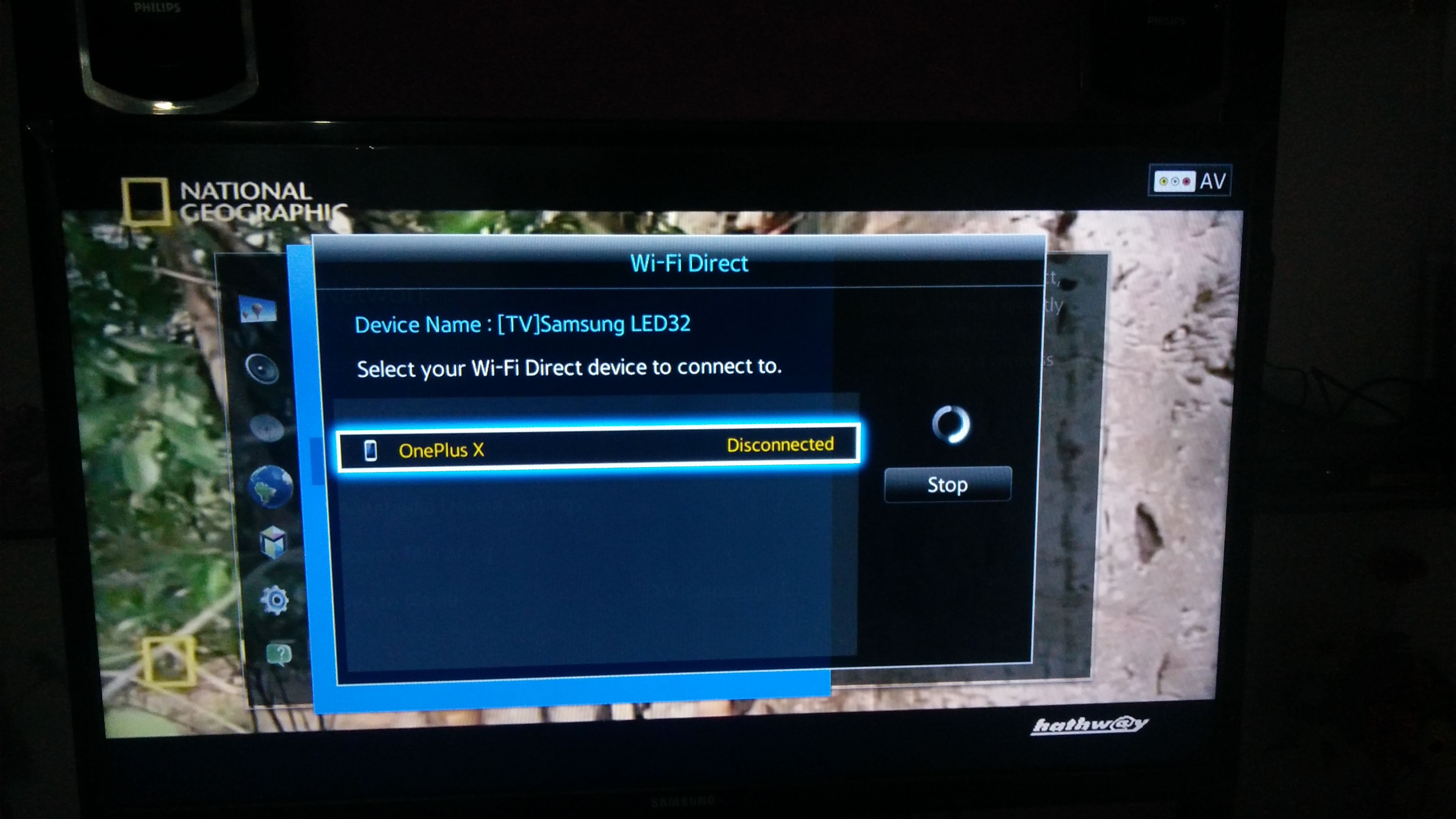 Conectar seu dispositivo com a TV
 - Agora, novamente sob a opção Rede da TV, procure a opção chamada Espelhar Tela e abra-a.
- No seu dispositivo Motorola, sob Configurações, abra a opção chamada Display.
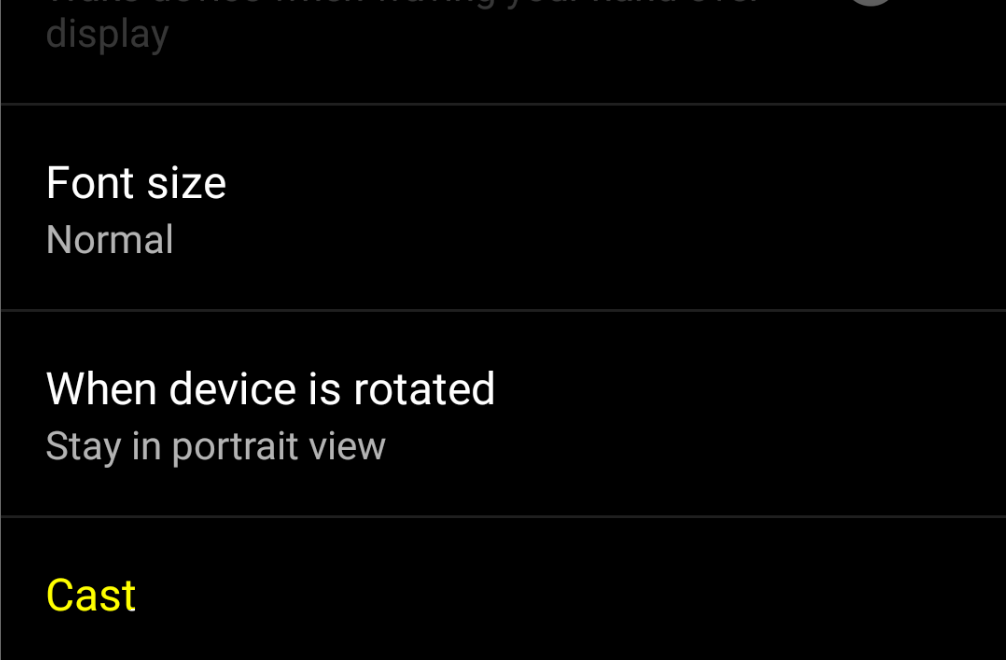 Clique em Transmitir sob Display
 - Role para baixo e clique em Transmitir e conecte seu dispositivo.
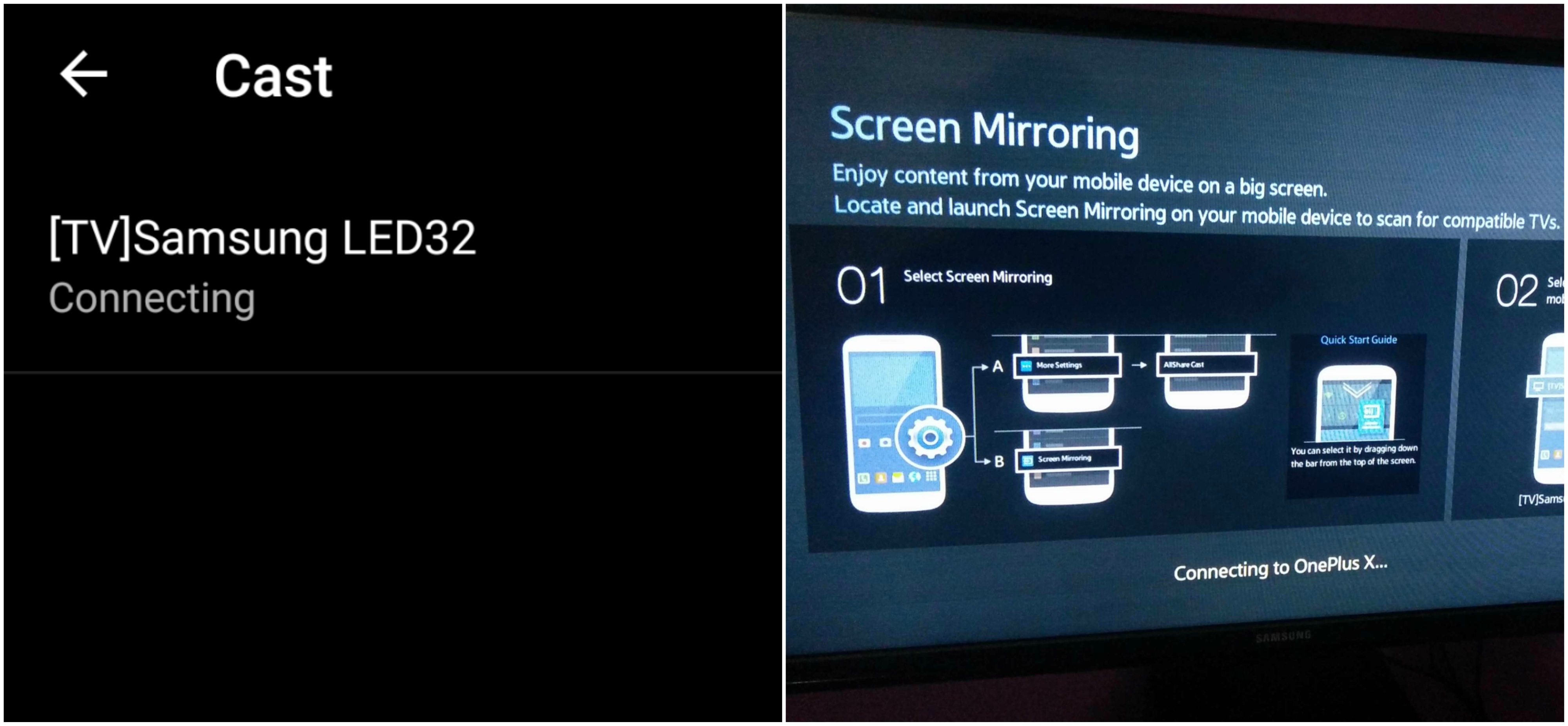 Dispositivo e SmartTV conectando
 - Holla! Você acabou de espelhar seu OP com a Samsung Smart TV.
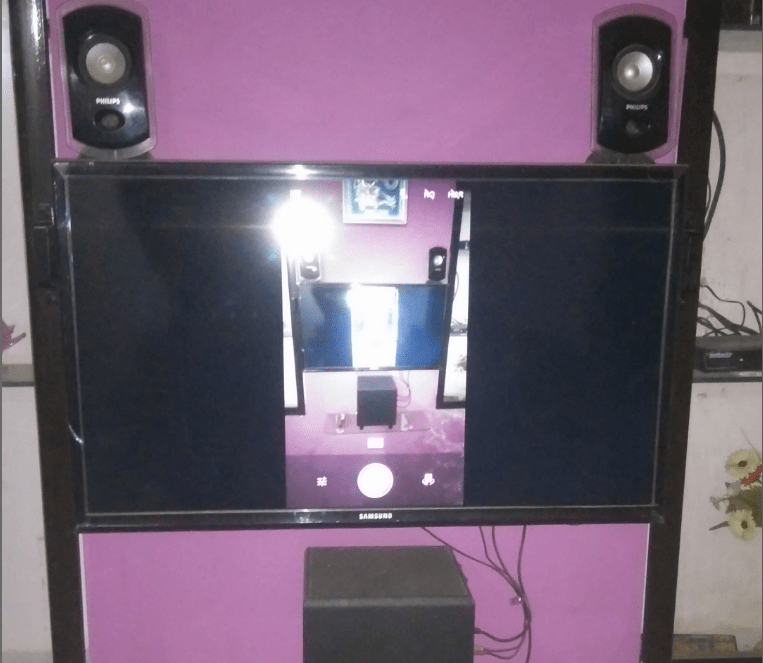 Tela Espelhada
Nota & Conclusão: Espero que o post tenha sido útil. Comente abaixo para qualquer assistência necessária.
Certifique-se de que você conectou o Wi-Fi Direct com a Samsung Smart TV.
Se você tiver alguma dúvida sobre Como transmitir a tela do seu smartphone Motorola na Samsung Smart TV?, sinta-se à vontade para deixar um comentário abaixo. Além disso, inscreva-se no nosso canal do YouTube DigitBin para tutoriais em vídeo. Saúde!
Receba novas postagens na sua caixa de entrada
Sem spam. Cancele a assinatura a qualquer momento.