HULU · 5 min read · Jan 07, 2026
Como Ver e Deletar o Histórico de Assistência do HULU?

Seus serviços de streaming ao vivo e sob demanda incluem TV e filmes, tanto dentro quanto fora de casa, com e sem comerciais. O Hulu oferece uma ampla gama de recursos úteis. Você pode usar o recurso de Histórico de Assistência para acompanhar seu histórico de visualização.
No seu Histórico de Assistência do Hulu, você poderá ver quais filmes e programas de TV você assistiu. Bem, não muitos usuários conhecem esse recurso, mas você sabe o que? Nesta seção, você pode salvar todo o seu progresso. Portanto, caso você não saiba como ver e deletar o histórico de assistência do Hulu, certifique-se de conferir este guia. Então, vamos começar com o guia:
Por que Deletar o Histórico de Assistência do Hulu?
Pode haver qualquer razão pela qual alguém queira limpar o histórico de assistência do Hulu. Em alguns casos, você pode não querer que alguém saiba sobre seu histórico de assistência quando compartilha sua conta do Hulu com eles. É possível que alguém descubra qual entretenimento você gosta a partir do seu histórico de assistência, e isso também pode ajudar a identificar seu caráter às vezes ao ver seu histórico de assistência.
Você pode não querer que outros vejam algo que você assistiu. Havia algum conteúdo explícito que você assistiu e que não pôde compartilhar com as crianças da sua família. A limpeza do histórico de assistência do Hulu é particularmente útil nessa situação.
Como Ver o Histórico de Assistência do Hulu?
O Hulu torna muito fácil ver seu histórico de assistência. Você pode acessar todo o histórico de assistência indo para a coleção continuar assistindo. Aqui você pode ver e gerenciar todo o histórico de assistência associado à sua conta. Da mesma forma, se você deseja voltar a um programa ou filme que deixou onde parou, basta clicar em seu título, e você poderá retomar a visualização. O histórico de assistência só pode ser deletado desta página.
Aqui estão os Passos para Verificar e Deletar o Histórico de Assistência do Hulu
Então, se você quiser vê-los e deletar o histórico de assistência do Hulu do seu dispositivo, você deve realizar os métodos mencionados abaixo. Portanto, existem basicamente dois métodos que você pode usar para remover o histórico de assistência do Hulu. Sim, você pode deletar qualquer conteúdo específico do seu histórico de assistência ou remover todo o histórico de assistência do seu aplicativo Hulu. Então, vamos conferir como você fará isso:
Método 1: Deletar Todo o Histórico de Assistência do Aplicativo Hulu
Caso você queira remover tudo o que assistiu anteriormente no seu aplicativo Hulu, o Hulu permitirá que você faça isso. Portanto, para deletar todo o histórico de assistência no seu aplicativo Hulu em diferentes dispositivos, você deve usar estes passos:
- Na sua tela, clique em conta na caixa suspensa.
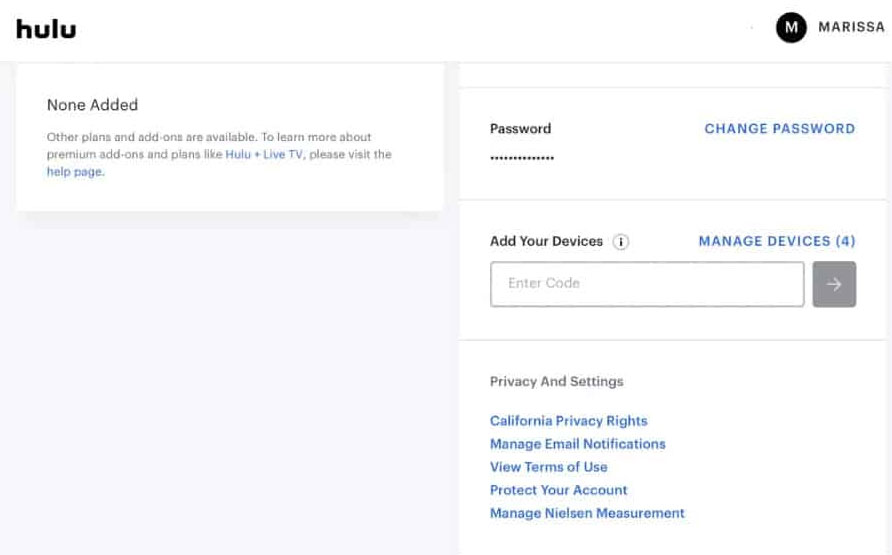
- Clique na opção Direitos de Privacidade da Califórnia em Privacidade e Configurações.
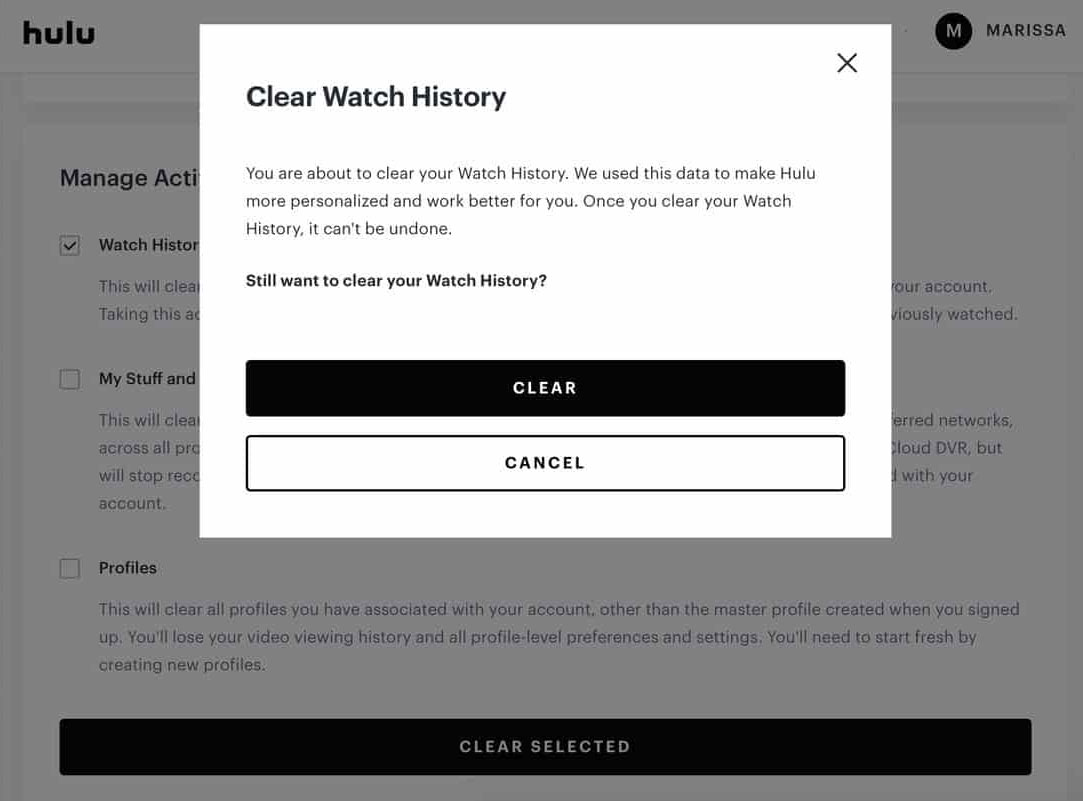
- Em seguida, você será levado a uma nova página. Selecione a caixa de seleção Histórico de Assistência na seção Gerenciar Atividade.
- Depois, clique na opção Limpar Selecionados na parte inferior desta seção.
- Aparecerá uma janela pop-up. Você pode limpar seu Histórico de Assistência do Hulu clicando em Limpar.
Método 2: Deletar Qualquer Histórico de Assistência Particular do Aplicativo Hulu
Então, caso você queira deletar todo o histórico do seu aplicativo Hulu, você deve realizar estes passos em seus vários dispositivos:
1. Para Móvel
- No seu smartphone, inicie o Hulu.
- Clique em Continuar Assistindo.
- Depois, clique nos três pontos na miniatura de um programa de TV ou filme para removê-lo.
- Na sua tela, clique na opção Remover do Histórico de Assistência.

2. Para Smart TV
- Você pode iniciar o Hulu na sua Smart TV.
- Para ver os detalhes de um programa de TV ou filme, pesquise e clique na miniatura.
- Selecione Gerenciar Filme ou Gerenciar Série no menu.
- Para remover um programa de TV ou filme do Histórico de Assistência do Hulu, clique no botão Remover do histórico de assistência e depois clique em Confirmar.
3. Para PC
- No seu PC, inicie um navegador da web.
- Depois, faça login na sua conta do Hulu e clique em Continuar Assistindo.
- Para remover um programa ou filme desta seção, clique em sua miniatura.
- Você pode remover programas ou filmes específicos do seu Histórico de Assistência do Hulu clicando no ícone X.
- Depois, você verá uma janela pop-up na sua tela. Então, clique em Ok para confirmar a exclusão.

Por que Não Consigo Ver o Histórico de Assistência do Hulu?
Se você não consegue ver seu histórico de assistência do Hulu, pode haver várias razões. Há rumores de que as pessoas não conseguiram visualizá-lo desde a atualização, mas não há provas disso. Esse erro foi corrigido logo após surgir, mas às vezes ainda aparece na sua conta do Hulu.
Aqui estão algumas soluções comuns para esse problema.
- Reinicie seu aplicativo Hulu.
- Reinicie seu dispositivo.
- Verifique sua conexão com a internet.
- Atualize o aplicativo Hulu.
- Exclua dados e arquivos de cache.
- Reinstale o aplicativo.
- Sincronize a Lista de Assistidos.
- Entre em contato com a equipe de suporte.
Conclusão
Ocasionalmente, remover o histórico de pesquisa e assistência das suas plataformas OTT como o Hulu é uma boa ideia. Isso porque removerá todos os vestígios de visualização que você não quer que outros vejam. Portanto, como já explicamos, existem diferentes maneiras de ver e deletar o histórico de assistência do Hulu; portanto, você pode usá-las. Esperamos que você ache este guia útil.
Se você tiver alguma opinião sobre Como Ver e Deletar o Histórico de Assistência do HULU?, sinta-se à vontade para deixar um comentário abaixo. Além disso, inscreva-se no nosso canal do YouTube DigitBin para vídeos tutoriais. Saúde!
Receba novas postagens na sua caixa de entrada
Sem spam. Cancele a assinatura a qualquer momento.