Mensagens de Voz · 2 min read · Oct 22, 2025
Como Enviar Mensagem de Voz no iPhone Com iOS 16?
Não há nada mais fácil ou rápido do que enviar uma mensagem de voz ou digitar um parágrafo de texto. Apesar da nova interface pequena e discreta, a Siri melhorou drasticamente no iOS 16. Com a ajuda do assistente virtual do seu iPhone, você pode gravar mensagens de áudio e enviá-las para contatos.
Agora você também pode enviar gravações de áudio para usuários Android e outros parceiros de conversa que não sejam da Apple com este novo recurso adicionado ao aplicativo Mensagens padrão. Mas poucos usuários sabem como enviar uma mensagem de voz no iPhone com iOS 16. Portanto, mencionamos algumas diretrizes simples para fazer esse trabalho. Portanto, vamos conferi-las.
Passos para Enviar Mensagens de Voz no iPhone Com iOS 16
É possível enviar mensagens de voz ou notas a partir do iOS 16 e versões anteriores também, mas os passos são um pouco diferentes; abaixo, você encontrará instruções sobre como fazer isso.
- Para enviar uma mensagem de voz, desbloqueie seu dispositivo iOS 16 e abra o aplicativo iMessage. Role até encontrar o destinatário.
- Clique no contato para abrir sua janela de chat.
- Na parte inferior da tela, você encontrará uma caixa de chat; toque nela.
- Toque no ícone de comprimento de onda que aparece acima do teclado.
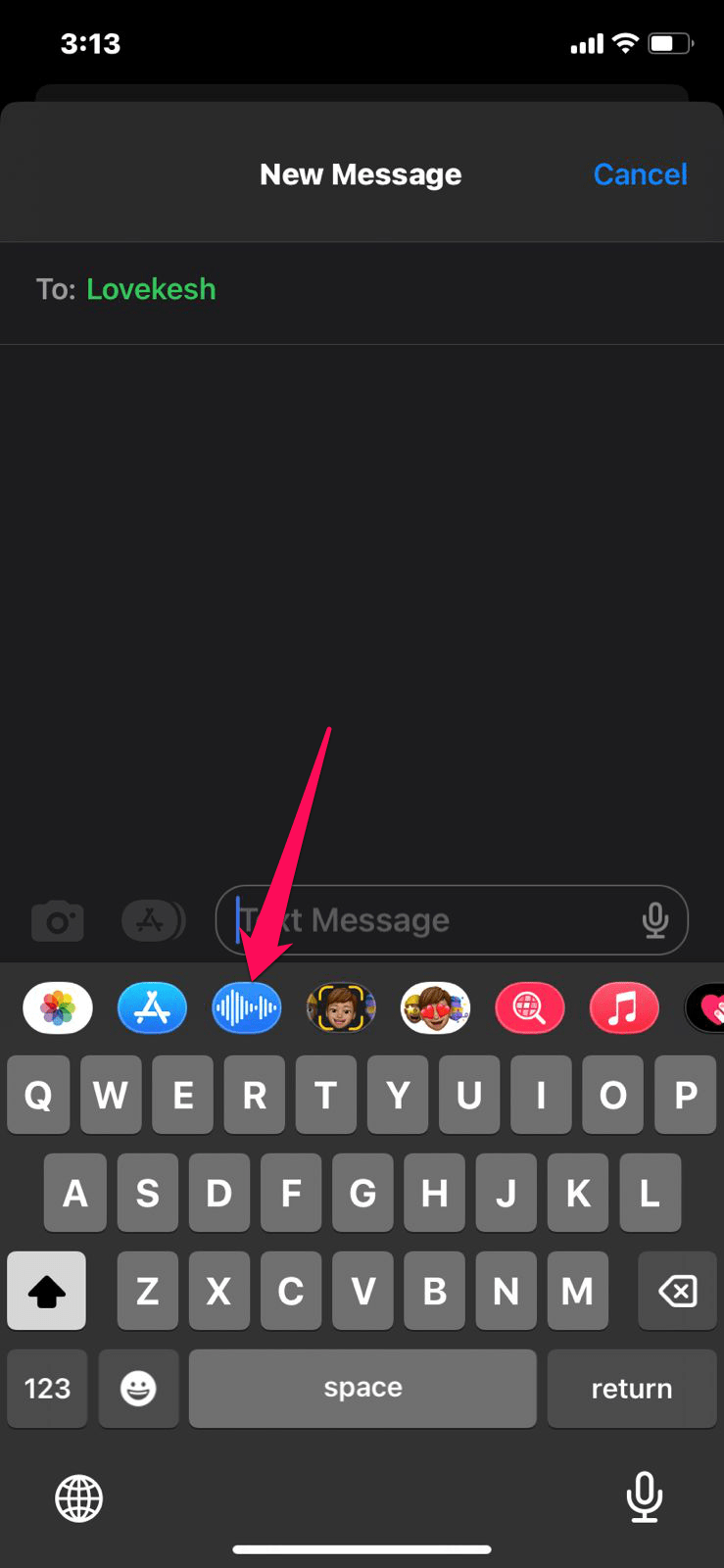
- Você também pode selecionar outro teclado tocando no ícone parecido com um globo no canto inferior esquerdo da sua tela.
- Quando você toca em um botão de voz, um botão de microfone aparecerá no lugar do teclado.
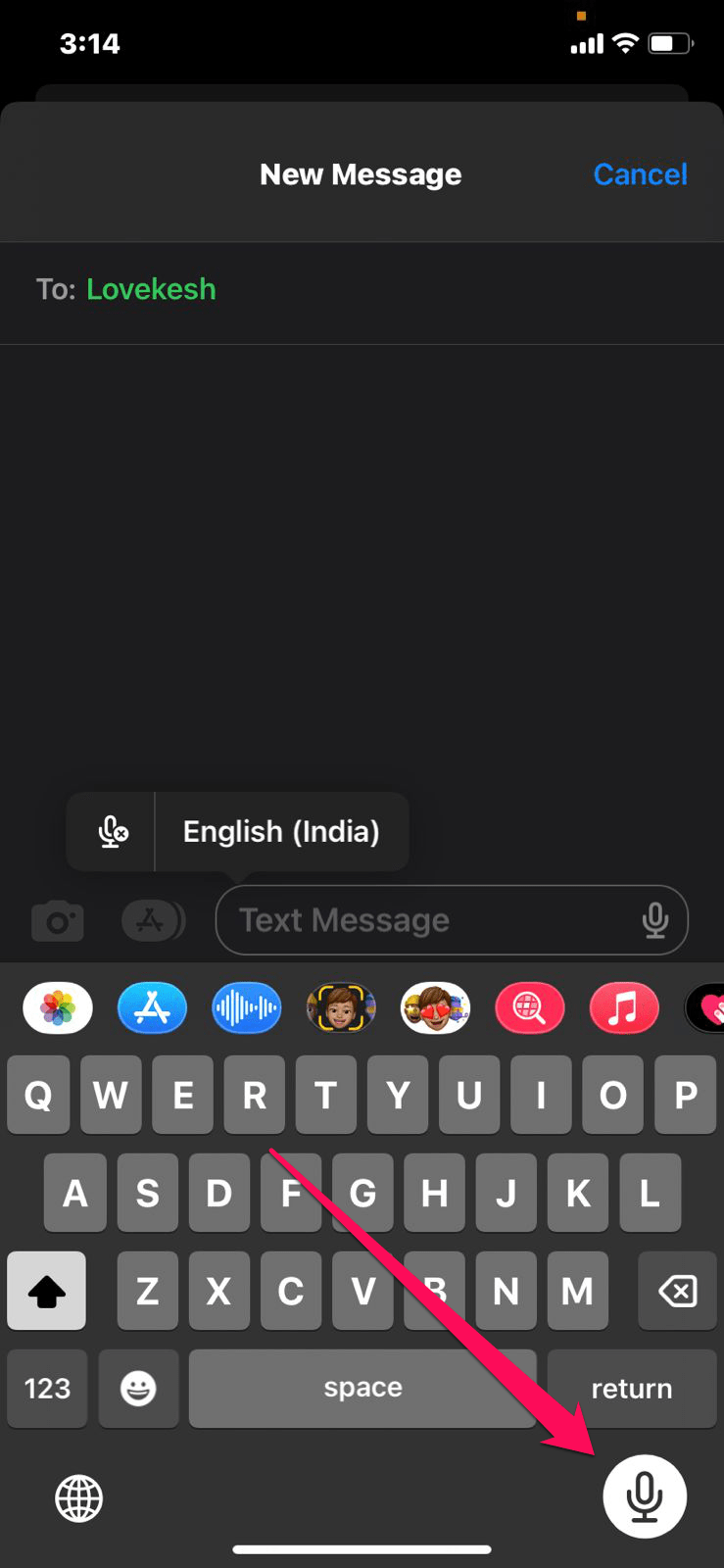
- Mantenha pressionado esse botão e fale sua mensagem. Depois de gravar sua nota, basta clicar no botão de enviar para enviá-la automaticamente para essa pessoa.
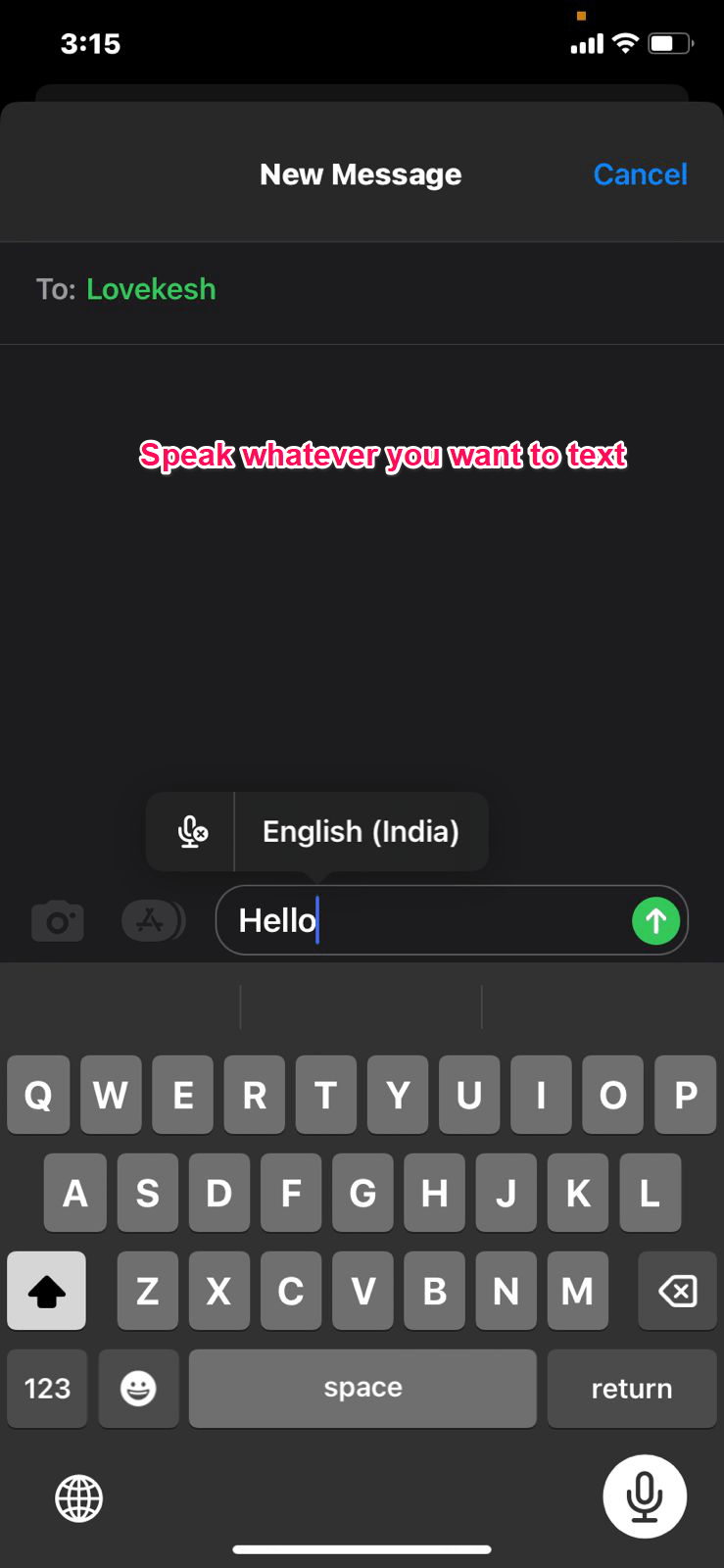
- A voz será cancelada se você decidir parar de compartilhar esse áudio no meio da conversa. Arraste para a esquerda se decidir que não deseja mais compartilhar esse áudio.
- Portanto, caso você queira cancelar o envio dessa mensagem, deve tocar e segurar. Depois disso, toque em Desfazer Envio.
Passos para Enviar Mensagens de Voz no iPhone Com iOS 15 ou Inferior
Bem, como já mencionamos, todos os passos necessários para que você possa enviar mensagens de voz facilmente em dispositivos iOS 16, mas e se você não tiver atualizado do iOS 15 para o iOS 16 ou mesmo em dispositivos mais antigos? Não se preocupe; basta conferir estes passos:
- Para iniciar um chat, desbloqueie seu iPhone, acesse o aplicativo Mensagem e encontre o contato.
- Toque e segure o botão Gravar adjacente à caixa de mensagem para gravar a mensagem.
- Depois disso, clique no ícone de mensagem seta para cima acima da gravação de voz para enviá-la.
- Para cancelar uma nota de voz, pressione X.
- Se você quiser ouvir a mensagem, pode tocar no botão tocar ou pausar.
Se você tiver alguma dúvida sobre Como Enviar Mensagem de Voz no iPhone Com iOS 16?, sinta-se à vontade para deixar um comentário abaixo. Além disso, inscreva-se no nosso canal do YouTube DigitBin para tutoriais em vídeo. Saúde!
Receba novas postagens na sua caixa de entrada
Sem spam. Cancele a assinatura a qualquer momento.