Configurações de Rede · 6 min read · Sep 23, 2025
Como Definir um Endereço IP Estático no Windows 11?
Quando seu computador se conecta a uma fonte de internet, o servidor local de Protocolo de Configuração Dinâmica de Host (DHCP) aloca um endereço IP dinâmico para o seu PC com Windows 11. Como o nome sugere, o endereço IP dinâmico muda toda vez que o computador reinicia, o roteador reinicia, após a expiração das configurações ou quando dispositivos saem e entram na rede. Isso impede que você use recursos de encaminhamento de porta ou causa problemas na conexão com a área de trabalho remota.
Isso chama a necessidade de um endereço IP estático que não muda sob nenhuma circunstância. Uma configuração estática mantém as mesmas configurações, permitindo a hospedagem de serviços quando precisa ser acessada através de redes. Assim, um endereço IP estático é ideal para compartilhar arquivos e pastas, acessar impressoras em uma rede local ou configurar as configurações de encaminhamento de porta.
Se você não sabe como definir o endereço IP estático em um PC com Windows 11, nós temos a solução. Neste guia detalhado, fornecemos um tutorial passo a passo para definir um endereço IP (versão 4) estático no seu PC com Windows 11. Então, sem perder tempo, vamos começar.
Formas de Mudar o Endereço IP Estático no PC com Windows
Abaixo estão as diferentes maneiras oferecidas pela Microsoft para mudar o endereço IP estático no seu dispositivo Windows 11.
1. Definir o IP Estático usando o Prompt de Comando
Você pode definir o endereço IP estático no PC com Windows 11 diretamente executando os comandos na janela do prompt de comando. Aqui está o processo passo a passo:
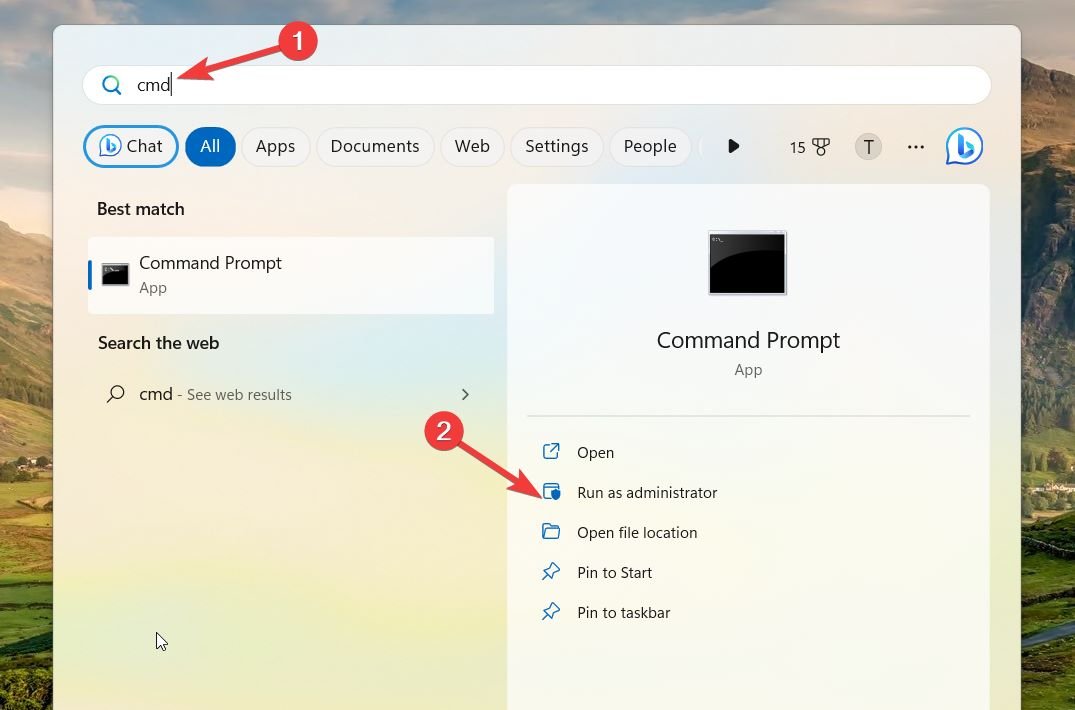
- Pressione a tecla Windows para abrir o menu Iniciar. Digite cmd na barra de pesquisa na parte superior e escolha a opção Executar como administrador na seção de resultados.
- Escolha Sim no prompt de Controle de Ação do Usuário para fornecer privilégios administrativos ao Prompt de Comando.
- Digite ipconfig /all e pressione a tecla Enter para visualizar as configurações de configuração.
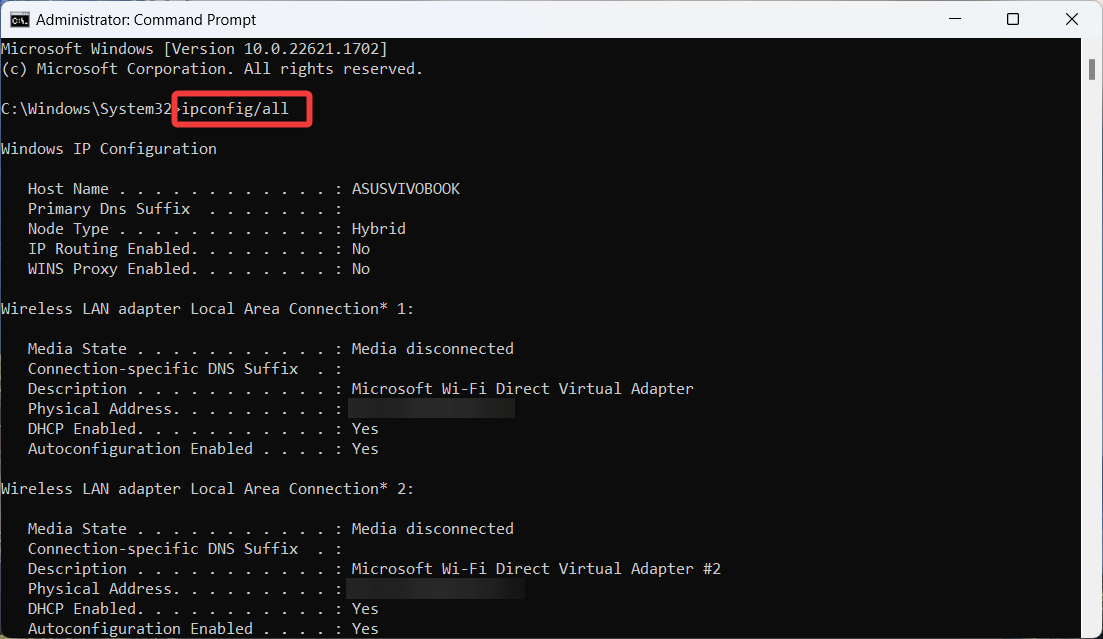
- Quando as informações forem exibidas, anote os seguintes detalhes para uso posterior. Endereço IPv4 Máscara de Sub-rede Gateway Padrão Servidores DNS
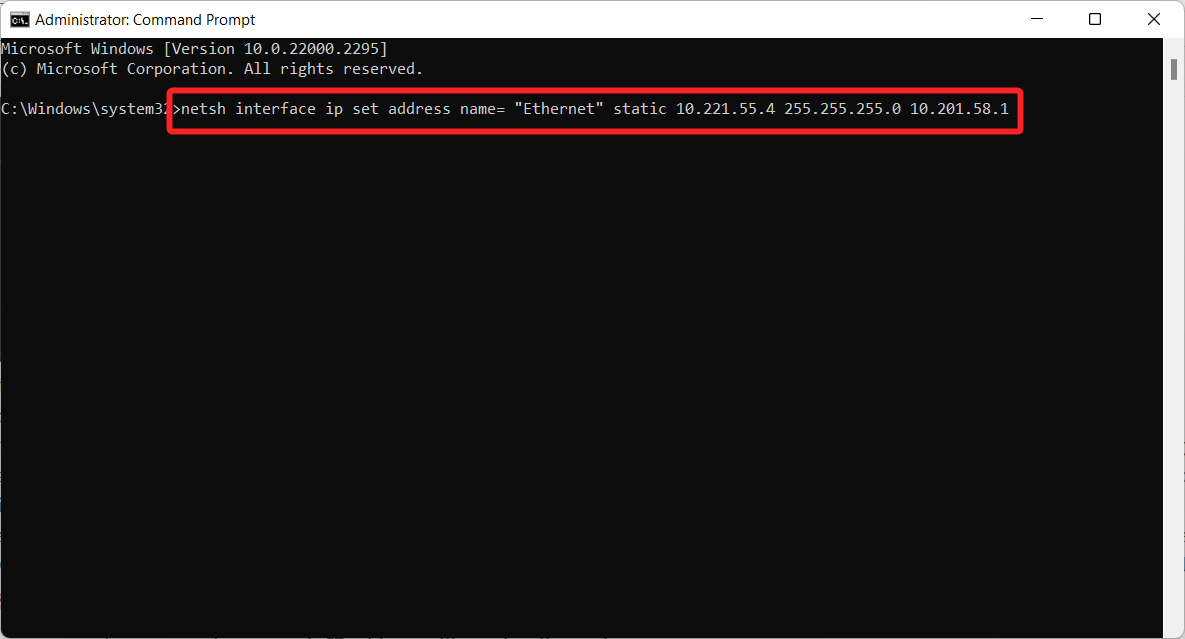
- Em seguida, digite o comando e pressione a tecla Enter para executá-lo. Substitua os espaços reservados pelos valores copiados acima.
netsh interface ip set address name= “[Nome do Adaptador]” static [Endereço IPv4] [Máscara de Sub-rede] [Gateway Padrão]
Por exemplo, o comando deve parecer assim: netsh interface ip set address name= “Ethernet” static 10.221.55.4 255.255.255.0 10.201.58.1
- Em seguida, execute o comando pressionando a tecla Enter para definir um servidor DNS.
netsh interface ip set dns name = “[Nome do Adaptador] static [Primeiro Servidor DNS]
Por exemplo, o comando parecerá assim: netsh interface ip set dns name= “Ethernet” static 10.211.55.1 windows 11 netsh set dns command
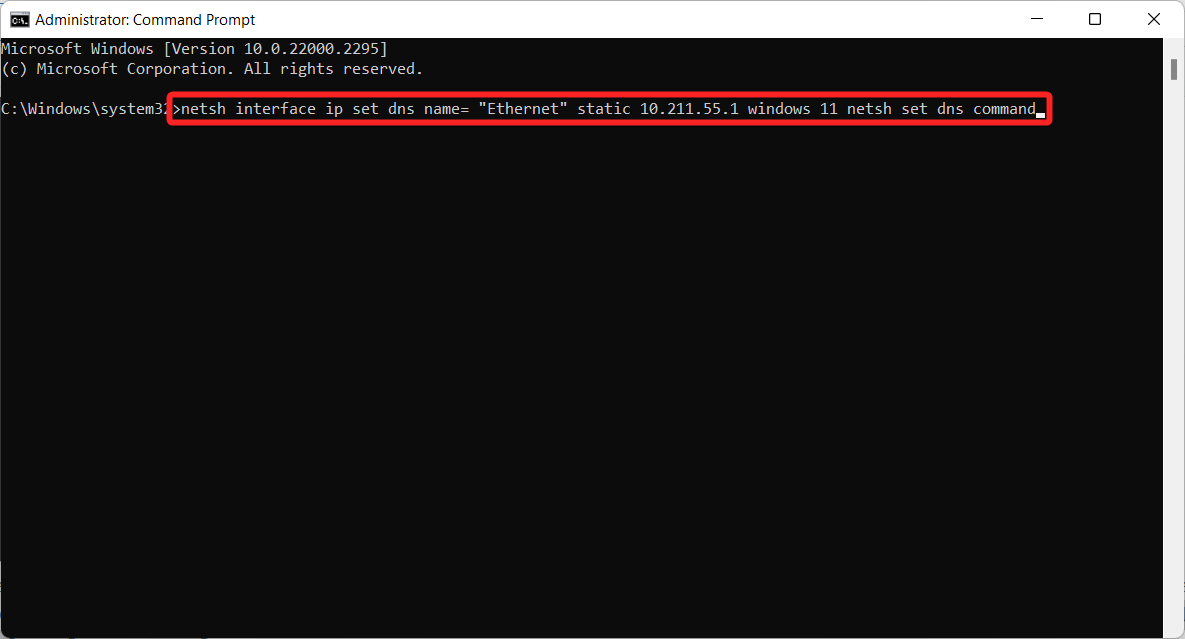
Assim que você executar o comando, seu endereço IP estático será alocado.
2. Definir o IP Estático usando o aplicativo Configurações do Windows
Se você não está familiarizado com o prompt de comando, pode definir diretamente o endereço IP estático usando o aplicativo de configurações do Windows 11. No entanto, você precisa copiar a configuração de rede atual executando o comando na janela do prompt de comando.
- Pressione o botão Windows para abrir o menu Iniciar. Digite cmd na barra de pesquisa na parte superior e escolha a opção Executar como administrador nos resultados da pesquisa.
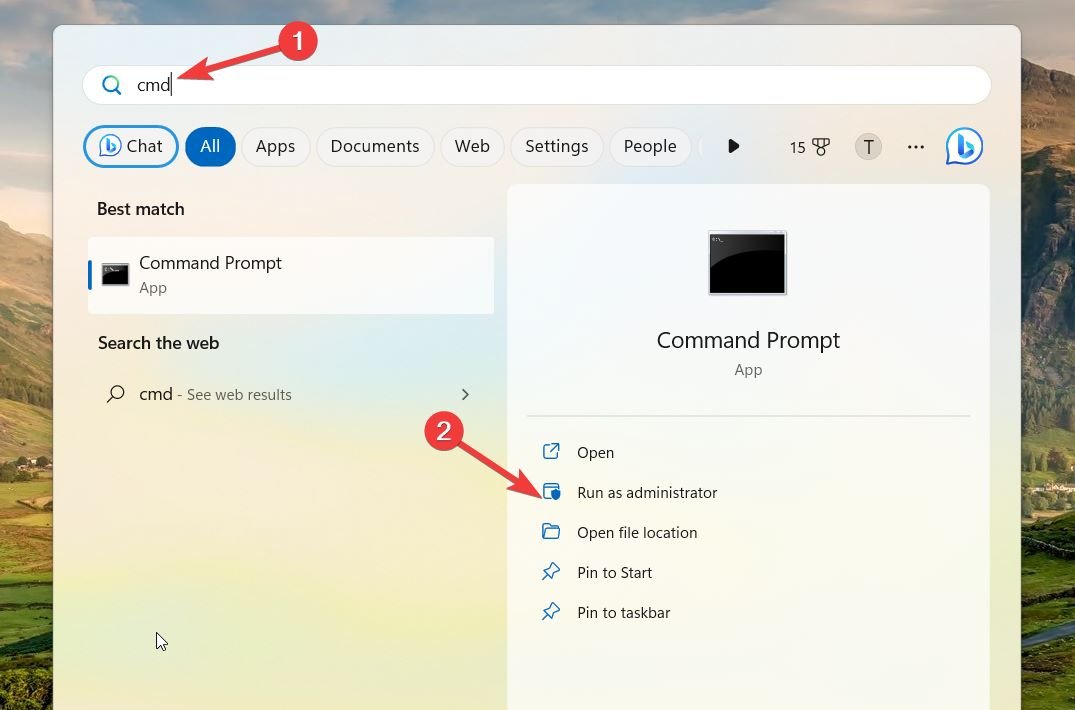
- Digite o seguinte comando no prompt de comando e pressione a tecla Enter para executá-lo. ipconfig /all
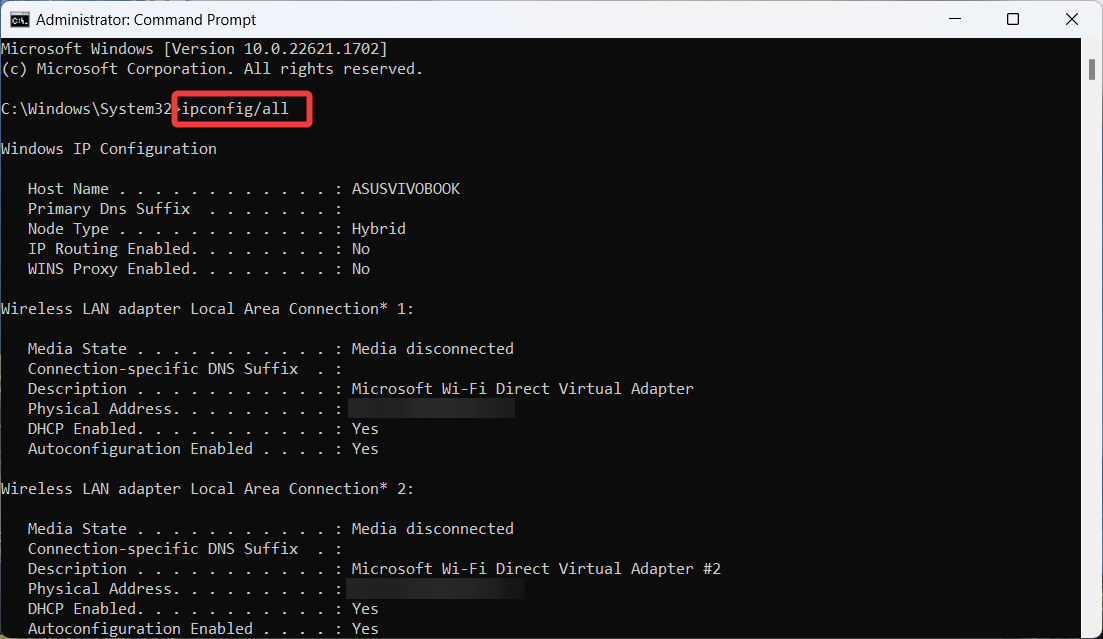
- Anote os seguintes detalhes para uso posterior. Endereço IPv4 Máscara de Sub-rede Gateway Padrão Servidores DNS
- Use o atalho Windows + I para abrir o aplicativo Configurações no PC com Windows 11.
- Escolha Rede e Internet na barra lateral esquerda e depois Wi-Fi ou Ethernet na seção direita.
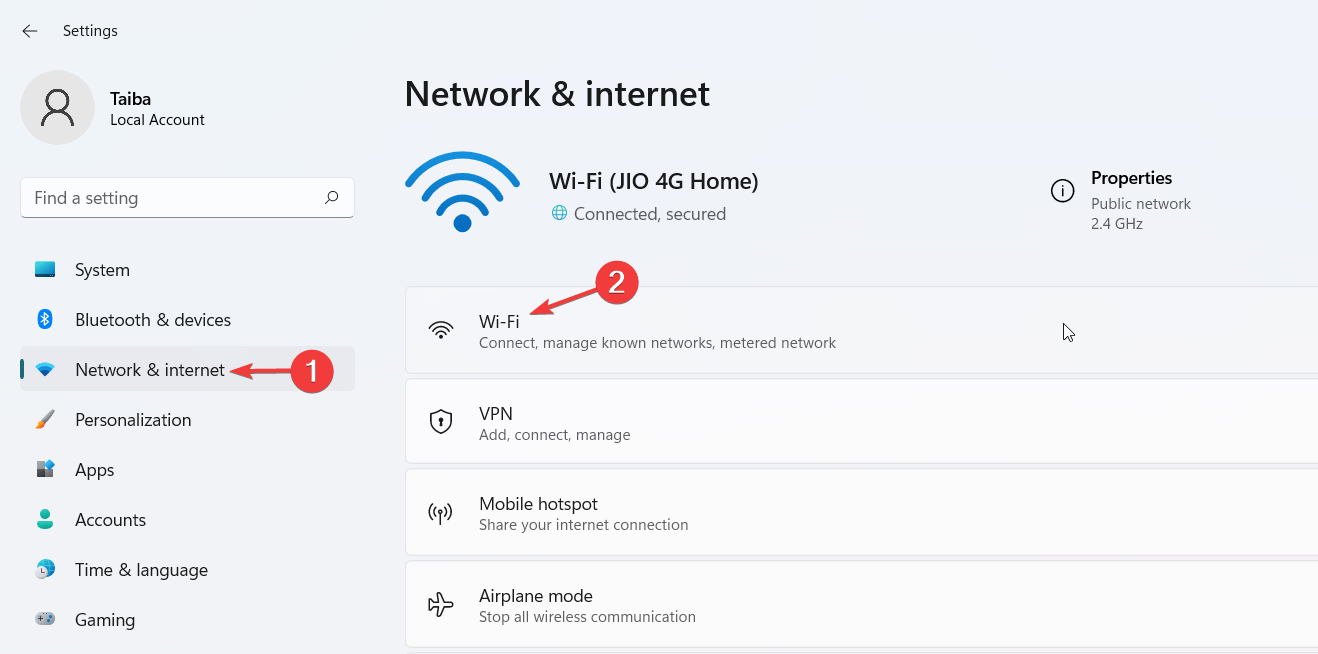
- Escolha Propriedades do Wi-Fi na próxima janela para expandir as configurações.
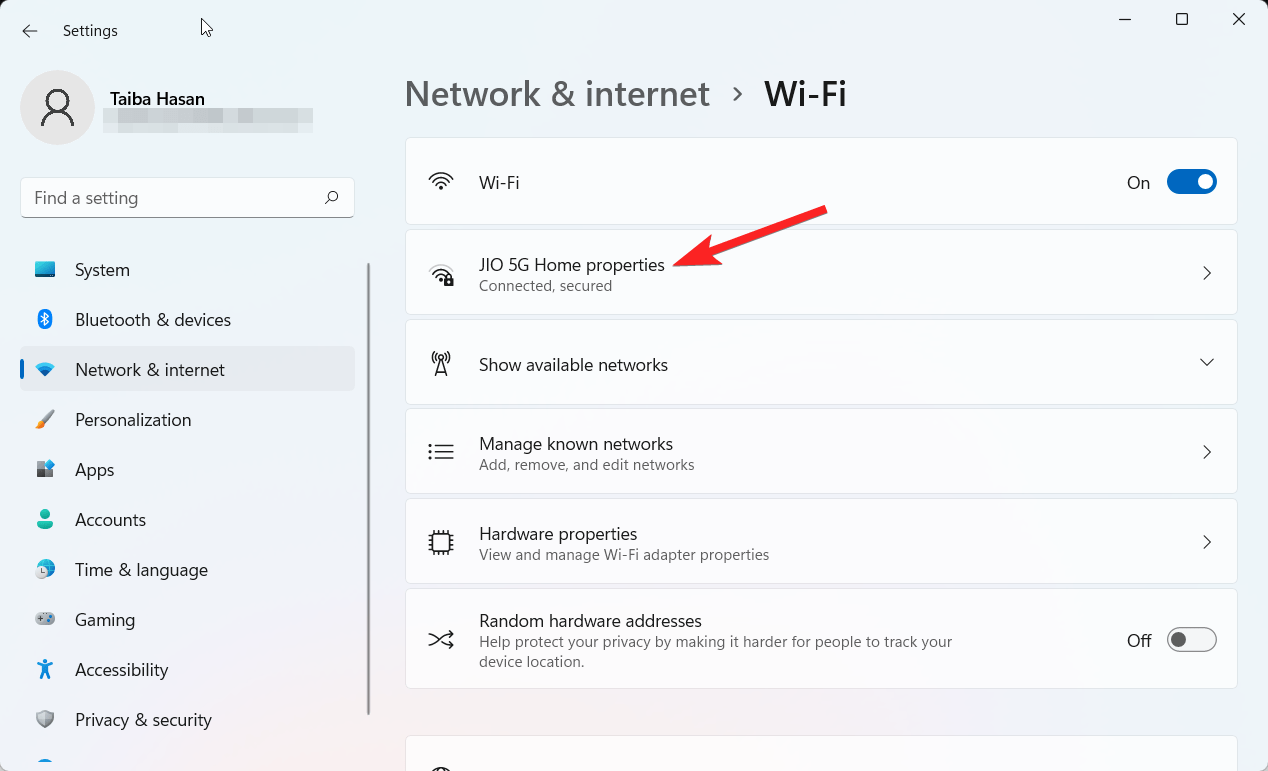
- Role para baixo e pressione o botão Editar ao lado da atribuição de IP.
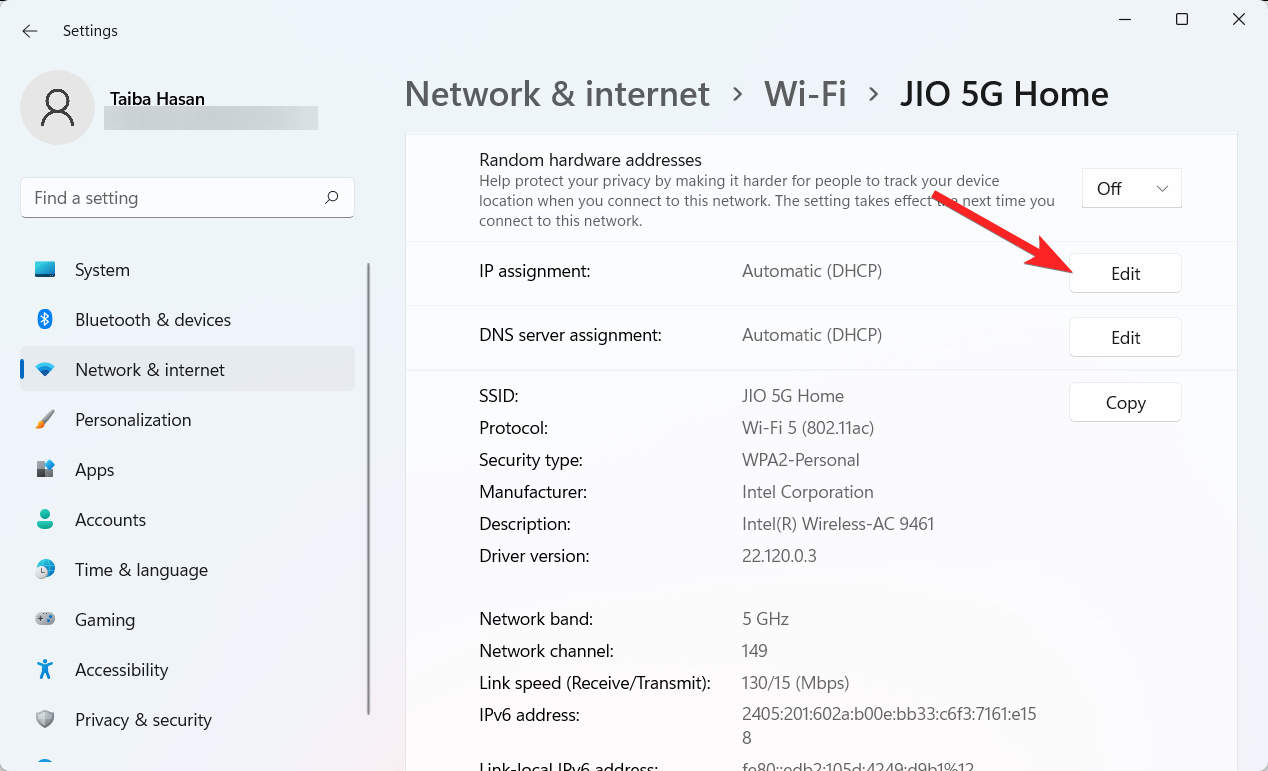
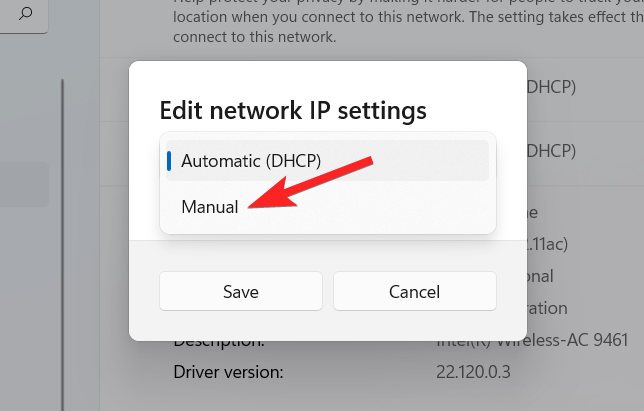
- Expanda o menu suspenso na janela pop-up e escolha a opção Manual.
- Ative o botão ao lado da opção IPv4.
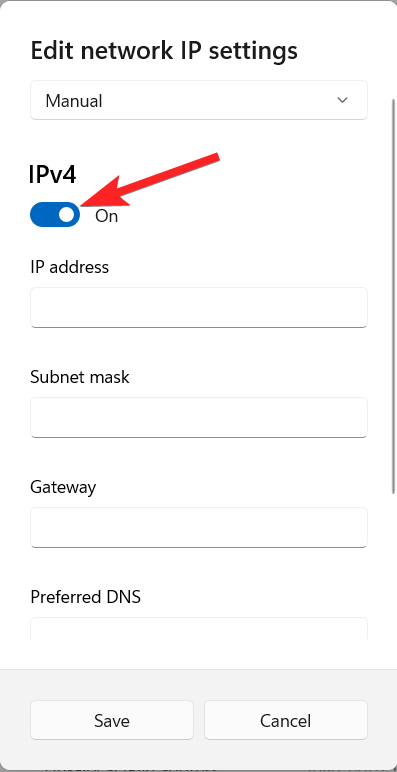
- Insira os valores de Endereço IP, Máscara de Sub-rede, Gateway e DNS Preferido que você copiou anteriormente e coloque-os nos campos apropriados.
- Após concluir, pressione o botão Salvar para aplicar as alterações.
3. Definir IP estático no Windows 11 usando o Windows PowerShell
Também é possível definir o endereço IP estático usando o Windows PowerShell embutido no PC com Windows 11, mas há um detalhe! Usando o Windows PowerShell, você não pode definir o endereço IP atual como estático. Para corrigir isso, você precisa mudar o último dígito do endereço IP para algo diferente.
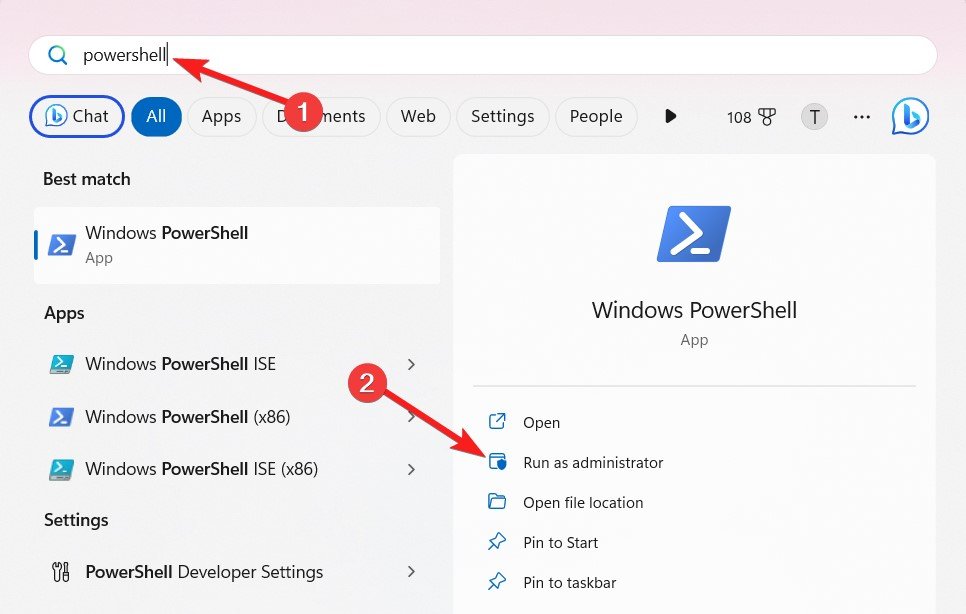
- Pressione a tecla Windows para abrir o menu Iniciar. Digite PowerShell na barra de pesquisa na parte superior e selecione Executar como administrador na seção de resultados.
- Digite o seguinte comando na janela do PowerShell e pressione a tecla Enter para executá-lo. Get-NetIPConfiguration
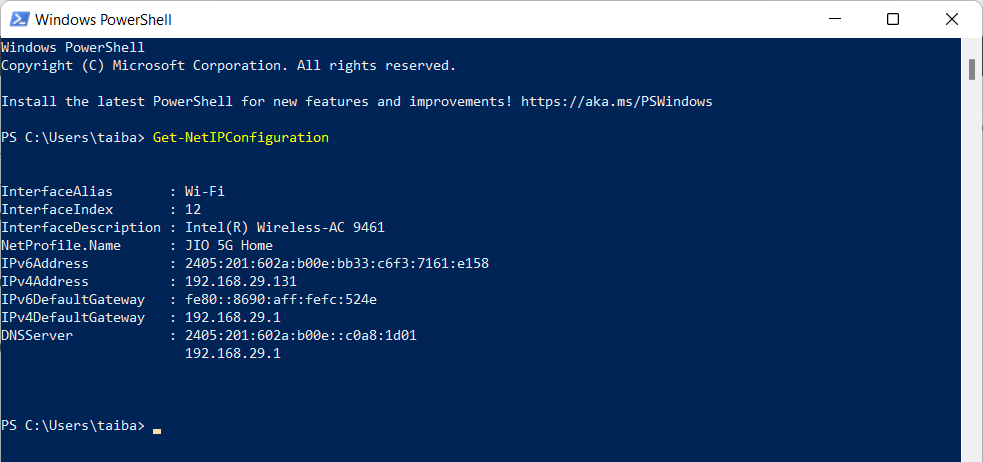
- Agora anote os seguintes detalhes da seção de informações: InterfaceIndex, EndereçoIPv4, GatewayPadrãoIPv4, ServidorDNS
- Agora execute o comando e substitua os espaços reservados entre colchetes pelos valores escritos anteriormente. Não se esqueça de substituir o último dígito do endereço IPv4 por algo diferente.
New-NetIPAddress -InterfaceIndex [InterfaceIndex] -IPAddress [IPv4Address] -PrefixLength 24 -DefaultGateway [IPv4DefaultGateway] - Na próxima etapa, digite o comando e pressione a tecla Enter para mudar o servidor DNS. Substitua os espaços reservados entre colchetes pelos valores copiados anteriormente.
Set-DnsClientServerAddress -InterfaceIndex [InterfaceIndex] -ServerAddresses [DNSServer]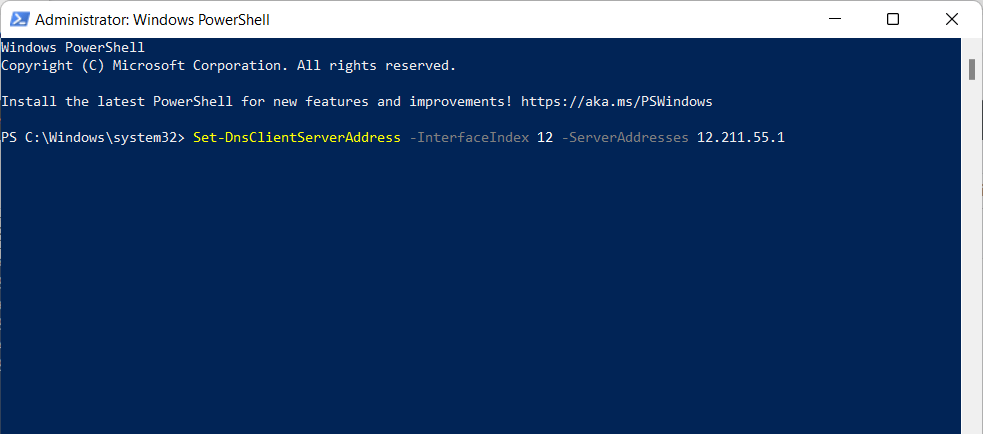
4. Definir o IP Estático usando o Painel de Controle
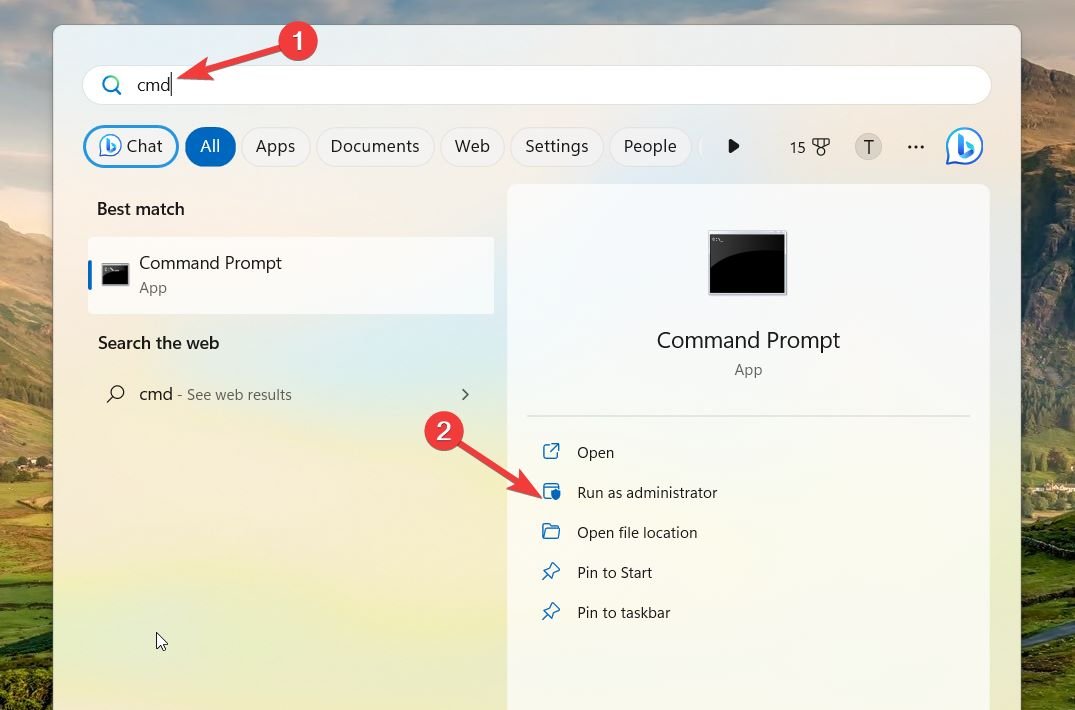
- Pressione o ícone Windows para abrir o menu Iniciar. Digite cmd na barra de pesquisa e selecione a opção Executar como administrador nos resultados.
- Escolha Sim no prompt de Controle de Ação do Usuário para fornecer privilégios administrativos ao Prompt de Comando.
- Digite ipconfig /all e pressione Enter. Anote os seguintes detalhes: Endereço IPv4, Máscara de Sub-rede, Gateway Padrão e Servidores DNS
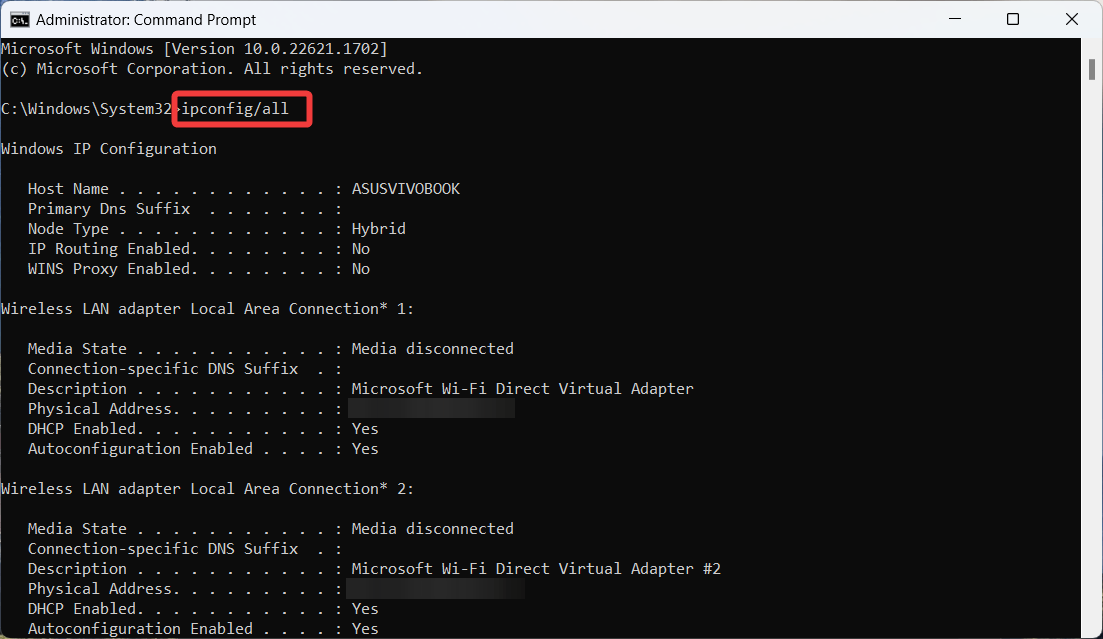
- Agora saia da janela do prompt de comando e abra o menu Iniciar pressionando a tecla Windows. Digite Painel de Controle na barra de pesquisa e inicie o aplicativo a partir dos resultados da pesquisa.
- Defina Exibir por para Categoria e escolha Rede e Internet na janela.
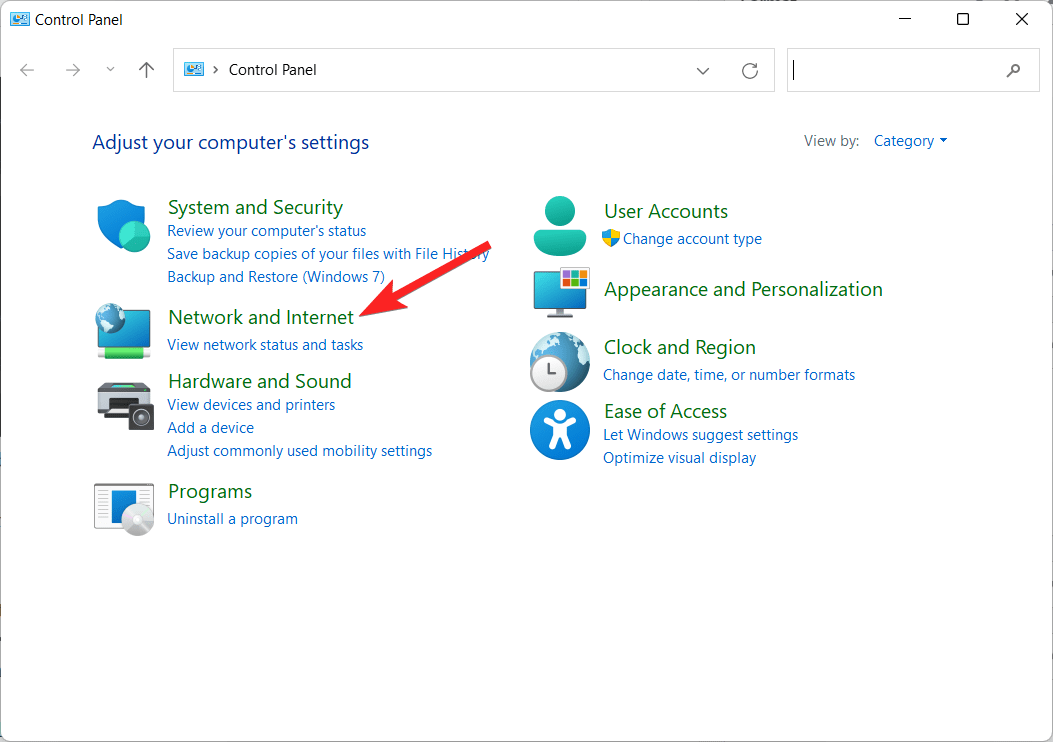
- Selecione Central de Rede e Compartilhamento na próxima janela.
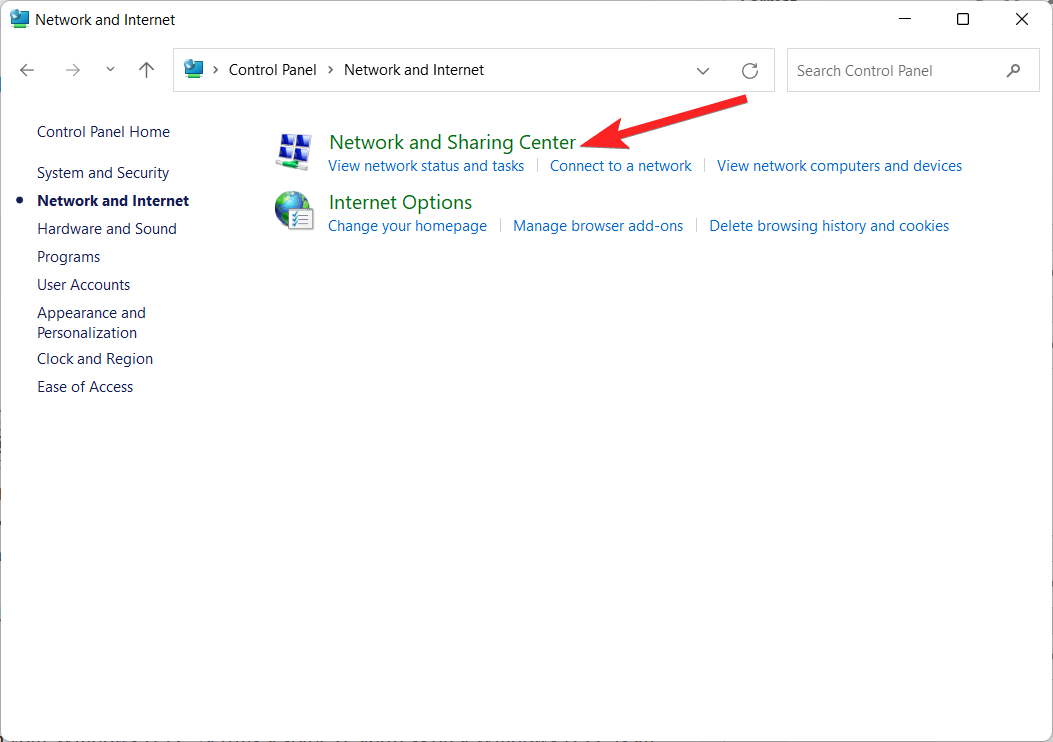
- Escolha Alterar configurações do adaptador na barra de menu à esquerda.
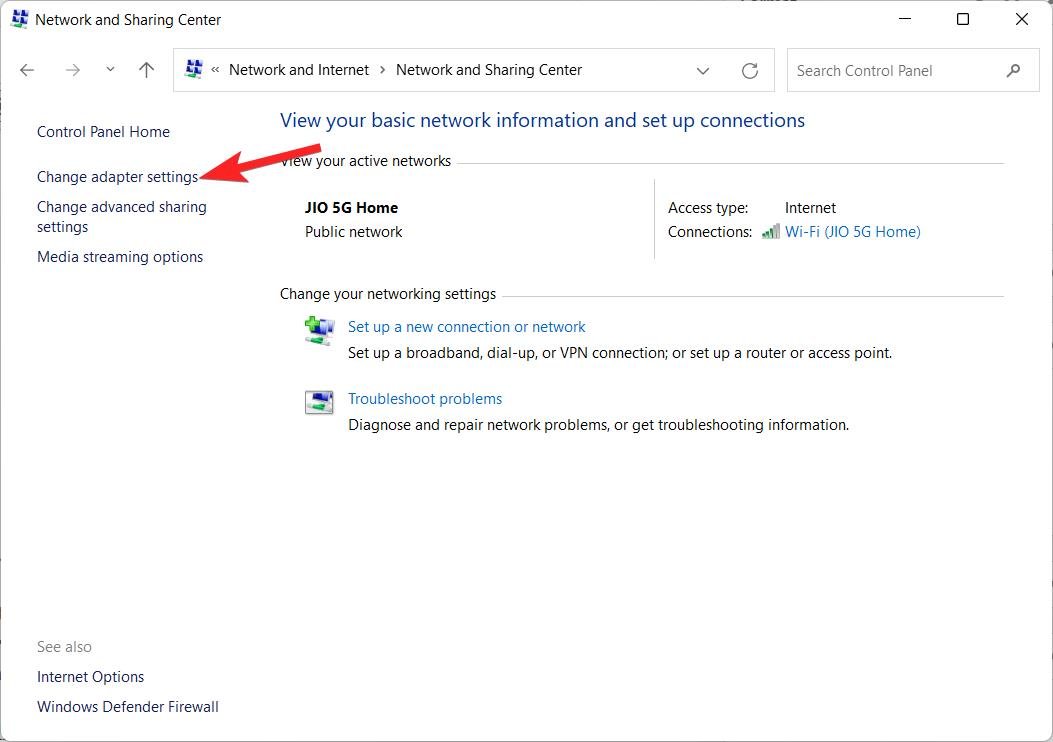
- Clique com o botão direito no Adaptador de Rede e selecione Propriedades no menu de contexto.
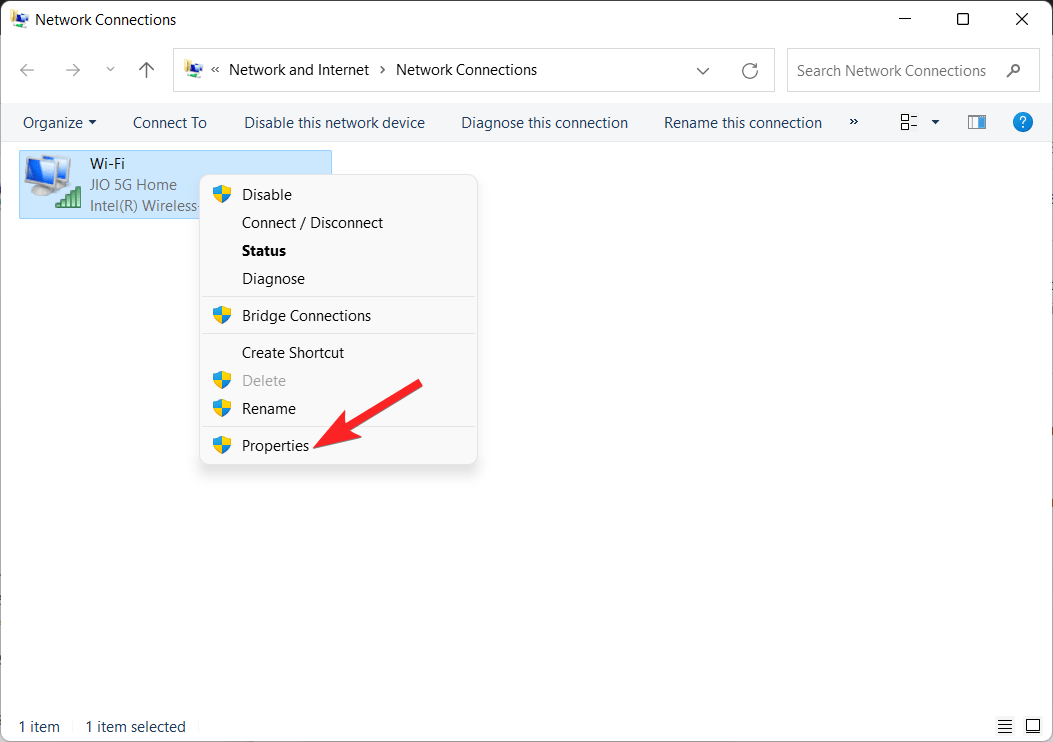
- Selecione Protocolo Internet Versão 4 (TCP/IPv4) e clique no botão Propriedades.
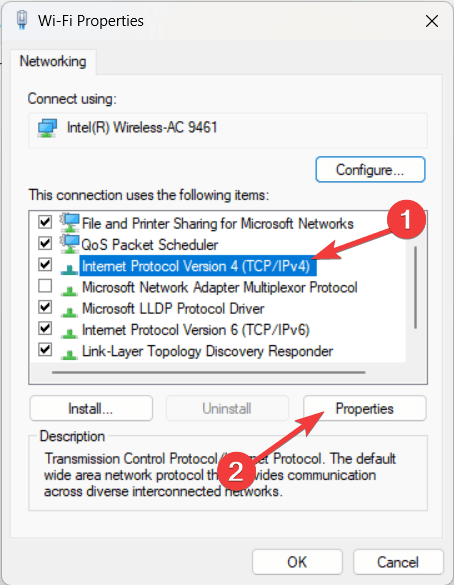
- Ative o botão de opção ao lado de Usar o seguinte endereço IP e insira seu Endereço IP, Máscara de Sub-rede, Gateway Padrão e Servidores DNS.
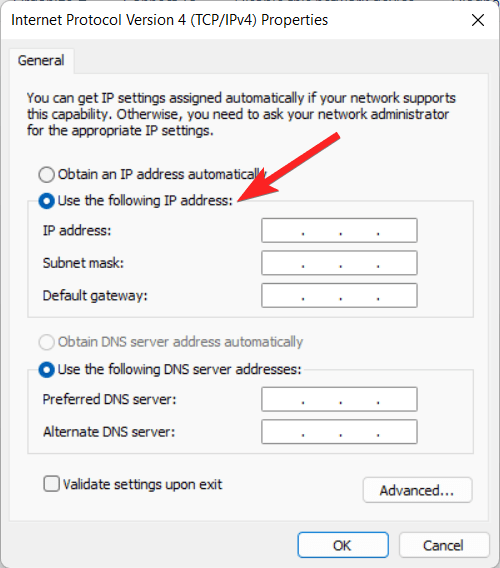
- Pressione o botão OK para salvar as alterações e definir seu endereço IP estático.
Conclusão
Essas são todas as maneiras pelas quais você pode mudar o endereço IP estático no seu PC com Windows 11. Definir um endereço IP estático em um PC com Windows 11 é uma tarefa descomplicada e garante que o endereço IP local permaneça o mesmo durante todo o tempo.
Se você tiver alguma dúvida sobre o assunto, deixe-nos saber na seção de comentários abaixo.
Se você tiver alguma opinião sobre Como Definir um Endereço IP Estático no Windows 11?, sinta-se à vontade para deixar um comentário abaixo. Além disso, inscreva-se no nosso canal do YouTube DigitBin para tutoriais em vídeo. Saúde!
Receba novas postagens na sua caixa de entrada
Sem spam. Cancele a assinatura a qualquer momento.