Apple Music · 7 min read · Oct 17, 2025
Como Configurar o Temporizador de Sono do Apple Music em um iPhone?

O Apple Music é uma ótima maneira de ouvir suas músicas favoritas, mas e se você quiser adormecer ouvindo?
Se você é como eu, às vezes você simplesmente não consegue desligar a música enquanto está cansado e prestes a dormir. É aí que entra o temporizador de sono do Apple Music.
Infelizmente, os aplicativos oficiais do iOS, macOS e Apple Music não oferecem funcionalidade de temporizador de sono. Mas não se preocupe, você veio ao lugar certo.
Neste artigo, vamos mostrar como configurar automaticamente temporizadores de sono no Apple Music em iPhones, iPads, Macs e outros dispositivos no horário que você escolher.
Então, vamos começar!

Como Configurar o Temporizador de Sono do Apple Music em um iPhone?
O Apple Music tem vários recursos que fazem valer a pena pagar. Ao contrário do aplicativo Podcasts da Apple, o aplicativo Música não possui um temporizador de sono. Se você quiser configurar um temporizador de sono no seu iPhone, você tem duas opções para escolher.
Método 1: Usar o Aplicativo Relógio para Configurar Temporizadores de Sono do Apple Music
Se você configurar um temporizador no aplicativo Relógio, a música parará quando o temporizador expirar. Para configurar um temporizador de sono para o Apple Music no seu iPhone ou iPad, siga estas etapas:
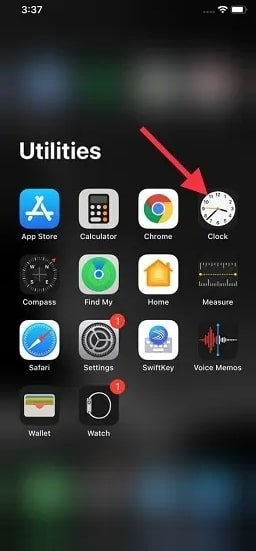
- Navegue até o aplicativo Relógio no seu iPhone ou iPad e abra-o.
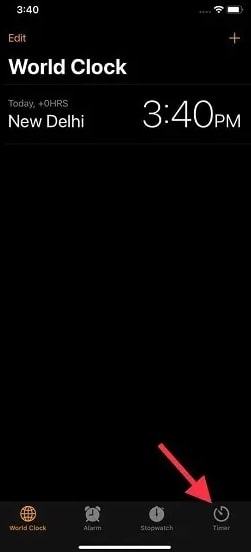
- No canto inferior direito, toque em Temporizador.
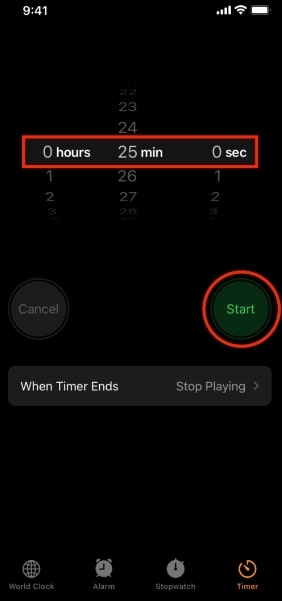
Em seguida, selecione a duração do temporizador de sono. Nós escolhemos 30 minutos porque esse é o tempo que geralmente leva para adormecermos.
Selecione Quando o Temporizador Termina assim que você concluir esta etapa.
Role para baixo e selecione Parar de Tocar. Em seguida, toque em Definir.
Uma nova tela aparecerá com o temporizador. Clique em Iniciar.
- Finalmente, abra seu aplicativo Música e ouça as músicas que você deseja. Após o tempo definido, a música parará automaticamente.
Você pode cancelar os temporizadores de sono do Apple Music abrindo o aplicativo Relógio e tocando em Temporizador. No final, toque em Cancelar ou Pausar.
Método 2: Usando o Aplicativo Atalhos
Se você tem um iPhone, pode configurar rotinas automatizadas que definirão um temporizador de sono para o Apple Music. Usando este método, você pode definir um horário fixo todos os dias em que a música parará de tocar. Se você tem um horário regular, este método funciona bem; se você tem muita variação no seu horário de sono, não é recomendado.
Você pode fazer isso seguindo estas etapas:
- Baixe e inicie o aplicativo Atalhos no seu iPhone ou iPad.
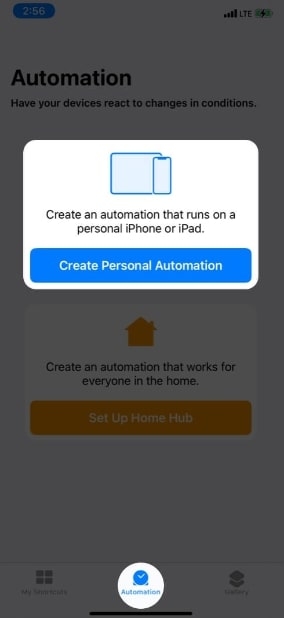
- Na parte inferior, clique na aba Automação.
- No seu iPhone, toque no botão Criar Automação Pessoal se você nunca criou automação. Se não, clique no sinal de mais (+) no canto superior direito, em seguida, clique em Criar Automação Pessoal.
- Em seguida, escolha a Hora do Dia. Se você quiser que a música pare em um determinado horário, defina-o.
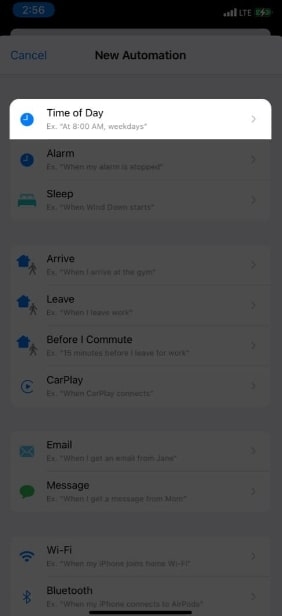
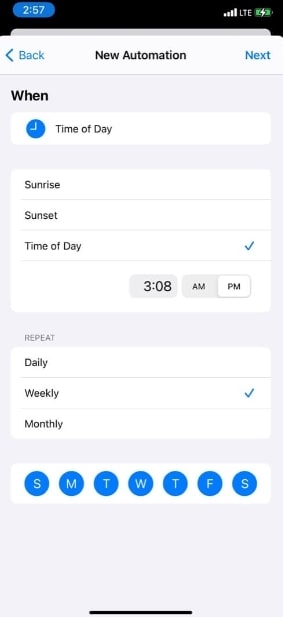
- Clique em Semanal para selecionar os dias. Toque em Próximo.
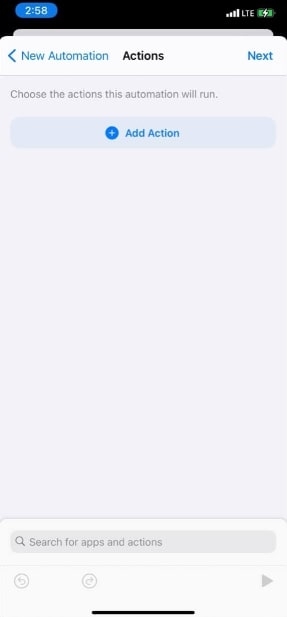
- Escolha a opção Adicionar Ação.
- Nos resultados da pesquisa, digite Pausar na caixa de pesquisa e toque em Tocar/Pausar.
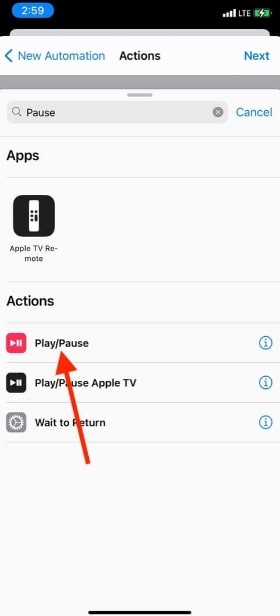
- Pressione Tocar/Pausar novamente e selecione Pausar. Em seguida, toque em Próximo.
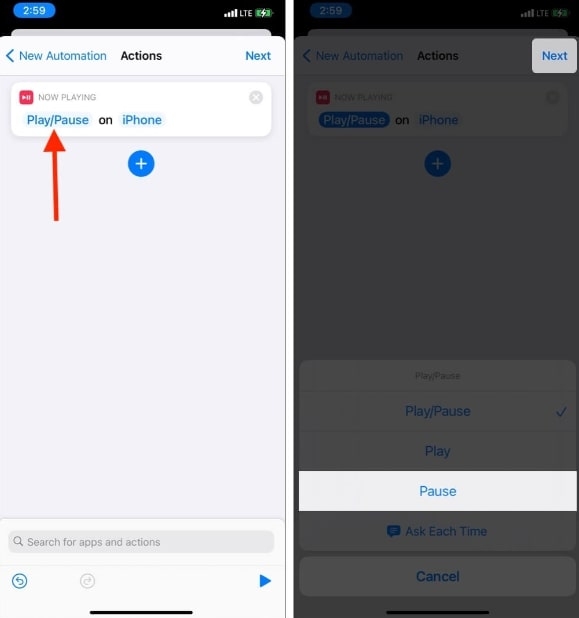
- Desative Perguntar Antes de Executar. Por fim, clique em Concluído. O processo de automação foi configurado com sucesso.
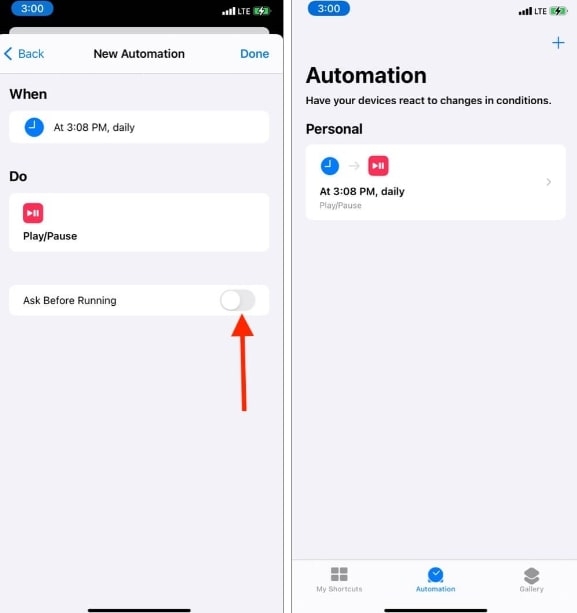
Quando o horário for atingido, a música parará automaticamente.
Vá para o aplicativo Atalhos e toque em Automação quando não for mais necessário. Você pode excluir a automação Tocar/Pausar deslizando da direita para a esquerda sobre ela.
Configurar um Temporizador de Sono no Apple Music no seu HomePod
Os temporizadores de sono do Apple Music são fáceis de configurar se você ouvir música em um HomePod. Assim que o HomePod estiver tocando música, basta dizer: “Ei Siri, defina um temporizador de sono para 30 minutos”. Assim que o temporizador estiver definido, a Siri confirmará. Quando o temporizador expirar, a música parará automaticamente. Basta dizer: “Ei Siri, cancele o temporizador de sono para cancelar o temporizador.”
Quando você faz isso, seu temporizador de sono será ativado. Nossa experiência é que a Siri é muito inconsistente, então você pode não obter o resultado desejado se disser o comando da Siri de forma diferente.
Configurar um Temporizador de Sono no Apple Music no seu Mac
Você pode configurar um temporizador de sono se tocar música no seu Mac antes de ir para a cama. Para configurar um temporizador de sono para o Apple Music no seu Mac, siga estas etapas:
- Clique no logotipo da Apple no canto superior esquerdo e escolha Preferências do Sistema. Em seguida, clique na aba Bateria.
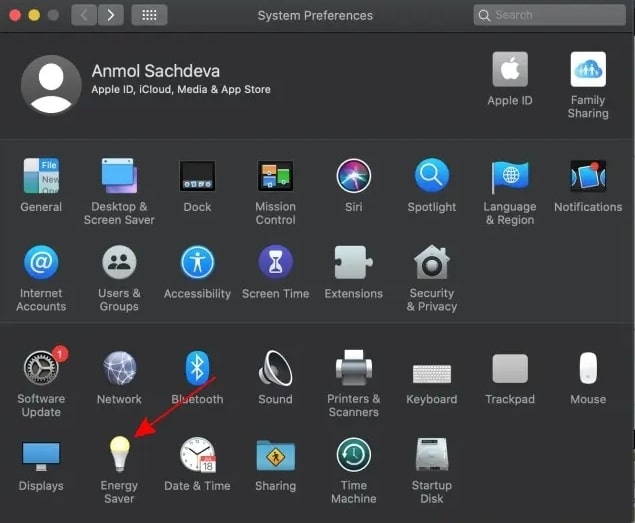
- Em seguida, clique em Agendar.
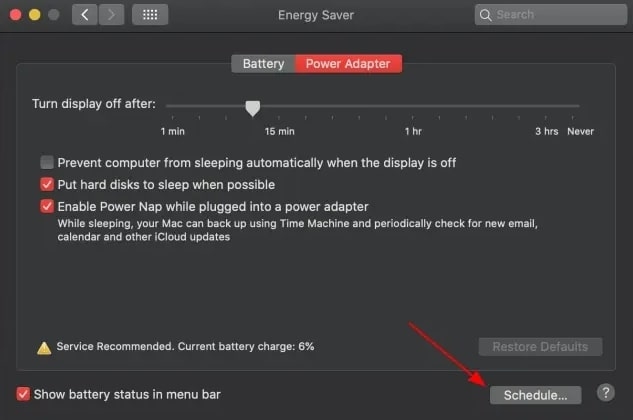
- Você pode escolher Dormir (ou Desligar) marcando a caixa. Depois disso, você pode selecionar uma duração de tempo preferida. Assim que você confirmar, clique em OK.
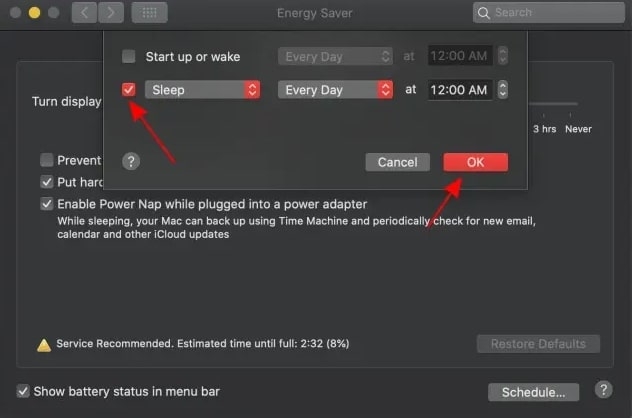
Agora você pode ouvir música antes de ir para a cama, e o Mac irá pausar automaticamente e entrar em modo de suspensão. Lembre-se de que o Mac entra em modo de suspensão 10 minutos após o horário agendado.
Se você acidentalmente agendar o modo de suspensão no Mac, pode usar este recurso de segurança para impedir que ele entre em modo de suspensão.
Configurar um Temporizador de Sono no Apple Music no seu Android
Oficialmente, o recurso de temporizador de sono está disponível na versão beta do Android. A versão original não possui esse recurso. Você pode fazer isso seguindo estas etapas:
- Você pode tocar uma música abrindo o Apple Music no seu dispositivo Android. Escolha Temporizador de Sono no ícone de menu de três pontos verticais presente no canto direito da interface do player.
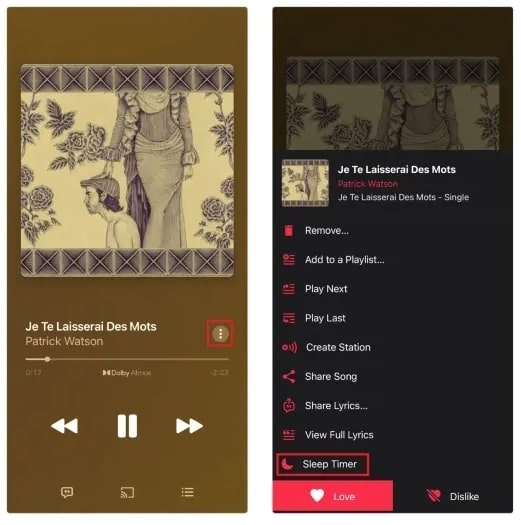
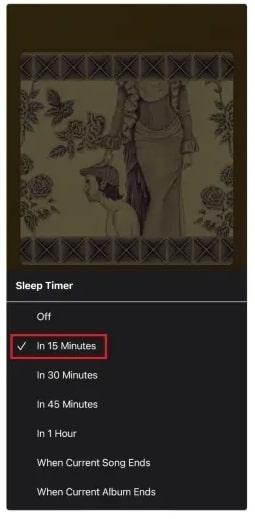
- A opção de temporizador aparecerá em um menu pop-up com opções de 15 minutos, 30 minutos, 45 minutos e 1 hora. Após isso, a música parará de tocar, e o usuário pode escolher o tempo desejado.
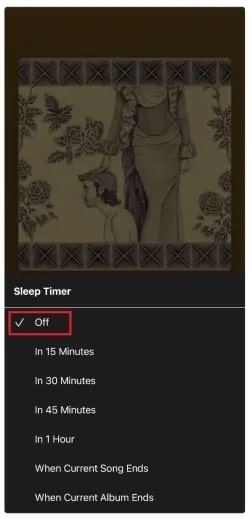
- O usuário pode seguir os mesmos passos se desejar desativar o temporizador de sono no aplicativo de música. No entanto, o usuário deve rolar para baixo e selecionar Desligado na aba do temporizador.
Configurar um Temporizador de Sono no Apple Music no seu Windows
A melhor maneira de pausar automaticamente o Apple Music no Windows é configurar um temporizador de sono para todo o computador. Você pode agendar um temporizador de sono no Windows seguindo estas etapas.
- Primeiro, pressione Tecla do Windows + R.
- Digite cmd e pressione enter.
- No comando de desligamento, digite shutdown -s -t 3600, onde 3600 é o tempo em segundos. Você pode mudar esse número para qualquer valor que desejar. Em seguida, pressione Enter.
Após o tempo especificado, você desligará automaticamente seu computador, e o Apple Music será pausado.
Conclusão
Agora que você sabe como configurar um temporizador de sono para o Apple Music, pode se beneficiar disso para uma noite de sono tranquila. Você não precisa se preocupar com a música tocando a noite toda, pois pode ouvir suas músicas favoritas. Infelizmente, o Apple Music não possui um temporizador de sono embutido, mas essas soluções alternativas são muito confiáveis até que esse tempo chegue.
Por favor, deixe-nos saber na seção de comentários abaixo se você tiver alguma dúvida ou pensamento. E compartilhe este post com seus amigos e familiares.
Obrigado por ler!
Receba novas postagens na sua caixa de entrada
Sem spam. Cancele a assinatura a qualquer momento.