Assistente de Voz · 3 min read · Jan 04, 2026
Como Definir o ChatGPT como Assistente de Voz Padrão no Android
O Google Assistente é o aplicativo de assistente padrão em todos os dispositivos Android. Sem dúvida, é a melhor opção para buscar informações. No entanto, se você deseja um assistente mais interativo, que ofereça profundidade conversacional e compreensão contextual, o ChatGPT certamente parece uma escolha melhor. Ele pode ser seu amigo ideal para gerar ideias criativas, explicações, tutoriais e resolver problemas complexos.
Agora, se você imagina ter o ChatGPT como seu assistente de voz padrão, infelizmente, o aplicativo oficial do ChatGPT ainda não suporta esse recurso. Mas e se dissermos que encontramos uma solução alternativa que permite definir o ChatGPT como o assistente de voz padrão no Android?
Parece divertido, certo? Embora o aplicativo atual do GPT não permita que os usuários o definam como padrão, a equipe da OpenAI está trabalhando nesse recurso. Mas até que eles o introduzam no aplicativo oficial, temos um truque simples para resolver o problema. Aqui está um guia completo para mostrar como mudar seu assistente padrão do Android para o ChatGPT.
Passos para Usar o ChatGPT como Assistente de Voz no Android
Ter o ChatGPT como assistente padrão melhorará a experiência do usuário com respostas e feedback personalizados. Embora o aplicativo GPT não tenha esse recurso, encontramos um plugin de terceiros que estende suas capacidades e permite que ele seja definido como uma alternativa ao Google. Abaixo está um passo a passo do processo.
- Comece instalando o aplicativo ChatGPT na Play Store em seu dispositivo Android.
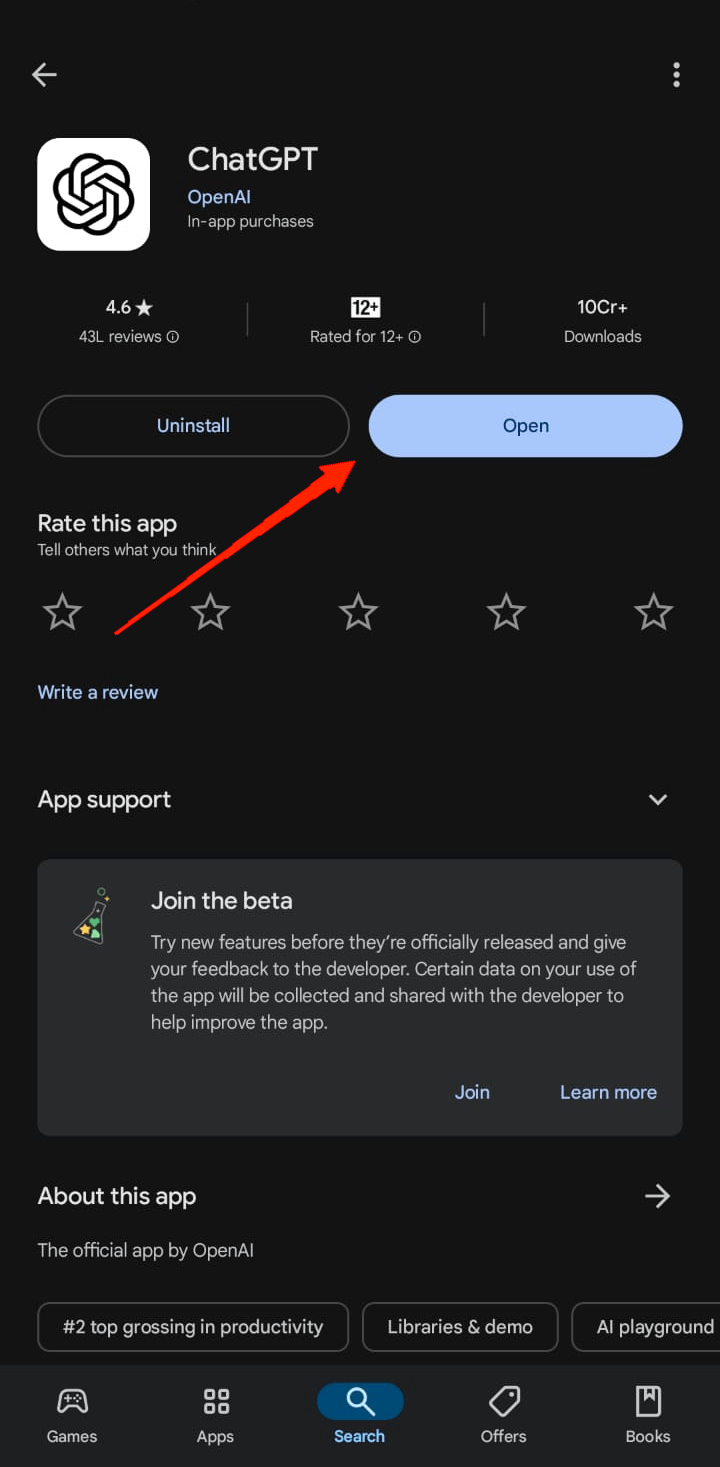
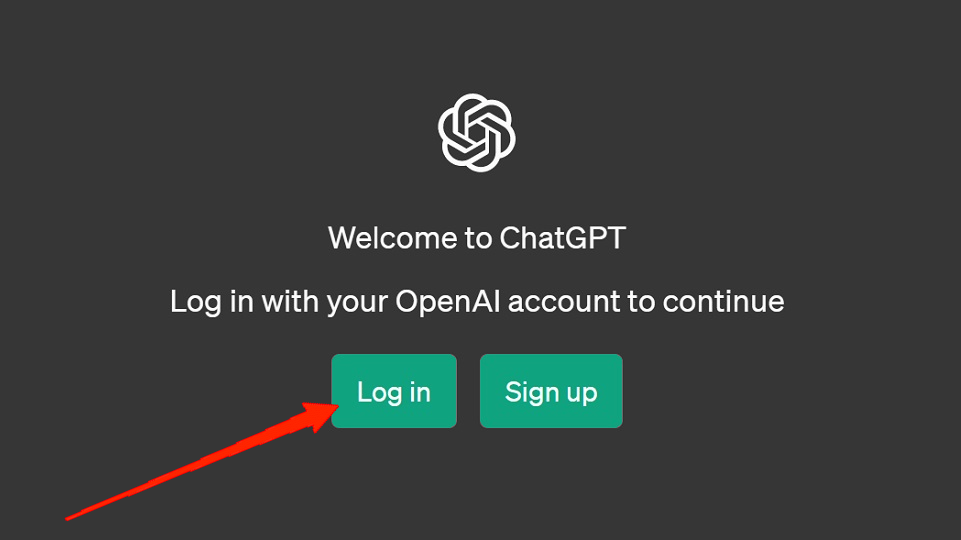
- Abra o aplicativo e faça login na sua conta.
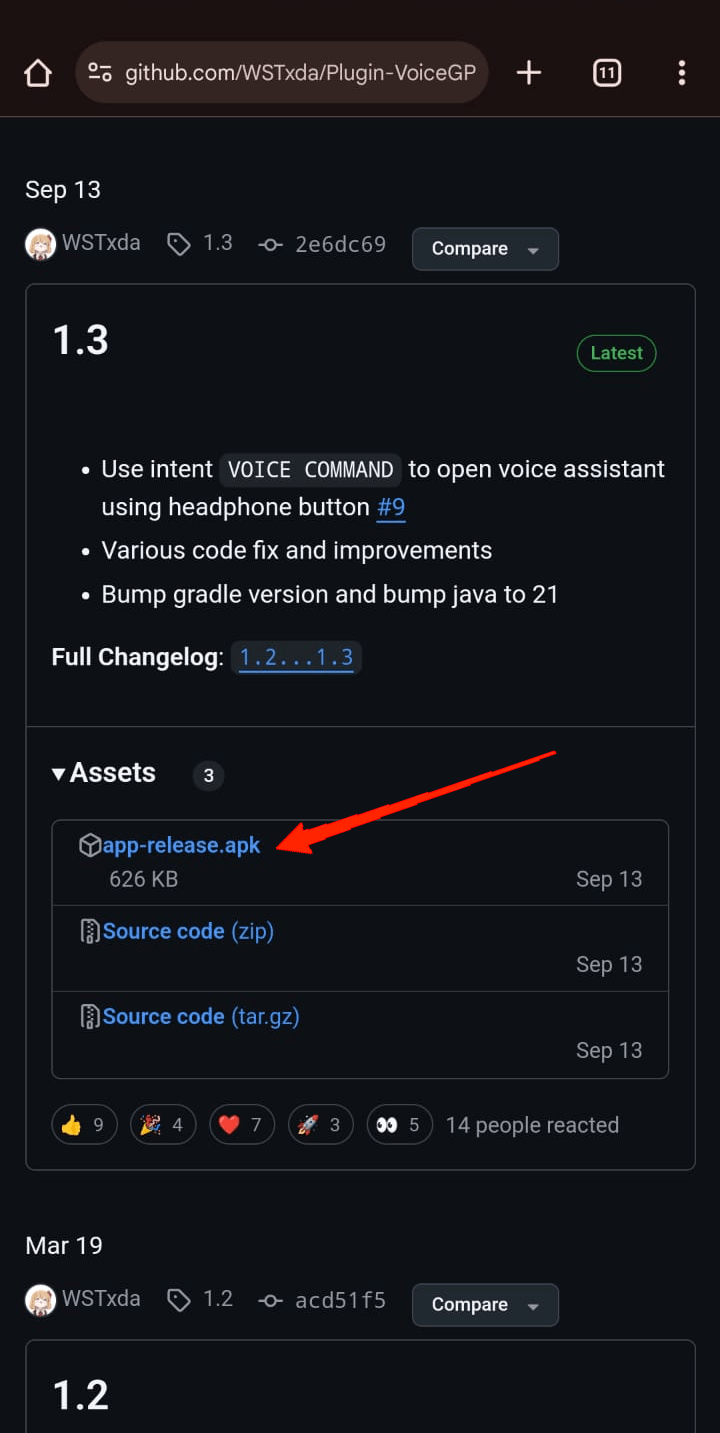
Agora, visite o link para baixar o APK do VoiceGPT.
Na aba Assets, toque em “ app-release.apk ” e aguarde até que seja baixado.
- Em seguida, selecione o arquivo baixado e toque em Instalar.
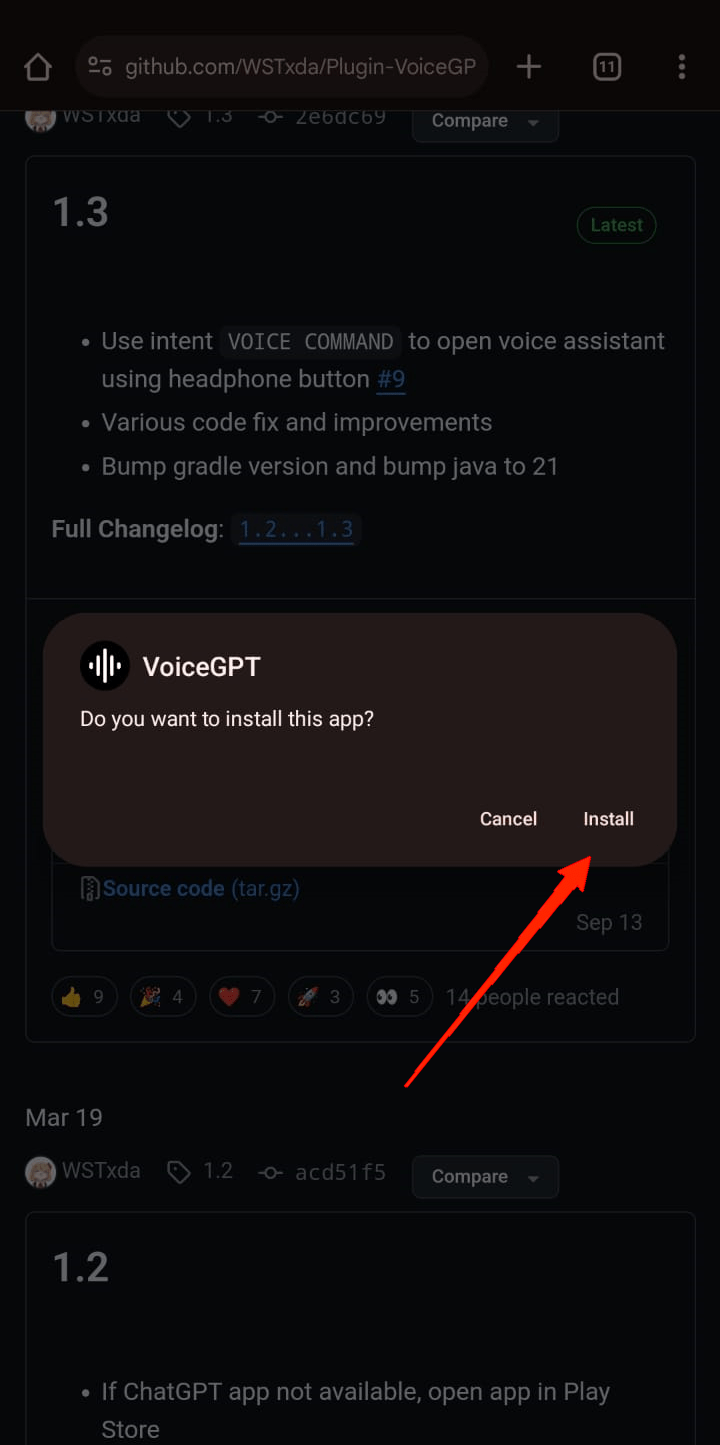
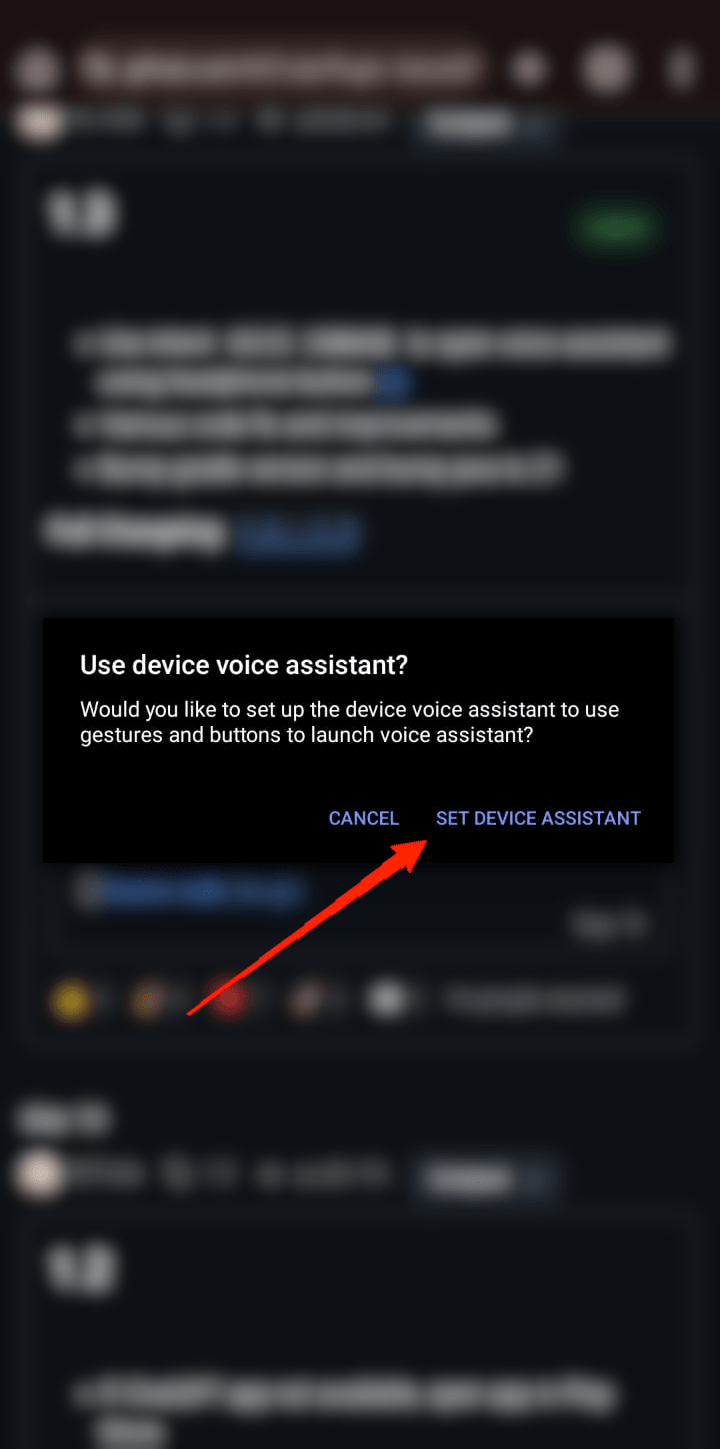
- Após a instalação, você verá um pop-up “ Usar assistente de voz do dispositivo ”. Basta tocar em “ Definir assistente do dispositivo “. Caso nenhuma janela pop-up apareça, vá para Configurações – Aplicativos – Aplicativos Padrão – Aplicativo de Assistente Digital Padrão. Em ambos os casos, você será direcionado para a mesma página de Configurações.
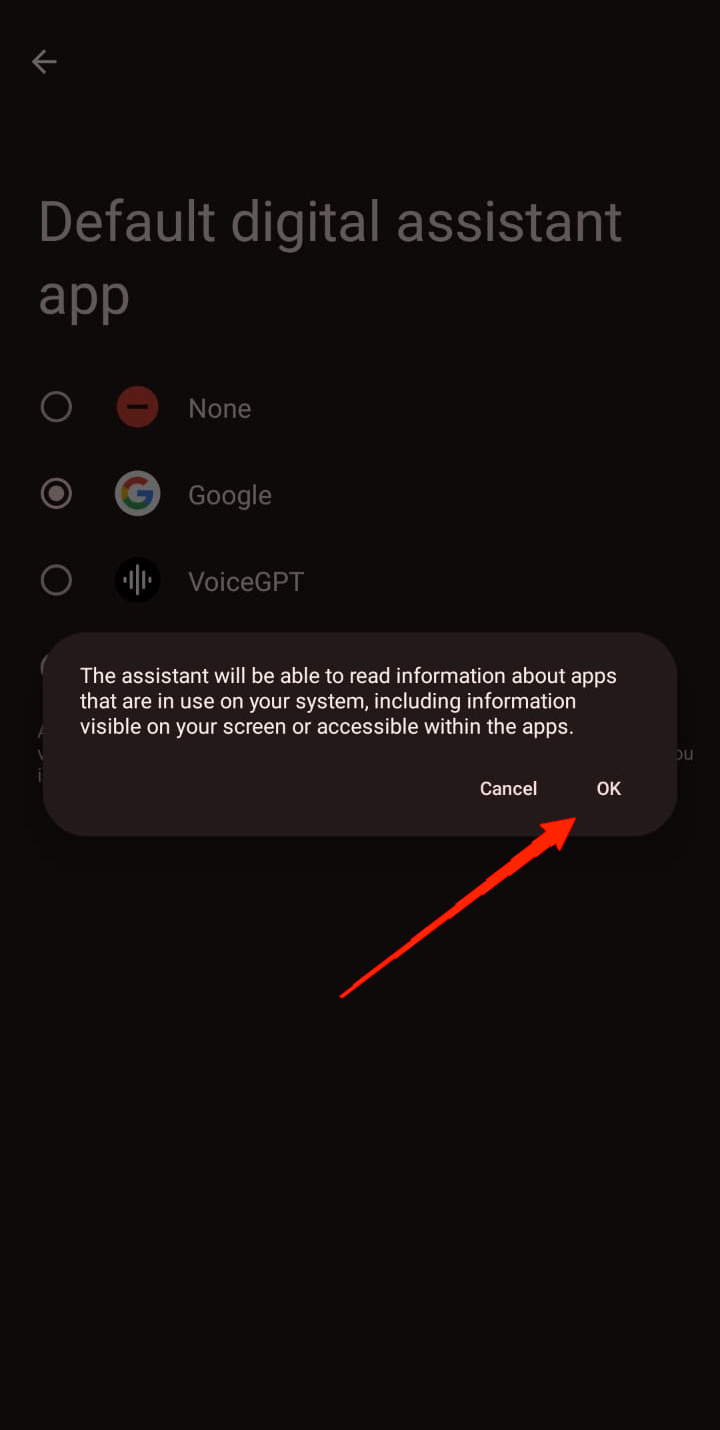
- Das opções, selecione VoiceGPT e toque em OK.
- Uma vez selecionado, volte para a tela inicial e inicie o aplicativo Voice GPT.
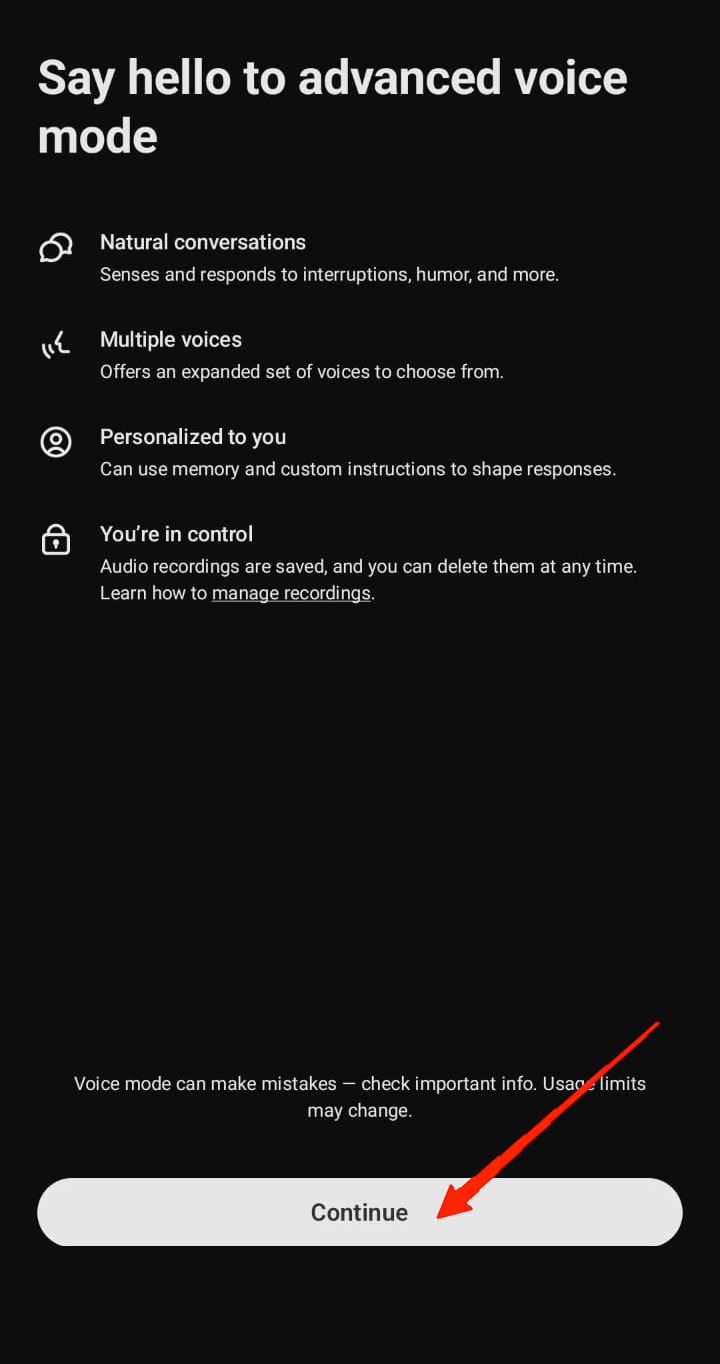
- Você verá uma tela de boas-vindas com a mensagem “Diga ajuda para o modo de voz avançado”, toque em Continuar na parte inferior.
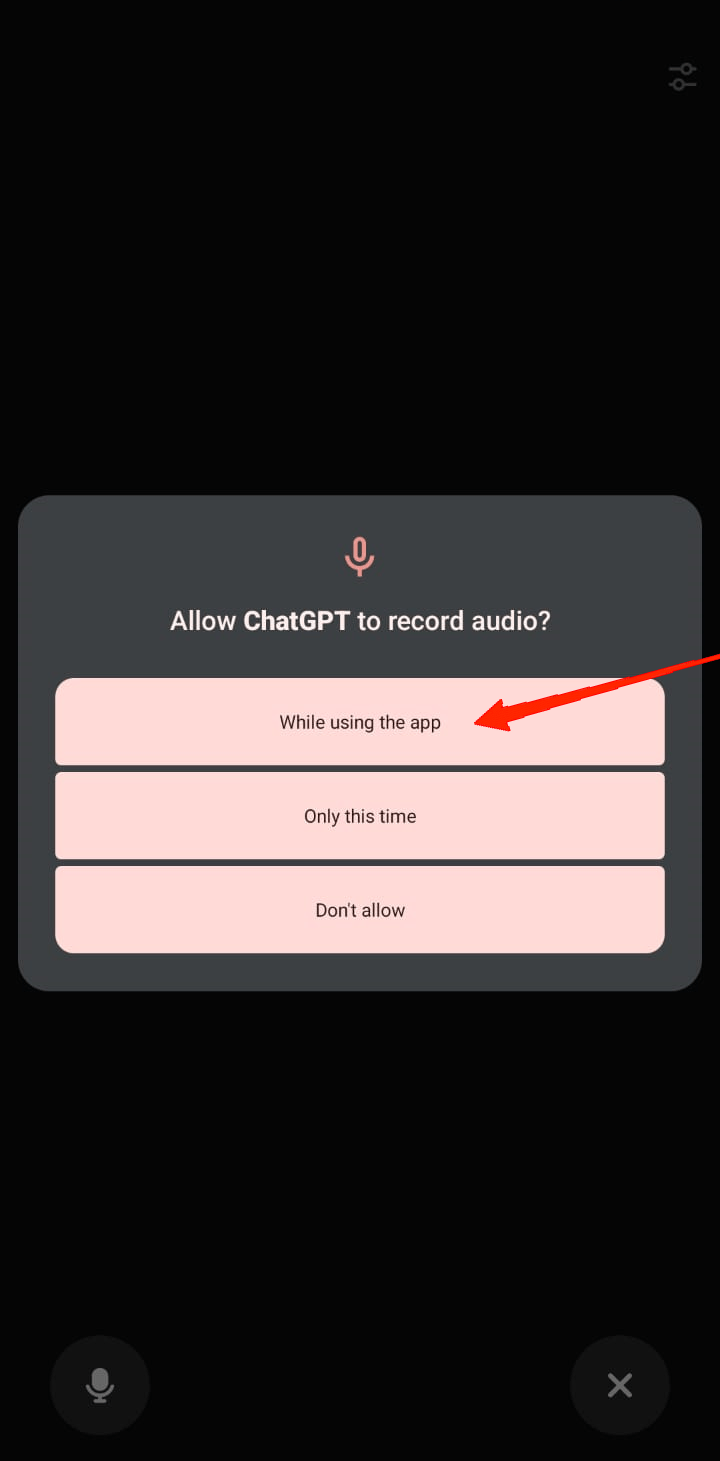
- Em seguida, ele pedirá permissões de áudio, toque em “ Enquanto usa o aplicativo “.
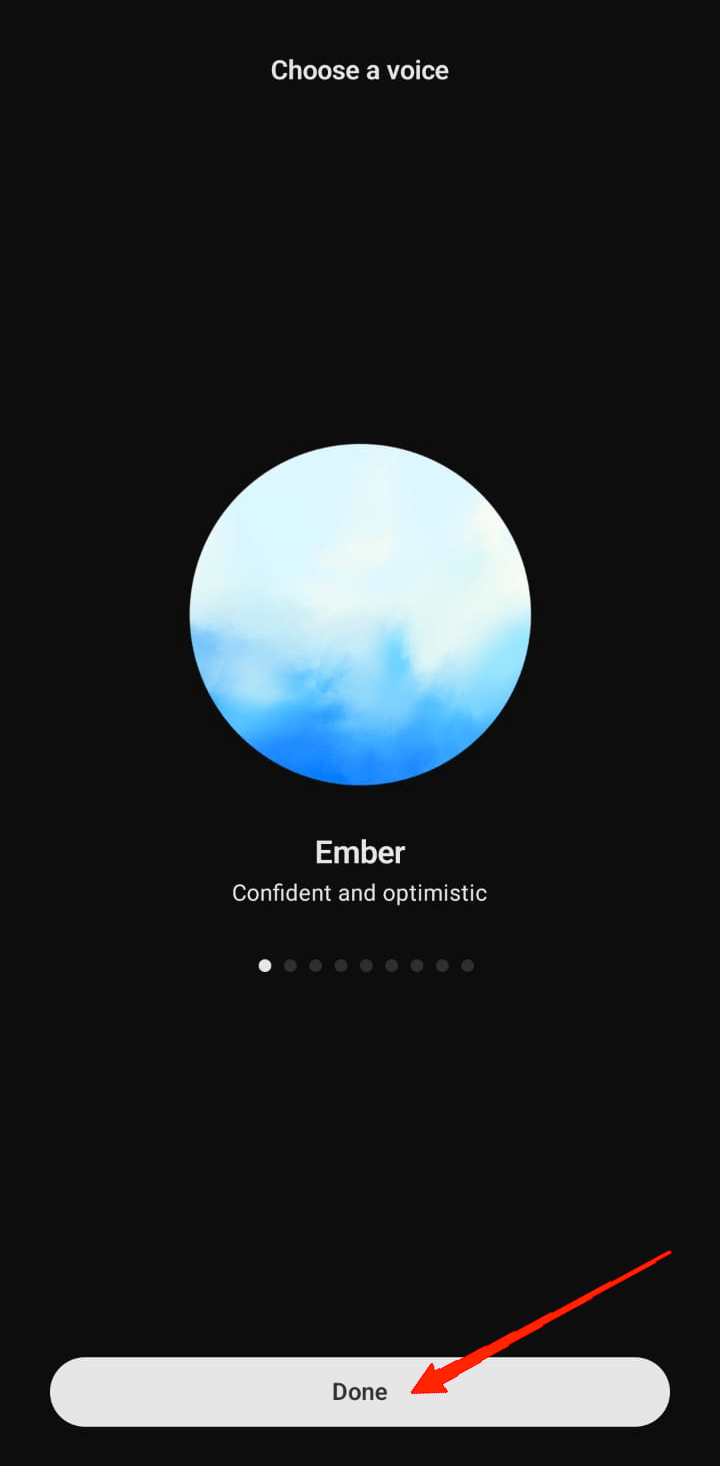
- Finalmente, o voiceGPT oferece algumas vozes para escolher, selecione a que você deseja e toque em “ Concluído “.
Agora, você está pronto para começar sua primeira conversa com o ChatGPT como seu assistente de voz padrão. Toda vez que você pressionar e segurar o botão Home na tela, ele abrirá o assistente de voz do ChatGPT. Você pode fazer suas perguntas e obter respostas instantâneas do seu assistente avançado.
Além disso, se você quiser ver uma descrição da sua conversa de voz, toque no botão voltar. Isso abrirá o aplicativo Voice GPT mostrando uma lista de todas as suas perguntas e respostas da IA por voz.
Conclusão
Embora o VoiceGPT seja um aplicativo de terceiros, ele se integra perfeitamente com o aplicativo oficial do ChatGPT e oferece uma ótima experiência. Além disso, as respostas simultâneas e o estilo de conversa fazem o usuário sentir quase como se estivesse conversando com uma pessoa real.
No entanto, observe que o ChatGPT não tem acesso à internet e, portanto, não pode fornecer dados em tempo real. Se isso não for um problema, é certo que proporcionará uma ótima experiência ao usuário. Apenas certifique-se de seguir os passos cuidadosamente, e você está a apenas alguns cliques de ter um poderoso assistente de IA à sua disposição.
Se você tiver alguma opinião sobre Como Definir o ChatGPT como Assistente de Voz Padrão no Android, sinta-se à vontade para deixar um comentário abaixo. Além disso, inscreva-se em nosso canal do YouTube DigitBin para vídeos tutoriais. Saúde!
Receba novas postagens na sua caixa de entrada
Sem spam. Cancele a assinatura a qualquer momento.