Terminal Windows · 2 min read · Sep 29, 2025
Como Definir o Prompt de Comando como Padrão no Terminal do Windows 11?

Este tutorial mostrará os passos para definir o Prompt de Comando como padrão no Terminal do Windows 11. Agora que a décima primeira iteração do sistema operacional está na fase estável, o número de usuários que farão uma atualização só aumentará nos próximos meses. E com isso, os usuários estarão recebendo toneladas de novos e intrigantes recursos.
Esses incluem novos designs da barra de tarefas, uma grande reformulação do Menu Iniciar e da página de Configurações, novos estilos de ícones e fontes, e mudanças na interface de vários aplicativos da Microsoft, como Fotos e Loja, só para citar alguns.
No entanto, é o aplicativo Terminal que se destaca como um jogador subestimado. Para quem não sabe, o Windows Terminal é uma ferramenta de linha de comando com várias abas que oferece Windows PowerShell, Prompt de Comando e Azure CloudShell, tudo sob um mesmo teto.
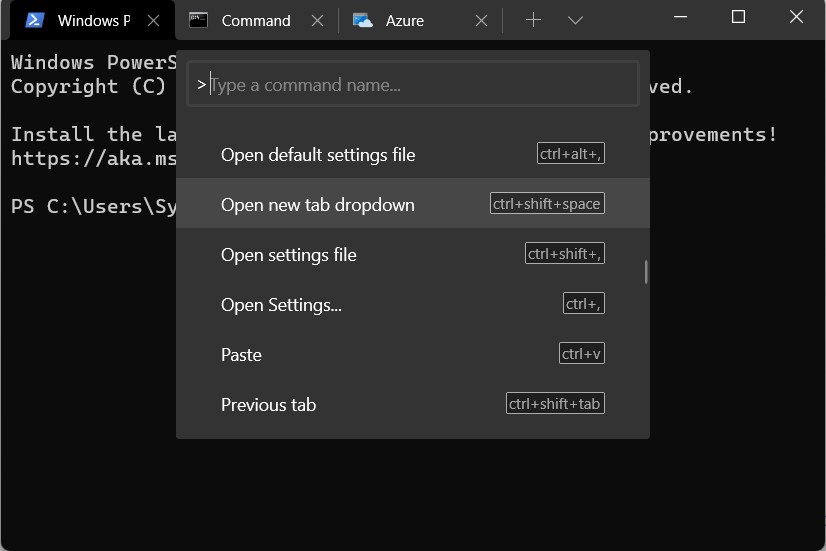
Nesse mesmo sentido, ele possui uma infinidade de atalhos de teclado úteis. Desde a mudança do tamanho da fonte até o redimensionamento da janela ou até mesmo a criação de um novo índice de perfil, tudo isso pode ser facilmente realizado em segundos usando seus atalhos de teclado associados.
Além disso, o fato de ele fornecer a opção de trabalhar em várias abas se traduz na sua capacidade de usar simultaneamente o CMD em uma aba, o PowerShell em outra e o Azure CloudShell na terceira!
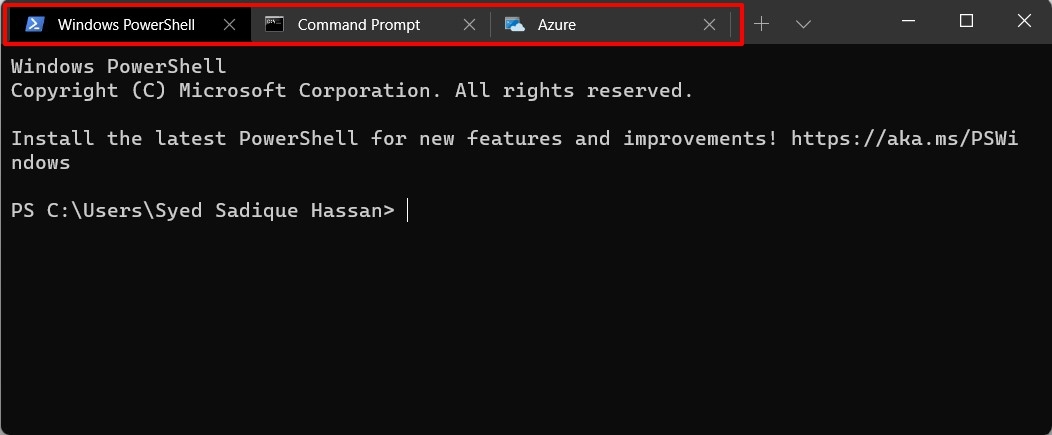
Dito isso, por padrão, o Terminal sempre abrirá a janela do PowerShell, e você poderá então mudar manualmente para uma nova janela do Prompt de Comando. No entanto, se você geralmente prefere trabalhar no CMD, então não faz muito sentido mudar manualmente toda vez que abrir o Terminal.
Portanto, uma abordagem muito melhor será definir o Prompt de Comando como padrão no Terminal do Windows 11. E neste guia, mostraremos como fazer exatamente isso. Então, sem mais delongas, vamos começar.
Passos para Definir o Prompt de Comando como Padrão no Terminal do Windows 11
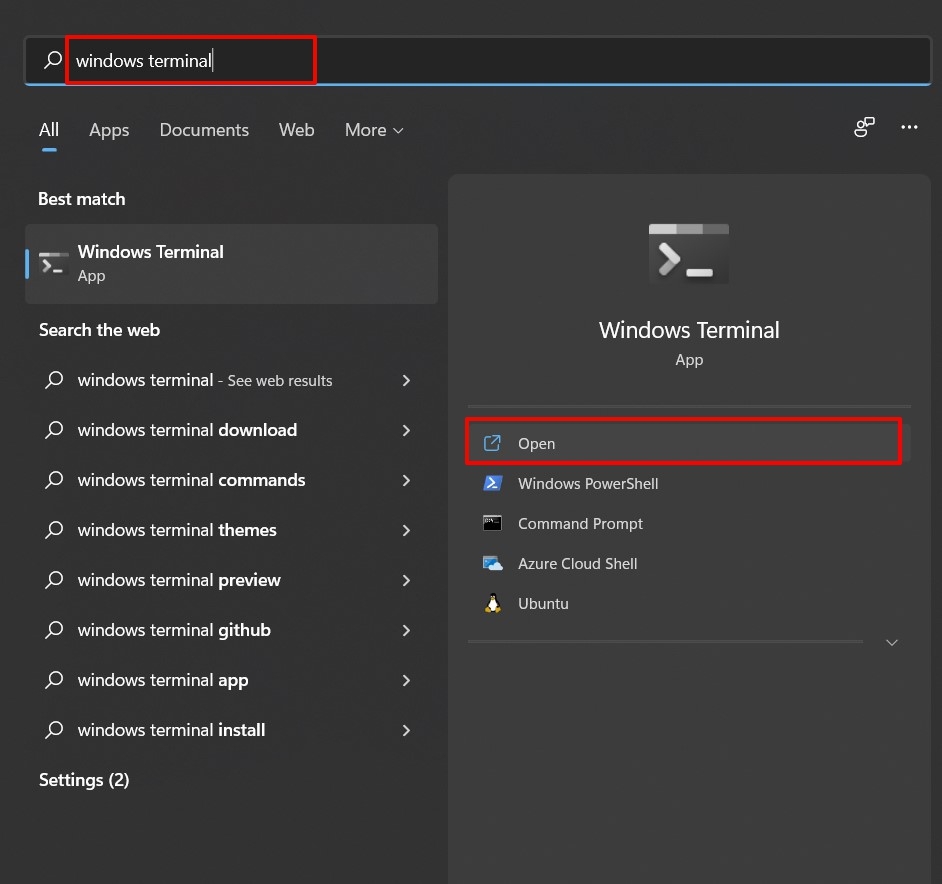
- Para começar, vá até o Menu Iniciar, procure por Windows Terminal e abra-o.
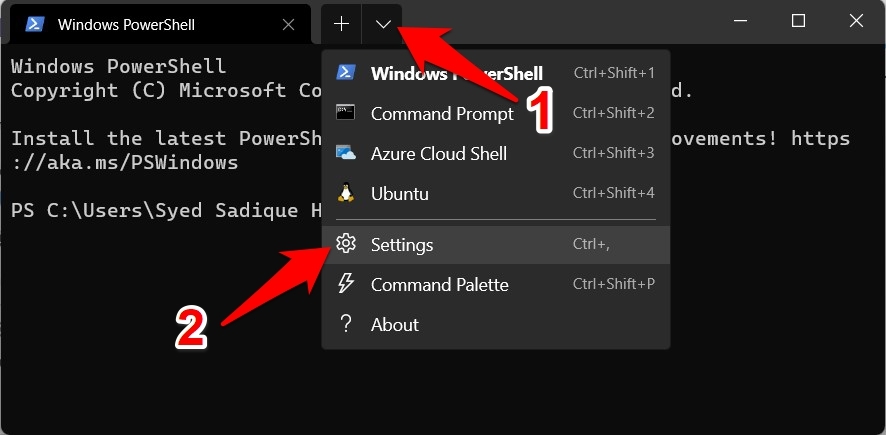
- Em seguida, clique na seta para baixo situada ao lado do botão nova aba e selecione Configurações [você pode invocar este menu através das teclas de atalho Ctrl+,].
- Uma vez na página de Configurações, clique no menu Perfil Padrão.
- Agora selecione Prompt de Comando na lista de opções.
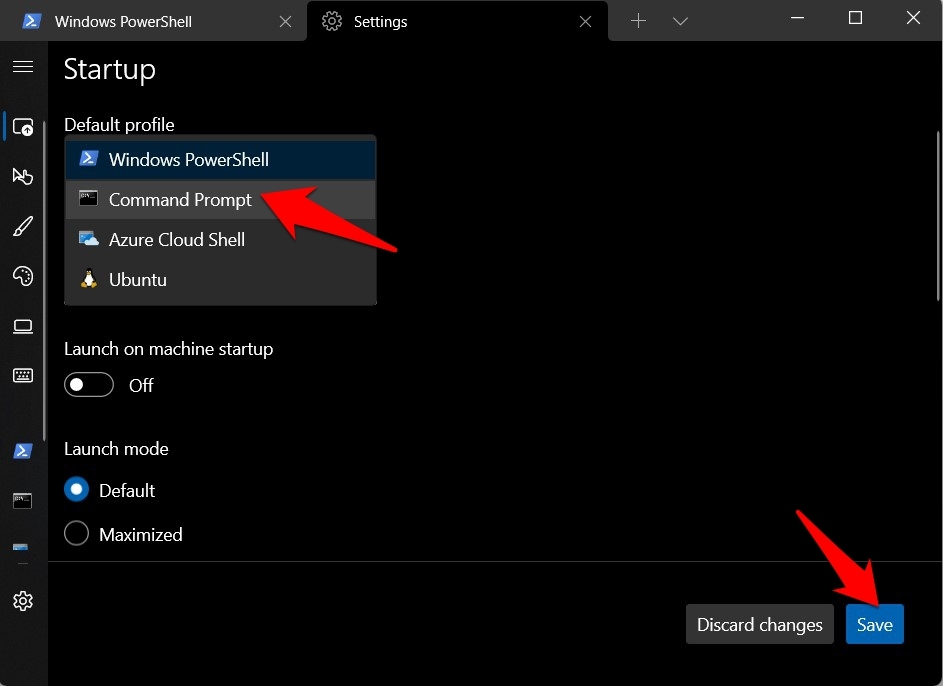
- Por fim, clique no botão Salvar presente no canto inferior direito.
- A partir de agora, sempre que você iniciar o Terminal, ele abrirá a janela do CMD por padrão.
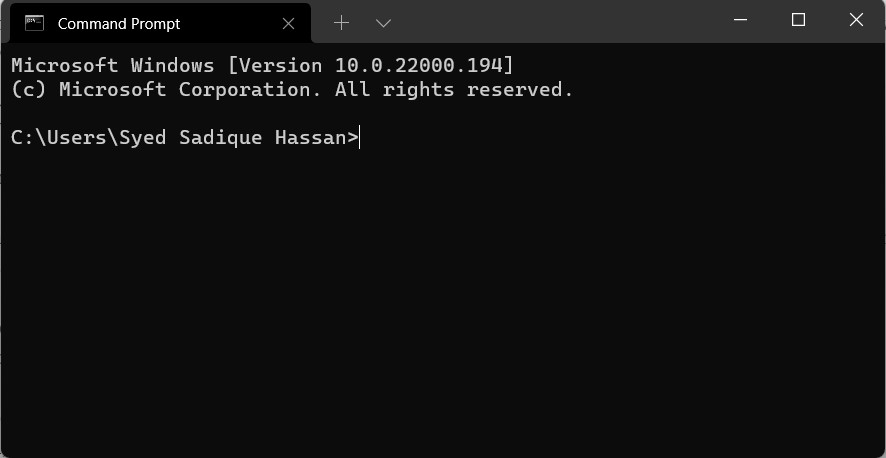
É isso. Esses foram os passos para definir o Prompt de Comando como padrão no Terminal do Windows 11. Se você tiver alguma dúvida sobre as instruções mencionadas, deixe-nos saber na seção de comentários abaixo.
Se você tem alguma opinião sobre Como Definir o Prompt de Comando como Padrão no Terminal do Windows 11?, sinta-se à vontade para deixar um comentário abaixo. Além disso, inscreva-se no nosso canal do YouTube DigitBin para tutoriais em vídeo. Saúde!
Receba novas postagens na sua caixa de entrada
Sem spam. Cancele a assinatura a qualquer momento.