iOS 17 · 3 min read · Sep 09, 2025
Como Configurar e Usar o Modo StandBy no iOS 17 no iPhone?
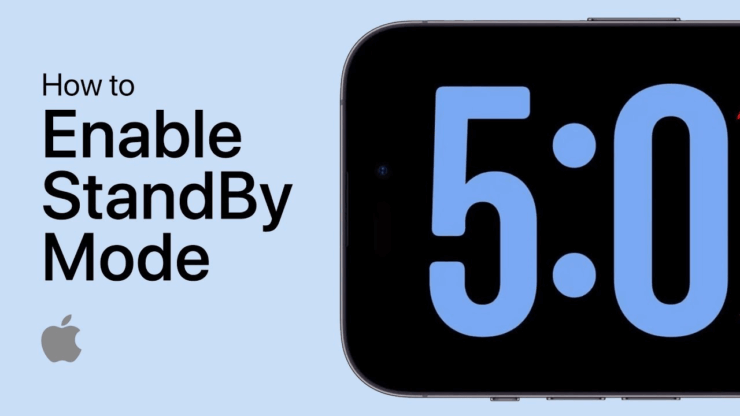
O iOS 17 já está disponível para o público e traz várias novas funcionalidades. Uma das novas funcionalidades é o Modo StandBy, que discutirei neste guia. Vou mostrar como ativá-lo e compartilhar a lista de iPhones que suportam o Modo StandBy do iOS 17.
O Modo StandBy será ativado quando seu iPhone estiver bloqueado e conectado ao carregador. Você pode compará-lo ao Display Sempre Ativo. Na tela do iPhone, você pode ver widgets exibindo hora, notificações, informações meteorológicas e molduras de fotos. Você não precisa tocar no seu iPhone ou desbloqueá-lo para ver a hora ou verificar notificações.
Quando o Modo StandBy está ativado no seu iPhone, você pode usar a Siri para emitir comandos de voz. Além disso, você também receberá notificações de chamadas telefônicas recebidas enquanto o Modo StandBy estiver ativado.
Como Ativar o Modo StandBy no iOS 17?
Um iPhone deve estar executando a versão mais recente do iOS 17 para obter o recurso do Modo StandBy nas configurações do iOS. Assim que você atualizar seu iPhone para o iOS 17, poderá ver um painel para o Modo StandBy na seção principal de configurações. O recurso é ativado por padrão, mas você pode ativá-lo ou desativá-lo manualmente conforme sua necessidade.
Para ativar o Modo StandBy no iPhone,
- Abra o aplicativo Configurações.
- Role até Modo StandBy e toque nele.
- Toque no interruptor ao lado de StandBy para ativar o recurso.
- Em baixa iluminação ambiente, para visualizar a tela no Modo StandBy sem forçar os olhos, você pode ativar o Modo Noturno.
- Para receber e visualizar notificações no Modo StandBy enquanto o iPhone estiver bloqueado, ative Mostrar Notificações.
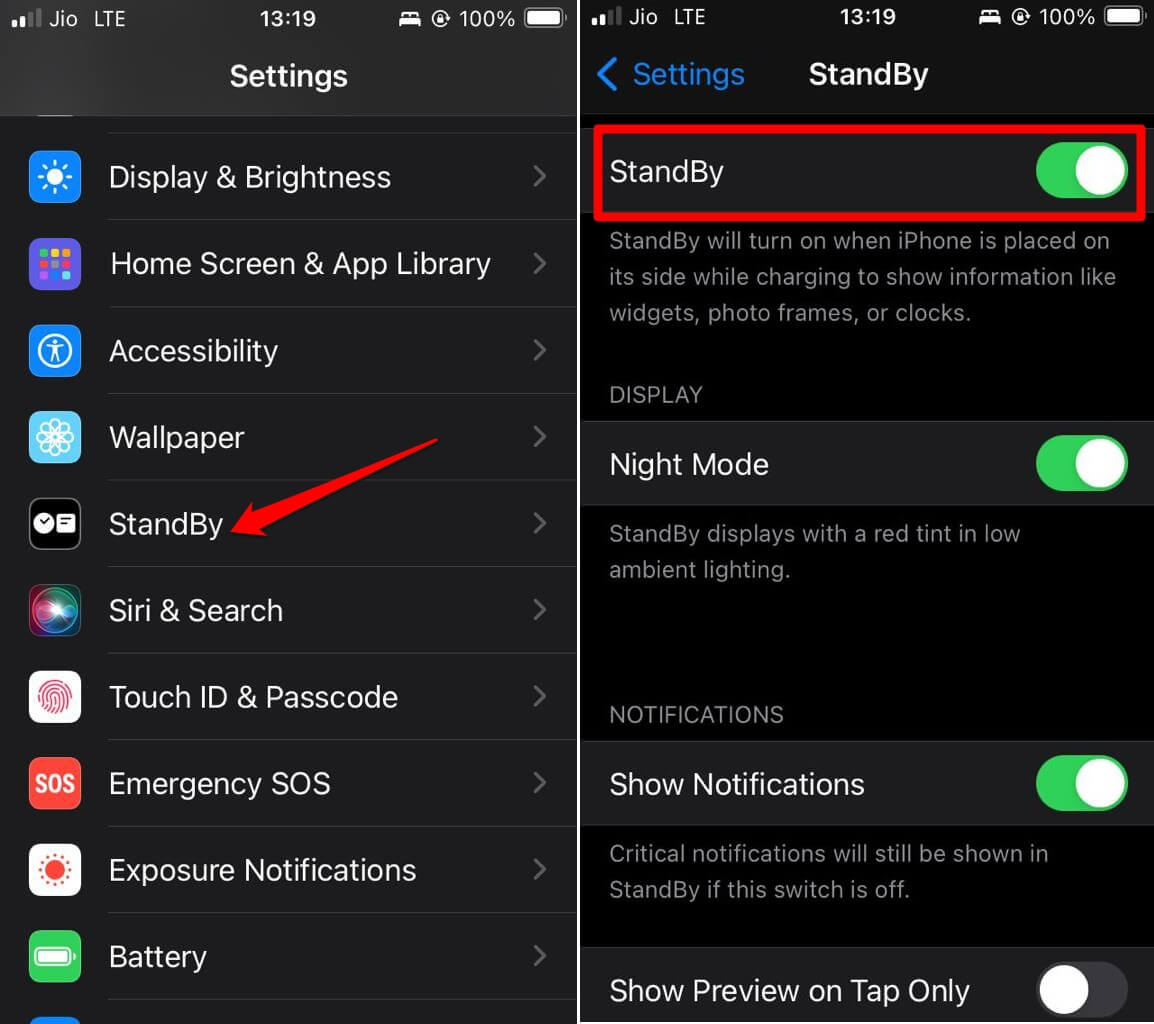
Você pode controlar como deseja ver as notificações. Ative “ Mostrar Prévia ao Tocar ” se você quiser visualizar notificações tocando na tela enquanto o Modo StandBy estiver ativo.
NOTA: Você pode seguir os mesmos passos para desativar o Modo StandBy no seu iPhone.
Como Usar o Modo StandBy nos iPhones?
Para utilizar o Modo StandBy no seu iPhone, siga estes passos.
- Coloque o iPhone para carregar.
- Mantenha o iPhone em uma posição horizontal.
- Bloqueie o iPhone.
- Toque no botão lateral para visualizar os widgets no Modo StandBy.
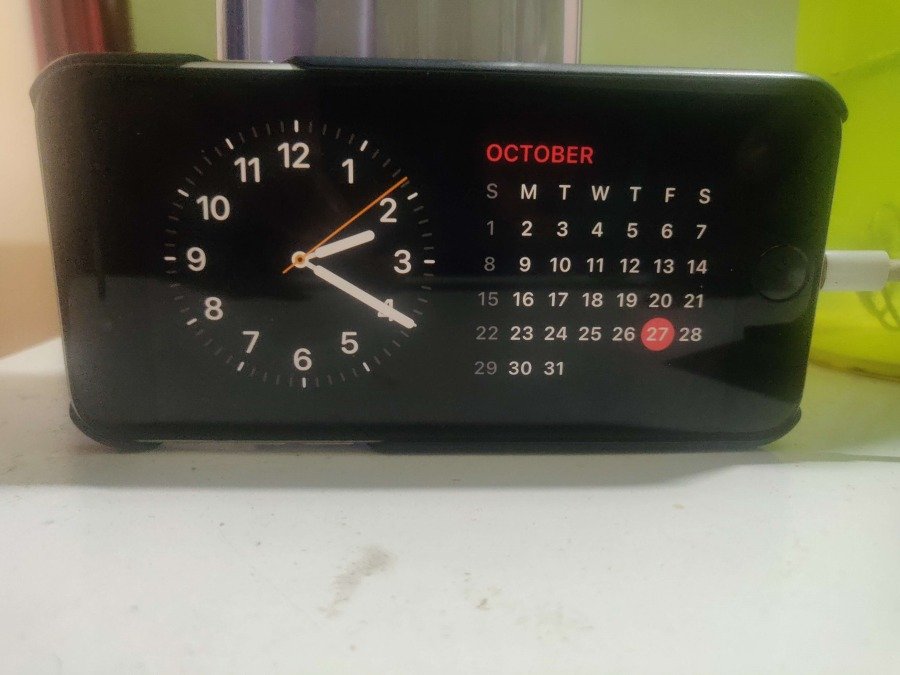
Se você estiver usando um iPhone com um suporte MagSafe, o recurso de Reconhecimento de Localização mudará os widgets quando estiver acoplado em uma posição horizontal.
Quando você desconectar o iPhone do carregador ou mudar a orientação do acoplamento para uma posição vertical, o Modo StandBy será desligado automaticamente.
Modelos de iPhone que Suportam o Modo StandBy
Tecnicamente, se um iPhone suporta uma atualização para o iOS 17, ele suportará o modo StandBy. Para clareza, compartilhei os modelos de iPhone que suportam o Modo StandBy.
- iPhone 11 Series
- iPhone 12 Series
- iPhone 13 Series
- iPhone 14 Series
- iPhone 15 Series
- iPhone XS/XS Max
- iPhone XR
- iPhone SE 2ª Geração
Tenho certeza de que todas as futuras gerações de iPhones também suportarão o Modo StandBy.
NOTA: Até agora, o recurso Modo StandBy não é suportado nos iPads da Apple. Está disponível exclusivamente para iPhones que executam o iOS 17.
Como Personalizar Widgets no Modo StandBy do iOS 17?
Enquanto seu iPhone estiver no modo StandBy, você pode personalizar os widgets que aparecem na tela. Você pode adicionar ou remover widgets da tela.
Para personalizar sua escolha de widgets no Modo StandBy,
- Pressione longamente qualquer widget.
- Desbloqueie o iPhone.
- O modo de tremor será iniciado, e você verá o conjunto de widgets na tela.
- Toque no ícone “+” no canto superior esquerdo da tela para integrar widgets.
- Para remover um widget, toque no ícone “-”.
Experimente o Modo StandBy no iOS 17
Atualize seu iPhone para o iOS 17 e use o novo Modo StandBy. Verifique a hora, a data e o último relatório meteorológico, ou veja outras informações sem desbloquear o iPhone enquanto você o tiver conectado ao carregador.
Se você tiver alguma dúvida sobre Como Configurar e Usar o Modo StandBy no iOS 17 no iPhone?, sinta-se à vontade para deixar um comentário abaixo. Além disso, inscreva-se no nosso canal do YouTube DigitBin para tutoriais em vídeo. Saúde!
Receba novas postagens na sua caixa de entrada
Sem spam. Cancele a assinatura a qualquer momento.