Windows 11 · 7 min read · Nov 17, 2025
Como Configurar o Login Automático no Windows 11?
O login automático é um recurso conveniente, especialmente ao utilizar um computador pessoal em um ambiente seguro onde o acesso não autorizado é improvável. Se você é o único usuário do seu PC e ele está bem protegido, habilitar o login automático é benéfico.
No entanto, em um ambiente de trabalho compartilhado onde outras pessoas podem ter acesso ao computador, é aconselhável manter a proteção por senha para sua conta de usuário.
No entanto, um PC protegido por senha geralmente exige que você digite seus dados de login toda vez que faz login, o que pode ser uma irritação se você precisar de acesso rápido ao seu computador.
Seja você um usuário pessoal ou profissional, se tomou as precauções de segurança adequadas, pode utilizar o recurso de login automático para sua conveniência.
Se você está curioso sobre o recurso de login automático e quer saber as maneiras de ativá-lo, você está no lugar certo.
Neste guia, listamos as diferentes maneiras pelas quais você pode habilitar o recurso de login automático no Windows 11.
O que é o Recurso de Login Automático no Windows 11?
O recurso de login automático no Windows 11 simplifica o procedimento de autenticação e acesso ao computador, eliminando a necessidade de inserir credenciais de login, como senhas ou PINs. Algumas das vantagens notáveis do recurso de login automático estão listadas abaixo:
- O benefício mais óbvio é o tempo economizado durante o acesso ao computador. Remover uma etapa de login reduz o tempo de inicialização ou boot, melhorando a eficiência geral.
- O login automático autoriza usuários não administrativos a operar livremente uma conta de usuário predeterminada, tornando-o mais adequado para múltiplos usuários que precisam acessar o mesmo computador.
- O login automático do Windows 11 em sua conta local é particularmente benéfico para computadores públicos, garantindo uma experiência de usuário contínua, não necessitando de uma senha ou PIN.
Como preocupações sobre as implicações de segurança desse recurso foram levantadas, recomendamos habilitá-lo apenas em computadores destinados ao uso compartilhado dentro de um grupo. Em PCs privados, é aconselhável ter cautela e evitar permitir o login automático para manter o mais alto nível de segurança.
Principais Maneiras de Habilitar o Login Automático no Windows 11
Você pode facilmente habilitar o login automático no Windows 11 seguindo estes passos.
1. Usando o Aplicativo Configurações
Você pode acessar as opções de login no aplicativo de configurações do Windows para que o recurso de login automático seja ativado em seu PC com Windows 11. Abaixo está o procedimento detalhado.
- Use a tecla de atalho Windows + I para abrir o aplicativo Configurações em seu PC.
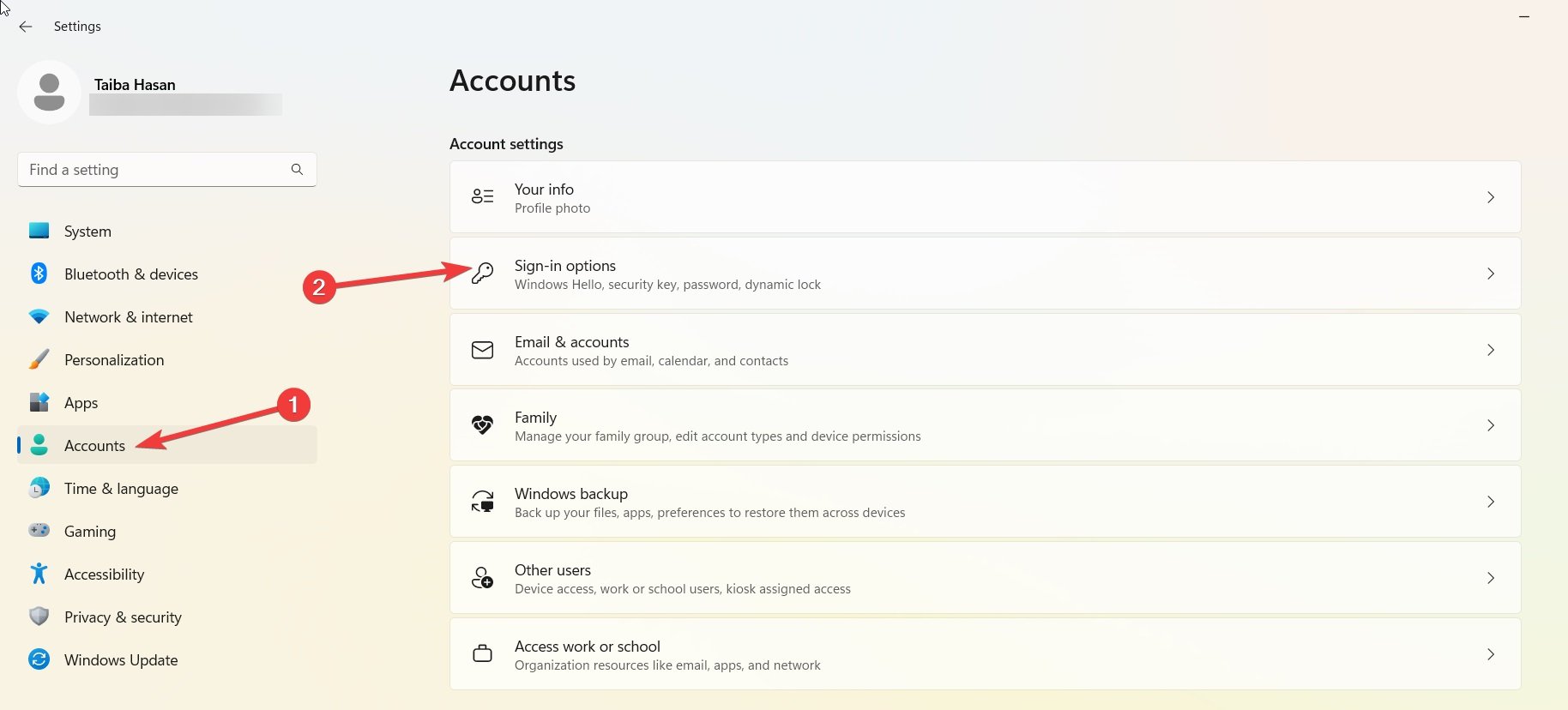
- Na janela Configurações, navegue até a opção Contas no painel esquerdo e, em seguida, selecione Opções de login no painel direito.
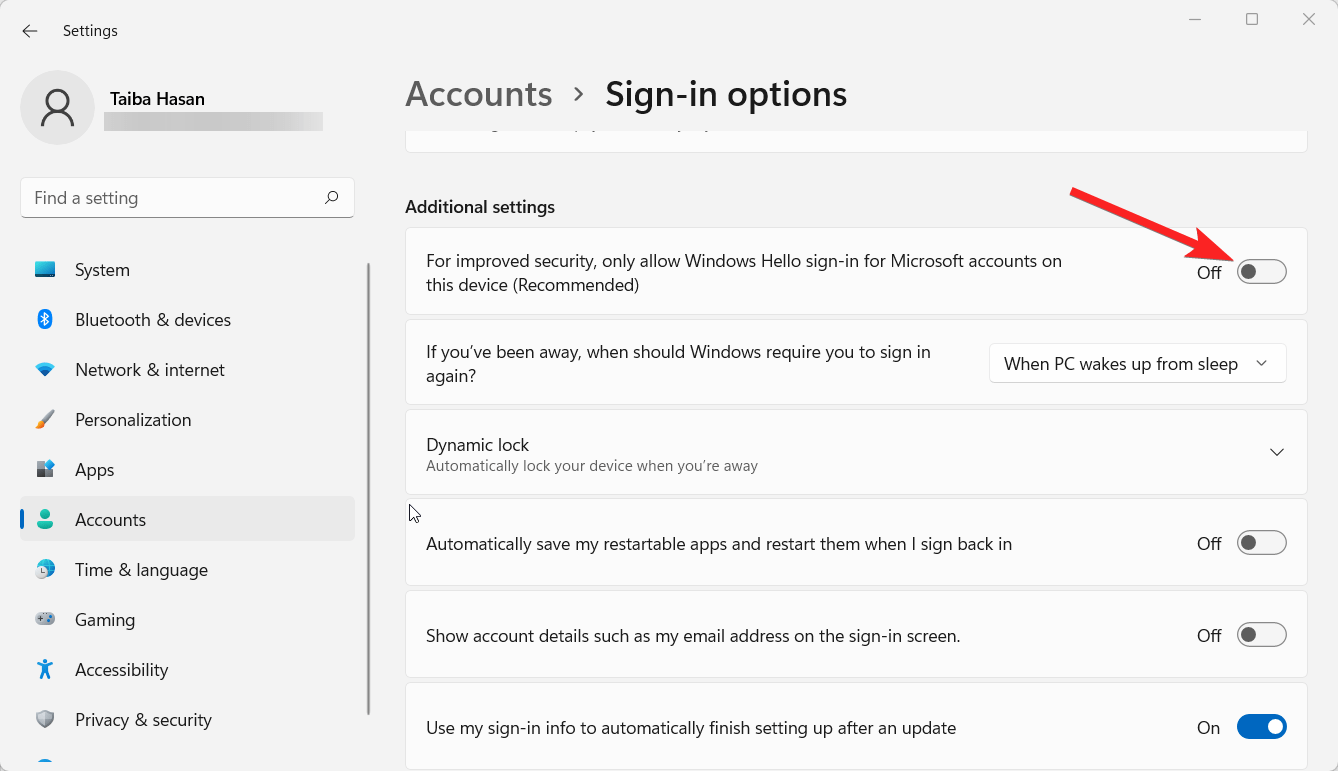
- Agora role para baixo até a seção Configurações adicionais e desative a opção Para maior segurança, permitir apenas o login do Windows Hello para contas da Microsoft neste dispositivo (Recomendado). Caso a opção esteja desativada, saia e faça login novamente na conta de usuário.
- Você pode ser solicitado a inserir sua senha para confirmar a ação. Vá em frente e insira sua senha, em seguida, clique no botão Sim.
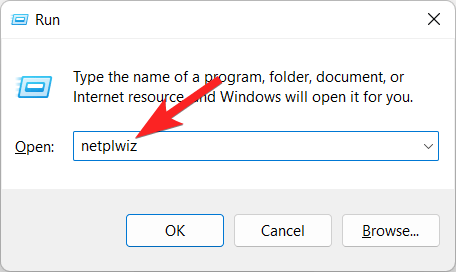
- Agora você precisa abrir o utilitário de prompt de comando Executar e pressionar simultaneamente as teclas Windows e R (Windows + R). Na caixa de diálogo Executar que aparece, digite netplwiz e pressione Enter ou clique no botão OK.
- Desmarque a caixa de seleção ao lado de Os usuários devem inserir um nome de usuário e senha para usar este computador na janela Contas de Usuário que é exibida. Depois disso, clique em OK.
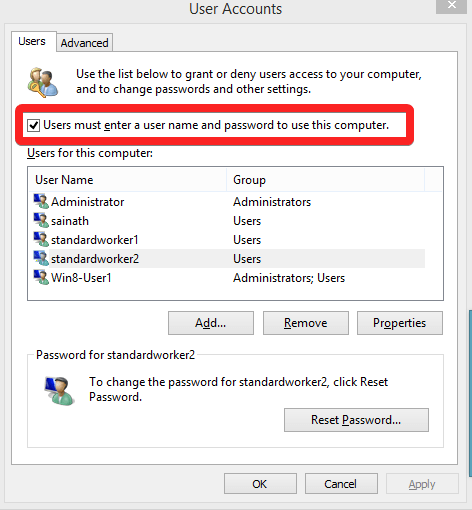
- Para que essas alterações tenham efeito, clique no botão Aplicar. Você será solicitado a inserir sua senha mais uma vez para verificar as alterações.
Com esses passos concluídos, você habilitou com sucesso o login automático no Windows 11. Isso significa que você não precisará inserir sua senha na próxima vez que iniciar seu PC.
2. Através do Gerenciamento do Computador
Utilitário de Gerenciamento do Computador para habilitar o login automático no PC com Windows 11. Para iniciar o processo, siga os passos descritos abaixo:
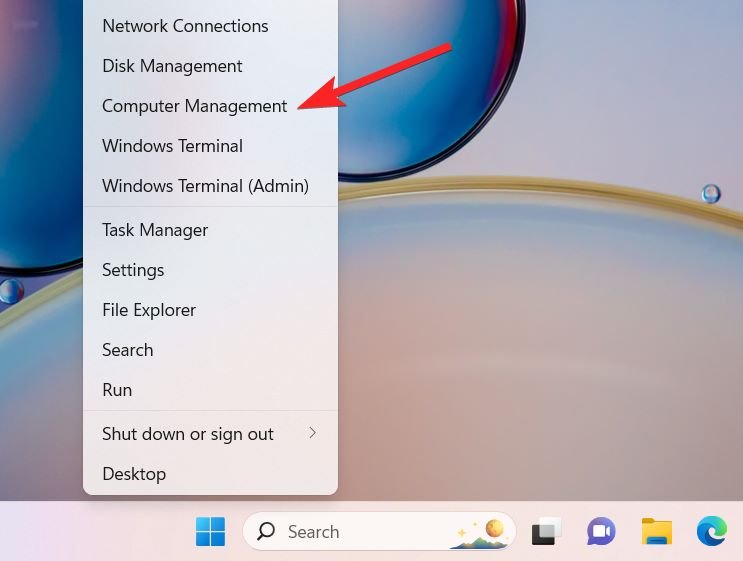
- Clique com o botão direito no ícone Iniciar na barra de tarefas e escolha Gerenciamento do Computador na lista de opções disponíveis.
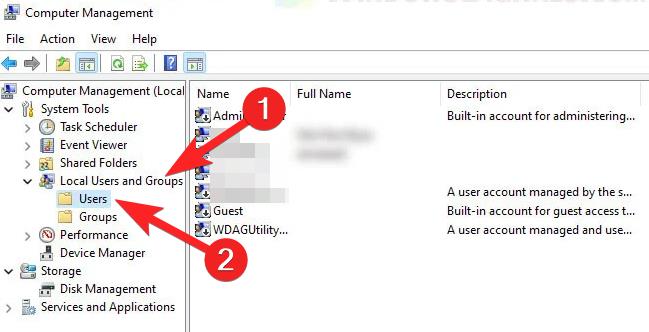
- Em seguida, navegue até a guia Usuários e Grupos Locais, que pode ser encontrada no painel esquerdo. Você deve localizar e clicar em Usuários na lista expandida dentro desta guia.
- Agora, clique com o botão direito no perfil de usuário para o qual você espera ativar o login automático no Windows 11. No menu de contexto que aparece, selecione a opção rotulada Definir Senha.
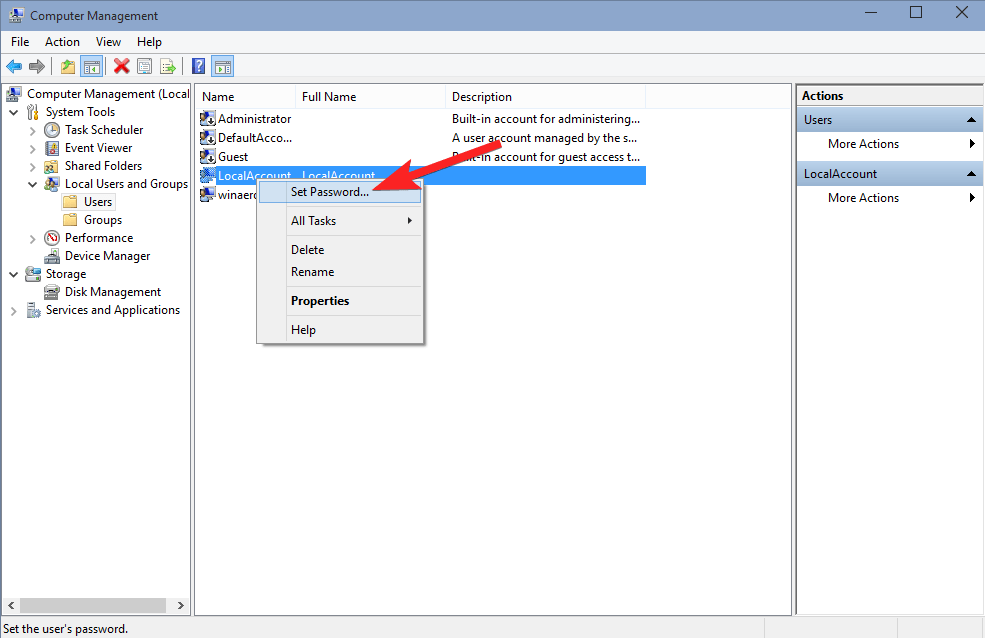
- Uma mensagem de aviso aparecerá; clique no botão Prosseguir para continuar com o processo. Após isso, clique em OK na janela Definir Senha sem inserir nenhuma senha.
- Por fim, para garantir que essas alterações tenham efeito, reinicie seu PC.
3. Modificar o Registro
O Registro do Windows abriga detalhes críticos sobre seu sistema operacional Windows 11. Portanto, é crucial ter cautela ao fazer quaisquer modificações, pois alterações imprecisas podem levar a problemas consequentes. Para prosseguir com segurança, siga as instruções a seguir:
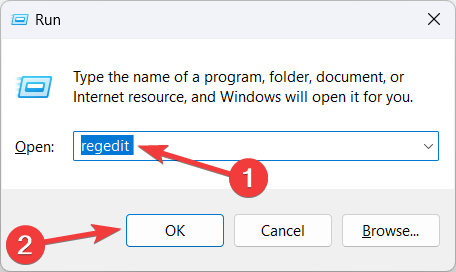
- Abra o utilitário Executar do Windows pressionando Win + R, digite regedit na caixa de comando e pressione Enter.
- Acesse o seguinte caminho do registro colando a seguinte localização no Editor do Registro e, em seguida, pressionando a tecla Enter.
HKEY_LOCAL_MACHINE\SOFTWARE\Microsoft\Windows NT\CurrentVersion\Winlogon - No painel esquerdo, clique com o botão direito na pasta Winlogon e selecione a opção Novo seguida de Valor DWORD (32 bits) no submenu.
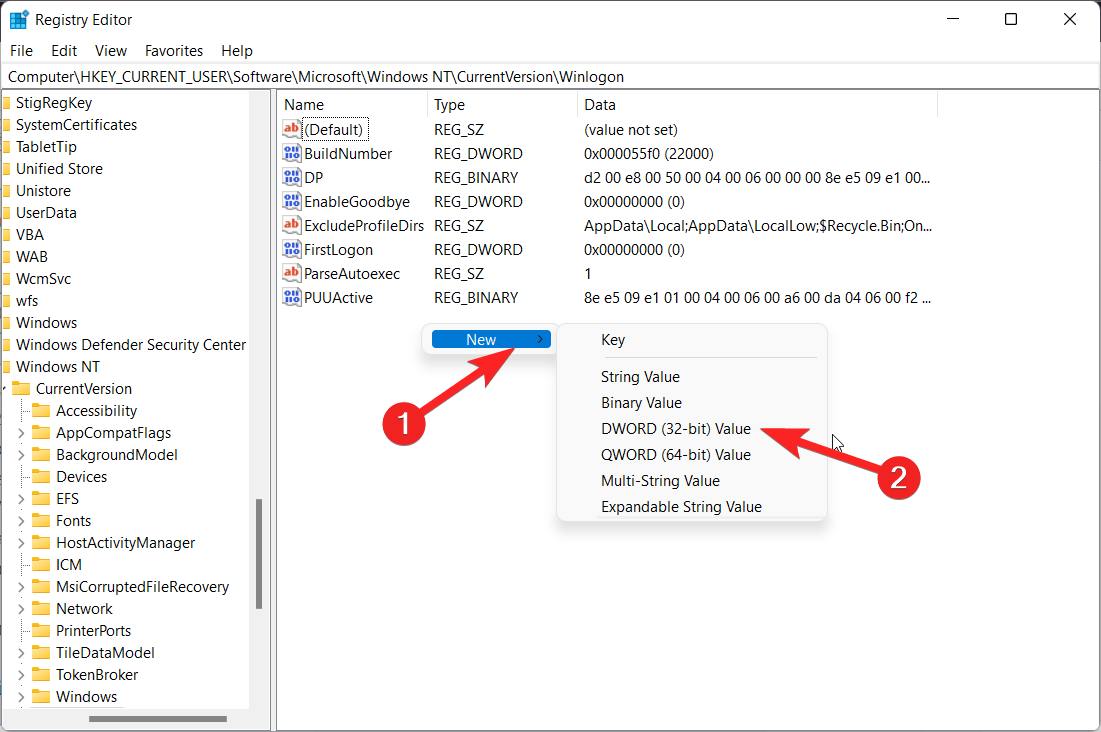
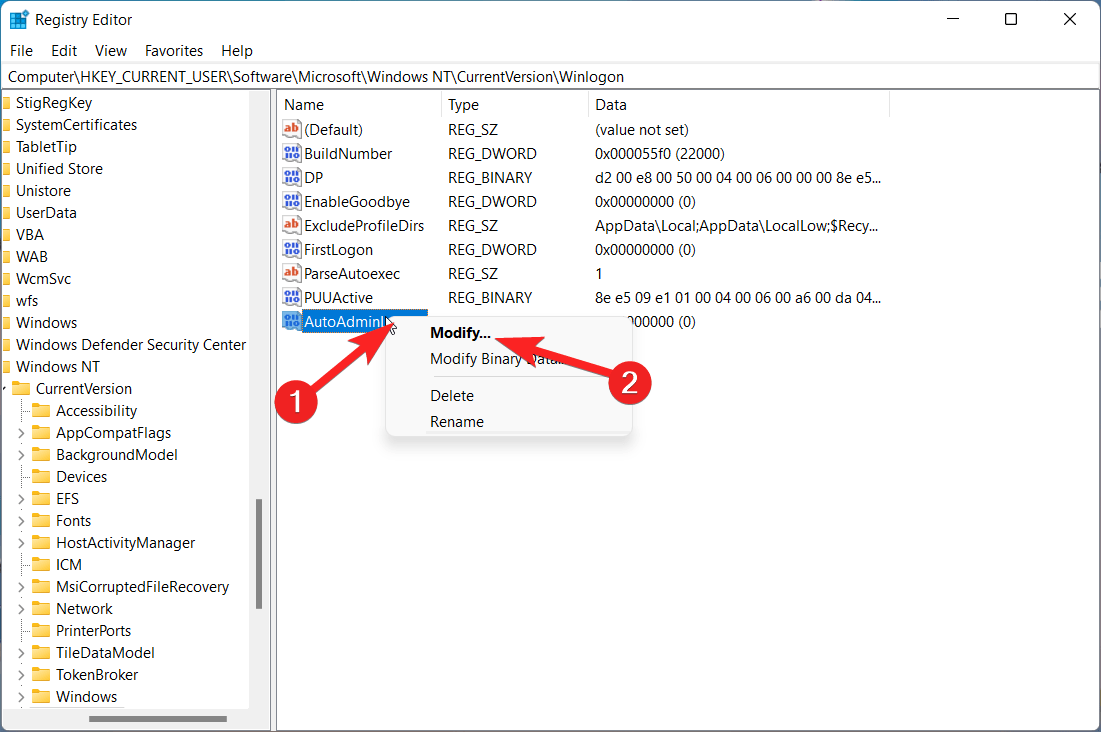
- Renomeie o novo valor DWORD no painel direito como AutoAdminLogon.
- Em seguida, clique com o botão direito no DWORD e escolha Modificar no menu de contexto.
- Agora defina o valor DWORD como 1.
- Clique com o botão direito na pasta Winlogon mais uma vez e selecione a opção Novo seguida de Valor String no submenu.
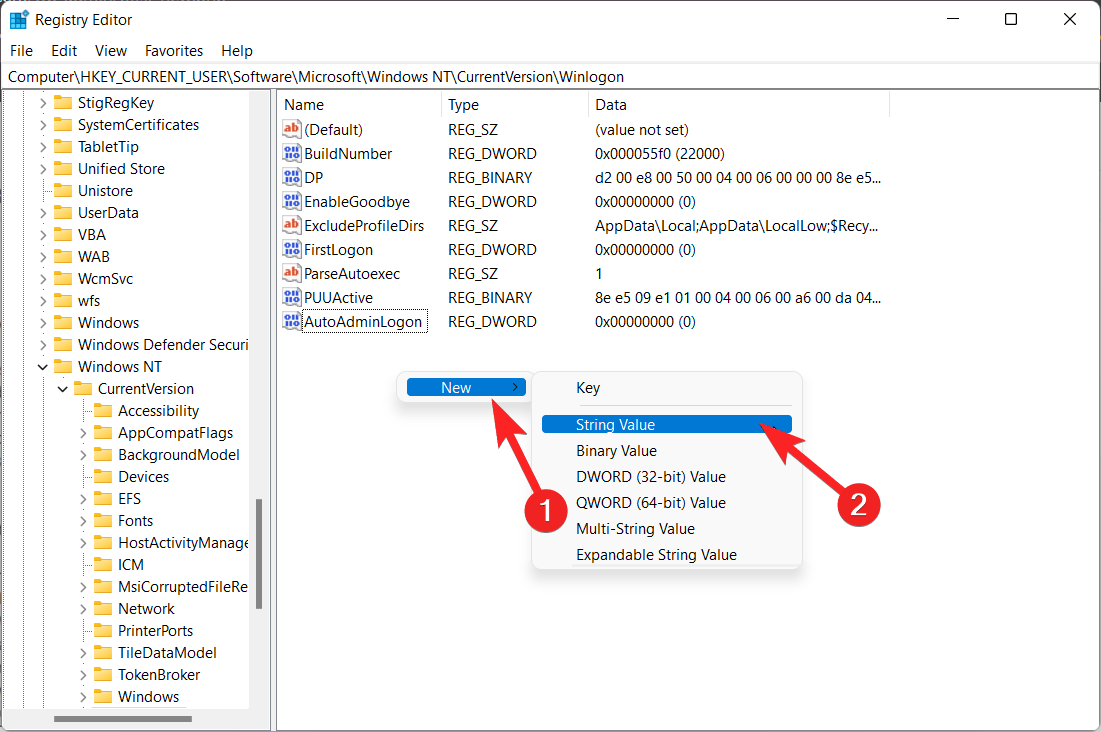
- Forneça o nome DefaultUserName para este novo valor string.
- Clique duas vezes no recém-criado DefaultUserName para modificar seus dados. No campo Dados do Valor, insira seu Nome de Usuário e clique no botão OK.
- Novamente, clique com o botão direito na pasta Winlogon e selecione a opção Novo seguida de Valor String no menu de contexto.
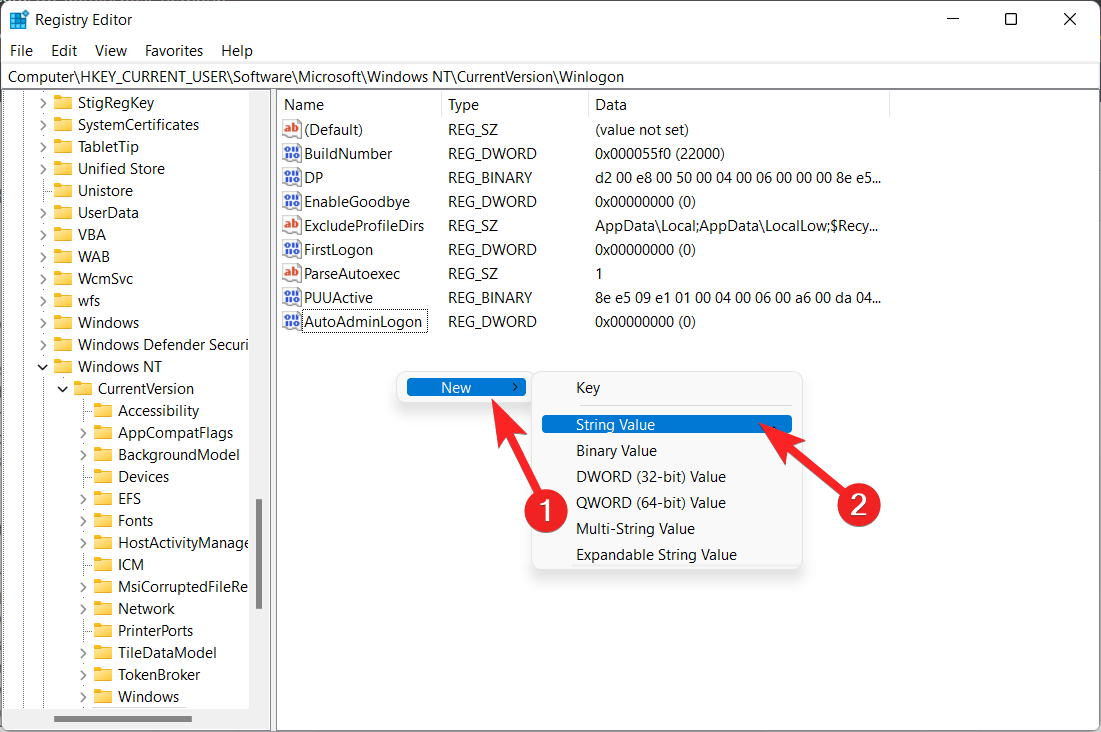
- Nomeie este novo valor string como DefaultPassword.
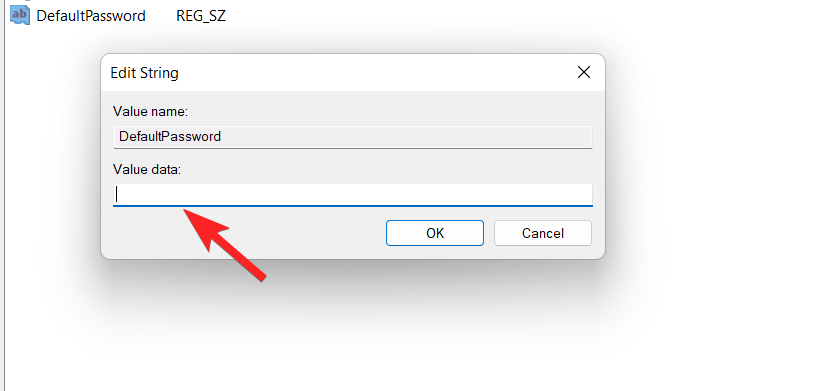
- Agora clique com o botão direito em DefaultPassword e selecione Modificar no menu de contexto.
- Digite sua senha no campo Dados do Valor e clique em OK para salvar as alterações.
4. Usando a Ferramenta de Terceiros
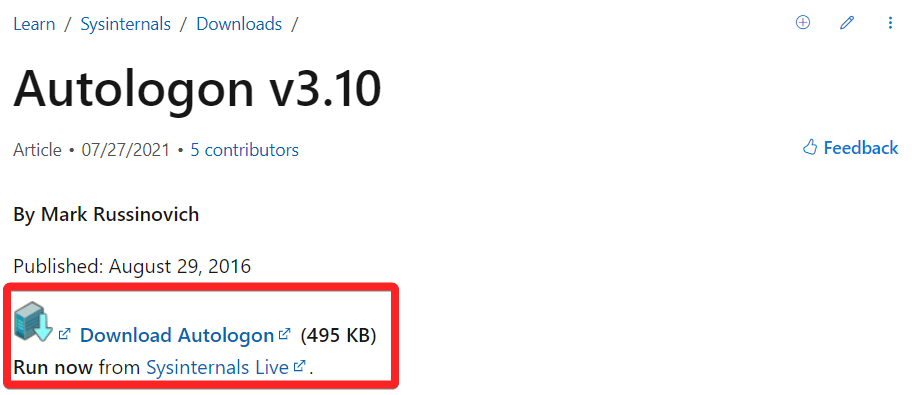
AutoLogon, uma ferramenta valiosa desenvolvida pela Microsoft, facilita o login automático no sistema e garante a criptografia das credenciais de login dentro do Registro do Windows, protegendo-as de olhos curiosos.
- Vá para o site de origem e pressione o botão de download para adquirir a ferramenta AutoLogon em seu PC com Windows.
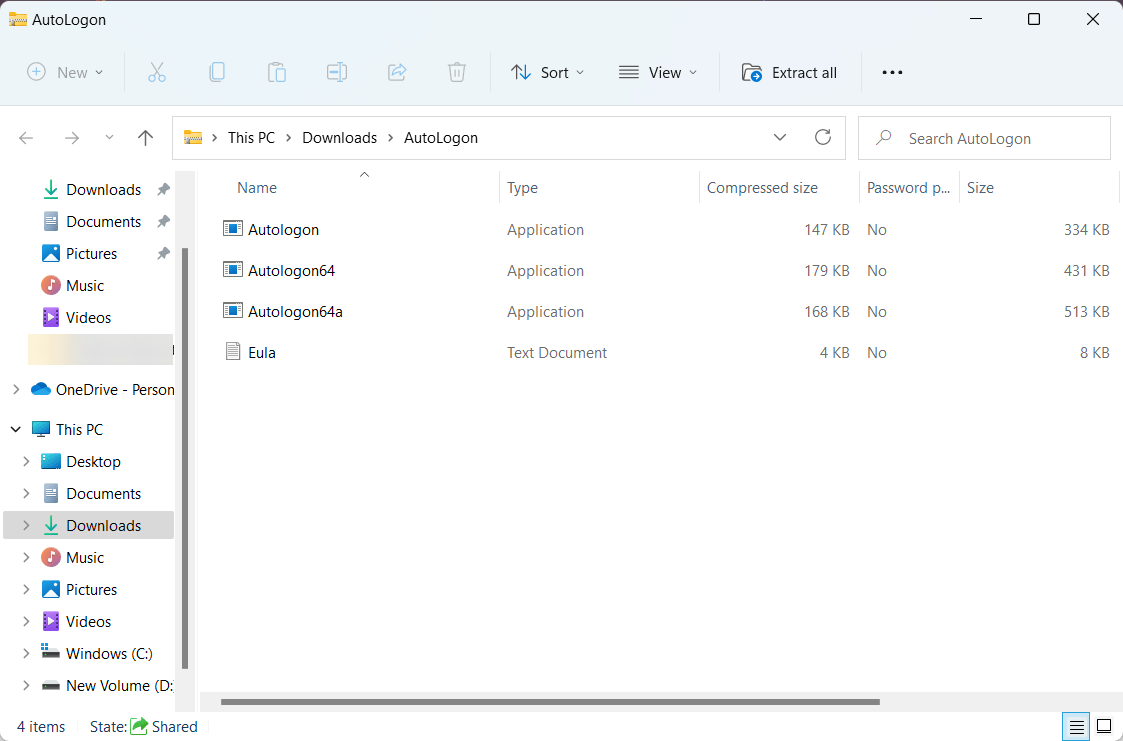
- Você receberá um arquivo zip compactado após o download, incluindo os diferentes arquivos.
- Extraia esses arquivos para um local familiar no computador e, em seguida, clique duas vezes no arquivo apropriado que corresponde à configuração do seu sistema.
- Ao executar o arquivo, você será solicitado a inserir a senha da sua conta.
- Digite sua senha e confirme selecionando Sim. Na janela subsequente, reintroduza sua senha e clique na opção Habilitar.
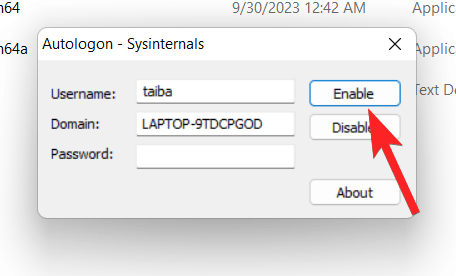
- Uma notificação informará que AutoLogon foi configurado com sucesso. Reconheça esta mensagem clicando em OK.
- Assim que você reiniciar seu sistema, não será mais necessário inserir uma senha ao fazer login.
Conclusão
Com os métodos acima, habilitar o login automático no Windows 11 pode ser um procedimento simples. No entanto, é essencial operar esse recurso com prudência e apenas em um computador seguro acessível a você. Seus dados e privacidade podem estar em perigo se você não fizer isso.
Qual é a sua opinião sobre esse recurso? Deixe-nos saber na seção de comentários.
Se você tiver alguma opinião sobre Como Configurar o Login Automático no Windows 11?, sinta-se à vontade para deixar um comentário abaixo. Além disso, inscreva-se em nosso canal do YouTube DigitBin para tutoriais em vídeo. Saúde!
Receba novas postagens na sua caixa de entrada
Sem spam. Cancele a assinatura a qualquer momento.