Tecnologia · 4 min read · Dec 15, 2025
Como Configurar o Cartão de Contato no iPhone com iOS 17
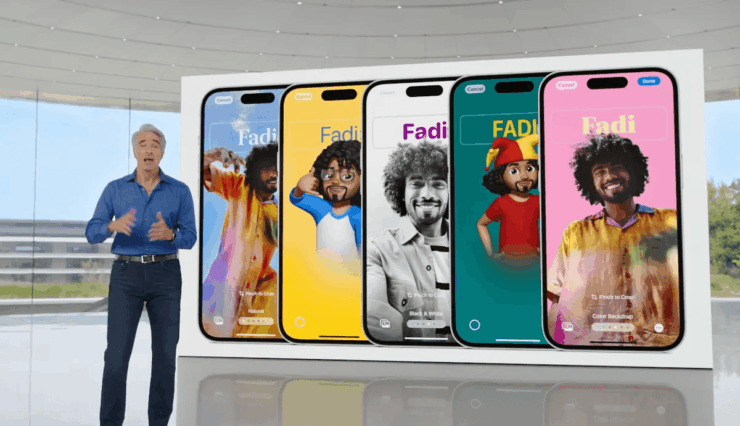
À medida que a Apple continua a introduzir novos recursos no iOS 17, a coleção parece apenas ficar mais rica dia após dia. E falando nisso, o recurso Cartão de Contato foi lançado, revelando-se interessante na lista. Um cartão de contato é basicamente um cartão de visita digital contendo avatares, fotos, texto, etc. Felizmente, agora você pode criar seu próprio cartão de contato no seu iPhone e decidir como deseja aparecer nos telefones dos outros quando os chamar.
Ele funciona de uma maneira muito divertida, substituindo o antigo ícone de perfil chato na notificação sempre que você liga para alguém. No entanto, ele funciona apenas em chamadas de iPhone para iPhone. Ou seja, se você estiver ligando de um iPhone para um amigo que tem outro dispositivo, seu cartão de contato não aparecerá no telefone dele. Portanto, se você deseja mudar a forma como aparece no telefone de outra pessoa, este artigo irá guiá-lo para ativar seu próprio cartão de contato.
Passos para Adicionar Cartão de Contato no iPhone com iOS 17
Bem, antes de você procurar uma configuração de cartão de contato no seu telefone, você deve saber que o recurso está disponível apenas na versão beta pública do iOS por enquanto. No entanto, esperamos vê-lo em breve na versão completa do iOS 17 também. Então, se você já está usando a versão beta ou está disposto a experimentá-la, os seguintes passos o guiarão pelo processo.
Os seguintes passos o ajudarão a acessar a configuração do Cartão de Contato e criar seu próprio cartão no seu iPhone com iOS 17.
- Primeiro, abra sua lista de Contatos e clique no seu Perfil na parte superior.
- Toque em Foto e Cartão de Contato.
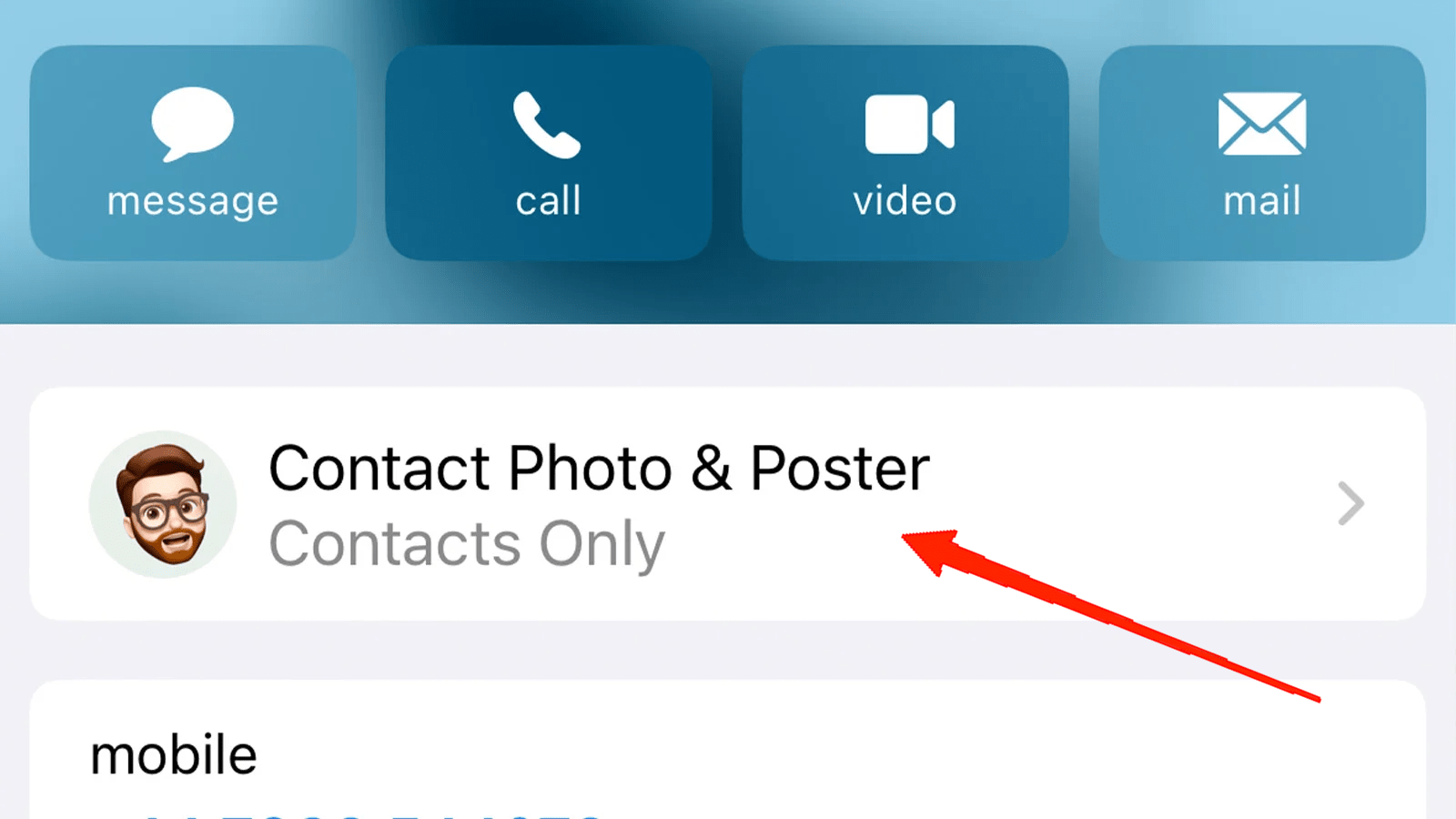
- Agora, toque no botão Editar para modificar seu cartão de contato.
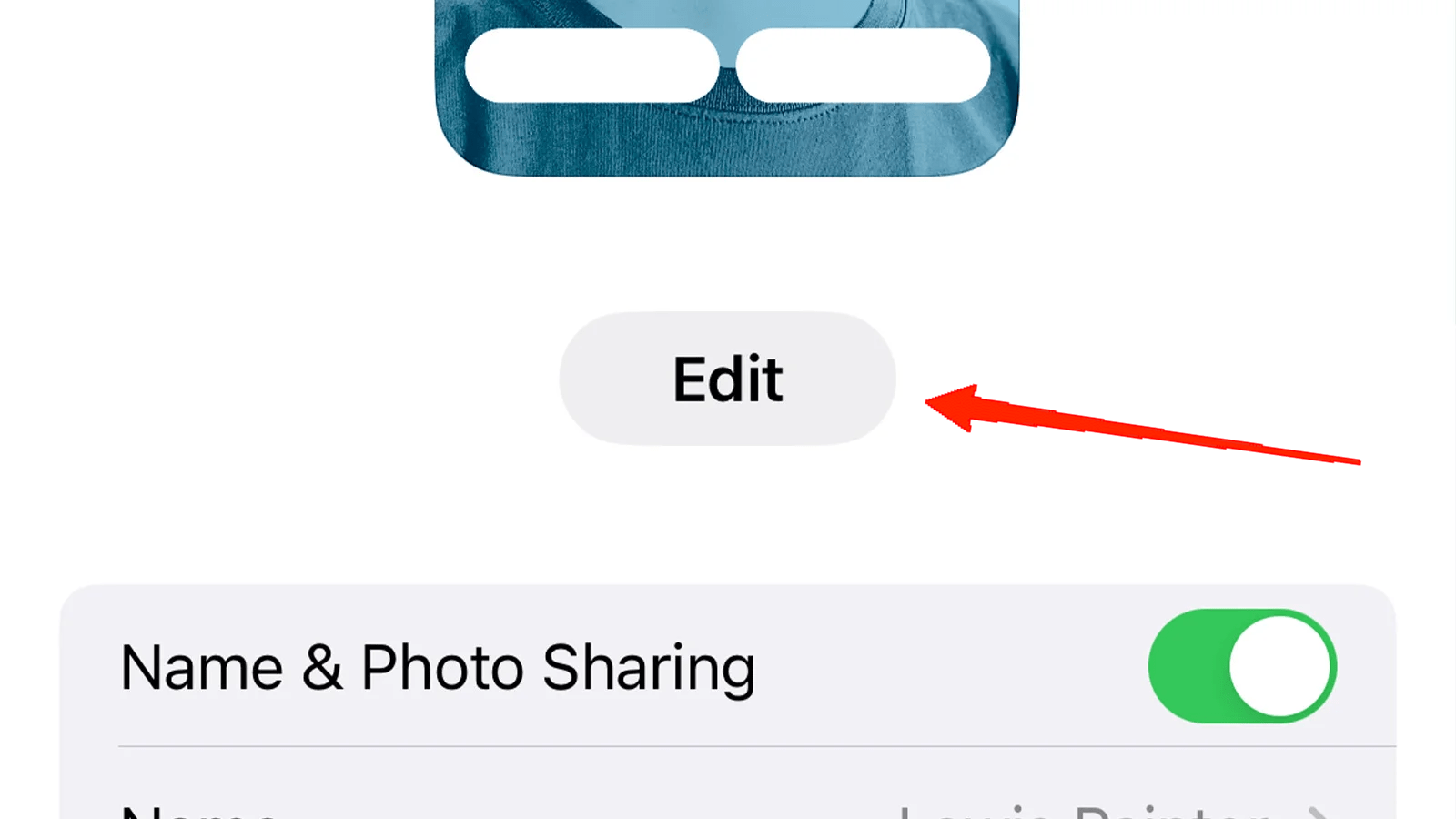
- Selecione o tipo de Cartão de Contato que deseja criar. Você pode abrir sua Câmera e tirar uma nova foto, escolher uma do álbum ou usar um memoji ou monograma também.
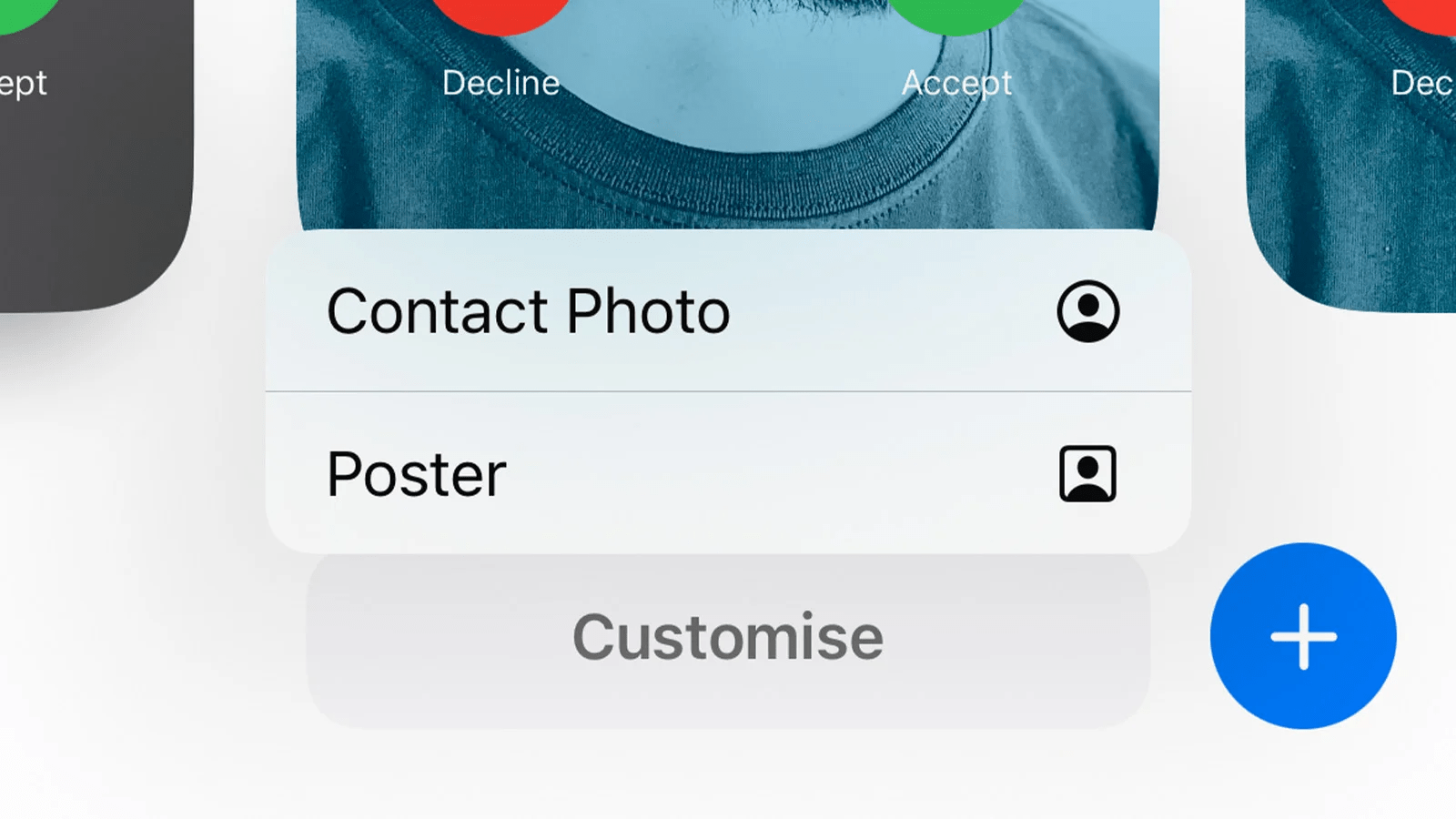
Os próximos passos mudarão de acordo com o tipo de cartão que você deseja. Portanto, discutiremos todos os passos em detalhes para cada tipo de cartão.
Criar um Cartão de Contato usando uma Foto ou Câmera
Se você selecionou a opção Câmera, tire uma boa foto. Caso contrário, escolha uma existente do seu álbum.
Deslize para a esquerda ou para a direita e experimente os diferentes efeitos.
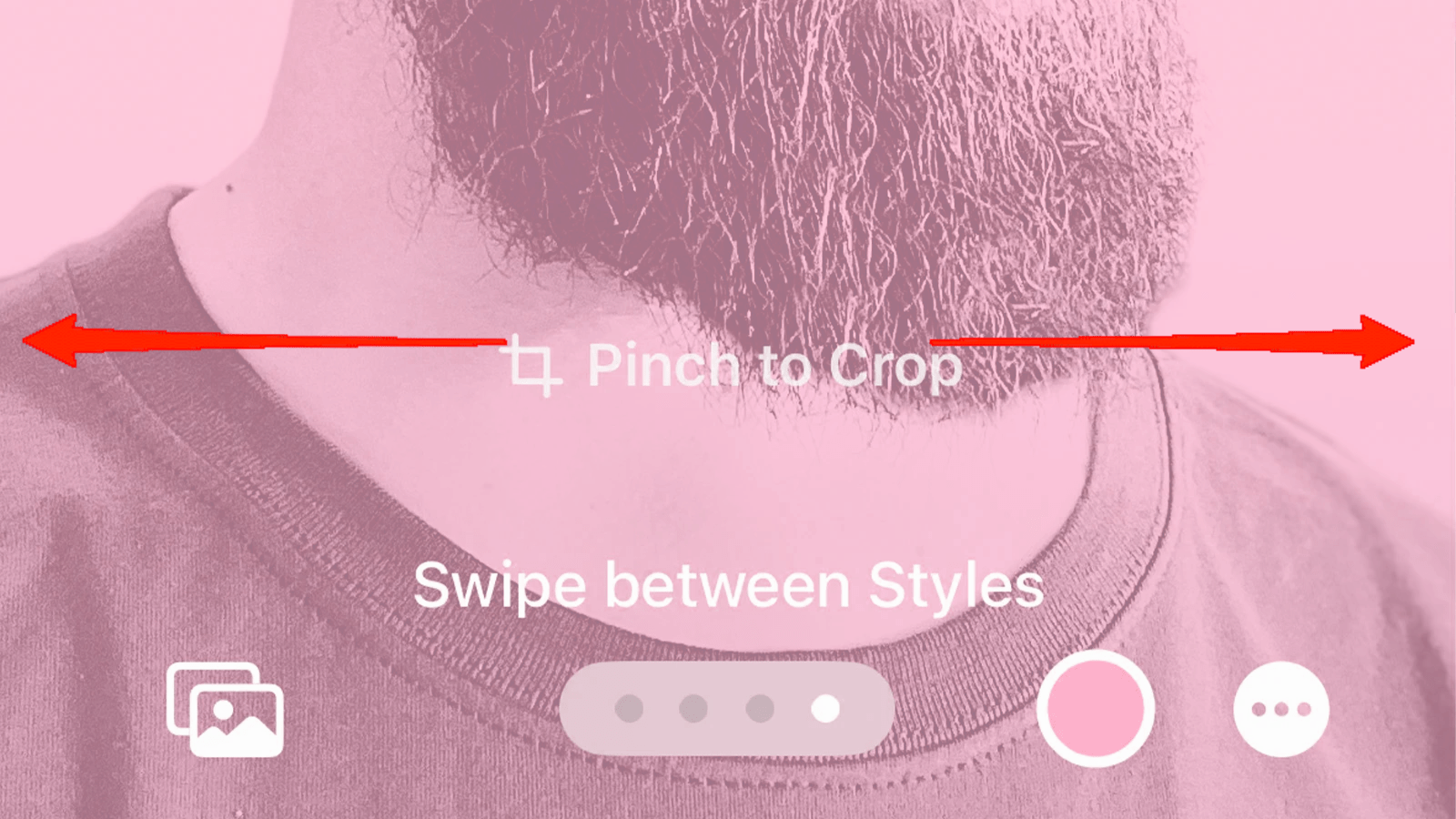
- Selecione seu efeito preferido, estilos de fonte e outras opções de personalização.

- Você também pode adicionar texto e experimentar diferentes estilos e cores nele também.
Apenas certifique-se de escolher o que parece mais convincente para você e salve-o.
Criar um Cartão de Contato usando Memoji
- Se você selecionou memoji, ele abrirá um novo menu pop-up na parte inferior. Escolha um memoji da opção disponível ou crie seu próprio memoji.
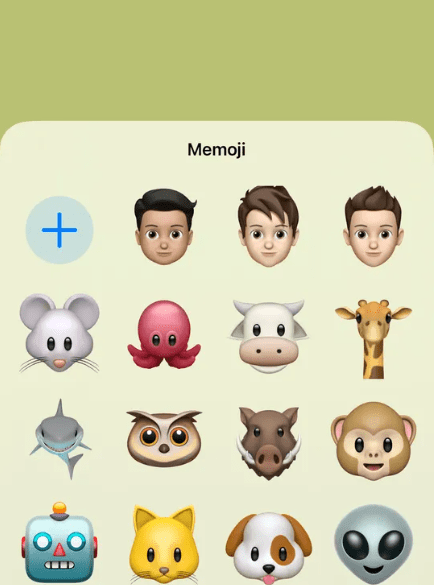
- Após selecionar o memoji ou criá-lo, toque no ícone da câmera para salvá-lo junto com uma expressão.
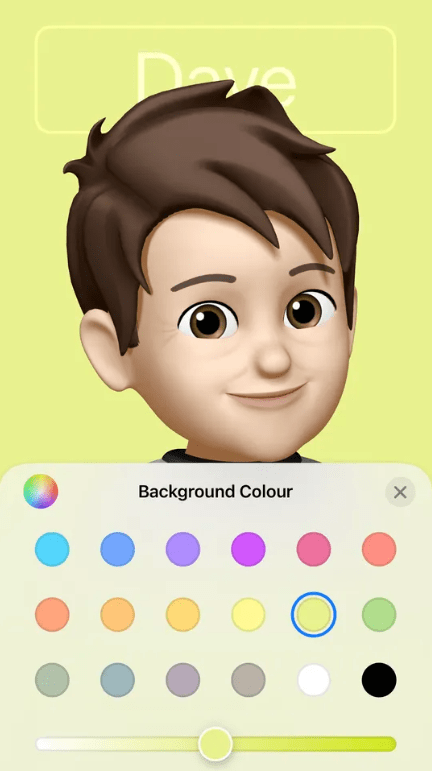
- Em seguida, toque na opção de cor e experimente as diferentes cores de fundo.
- Além disso, para torná-lo mais atraente, você pode adicionar algum texto a ele e escolher entre diferentes fontes, cores, etc.
Criar um Cartão de Contato usando Monograma
- Se você estiver usando um Monograma, primeiro escolha a cor de fundo que deseja no seu aplicativo.
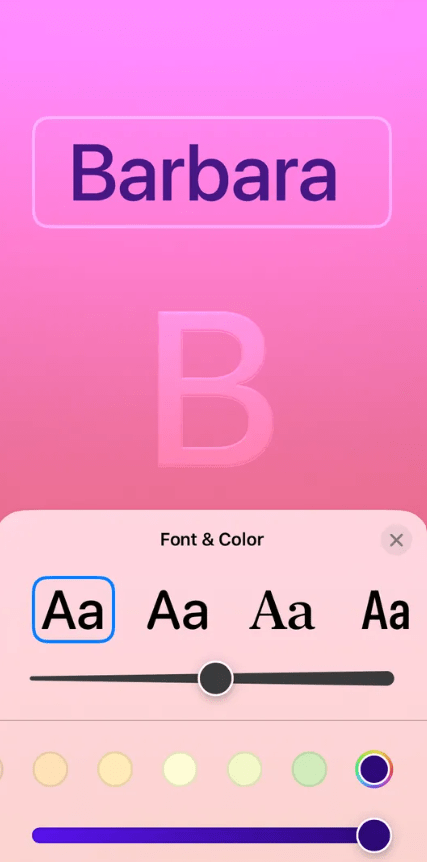
- Digite algum texto, adicione qualquer estilo de fonte, cor, espessura, etc.
Depois de terminar de criar seu cartão, toque na opção Concluído. Finalmente, você pode agora escolher definir seu novo cartão de contato na sua foto de contato principal e em sua Apple ID também. Se você optar por essa opção, siga as instruções adicionais de acordo.
Caso contrário, basta tocar em Pular, e ele salvará seu Cartão de Contato e redirecionará você para a página que apareceu ao clicar em Foto e Cartão de Contato pela primeira vez. E é basicamente isso. Você criou com sucesso seu primeiro cartão de contato no seu iPhone com iOS 17.
Palavras Finais
O Cartão de Contato é uma maneira divertida de se fazer aparecer no telefone de outra pessoa. A maneira tradicional de aparecer nas notificações com um pequeno ícone chato acabou. Se você deseja que sua aparência pareça legal e definitivamente mais interessante do que as antigas maneiras, o recurso de cartão de contato está ao seu lado. E, esperançosamente, se você chegou até aqui, você tem um bom conhecimento de como ativar e criar um cartão de contato no iPhone com iOS 17. Então, deixe-nos saber nos comentários abaixo se este artigo foi útil.
Se você tiver alguma opinião sobre Como Configurar o Cartão de Contato no iPhone com iOS 17, sinta-se à vontade para deixar um comentário abaixo. Além disso, inscreva-se no nosso canal do YouTube DigitBin para tutoriais em vídeo. Saúde!
Receba novas postagens na sua caixa de entrada
Sem spam. Cancele a assinatura a qualquer momento.