Tecnologia · 2 min read · Oct 06, 2025
Como Configurar o Face ID no iPhone 12
Neste artigo, vamos discutir e mencionar todos os principais passos para configurar o Face ID no iPhone 12 de maneira muito direta. A segurança se tornou uma preocupação vital nos dias de hoje. A maioria de nós vive vidas online e, sem senhas ou qualquer outro tipo de proteção, qualquer coisa pode ser vazada e cair nas mãos de pessoas antiéticas.
Este artigo não apenas menciona os passos de configuração, mas também inclui todos os passos para gerenciar completamente o Face ID no seu Apple iPhone 12, como configurar, desativar e redefinir. Portanto, siga cuidadosamente todos os passos para fazê-lo.
Gerenciar Face ID no iPhone 12
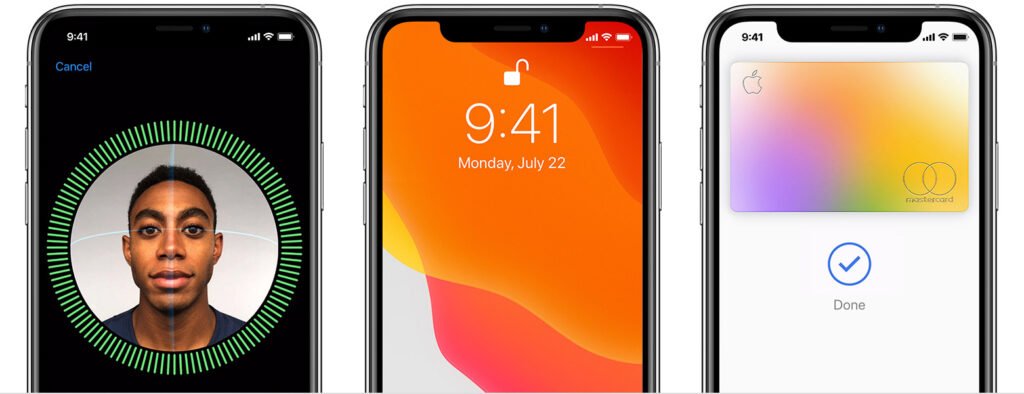
Configurar Face ID no iPhone 12
Siga os passos simples abaixo para configurar o Face ID no iPhone 12:
- Abra o aplicativo Ajustes na gaveta de aplicativos ou na tela inicial.
- Agora, navegue até Face ID e Código.
- Agora, insira seu código de acesso para verificar a identidade. (se aplicável)
- Em seguida, toque em Configurar Face ID.
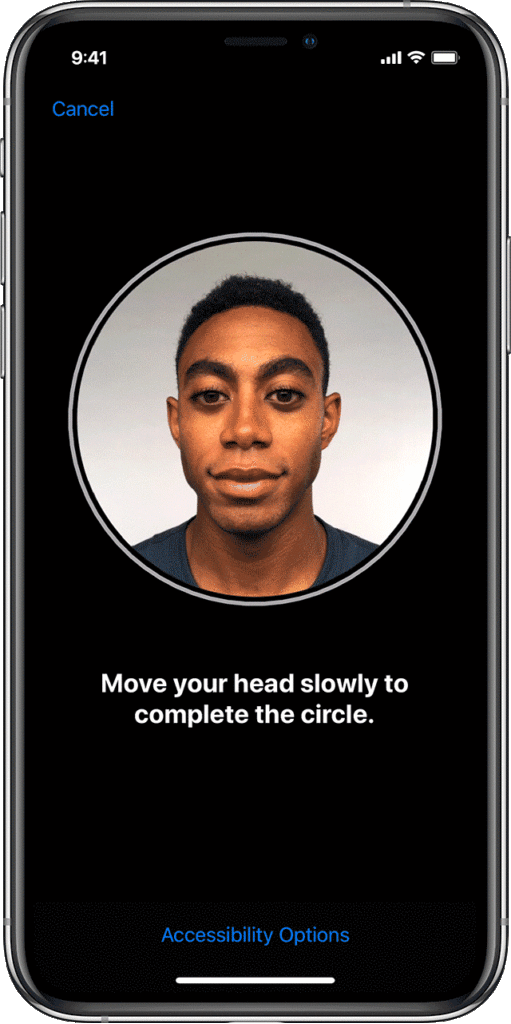
- Siga as instruções na tela para configurar o Face ID no iPhone 12.
- Quando terminar de escanear, toque no botão Continuar.
- Agora, mova sua cabeça novamente para completar o escaneamento pela segunda vez.
- Finalmente, toque no botão Concluído para finalizar a configuração.
Desativar Face ID no iPhone 12
Siga os passos simples abaixo para desativar o Face ID no iPhone 12:
- Abra o aplicativo Ajustes na gaveta de aplicativos ou na tela inicial.
- Agora, navegue até Face ID e Código.
- Agora, insira seu código de acesso para verificar a identidade.
- Você verá um interruptor em frente ao rótulo Requer Atenção para Face ID.
- Ative ou desative o interruptor.
- Isso foi tudo, você terminou.
Redefinir Face ID no iPhone 12
Siga os passos simples abaixo para redefinir o Face ID no iPhone 12:
- Abra o aplicativo Ajustes na gaveta de aplicativos ou na tela inicial.
- Agora, navegue até Face ID e Código.
- Agora, insira seu código de acesso para verificar a identidade.
- Você verá um botão rotulado Redefinir Face ID.
- Toque nele e você terminou.
Conclusão
Isso foi tudo, você aprendeu com sucesso como configurar o Face ID no iPhone 12, bem como como desativá-lo e excluir permanentemente o Face ID redefinindo-o. Se você estiver enfrentando qualquer outro tipo de problema ou precisar de outro guia, certifique-se de verificar nosso Guia de Solução de Problemas dedicado ao Apple iPhone 12, cobrimos vários tutoriais e guias de solução de problemas.
Esperamos que você tenha gostado do artigo e o achado útil. Sinta-se à vontade para enviá-lo aos seus entes queridos se eles precisarem. Se você tiver mais perguntas, comente abaixo, ficaremos mais do que felizes em ajudá-lo.
Paz 😉
Mais Como Isso
- Melhores Aplicativos de Recuperação para iOS
- Revisão do EaseUS Data Recovery Wizard Pro
- Os 3 Navegadores Mais Seguros Disponíveis
- Como Criar Seu Próprio Tema de Navegador Chrome
Receba novas postagens na sua caixa de entrada
Sem spam. Cancele a assinatura a qualquer momento.