Assistente Virtual · 3 min read · Dec 26, 2025
Como Configurar o Google Assistant no MacBook?
O Google Assistant é um produto específico para dispositivos móveis que permite acessar a web e realizar atividades diárias por meio de comandos de voz. É um assistente virtual baseado em inteligência artificial desenvolvido pelo Google, que permite pesquisar na web, fazer chamadas, manter anotações, adicionar lembretes e realizar tarefas. Mas você pode usar o Google Assistant no seu computador Mac? Sim!
Se você está procurando instalar e configurar o Google Assistant no seu PC Mac, aqui está um guia simples que permite executar e usar o assistente virtual Google Assistant no seu computador MacBook.
Passos para Configurar o Google Assistant no PC MacBook
Não há uma maneira oficial de fazer o Google Assistant funcionar no seu PC Mac. No entanto, existe uma solução alternativa não oficial que você pode seguir para instalar o Google Assistant no PC Mac. É aconselhável que você siga todos os passos com muito cuidado para evitar erros.
Baixe o cliente não oficial do Google Assistant na página do GitHub. Certifique-se de baixar o *.dmg arquivo para mac
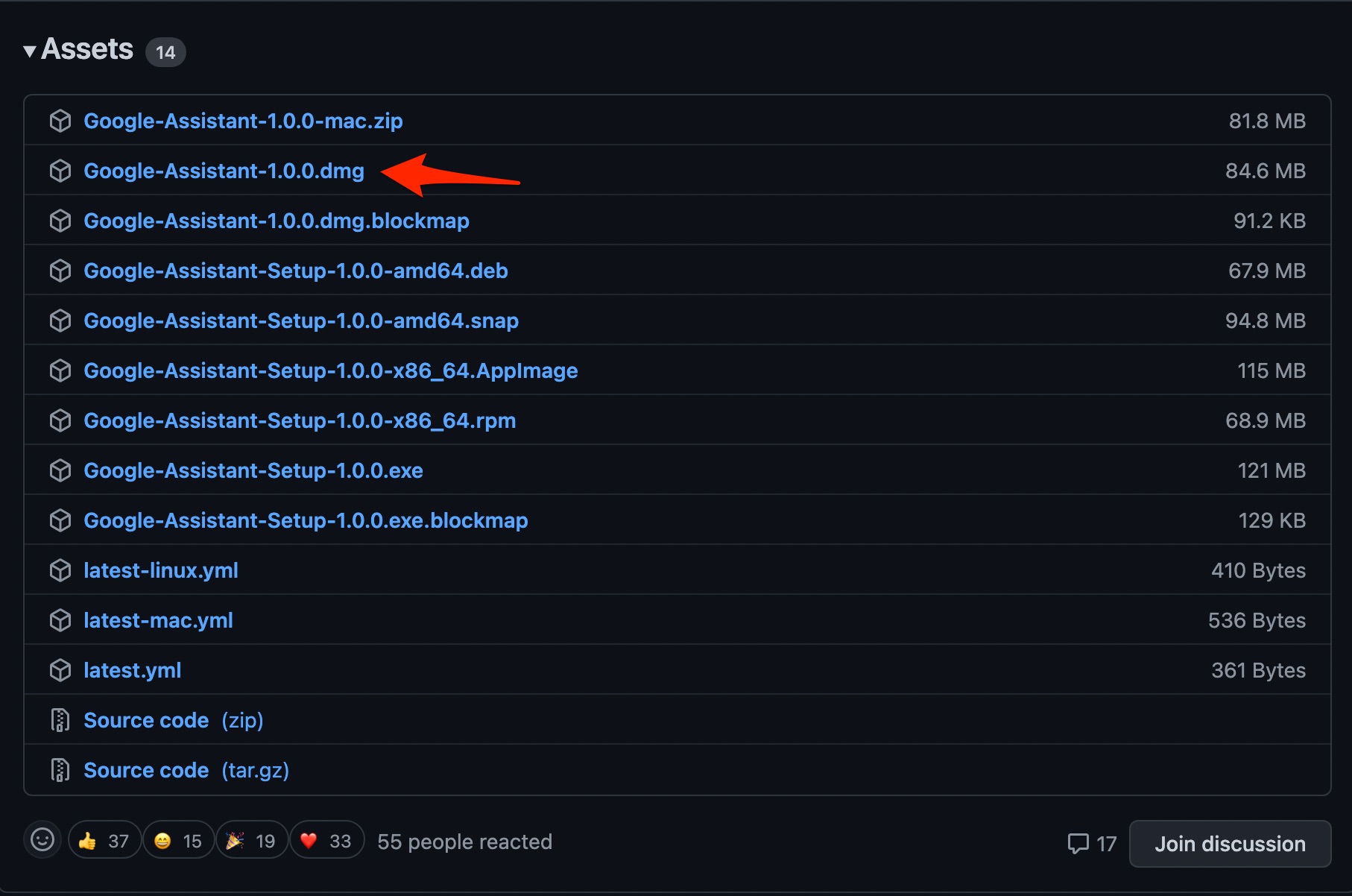
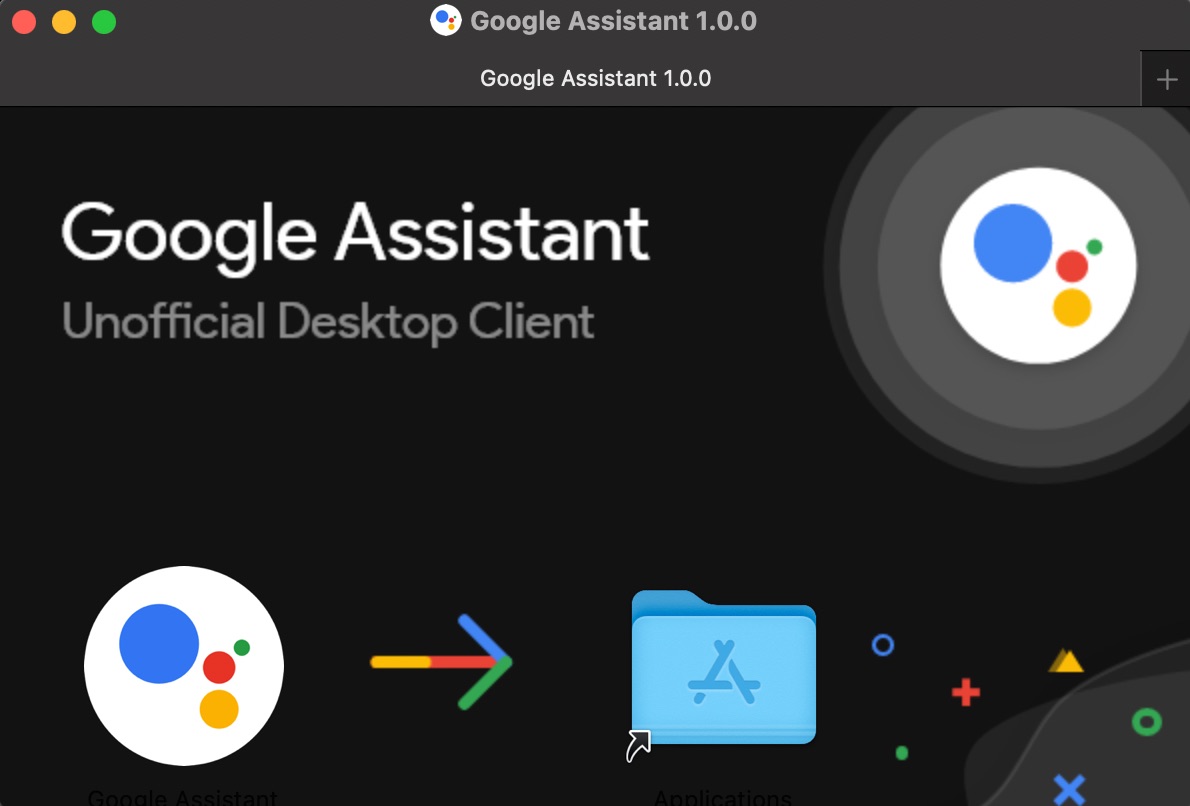
Após o download ser concluído, instale o arquivo.
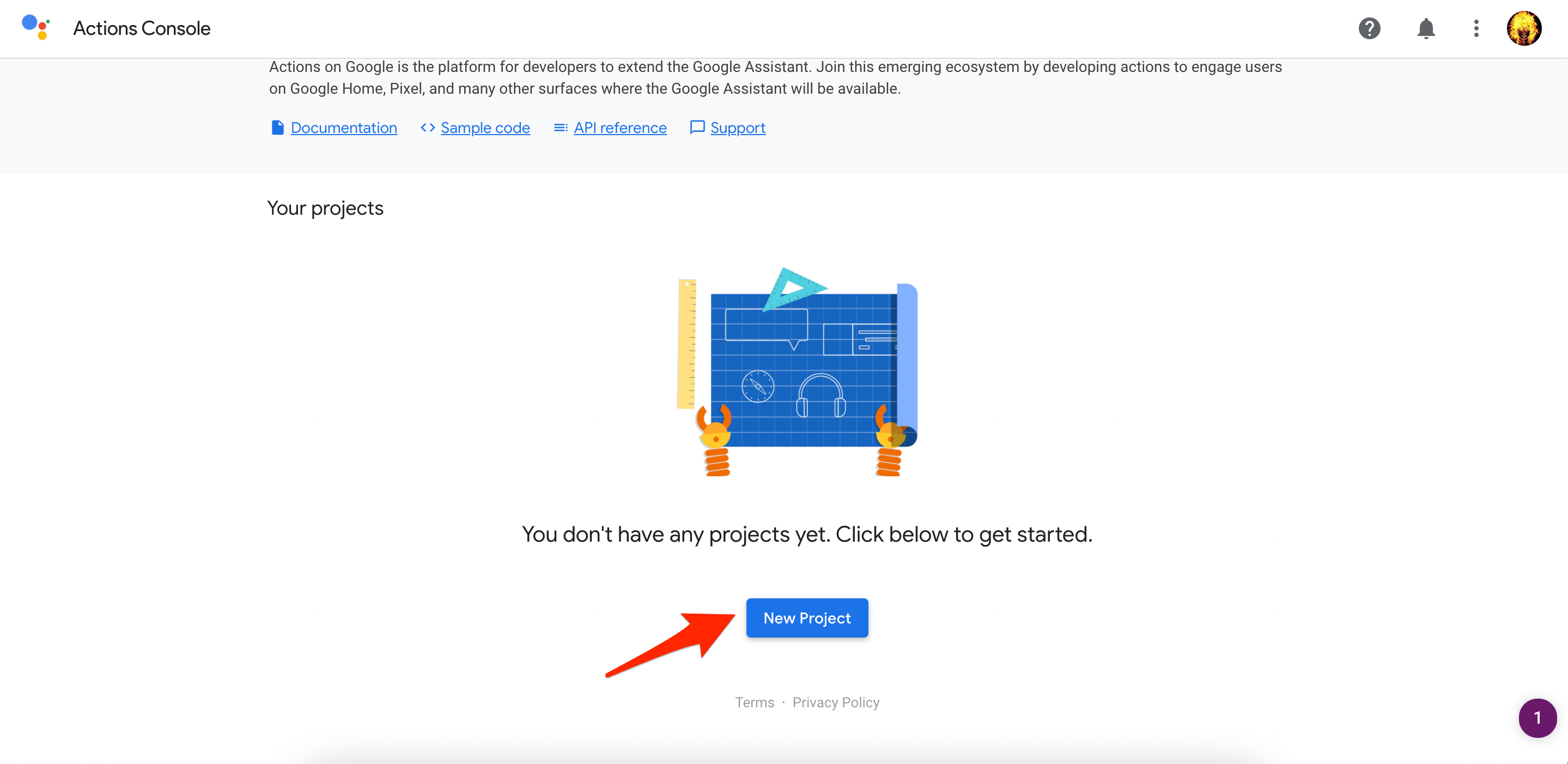
Agora, você precisa abrir o Console de Ações no seu navegador e clicar em criar um Novo Projeto.
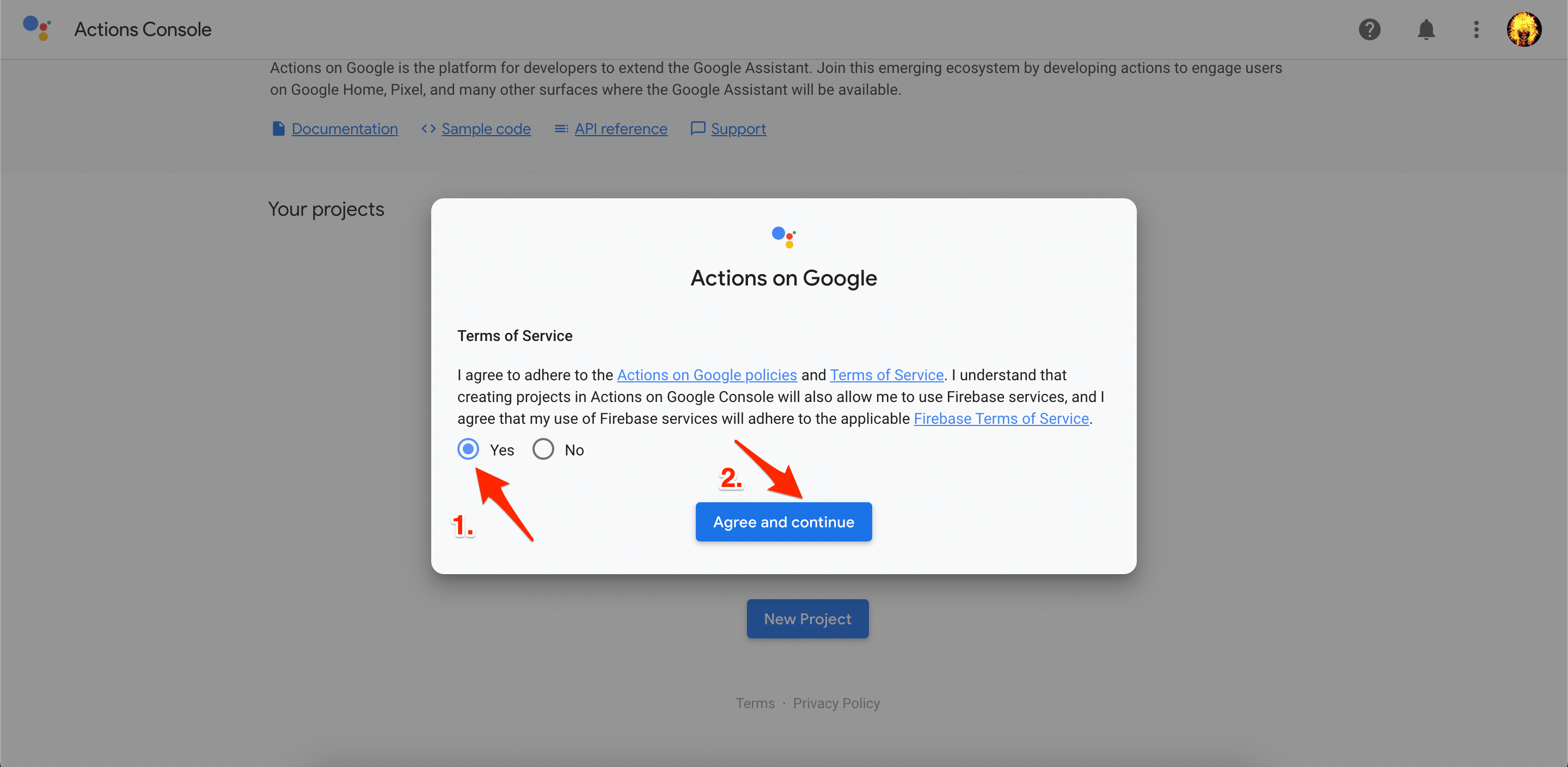
Aceite os Termos e Condições.
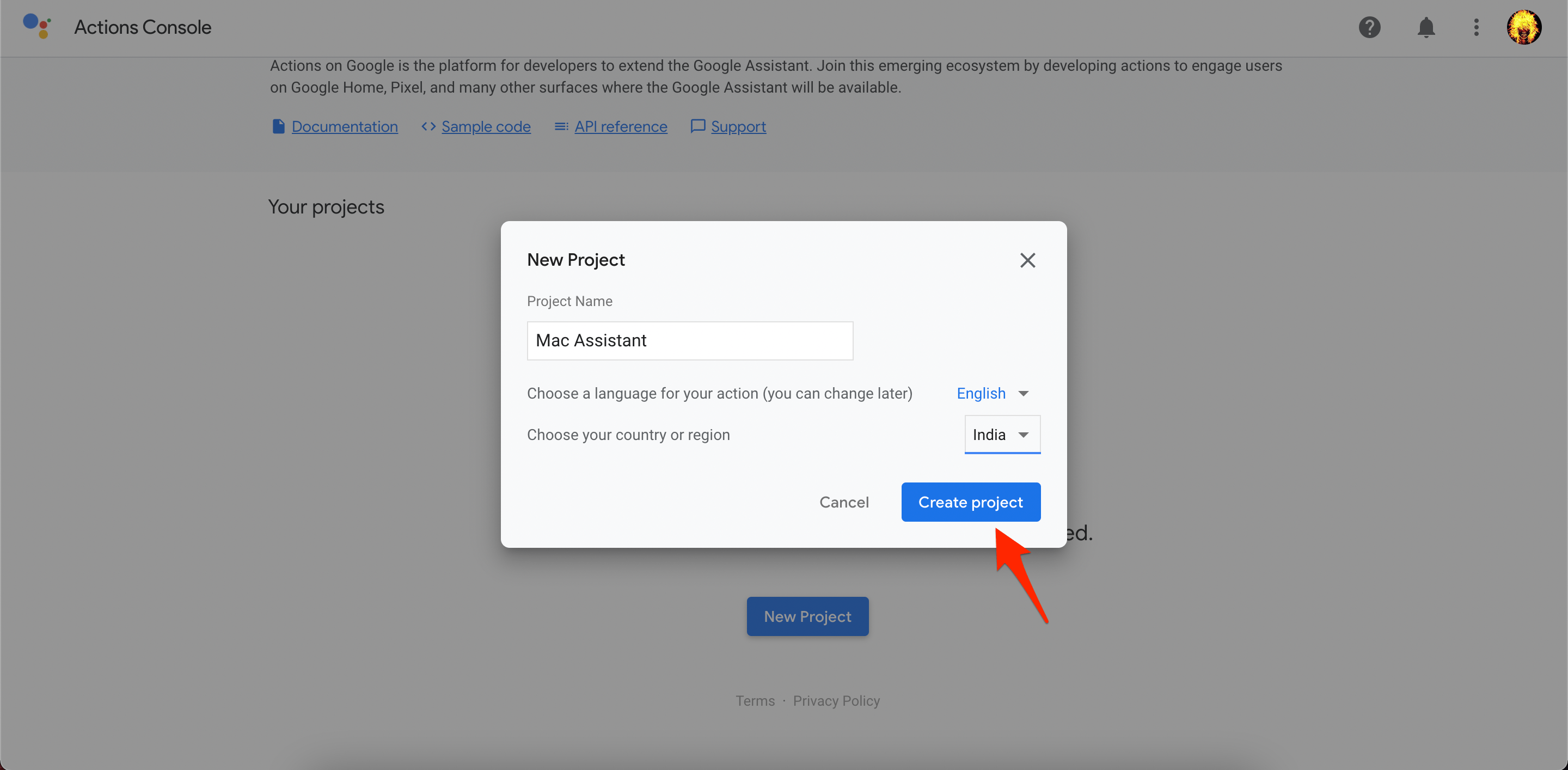
Adicione o nome do projeto, selecione seu país e idioma e, finalmente, clique no botão Criar Projeto.
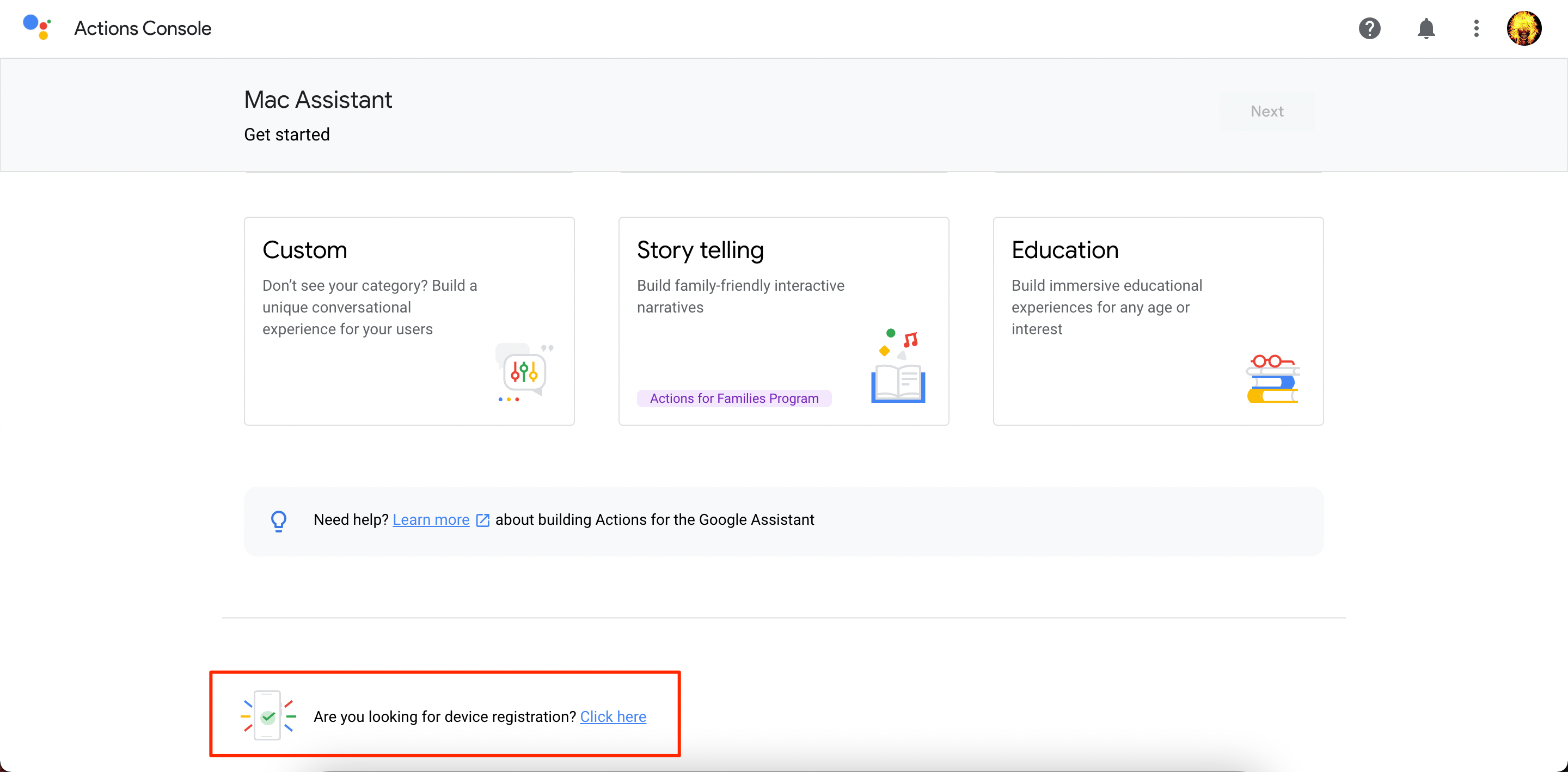
Quando a nova página carregar, role para baixo e selecione a opção “ Você está procurando registro de dispositivo? Clique aqui ”.
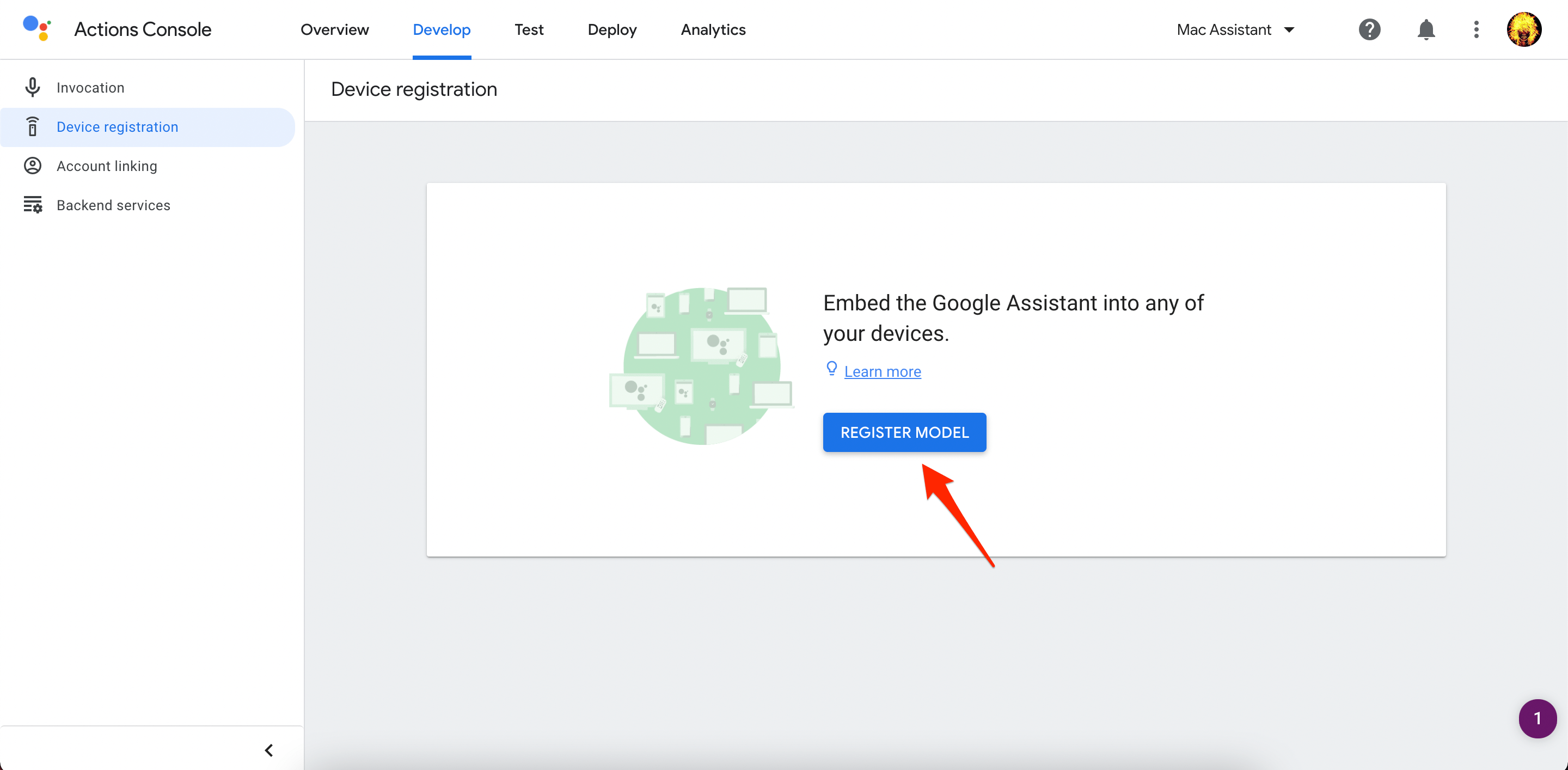
Clique no botão REGISTRAR MODELO.
Preencha qualquer detalhe aleatório no nome do produto, nome do fabricante, tipo de dispositivo, etc., e clique no botão REGISTRAR MODELO.
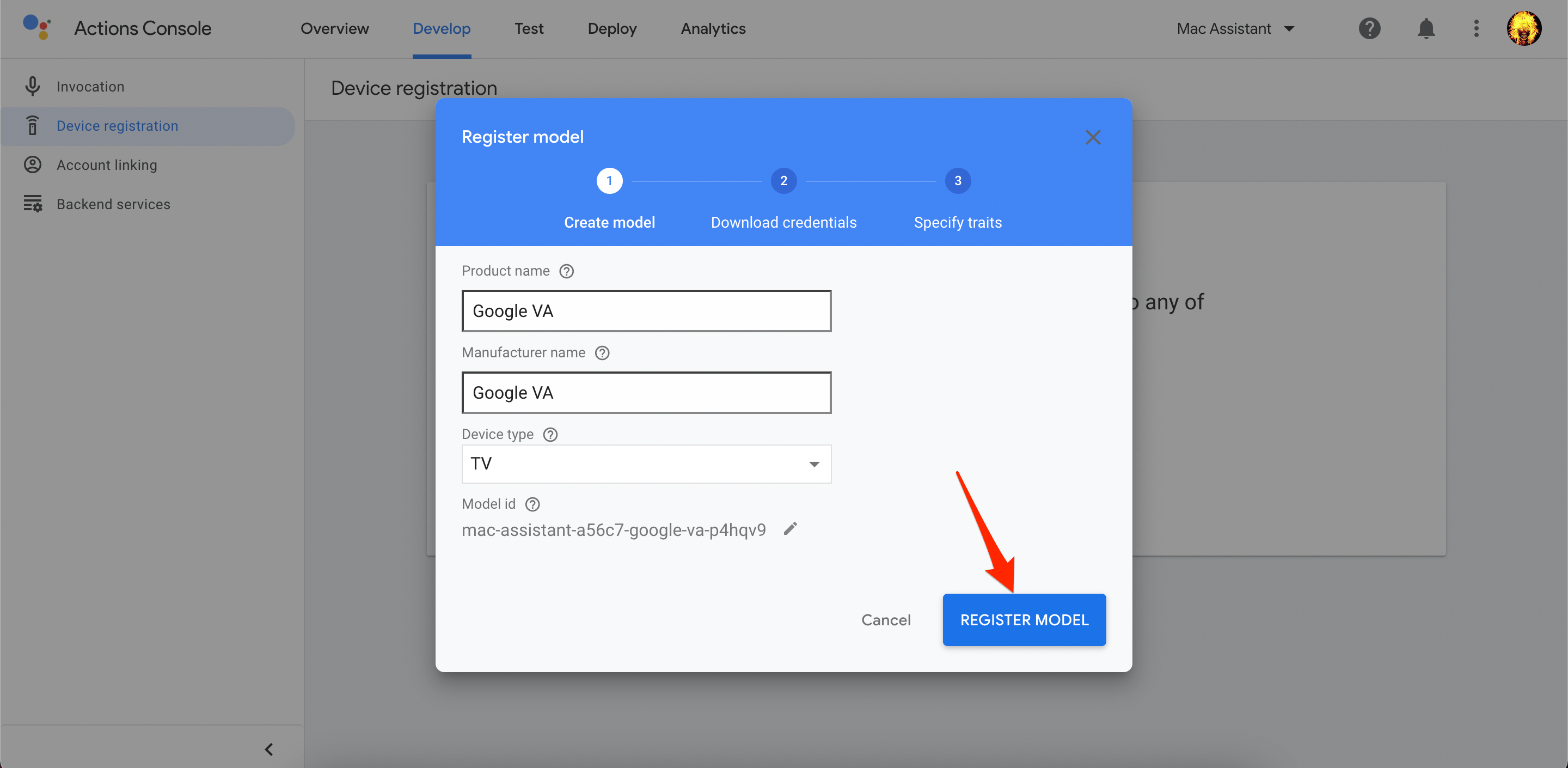
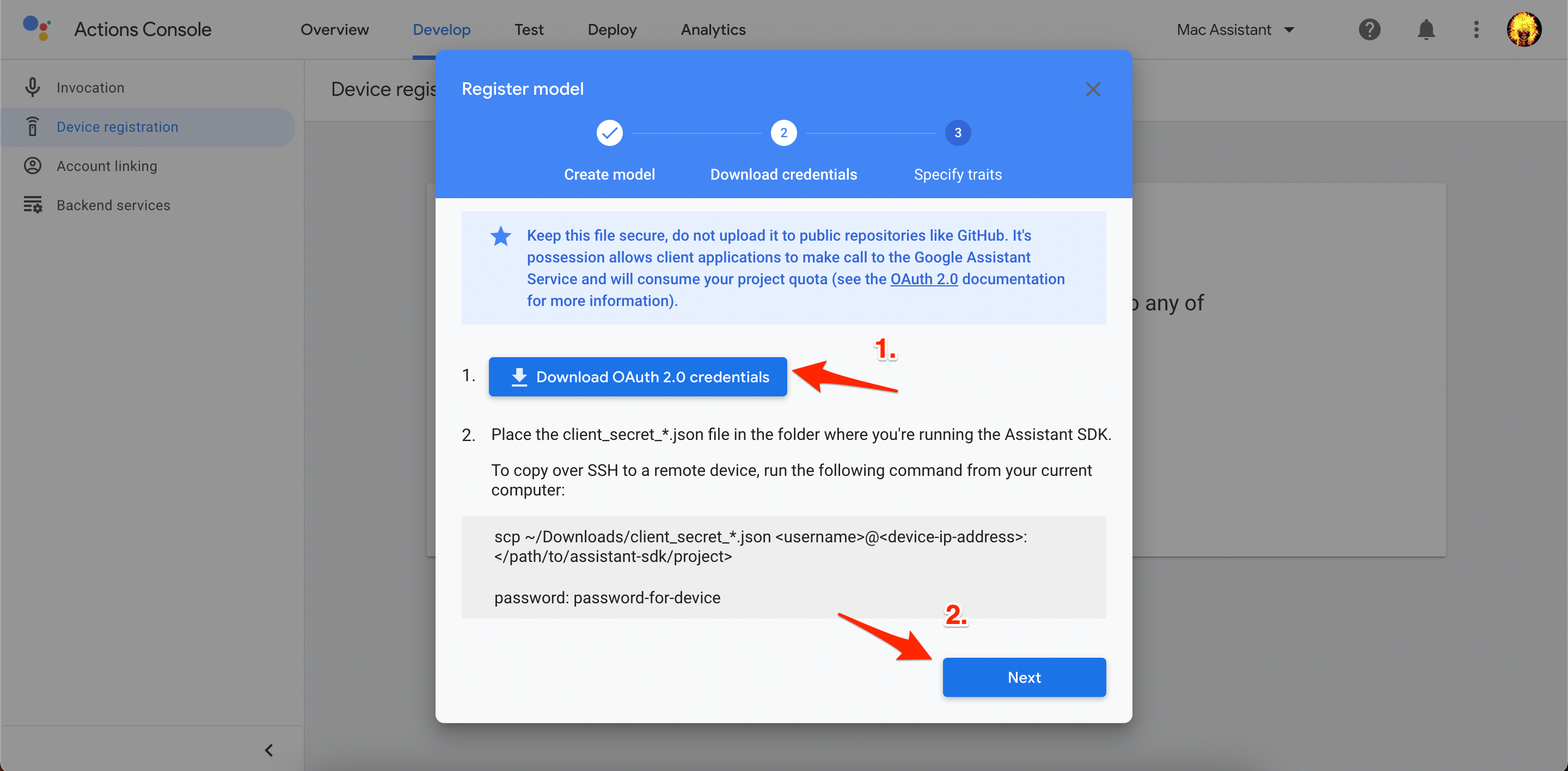
Clique em Baixar Credenciais OAuth 2.0 (*.json arquivo), clique em Avançar.
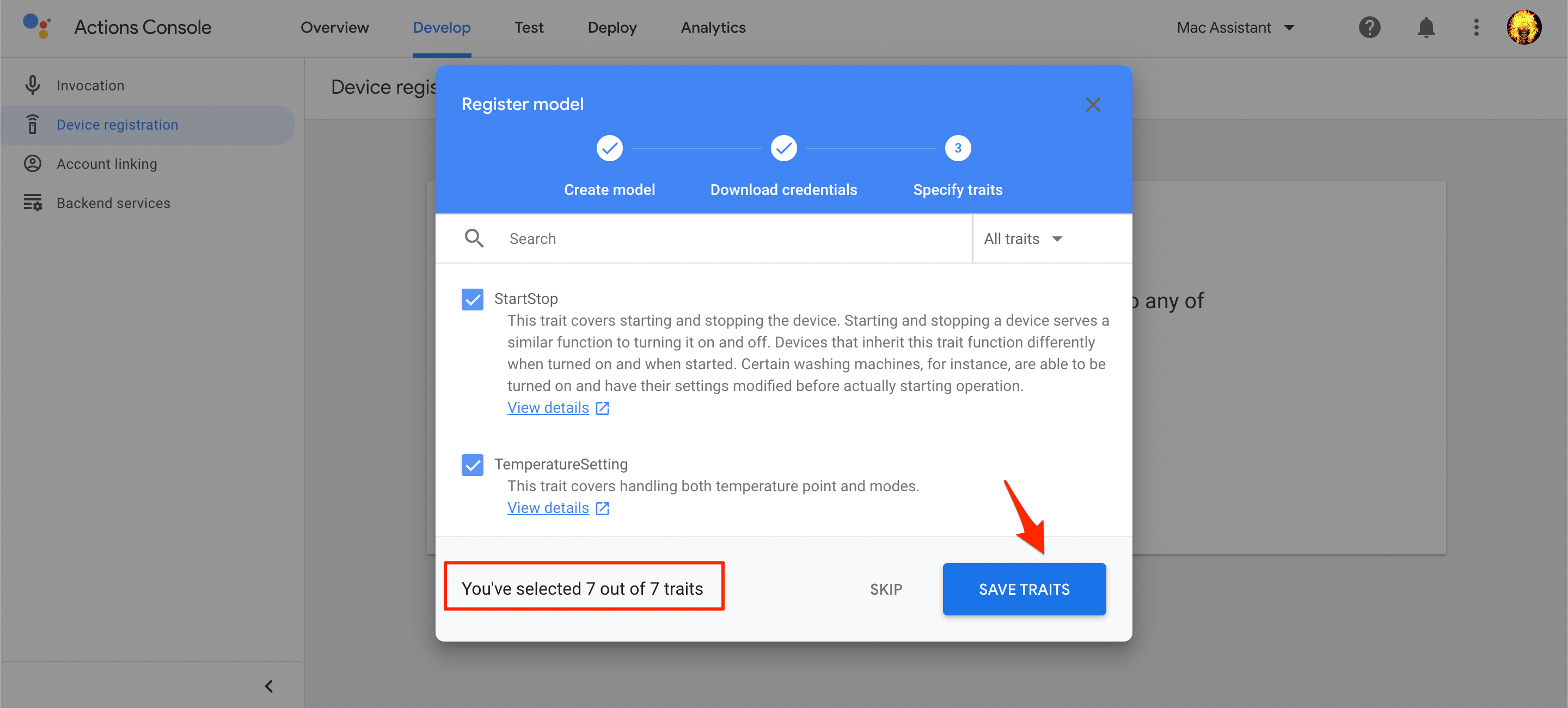
Selecione todos os traços e clique em Salvar Traços.
Após isso, você precisa acessar a página do Console do Cloud e fazer login com sua conta G.
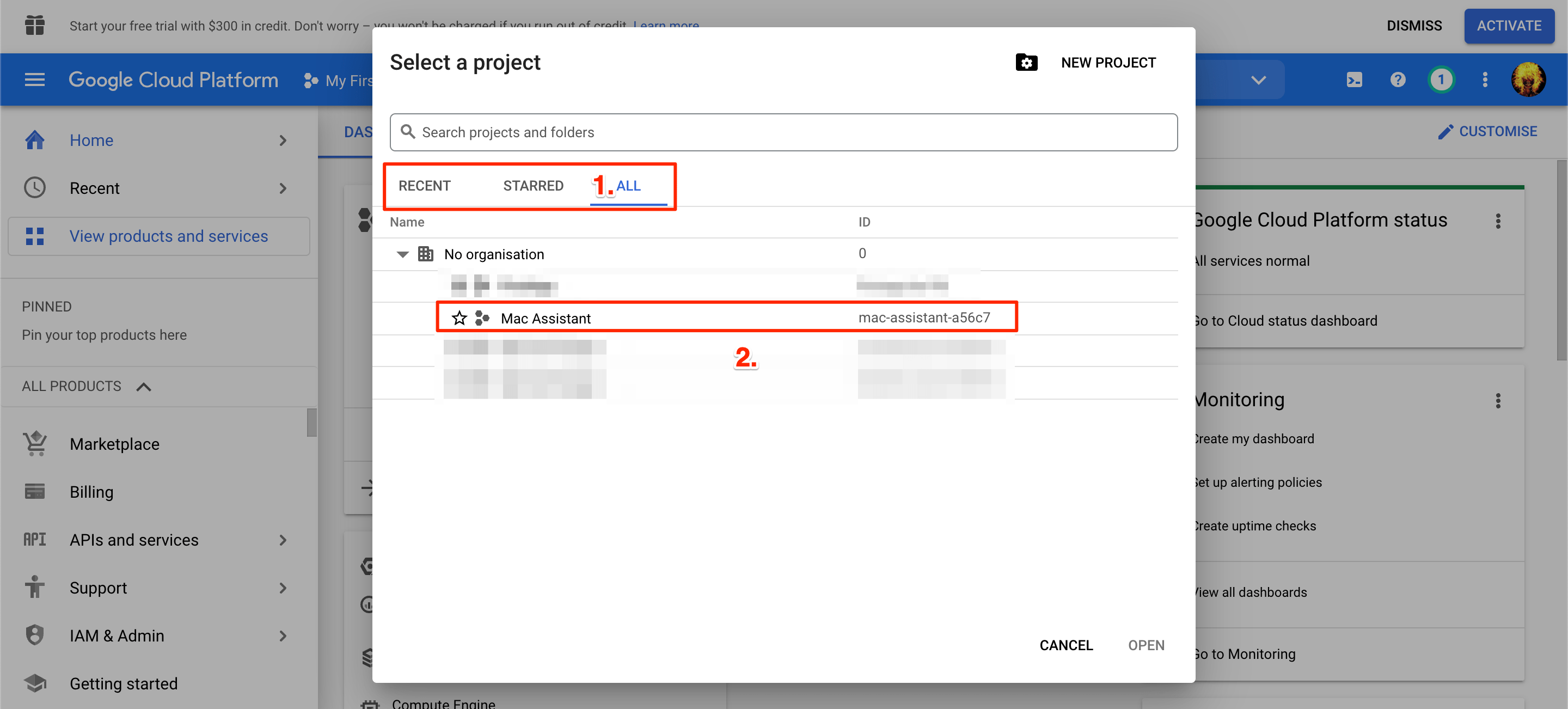
Clique no botão Selecionar um Projeto na parte superior.
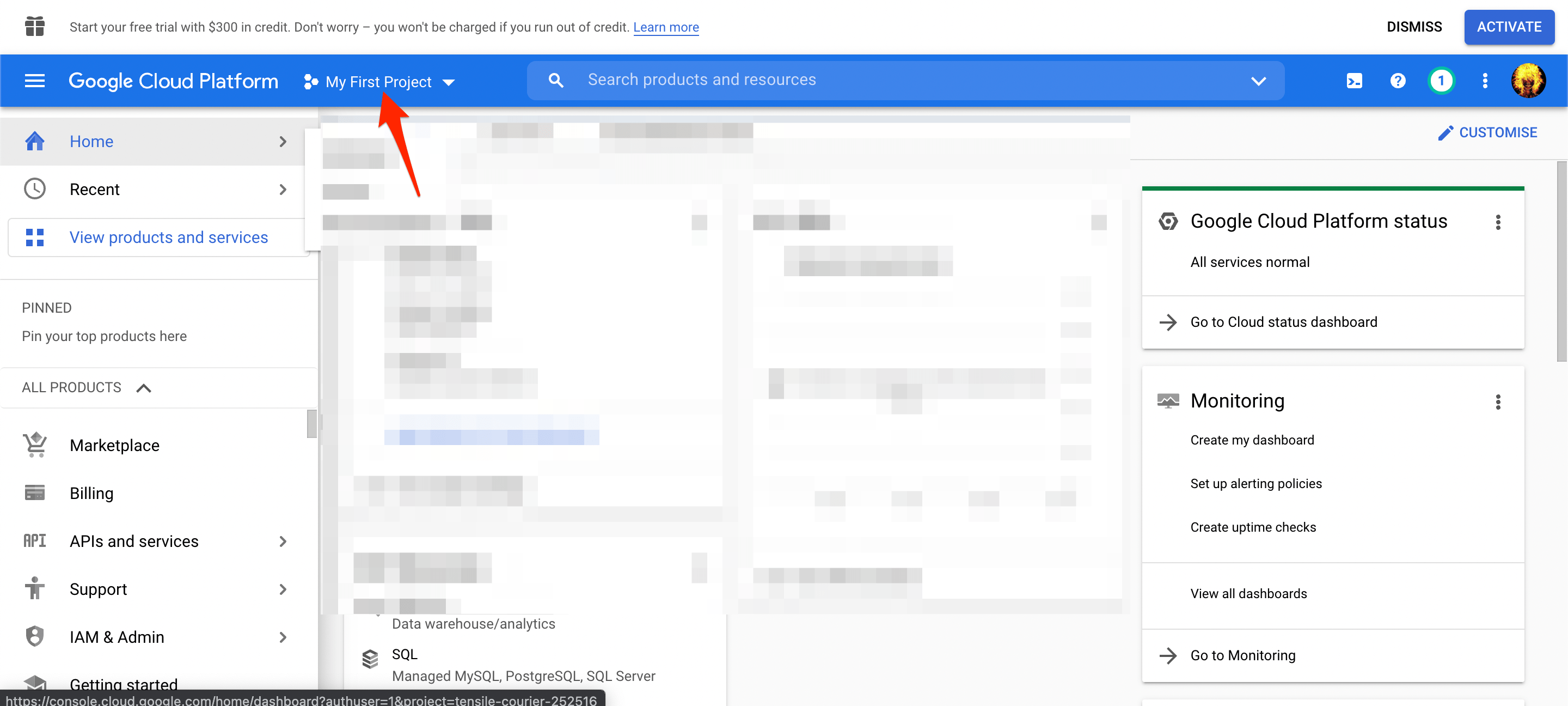
Clique no projeto que você acabou de criar.
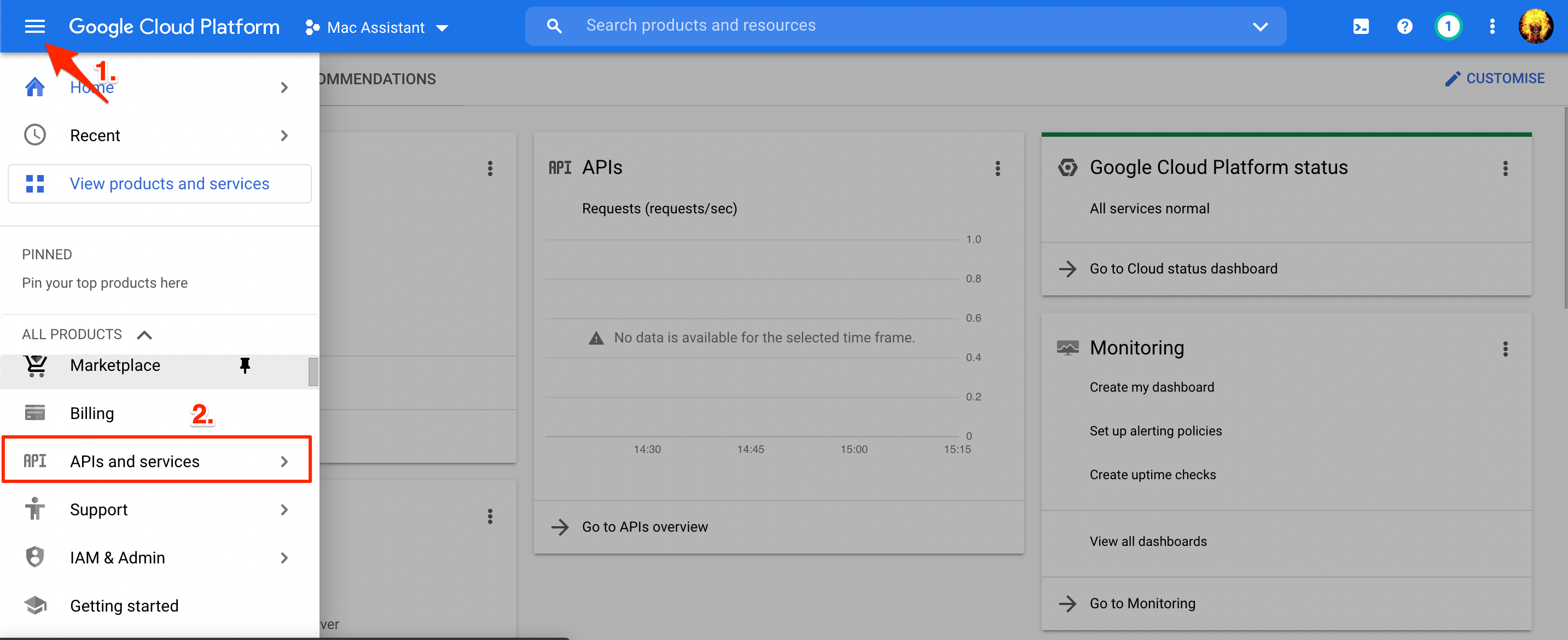
No menu do lado esquerdo, selecione API e Serviços.
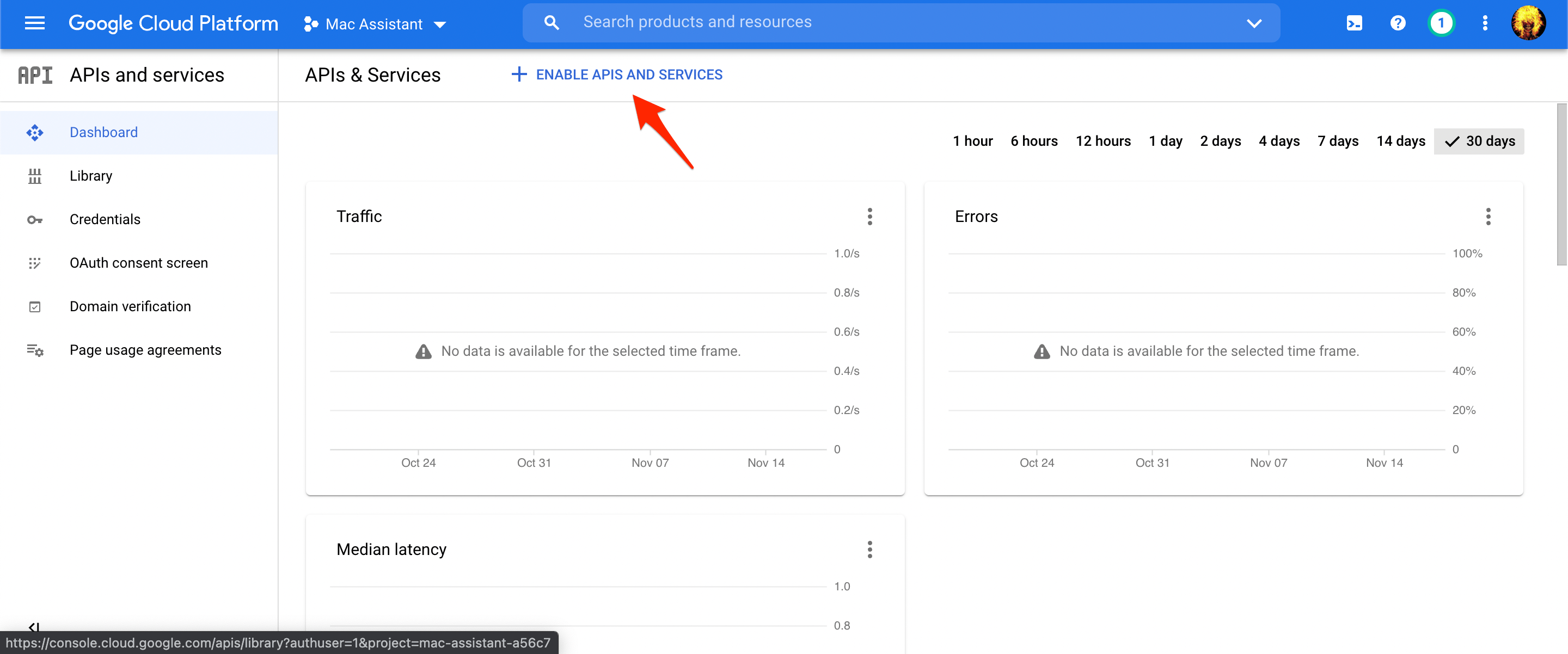
Agora, clique no botão Ativar APIs e Serviços na parte superior.
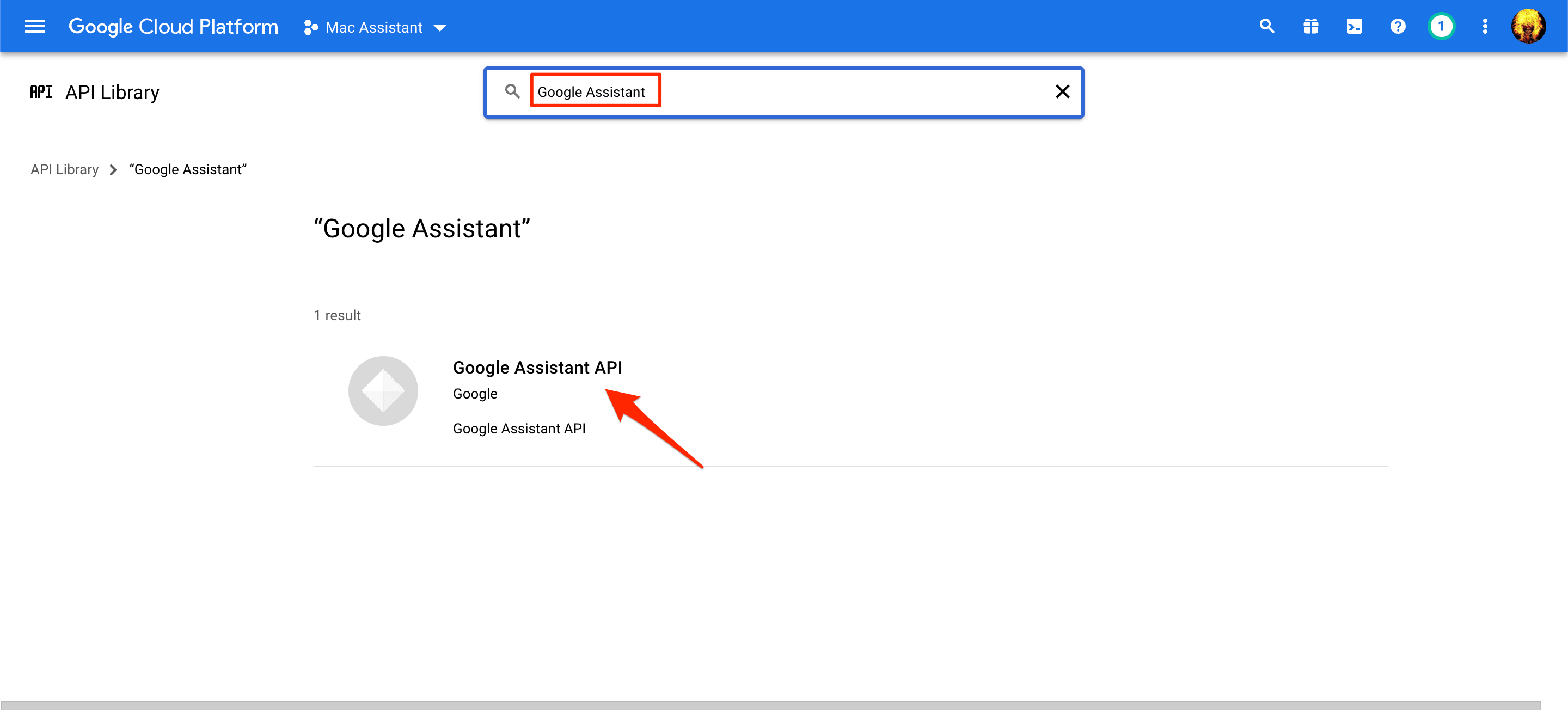
A página da Biblioteca de APIs será aberta, onde você precisa pesquisar por ‘Google Assistant’ e clicar em ‘ API do Google Assistant. ’
Clique em Ativar.
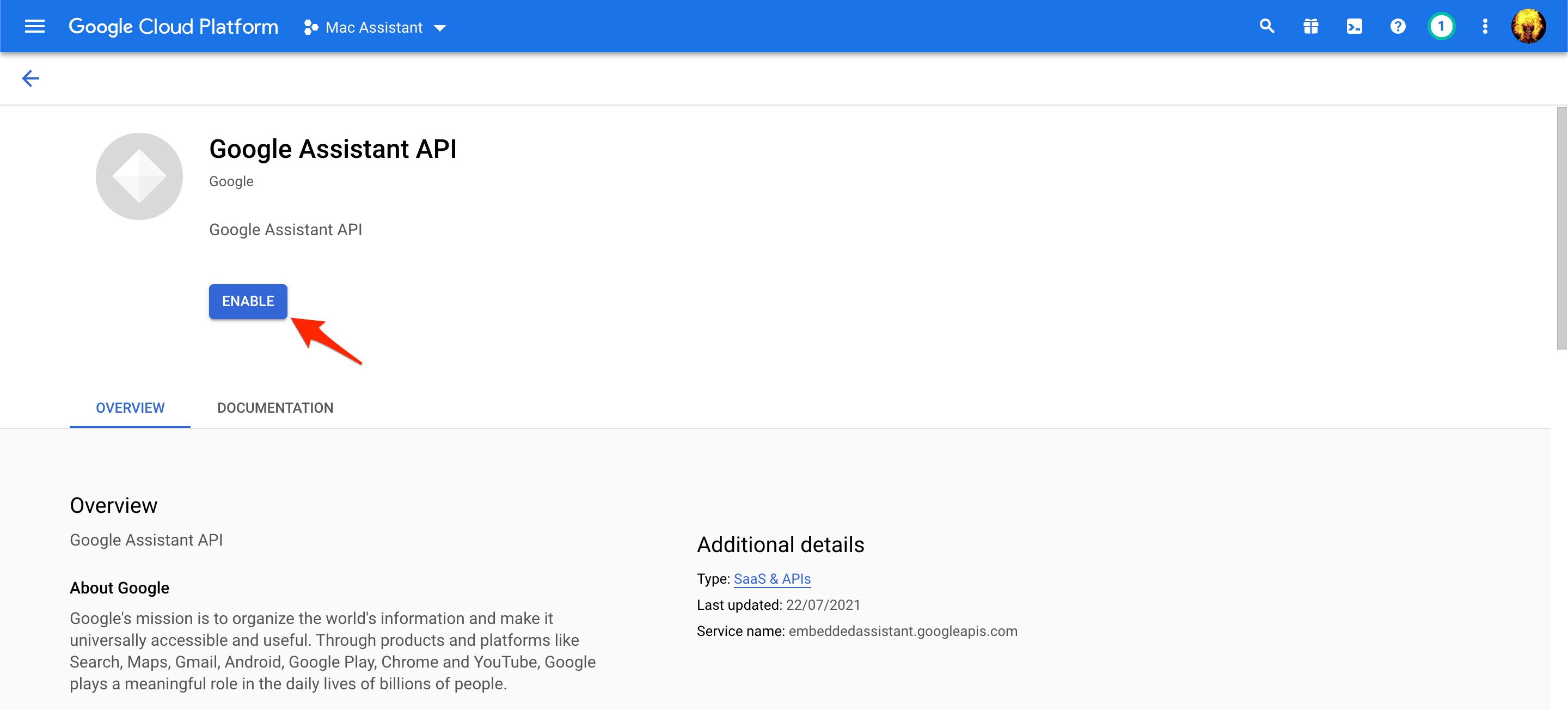
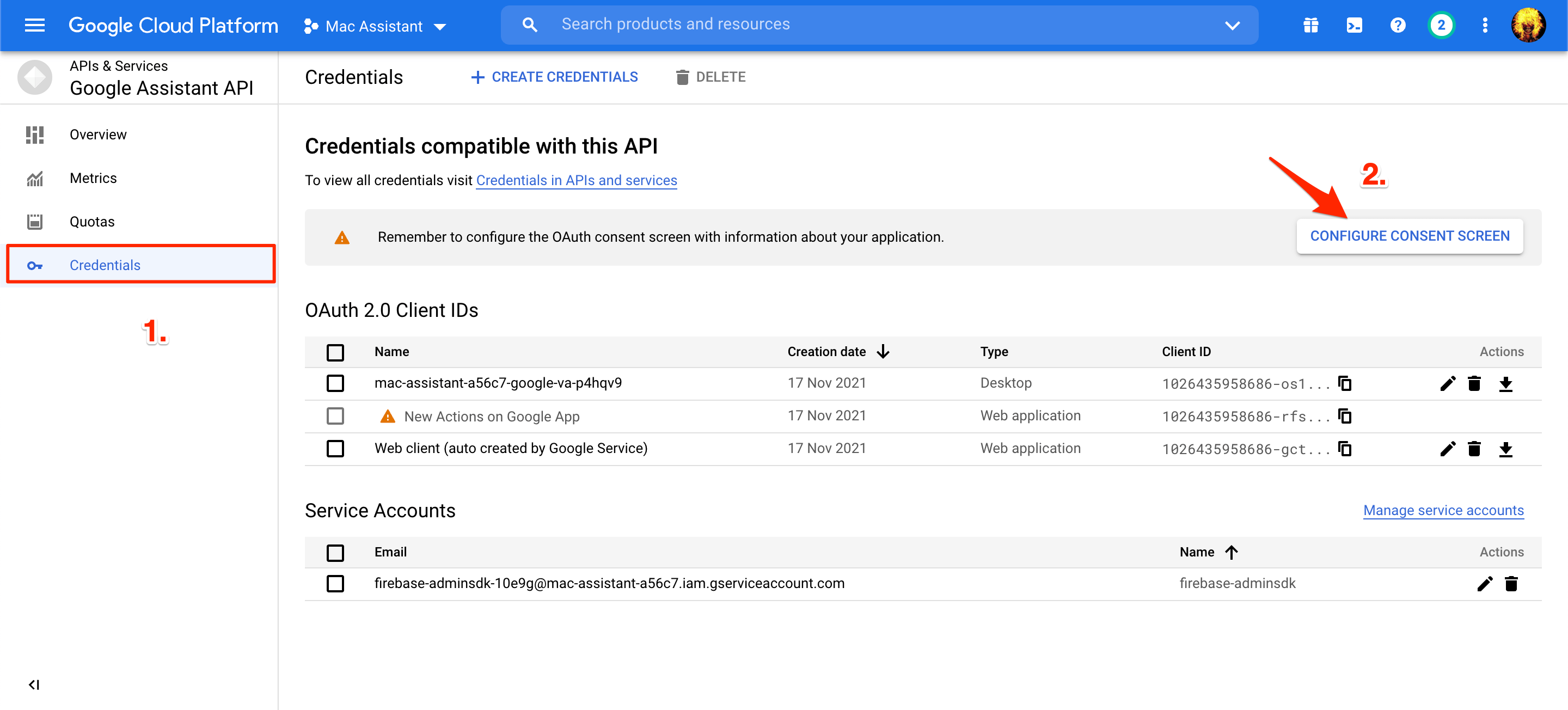
Do lado esquerdo, selecione Credenciais e, em seguida, selecione CONFIGURAR TELA DE CREDENCIAIS.
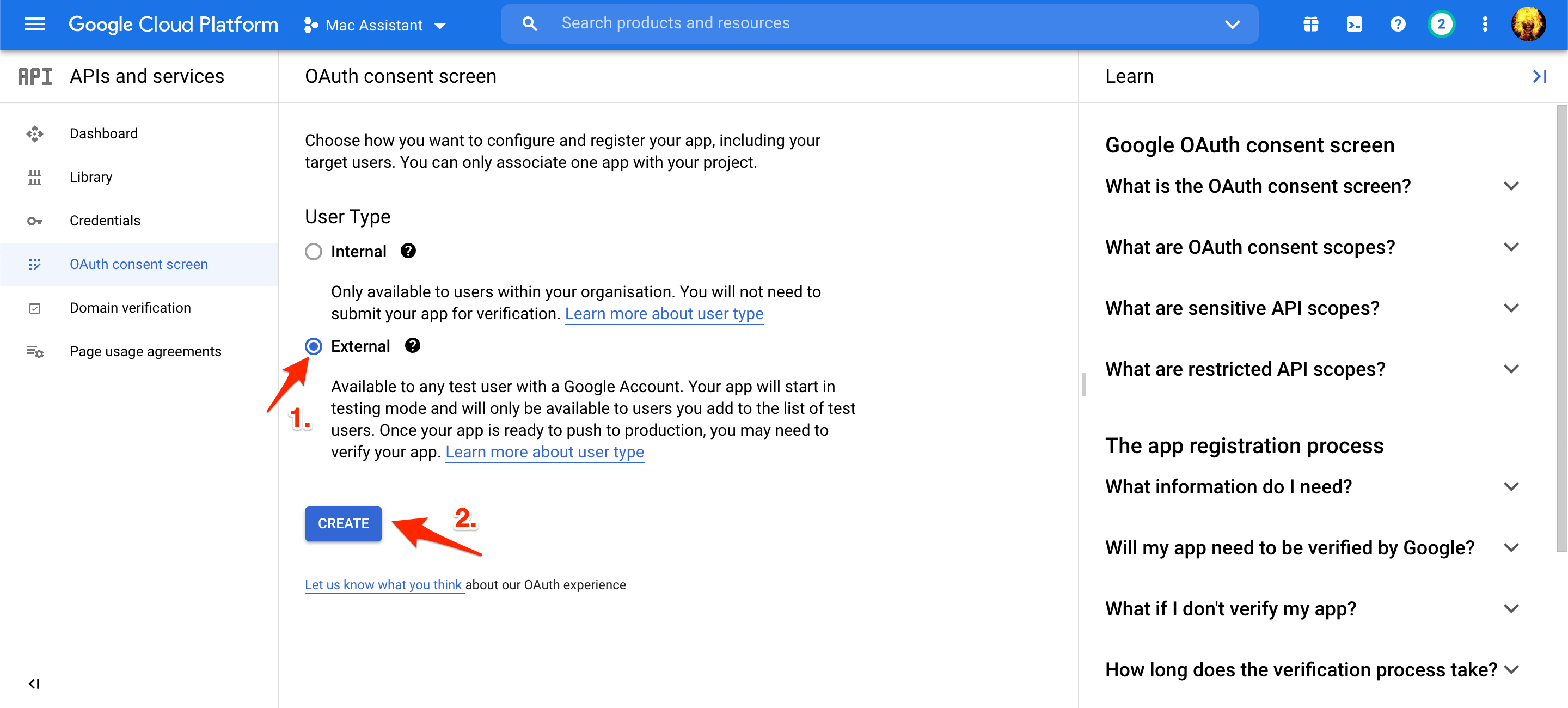
Na opção Tipo de Usuário, selecione Externo e clique no botão Criar.
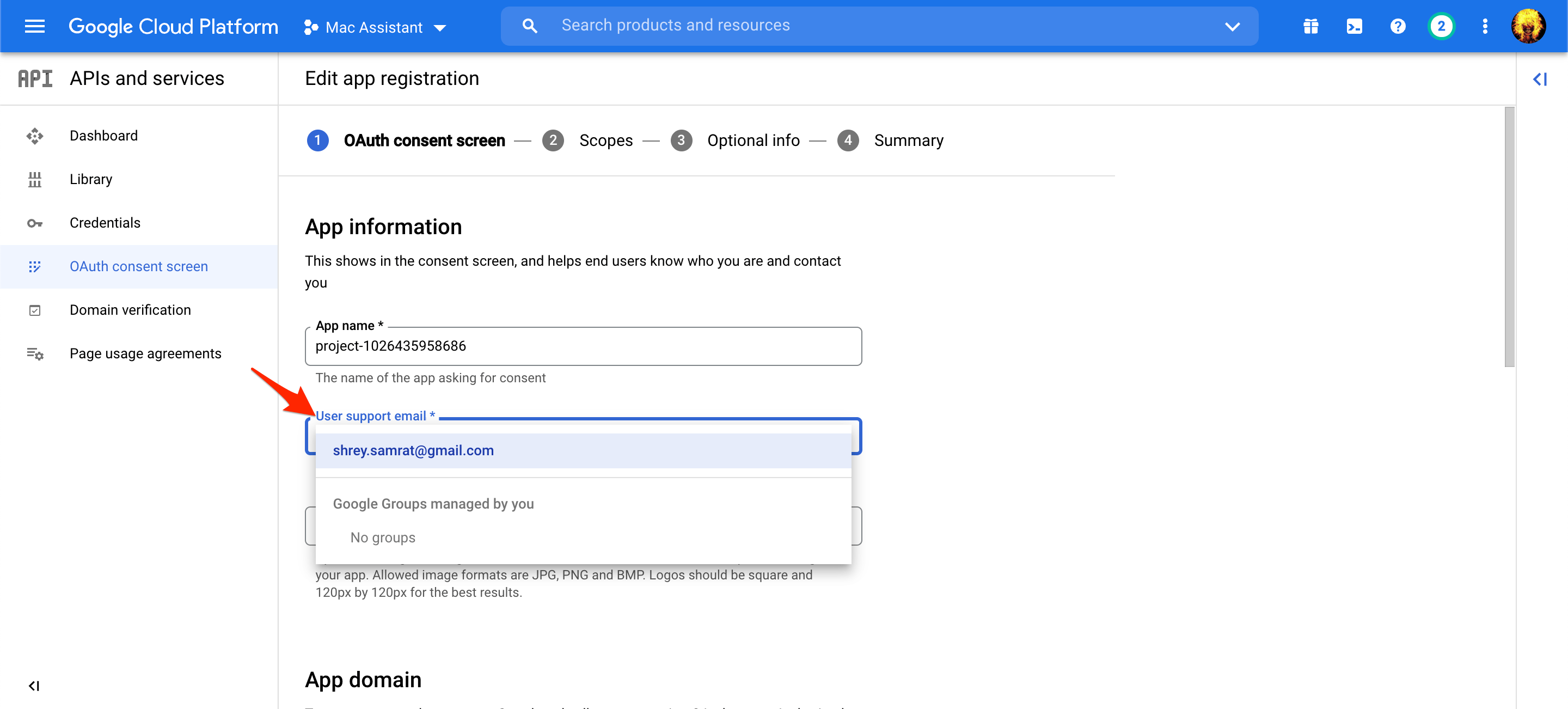
Escolha seu e-mail listado para o E-mail de Suporte ao Usuário.
Você precisa inserir seu e-mail nas Informações de Contato do Desenvolvedor e clicar em SALVAR E CONTINUAR.
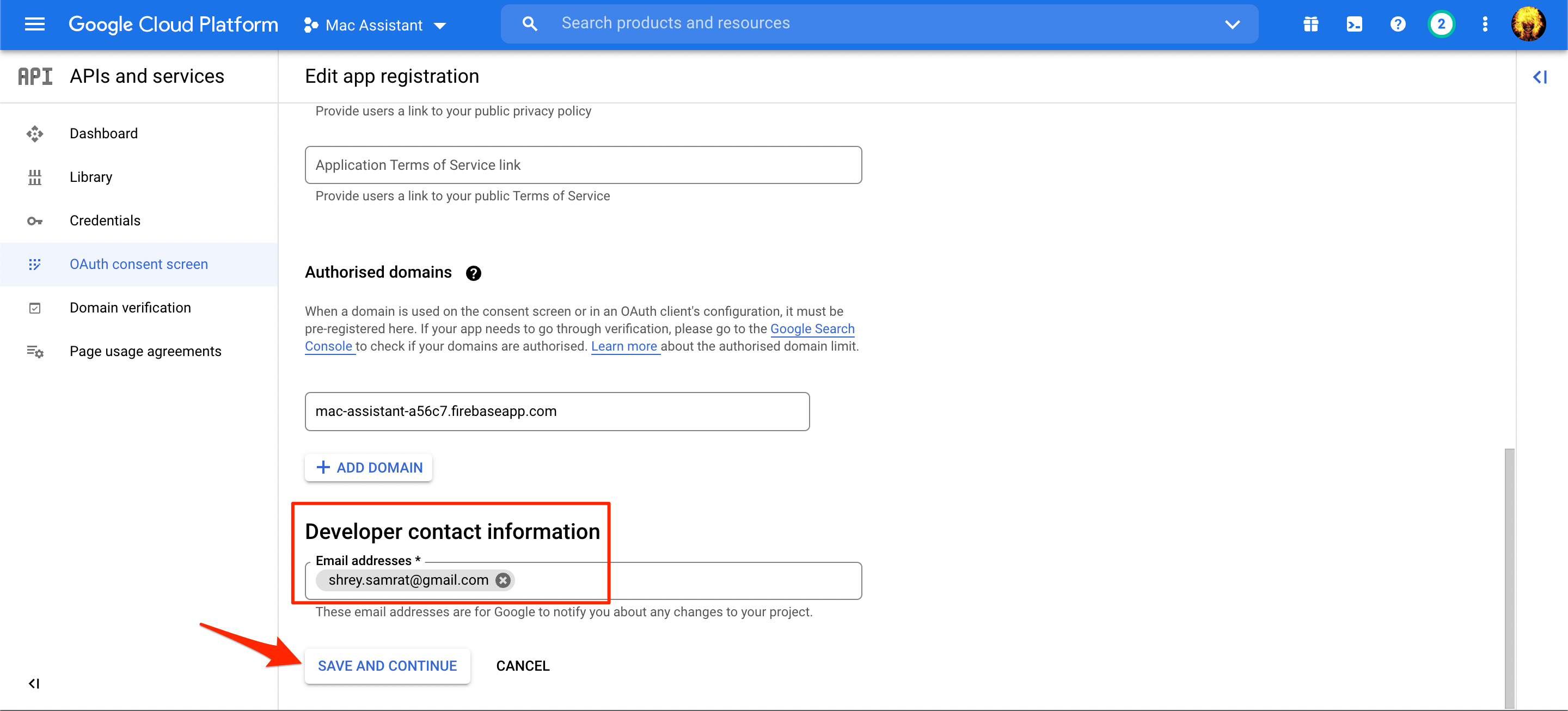
Não preencha nenhum detalhe nas páginas seguintes e simplesmente role para baixo e clique em SALVAR E CONTINUAR.
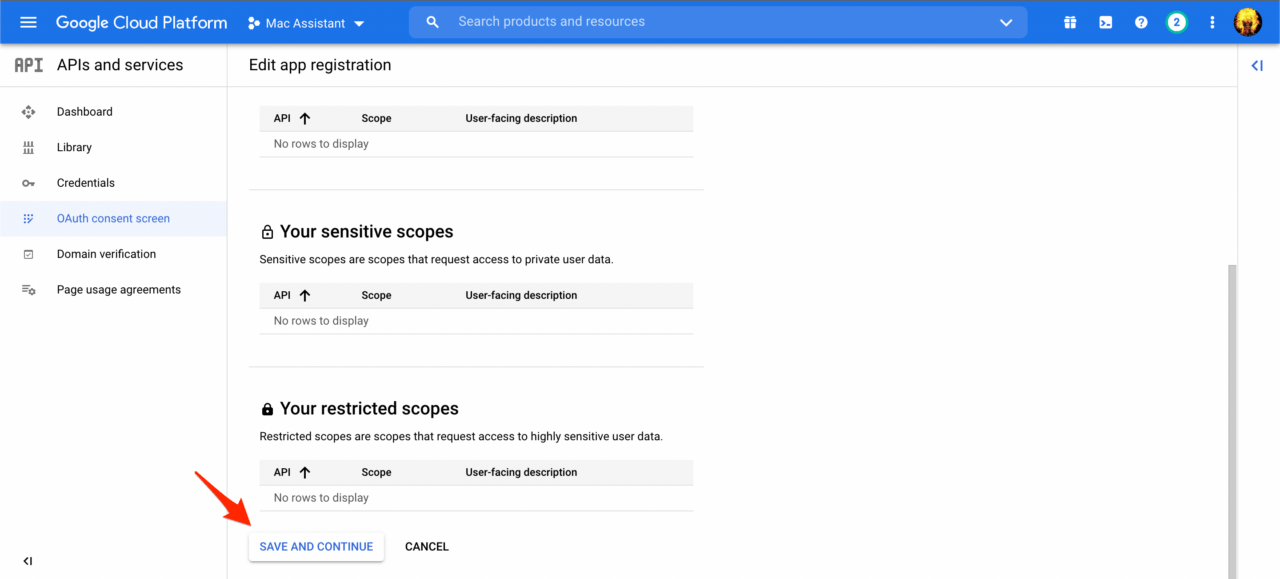 Google_Assistant_no_PC_19
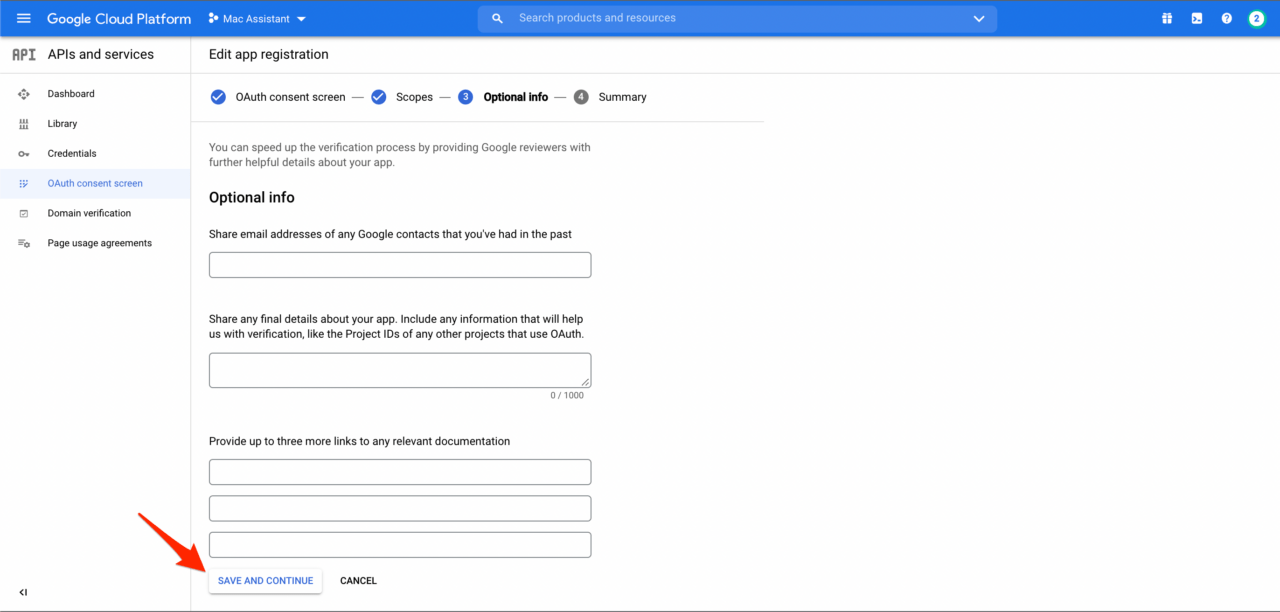 Google_Assistant_no_PC_20
 Na última página, clique em VOLTAR AO PAINEL.
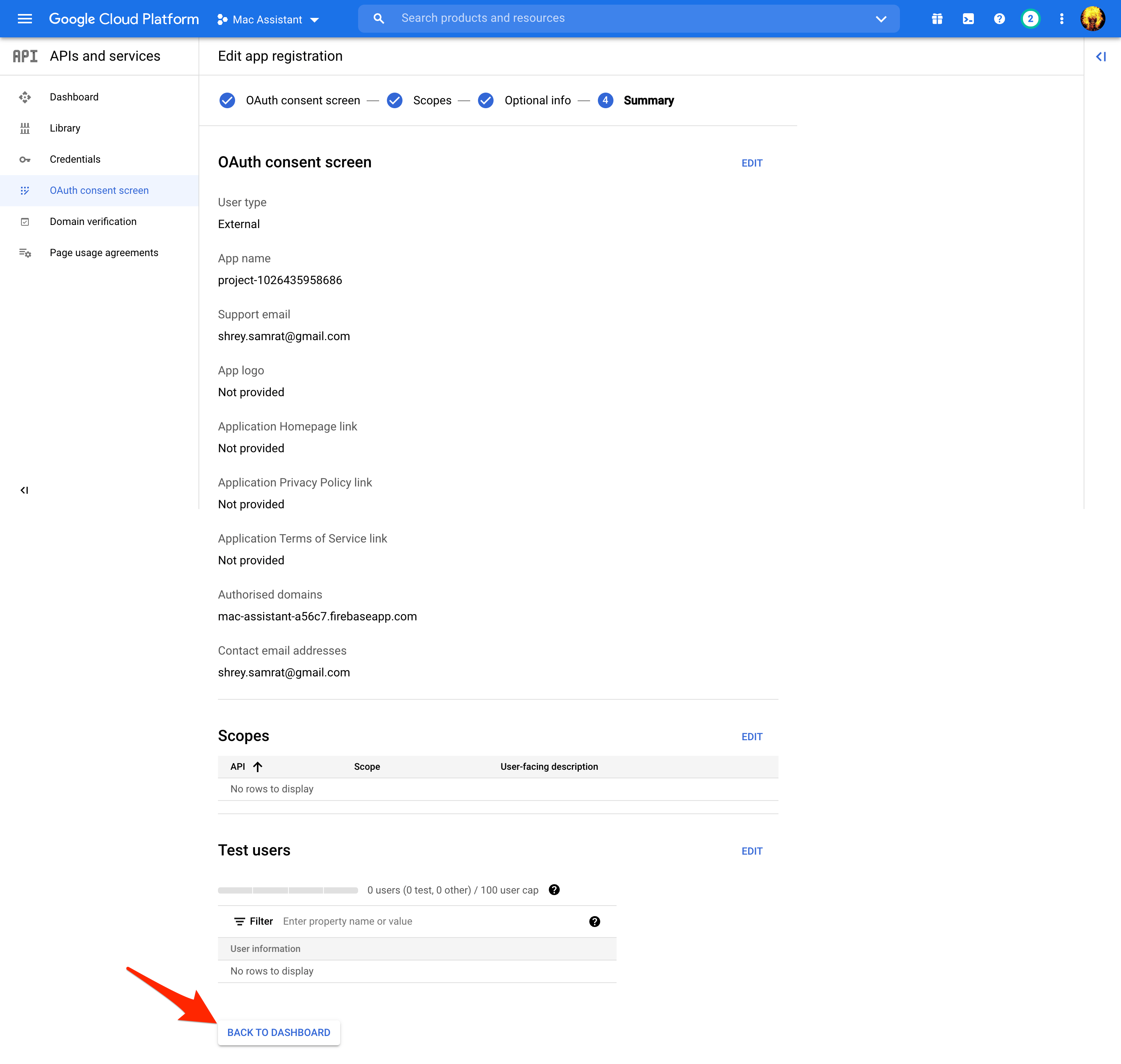
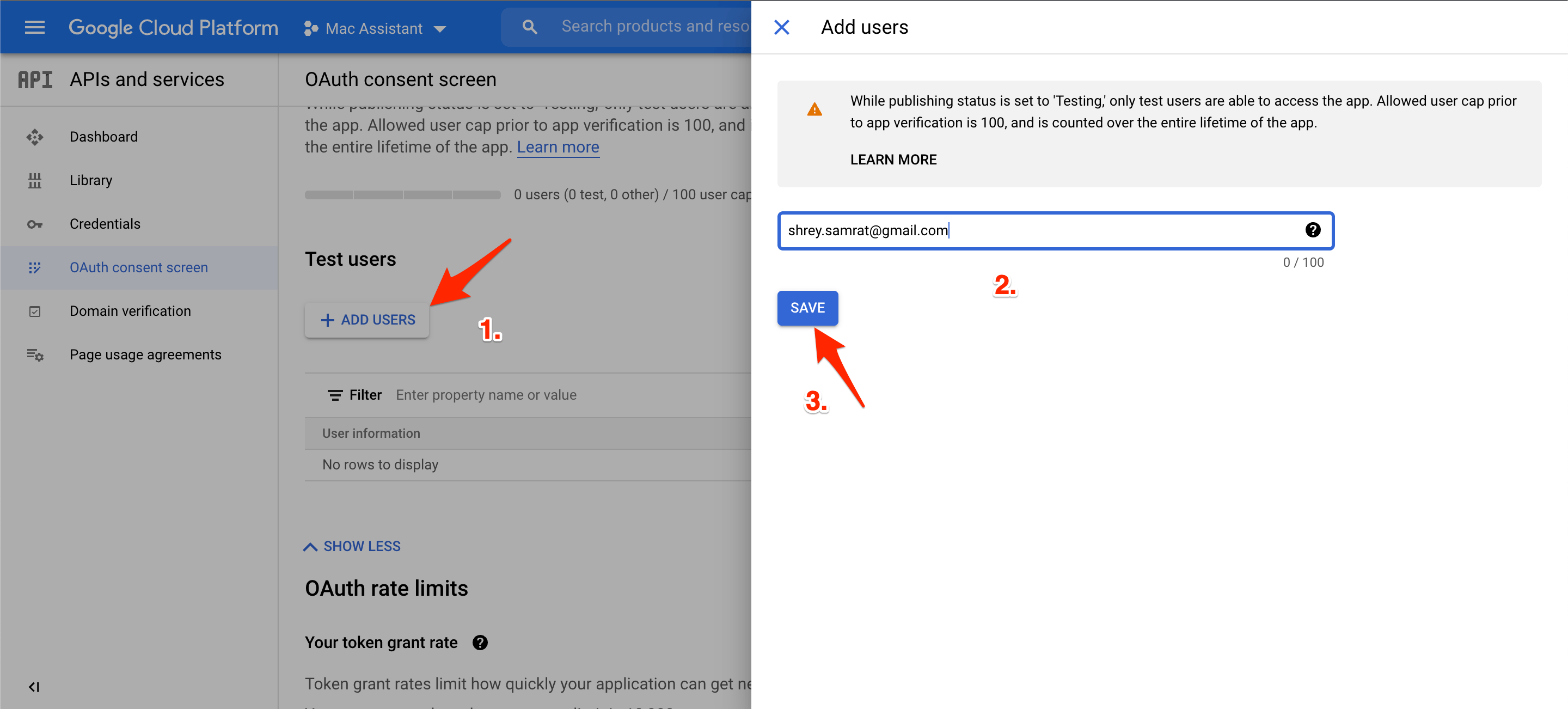
Agora, sob Usuários de Teste, selecione Adicionar Usuários e insira seu e-mail. Finalmente, clique no botão SALVAR.
Abra o aplicativo Google Assistant no seu sistema MacBook e clique nos botões Começar e depois Prosseguir.
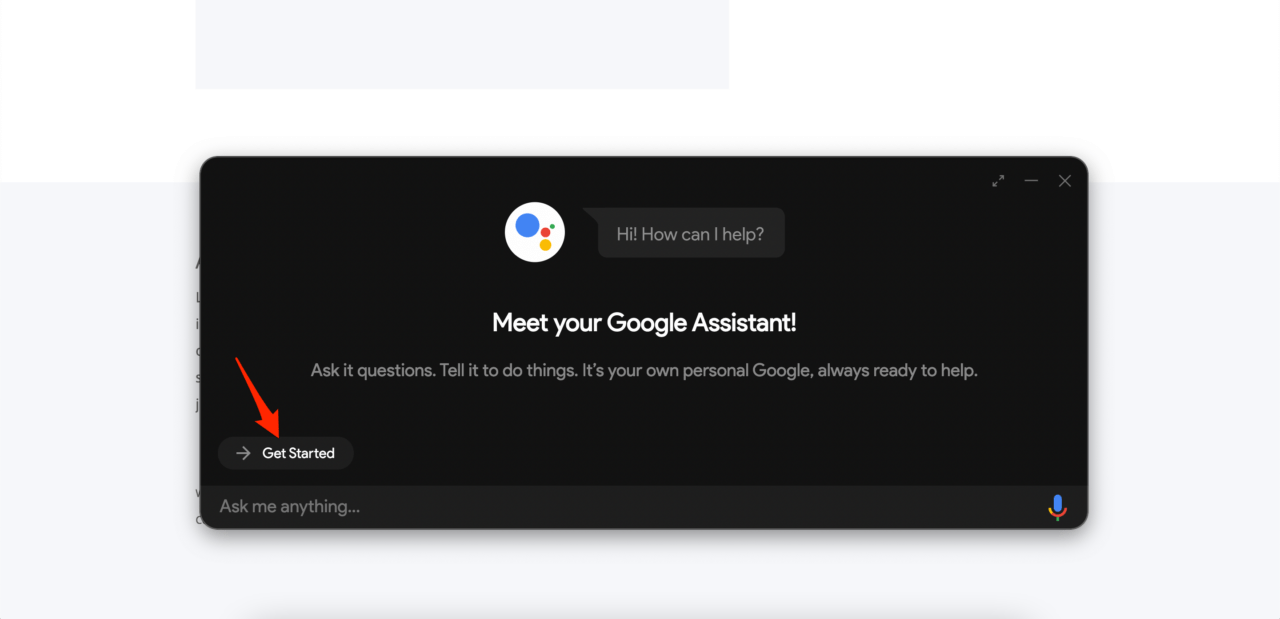 Google_Assistant_no_PC_25
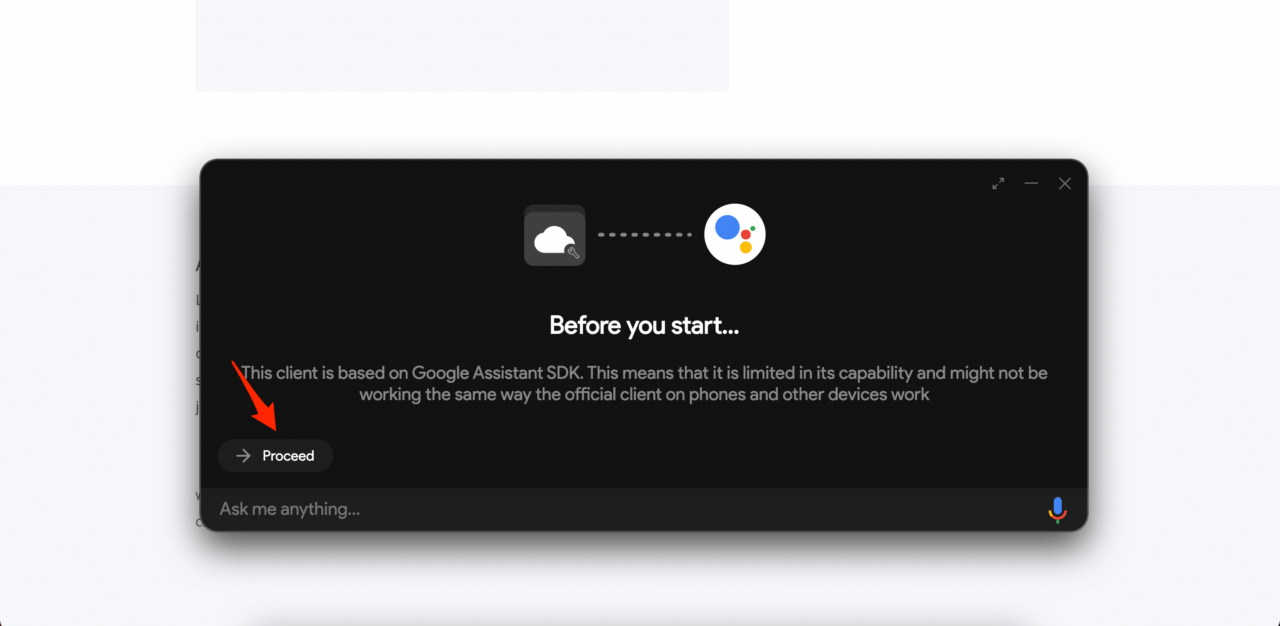 Google_Assistant_no_PC_26
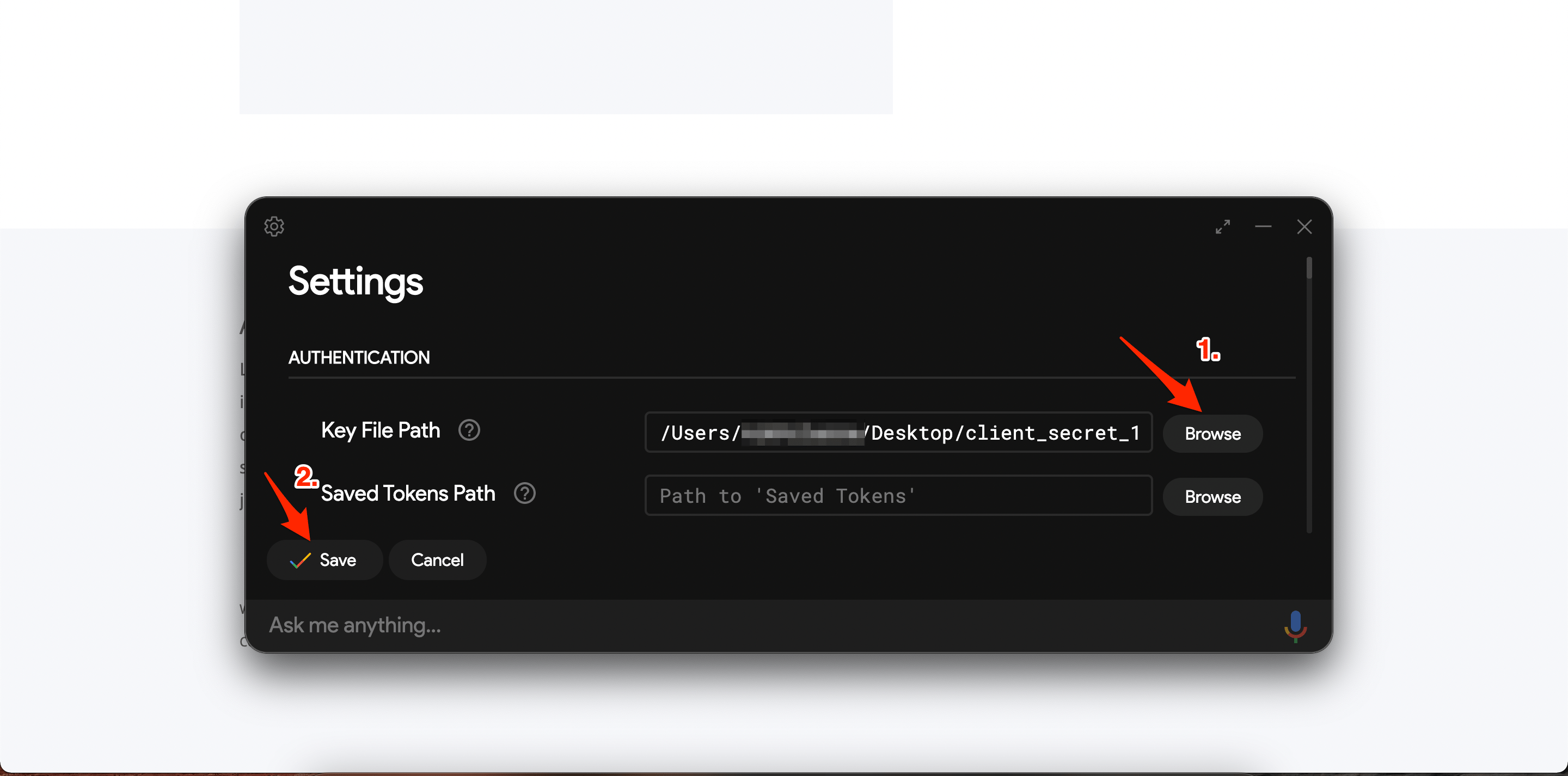
 Clique no botão Configurações no canto superior esquerdo da interface do Google Assistant.
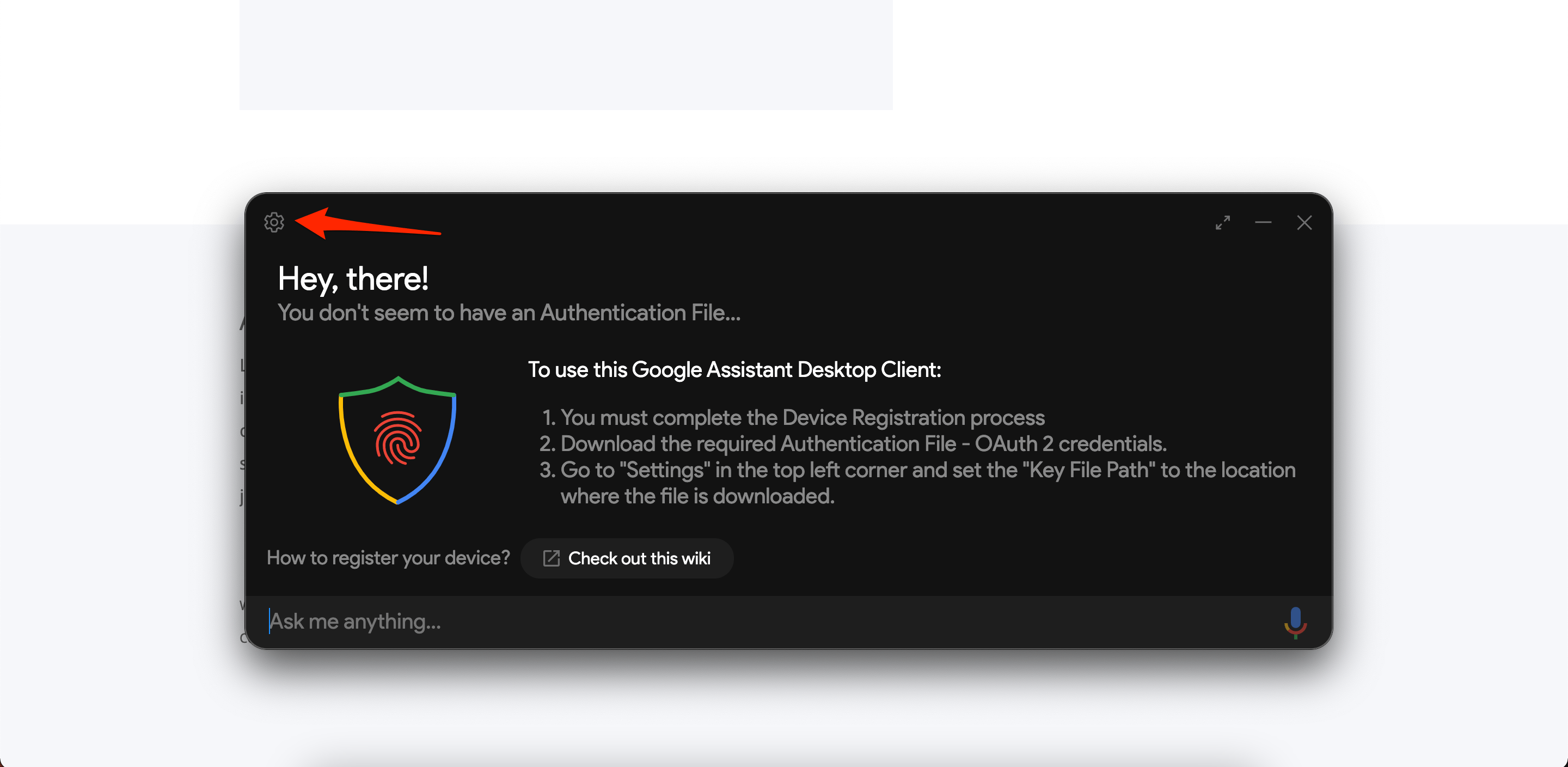
Selecione o botão Navegar, ao lado do Caminho do arquivo de chave e escolha o arquivo JSON que você baixou logo no início do processo.
Clique no botão Salvar e selecione Definir um caminho automaticamente.
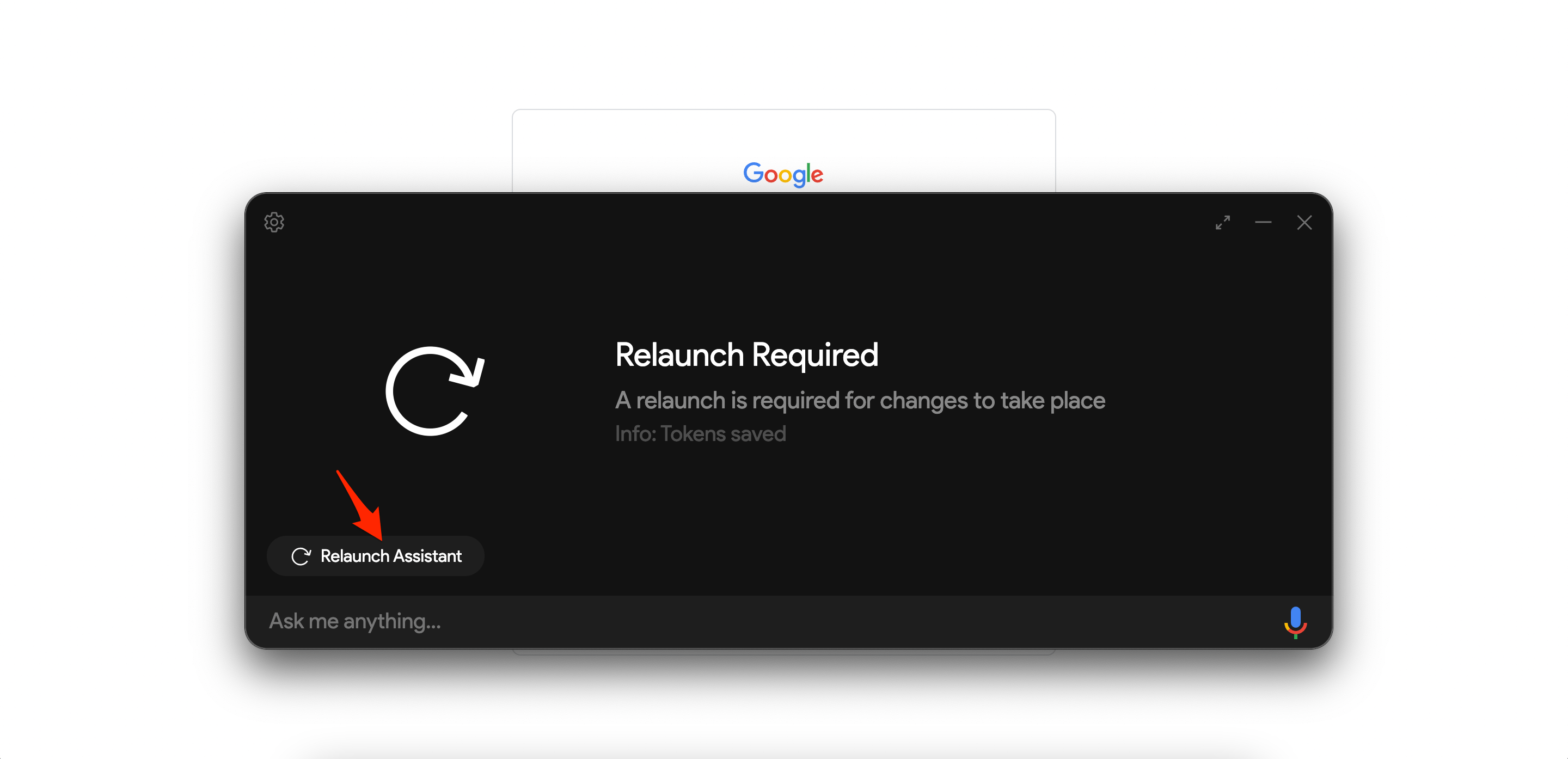
Reinicie o assistente.
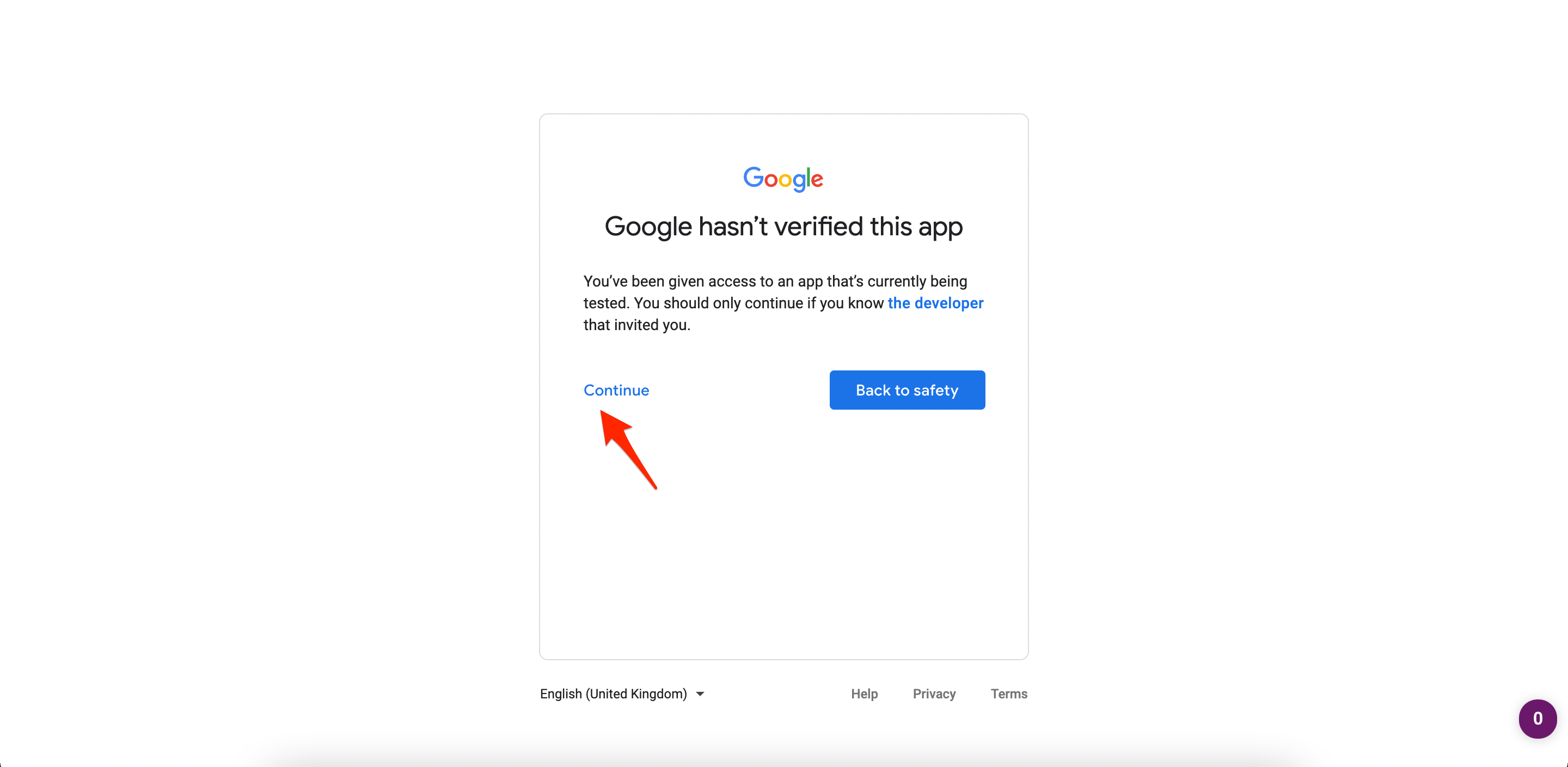
Você será redirecionado para uma nova página da web para verificar o aplicativo. Selecione sua conta do Google e clique em Continuar.
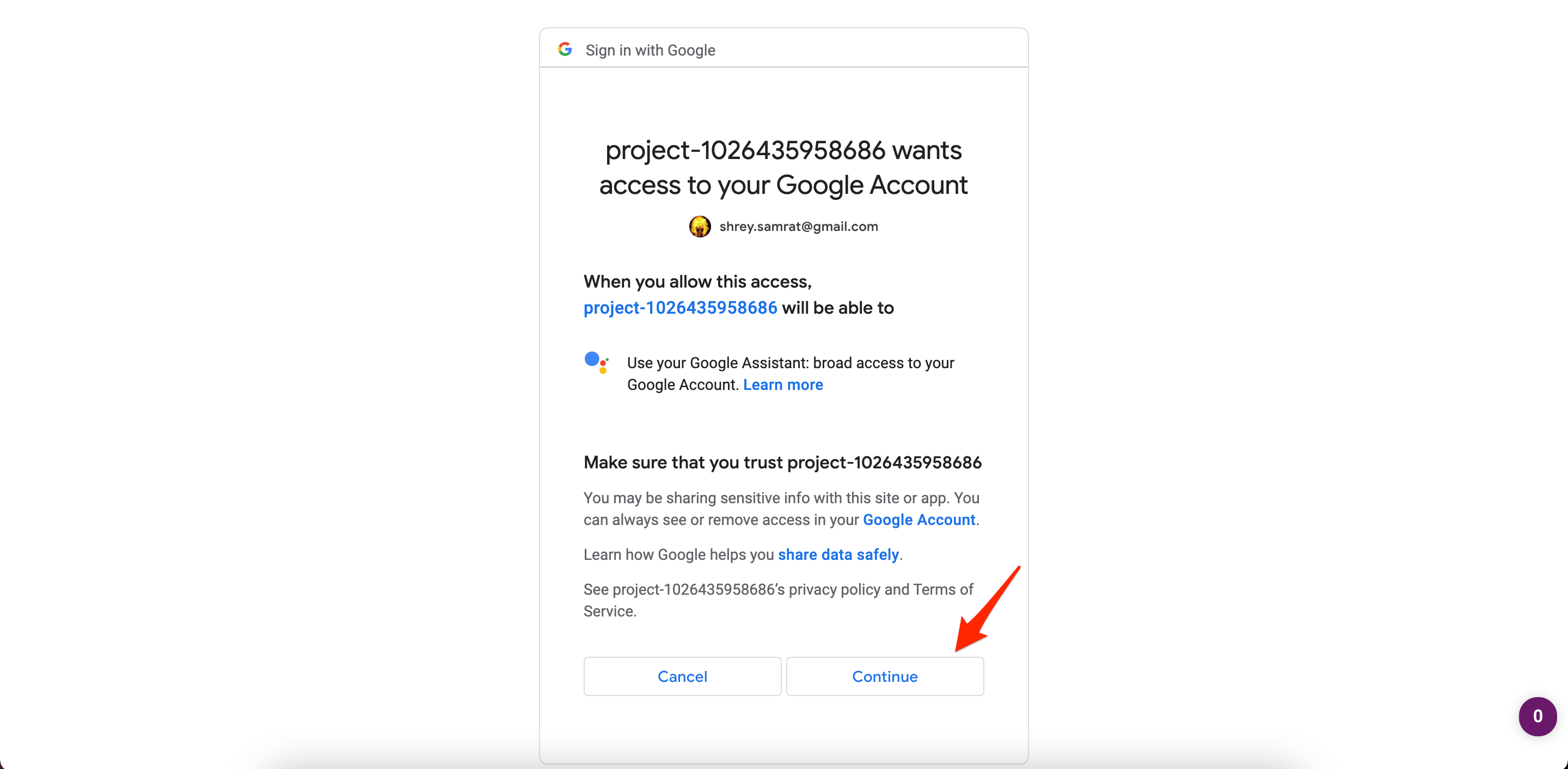
Selecione Permitir na nova janela pop-up que aparece.
Copie o link do token.
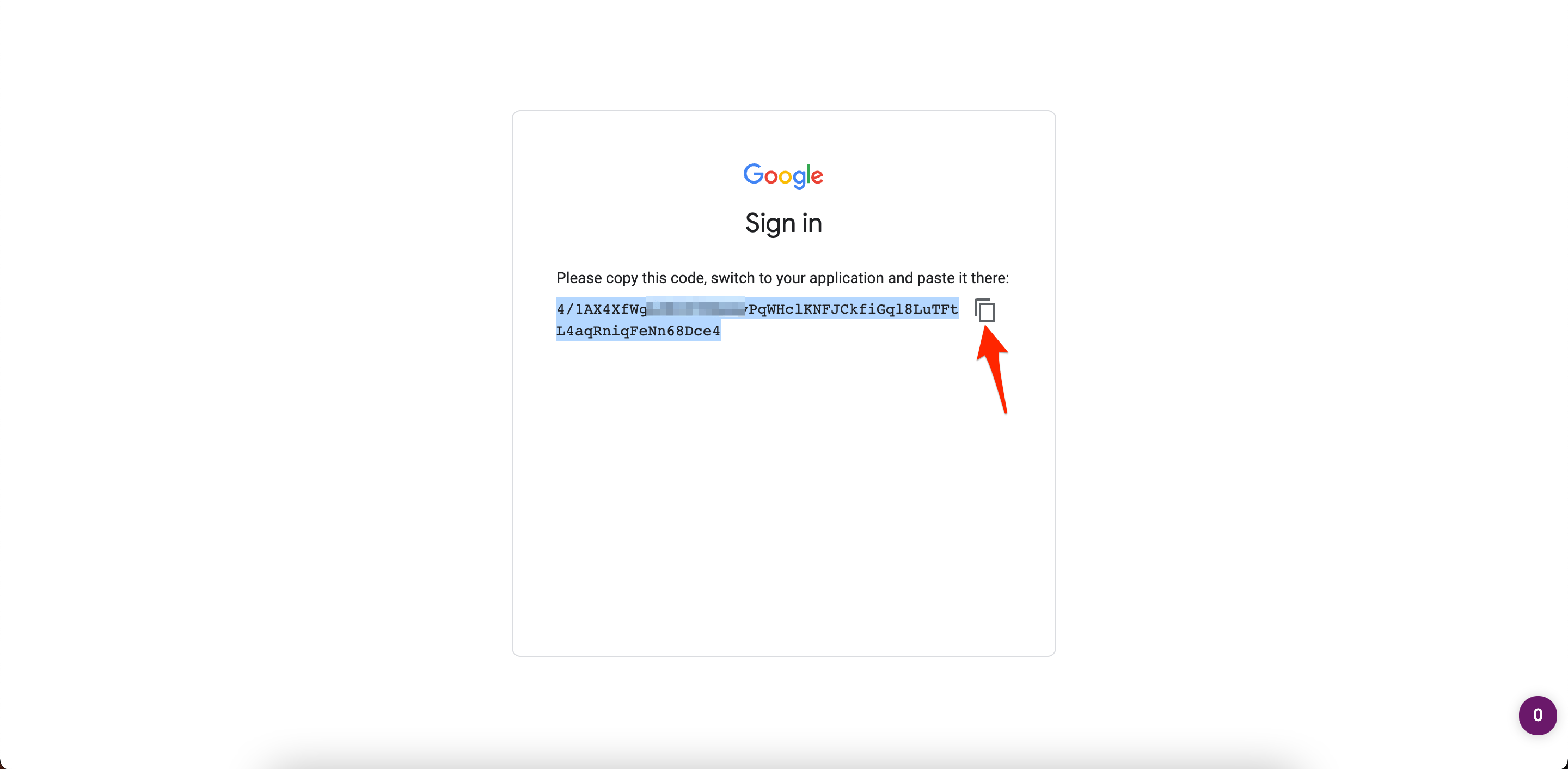
O aplicativo Assistant solicitará o Token, cole o link do token no aplicativo Google Assistant e selecione Enviar.
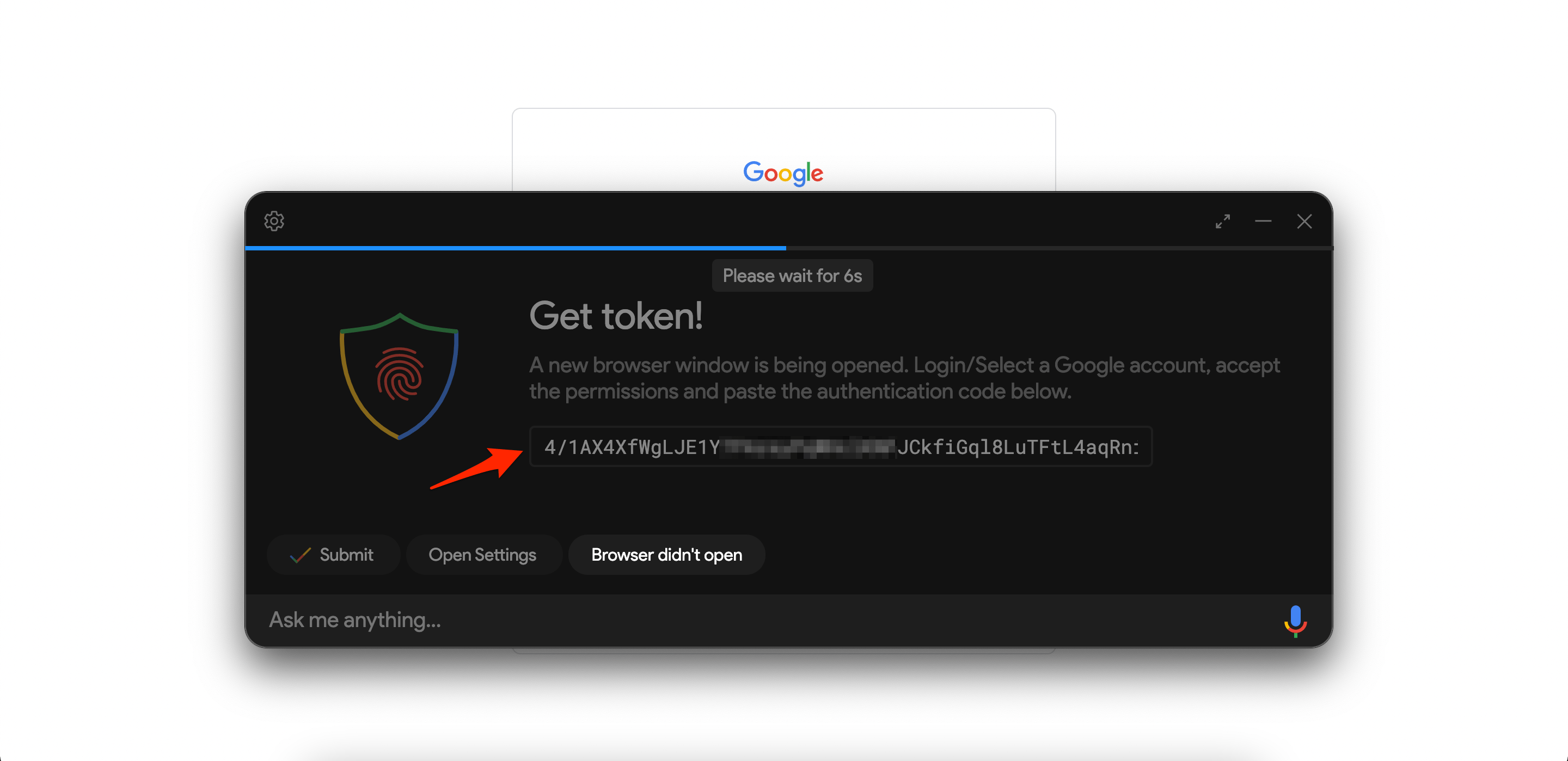
Reinicie o assistente novamente.
É isso! O Google Assistant agora está pronto para uso no seu PC Mac.
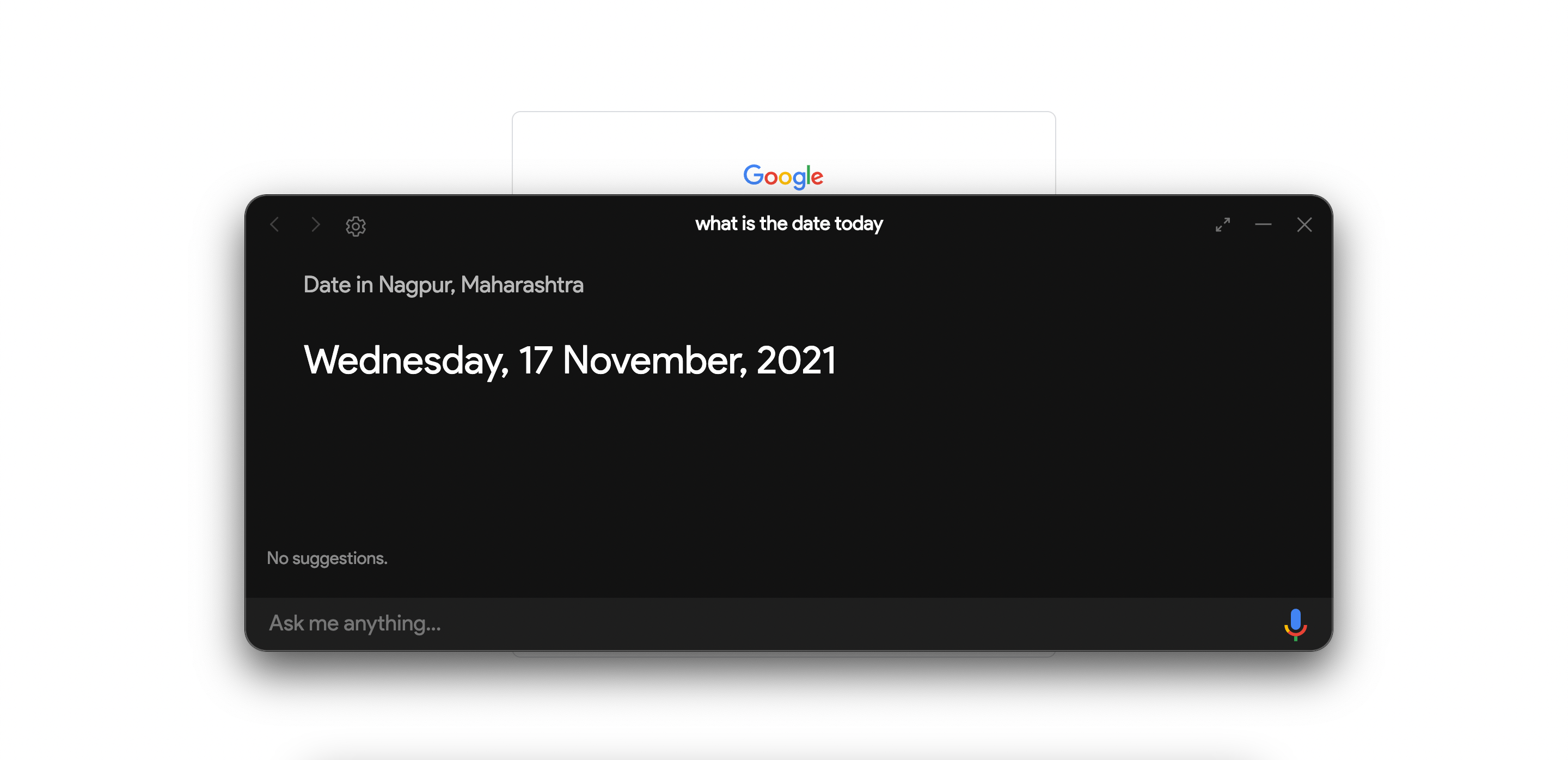
Certifique-se de que você forneceu todas as permissões necessárias, como microfone, localização e outras, para que o Google Assistant funcione sem problemas.
Se você tiver alguma dúvida sobre Como Configurar o Google Assistant no MacBook?, sinta-se à vontade para deixar um comentário abaixo. Além disso, inscreva-se no nosso canal do YouTube DigitBin para tutoriais em vídeo. Saúde!
Receba novas postagens na sua caixa de entrada
Sem spam. Cancele a assinatura a qualquer momento.