Assistente Virtual · 4 min read · Nov 30, 2025
Como Configurar o Google Assistant no Windows 11
Como a notícia de que é possível executar aplicativos Android no Windows 11 foi oficialmente confirmada pela própria Microsoft, embora para as versões Insider do Windows, a possibilidade de isso chegar à versão estável é iminente. Isso significa que em breve você poderá usar o assistente de voz do Google para controlar seu PC e usar sua voz para realizar várias tarefas. Não seria incrível? Infelizmente, não há uma maneira oficial de fazer isso funcionar, pelo menos até agora.
No entanto, graças a entusiastas de tecnologia em todo o mundo, existe uma maneira não oficial que pode trazer o Google Assistant para o Windows 11. Neste guia, compartilharemos todos os passos que você precisa seguir para fazer o Google Assistant funcionar em sua máquina com Windows 11. Com isso dito, vamos direto ao artigo.
Instalar o Google Assistant no PC com Windows 11
Como já mencionado, não há uma maneira oficial de fazer o Google Assistant funcionar em seu PC com Windows 11. No entanto, existe uma solução alternativa não oficial que você pode seguir para usar o Google Assistant. É aconselhável que você siga todos os passos com muito cuidado para evitar erros. Além disso, também recomendamos criar um ponto de restauração do sistema ou ter um backup de seus dados para manter todos os seus dados seguros.
Baixe o cliente não oficial do Google Assistant na página do GitHub. Certifique-se de baixar o arquivo .exe para Windows 11.
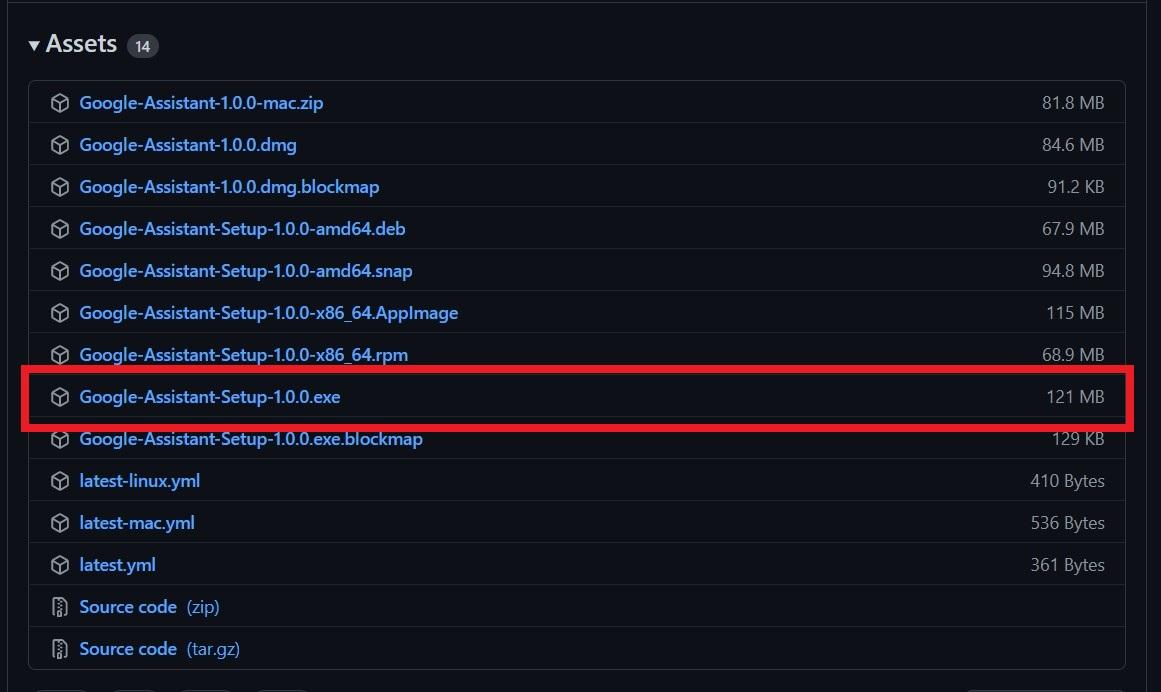
Após o download ser concluído, instale o arquivo.
Desmarque a opção Executar o Google Assistant e clique no botão Concluir.

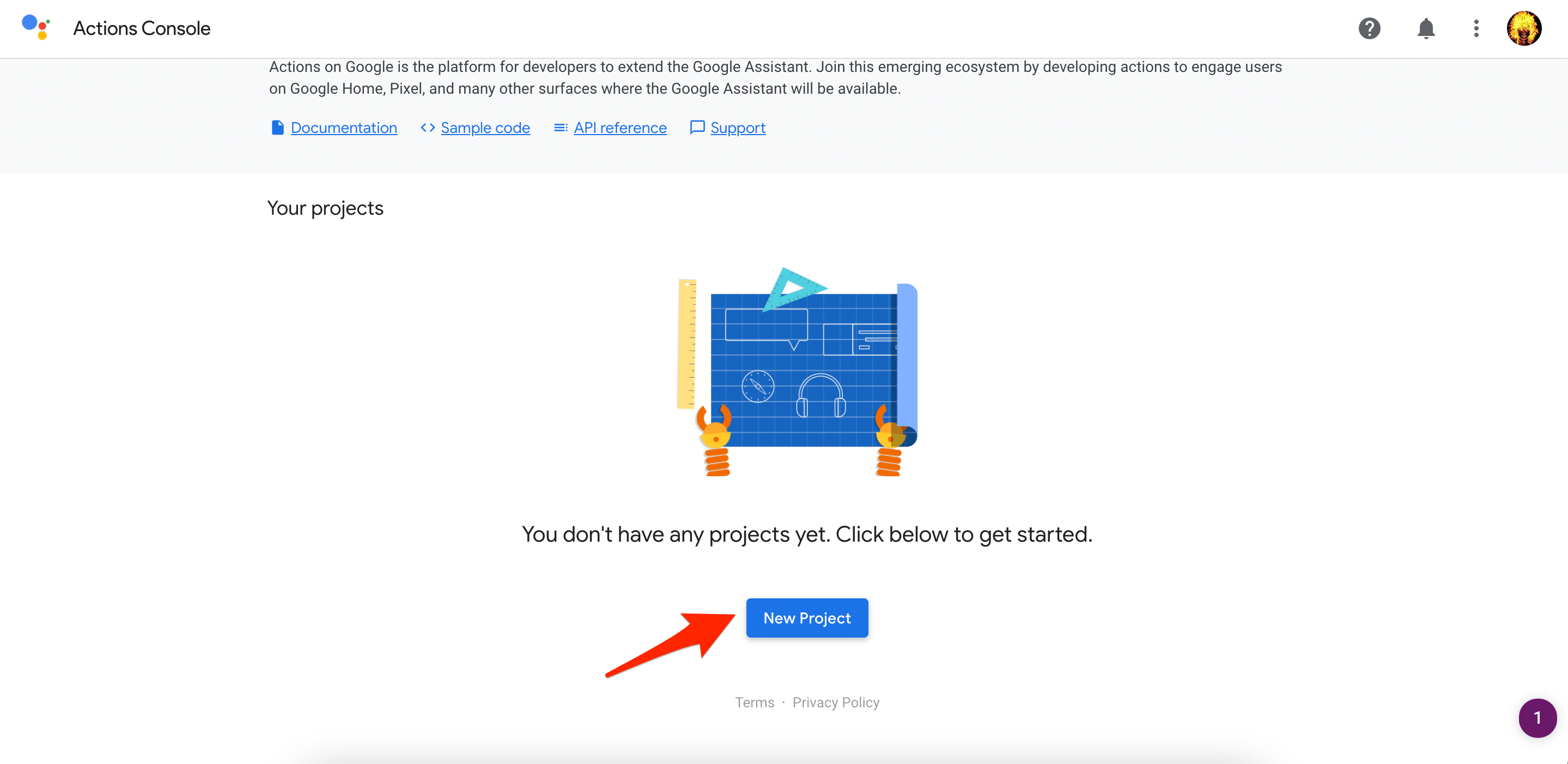
Agora, você precisa abrir o Console de Ações em seu navegador e clicar em criar um Novo Projeto.
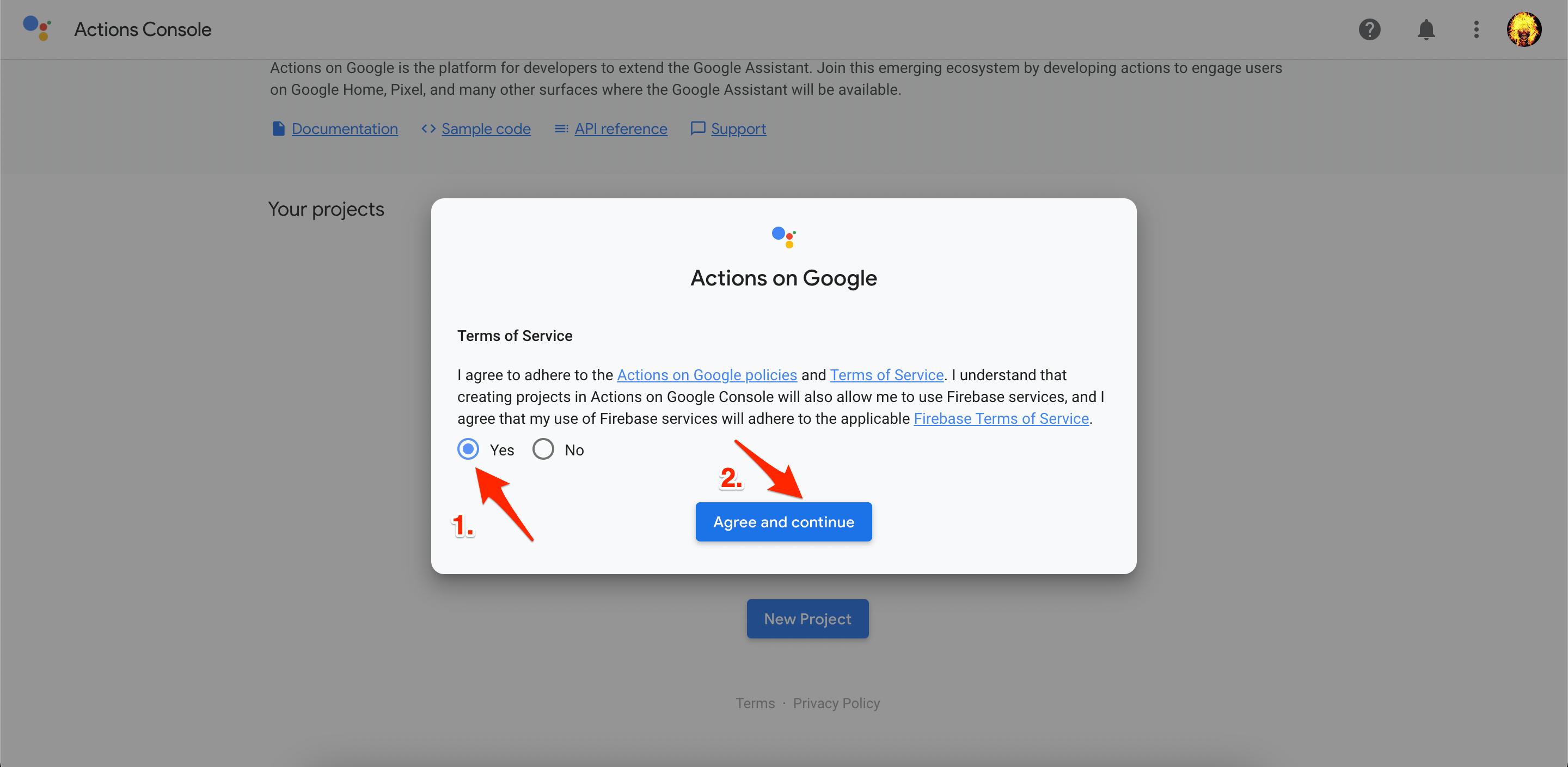
Aceite os Termos e Condições.
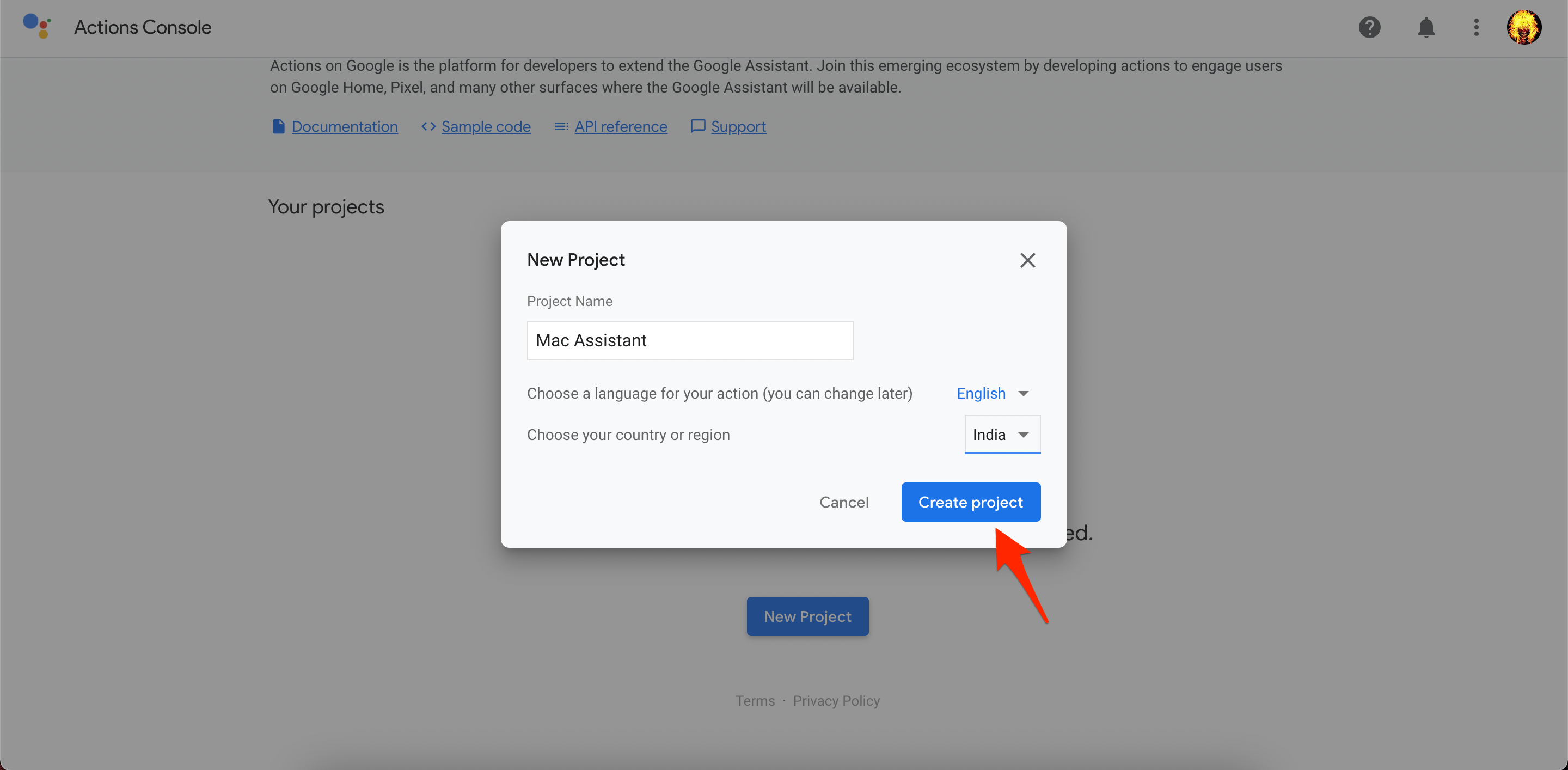
Adicione o nome do projeto, selecione seu país e idioma e, finalmente, clique no botão Criar Projeto.
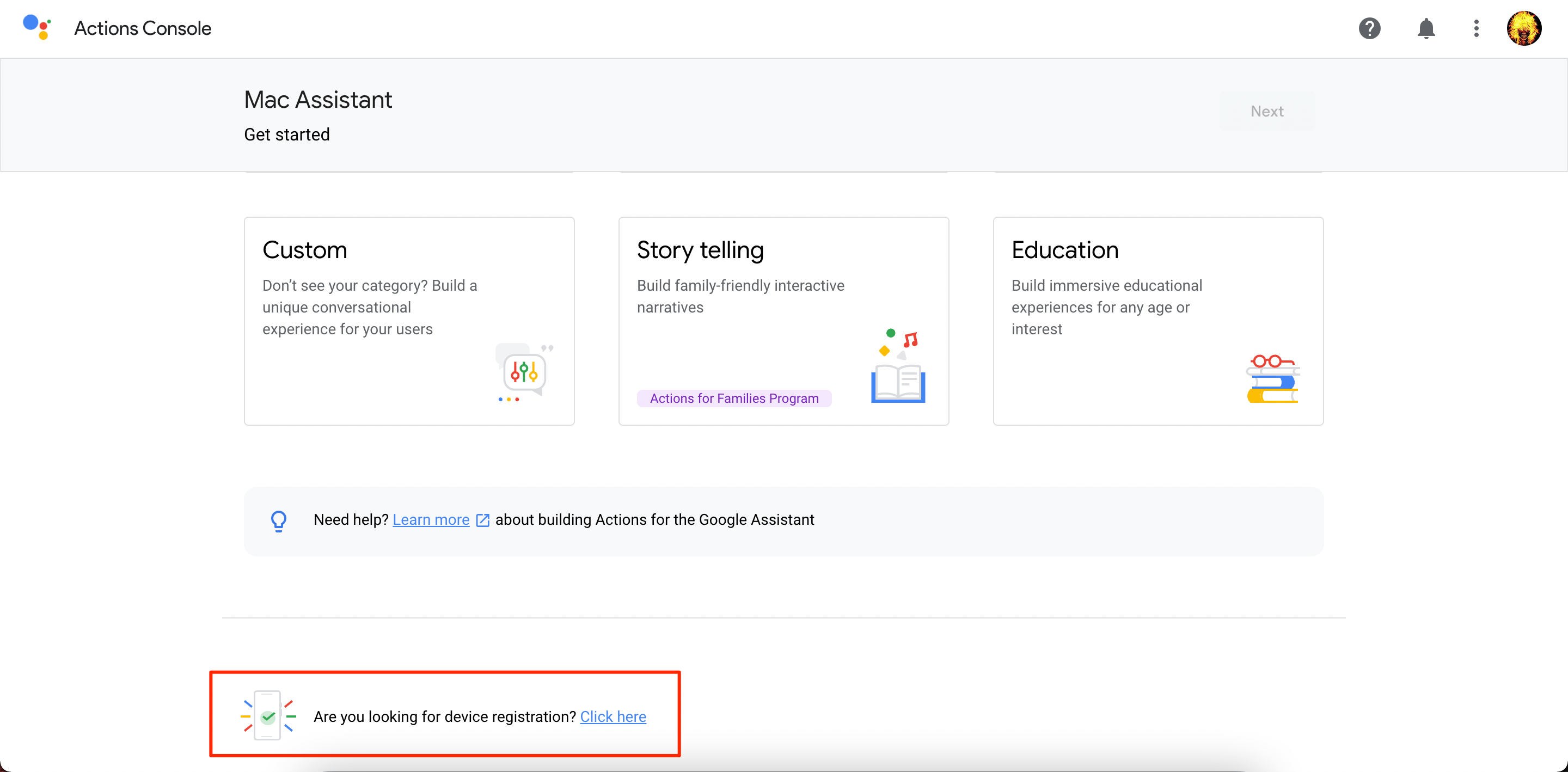
Quando a nova página carregar, role para baixo e selecione a opção “ Você está procurando registro de dispositivo? Clique aqui ”.
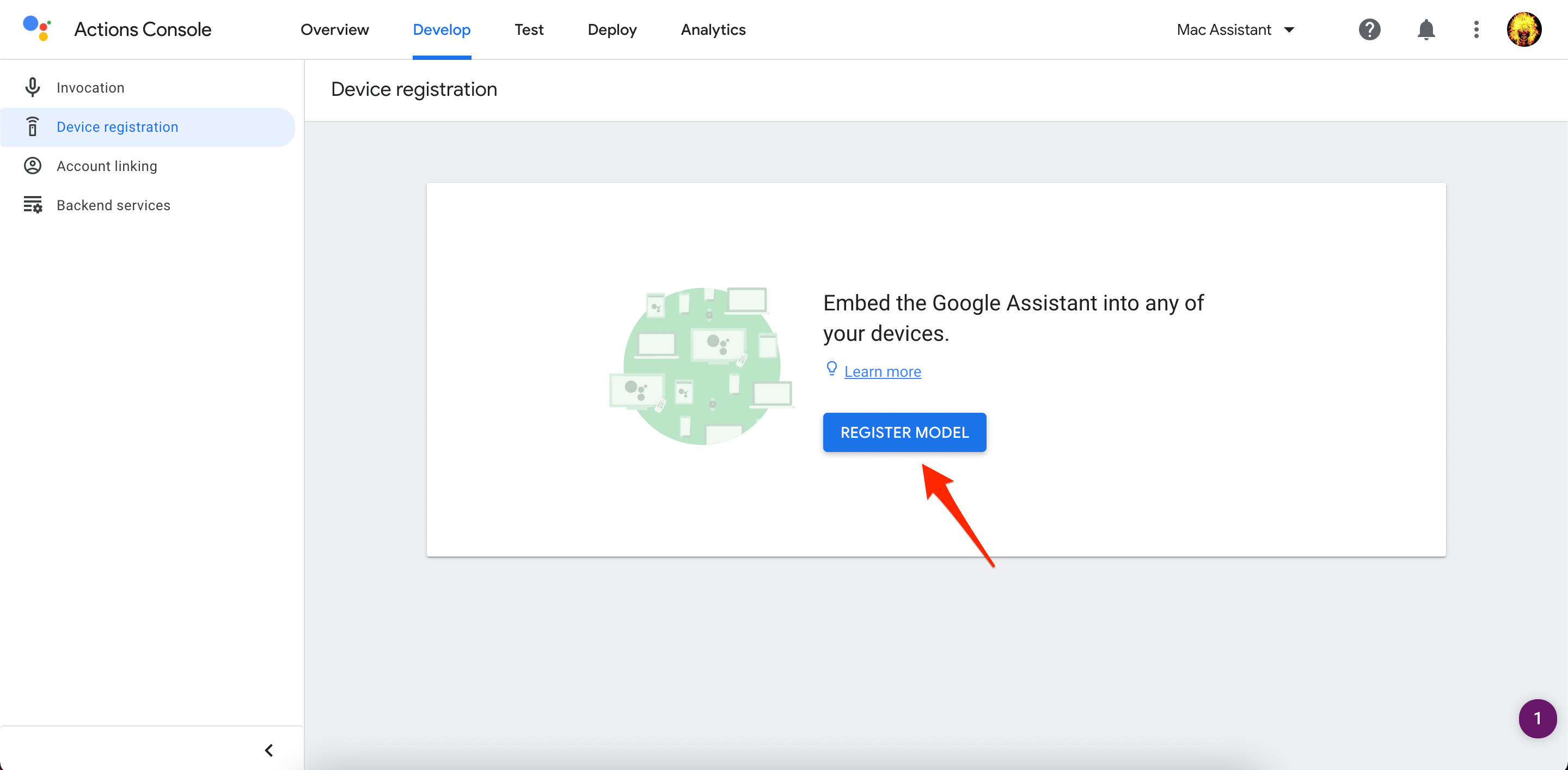
Clique no botão REGISTRAR MODELO.
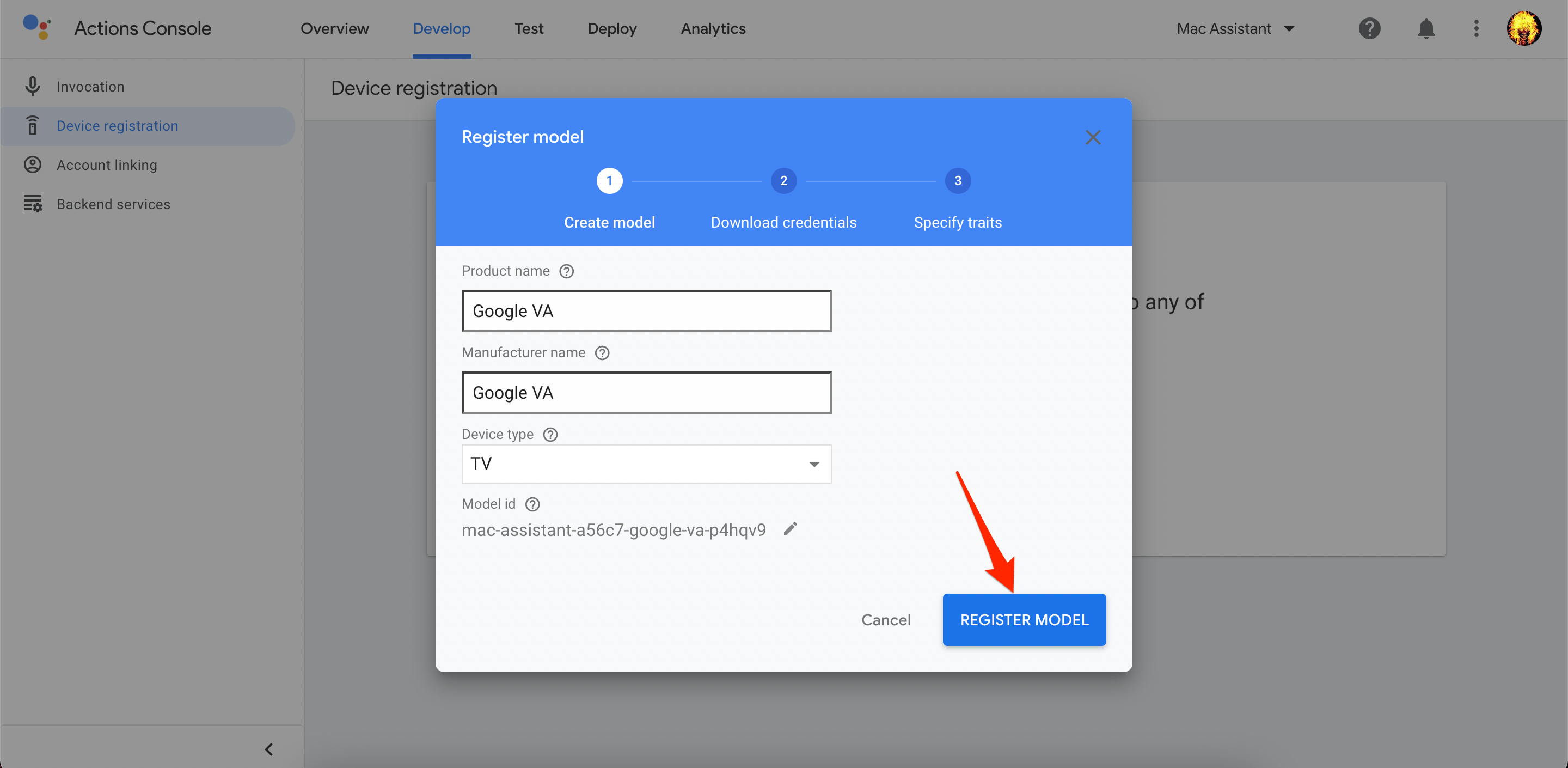
Preencha qualquer detalhe aleatório no nome do produto, nome do fabricante, tipo de dispositivo, etc., e clique no botão REGISTRAR MODELO.
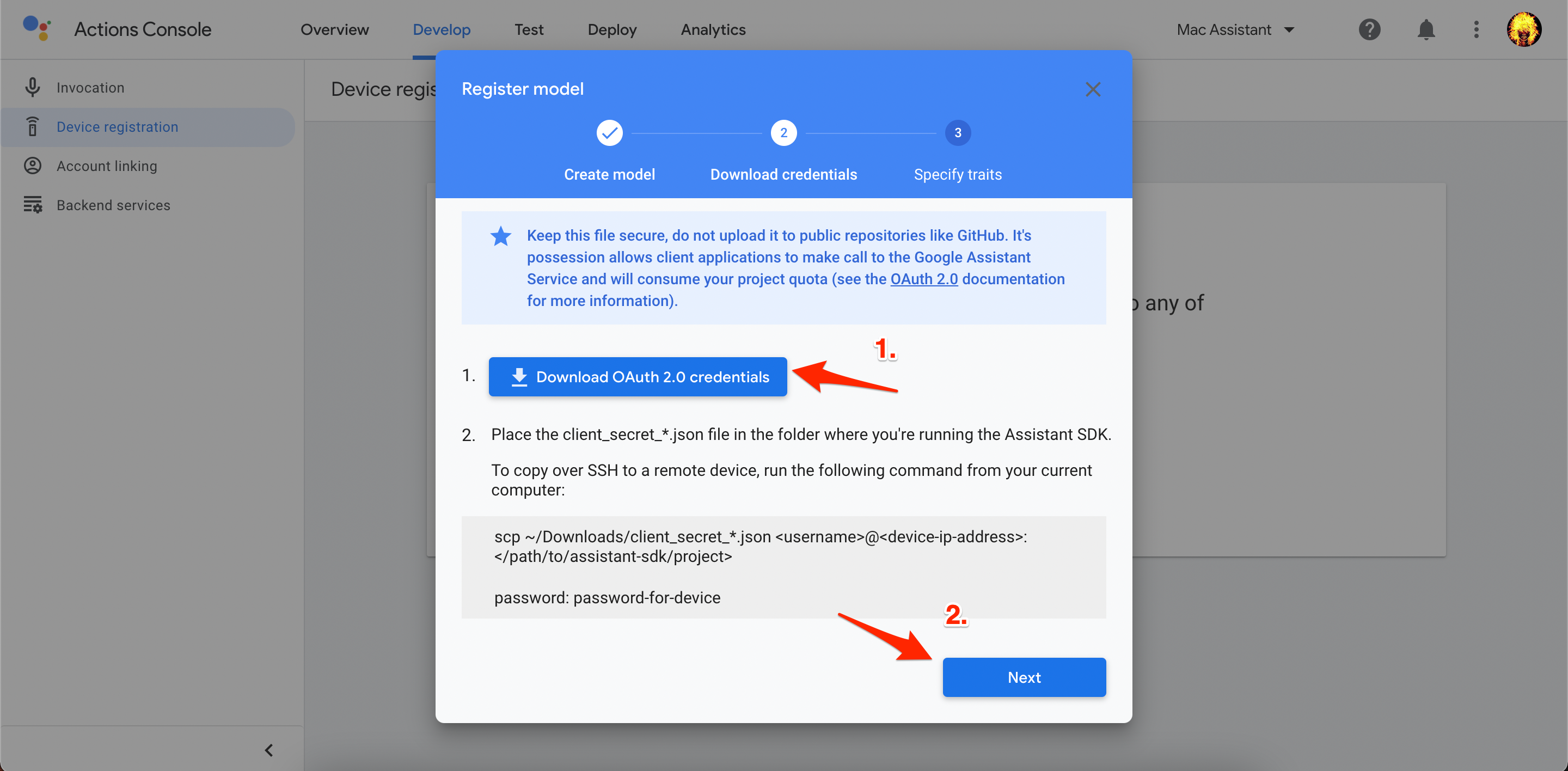
Clique em Baixar Credenciais OAuth 2.0 (*.json file), clique em Avançar.
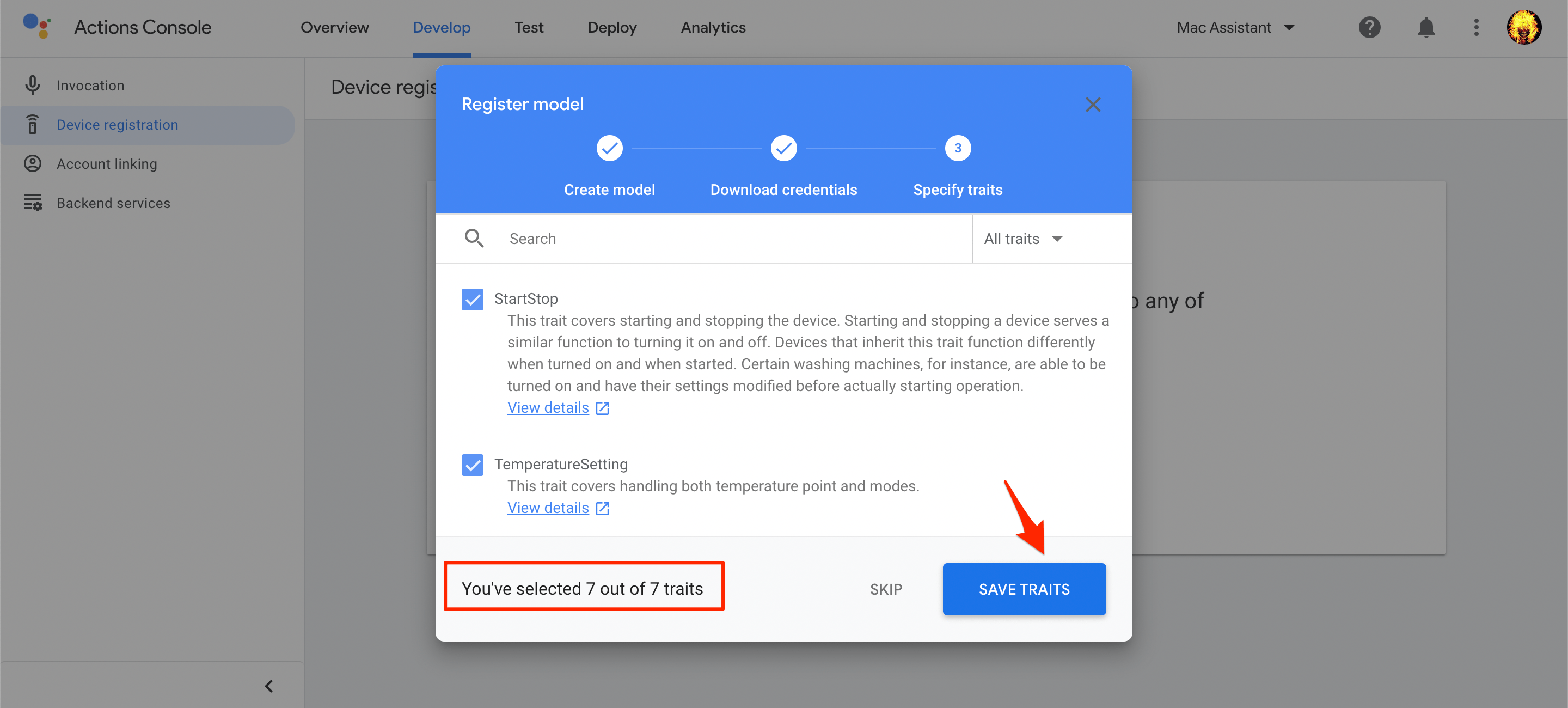
Selecione todos os traços e clique em Salvar Traços.
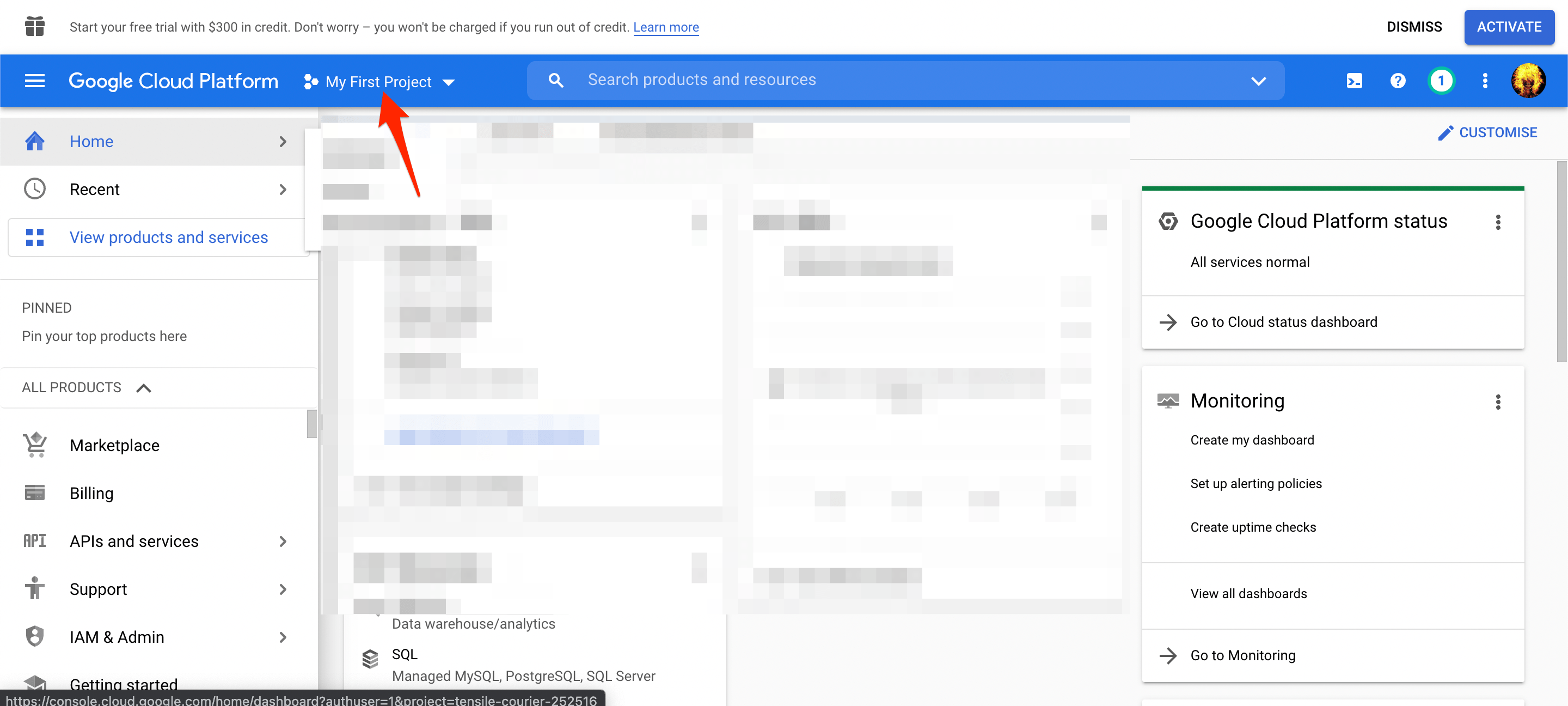
Após isso, você precisa ir para a página do Console da Nuvem e fazer login com sua conta G.
Clique no botão Selecionar um Projeto na parte superior.
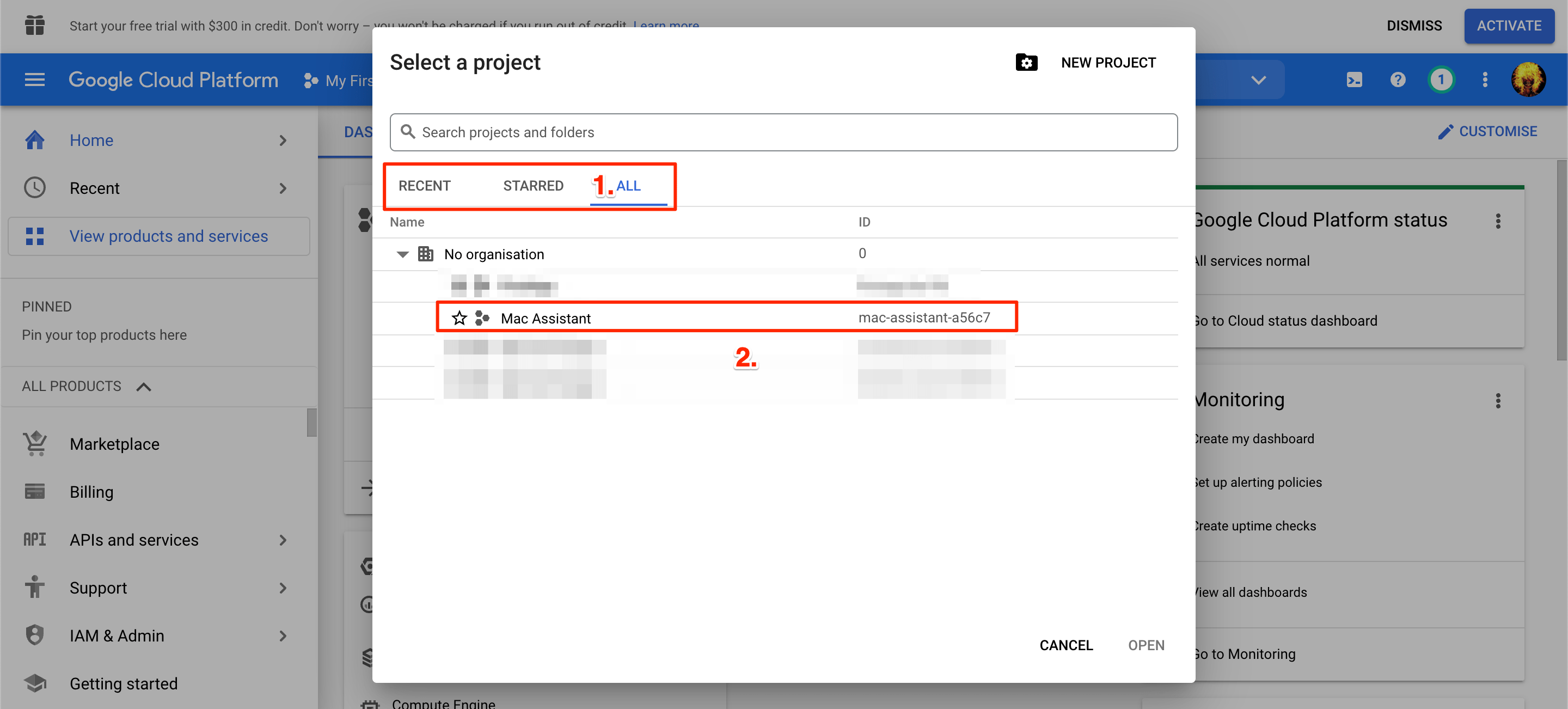
Clique no projeto que você acabou de criar.
No menu do lado esquerdo, selecione API e Serviços.
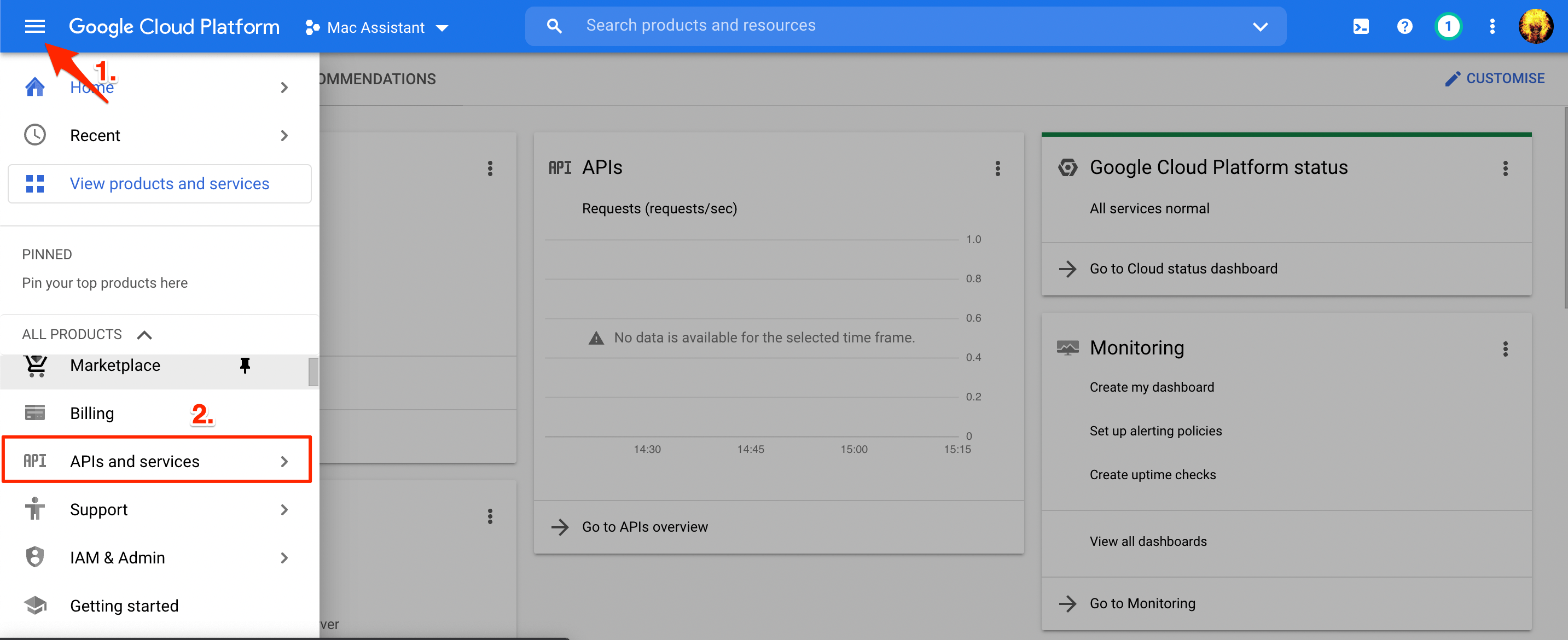
Agora, clique no botão Ativar APIS e Serviços na parte superior.
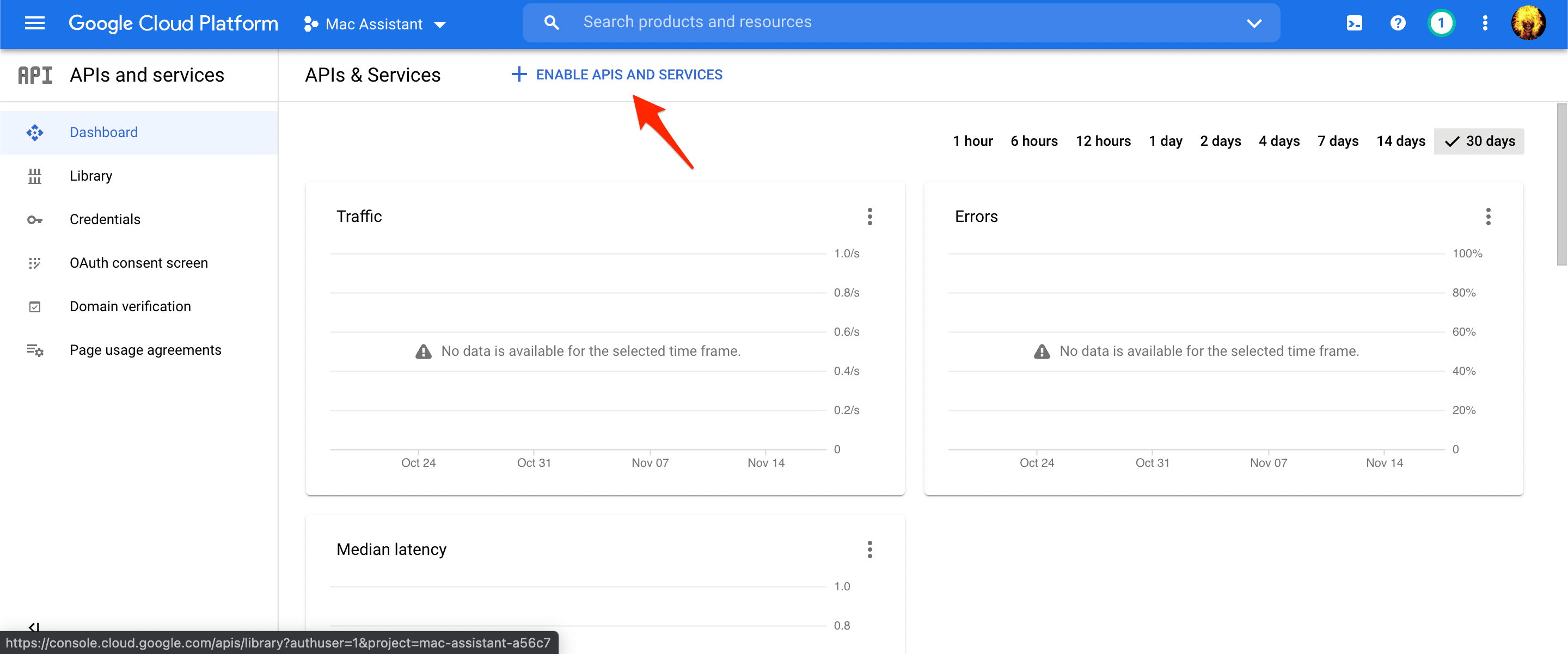
A página da Biblioteca de APIs será aberta, onde você precisa pesquisar por ‘Google Assistant’ e clicar em ‘ API do Google Assistant. ‘.
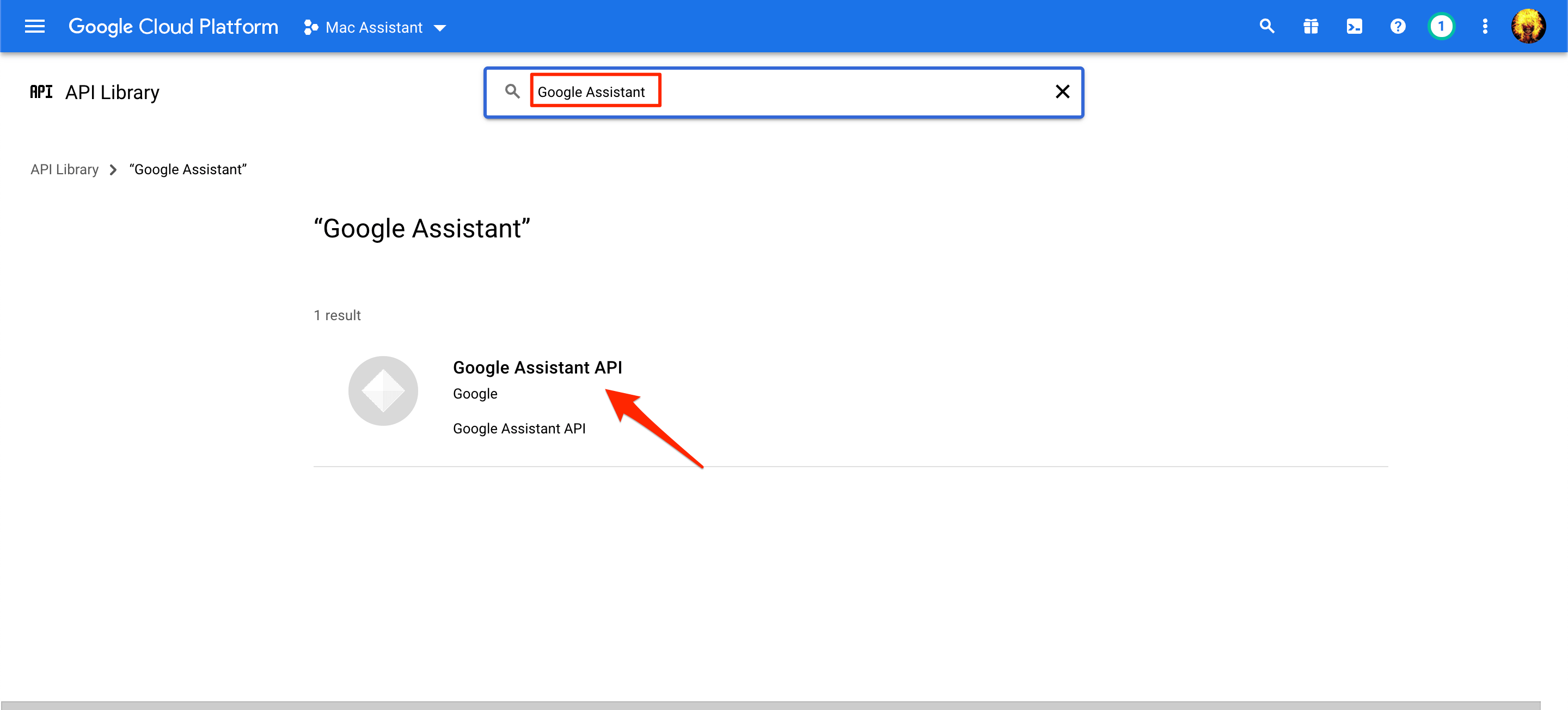
Clique em Ativar.
Do lado esquerdo, selecione Credenciais e, em seguida, selecione CONFIGURAR TELA DE CREDENCIAIS.
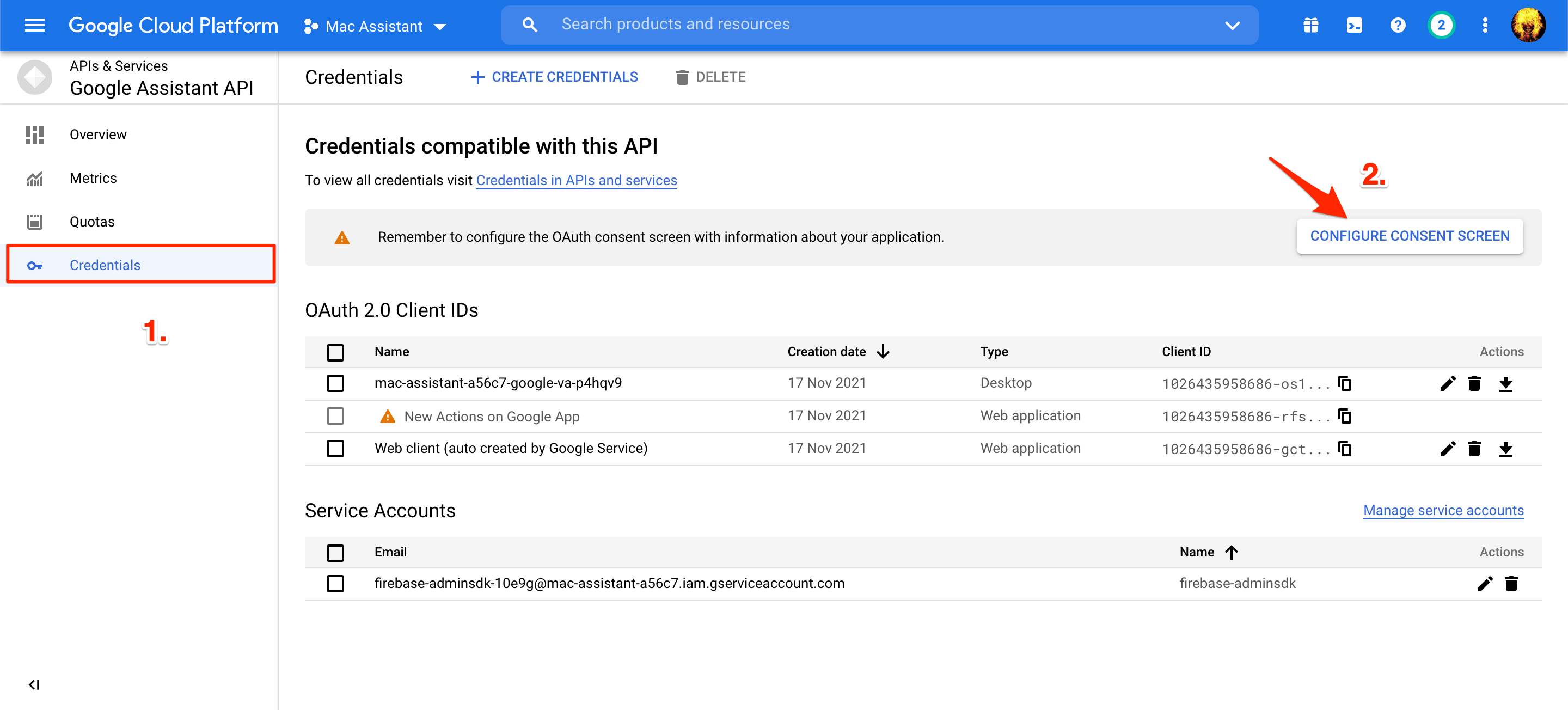
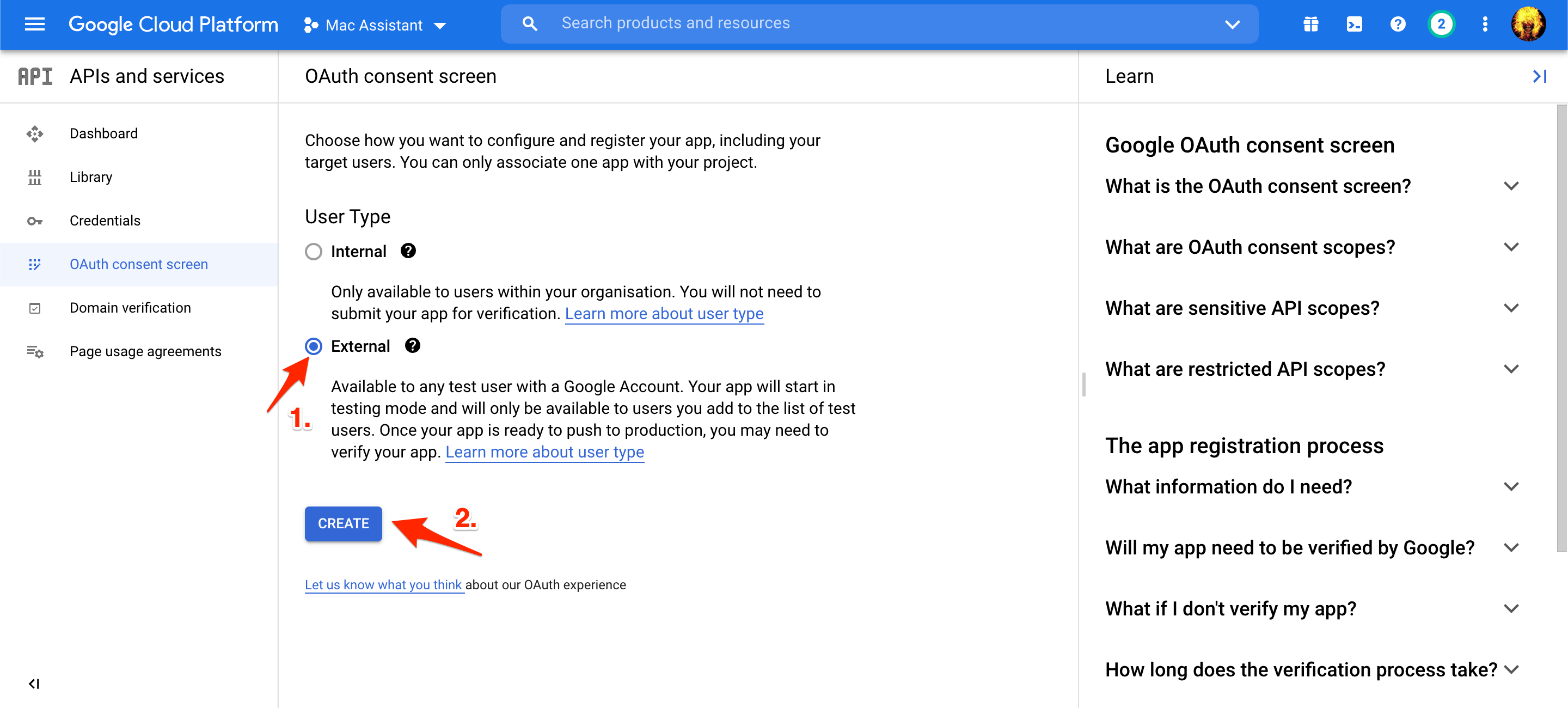
Na opção Tipo de Usuário, selecione Externo e clique no botão Criar.
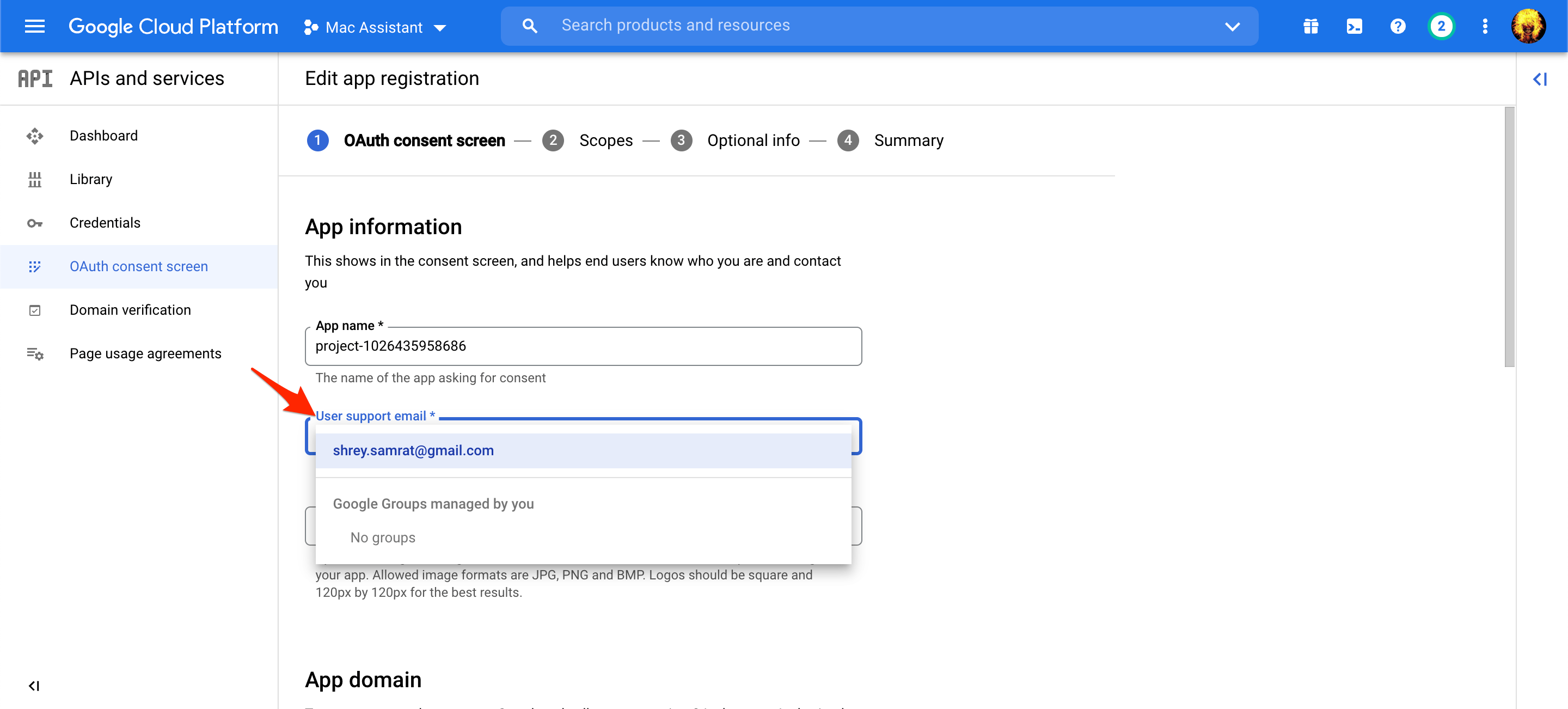
Escolha seu e-mail listado para o E-mail de Suporte ao Usuário.
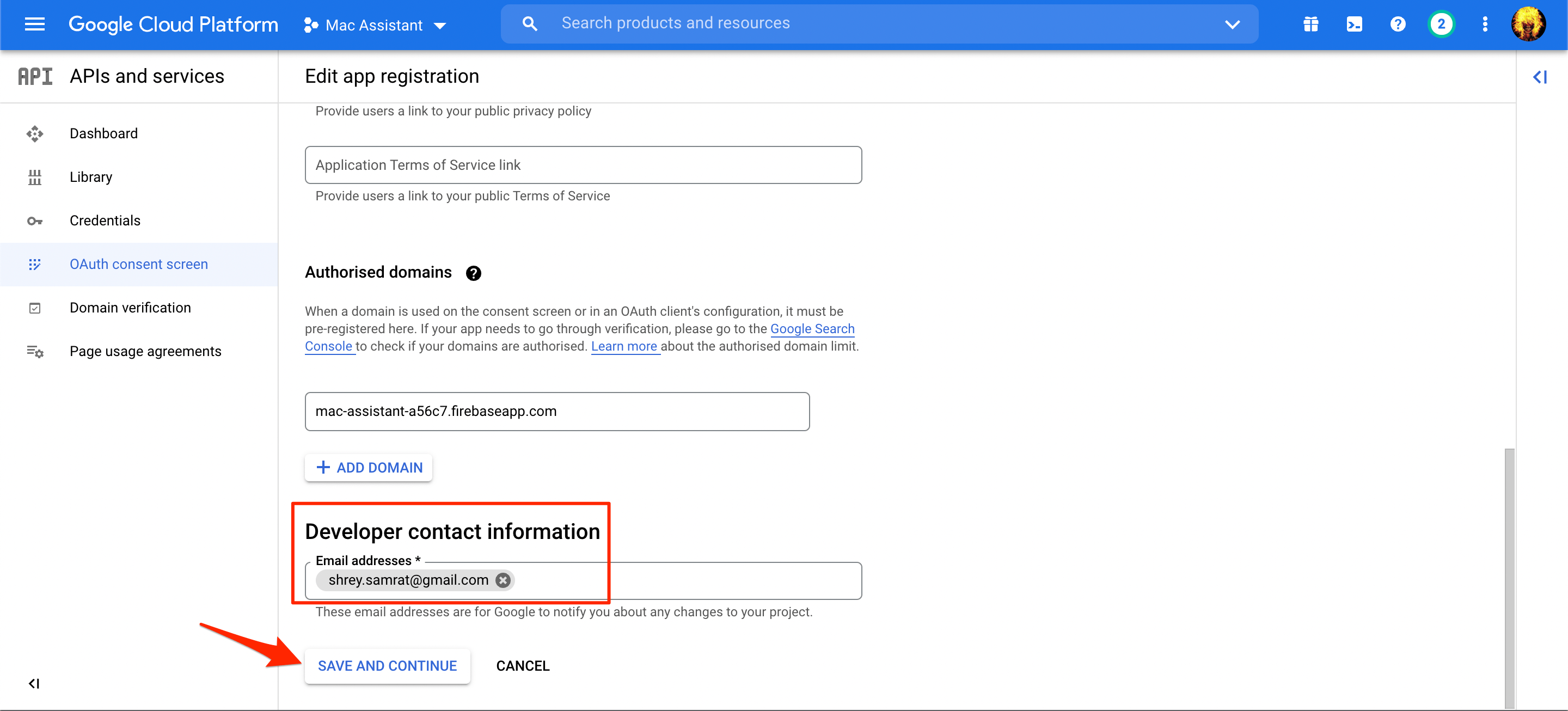
Você precisa inserir seu e-mail nas Informações de Contato do Desenvolvedor e clicar em SALVAR E CONTINUAR.
Não preencha nenhum detalhe nas páginas seguintes e simplesmente role para baixo e clique em SALVAR E CONTINUAR.
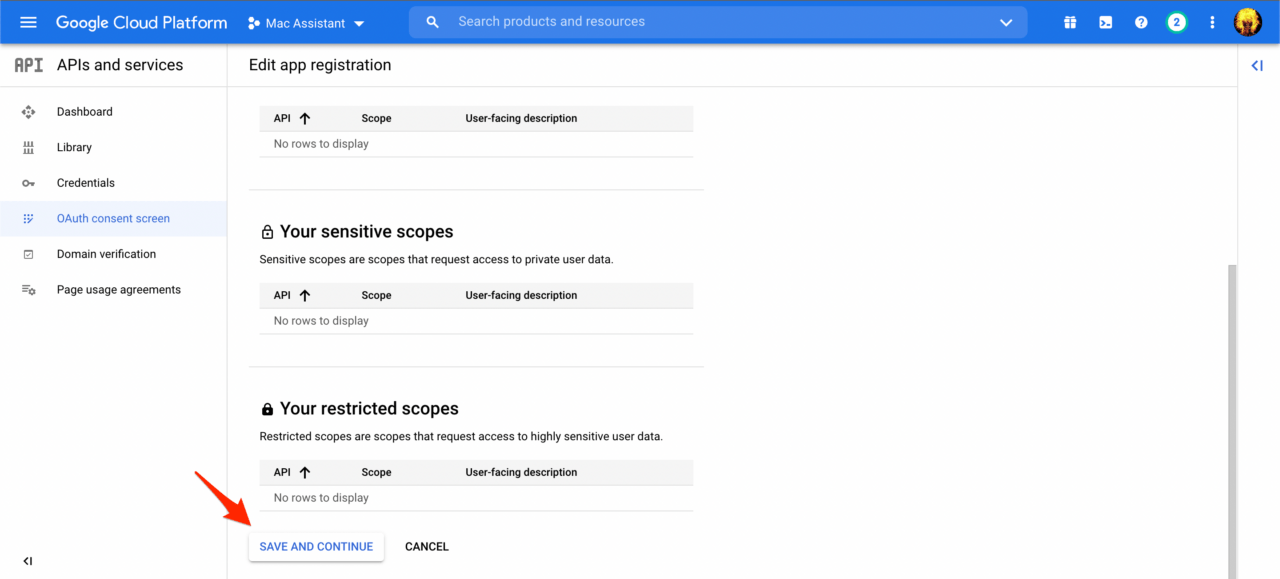 Google_Assistant_no_PC_19
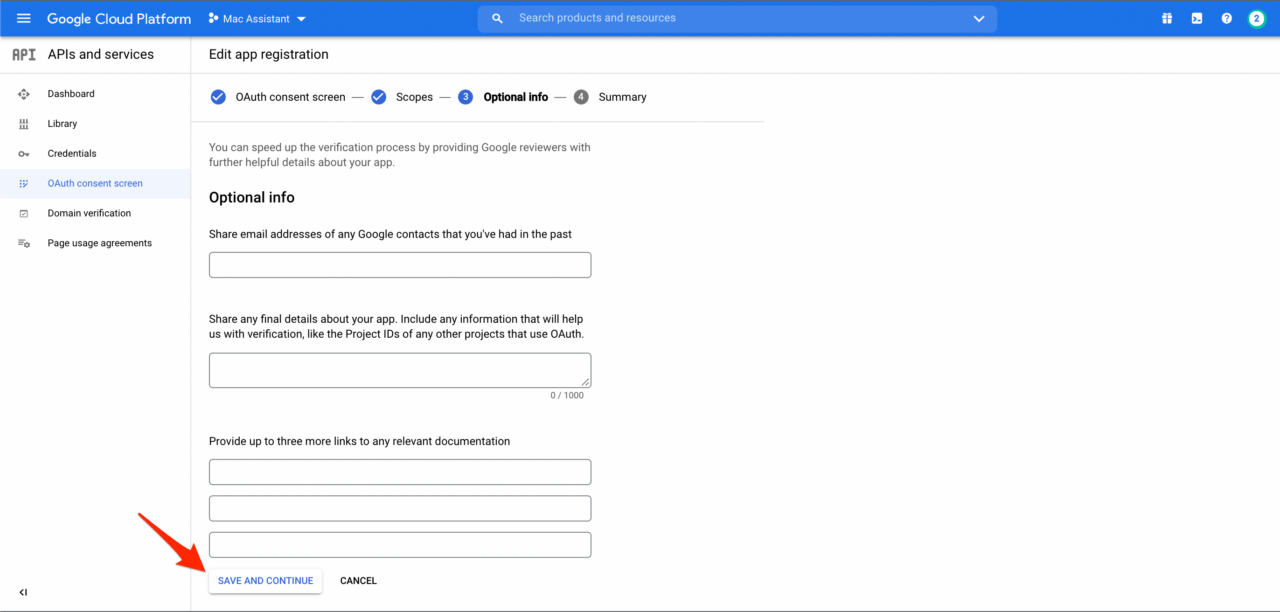 Google_Assistant_no_PC_20
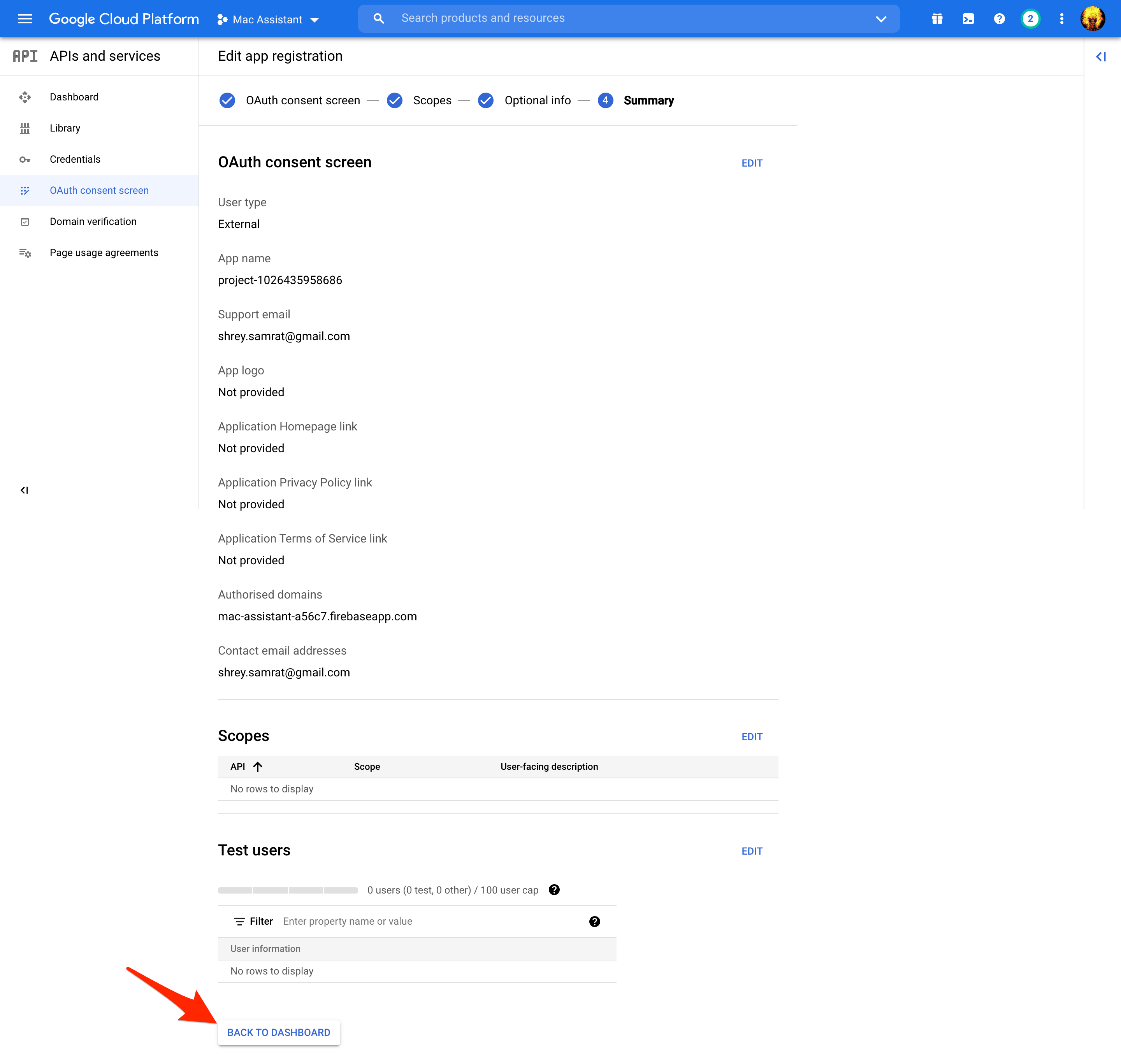
 Na última página, clique em VOLTAR AO PAINEL.
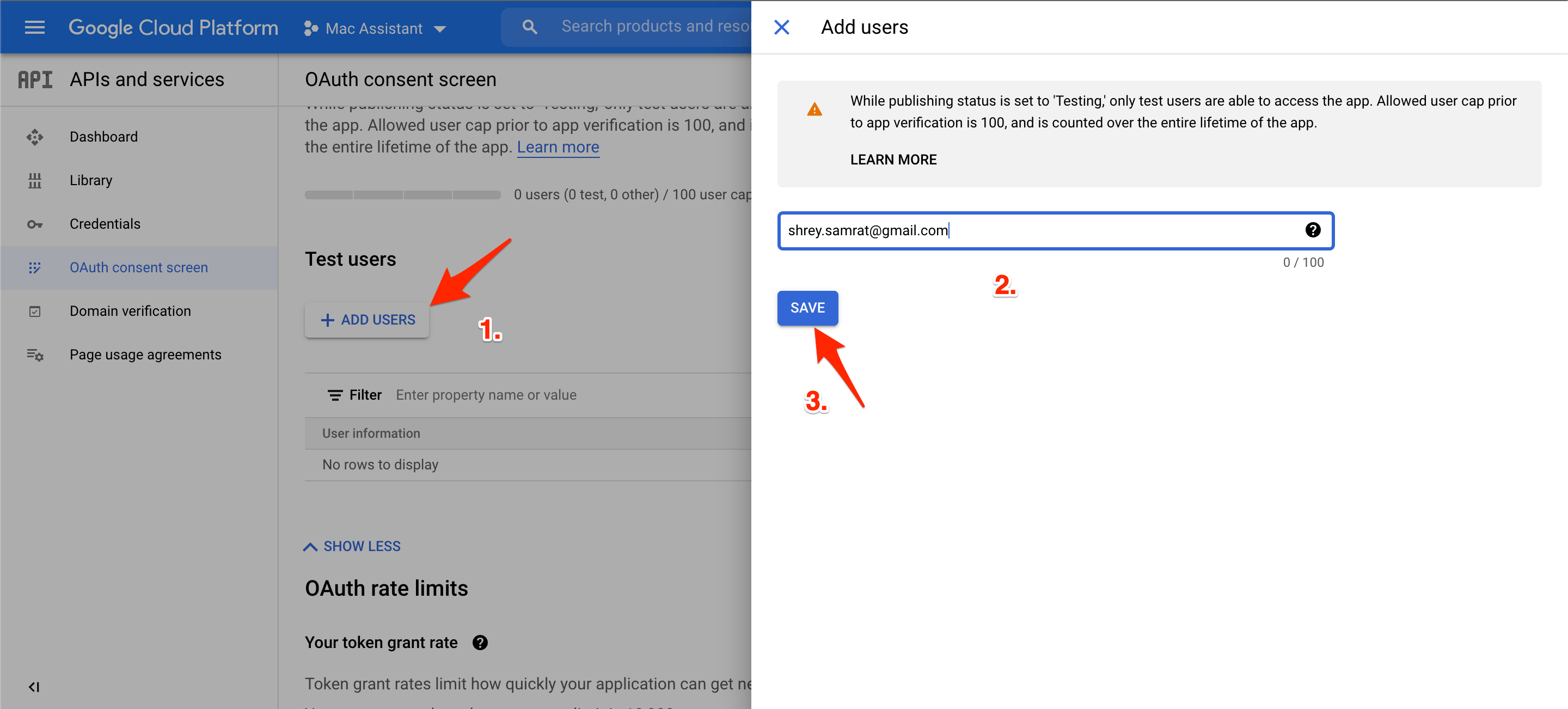
Agora, em Usuários de Teste, selecione Adicionar Usuários e insira seu e-mail. Por fim, clique no botão SALVAR.
Abra o aplicativo Google Assistant em seu sistema Windows 11 e clique nos botões Começar e depois Prosseguir.
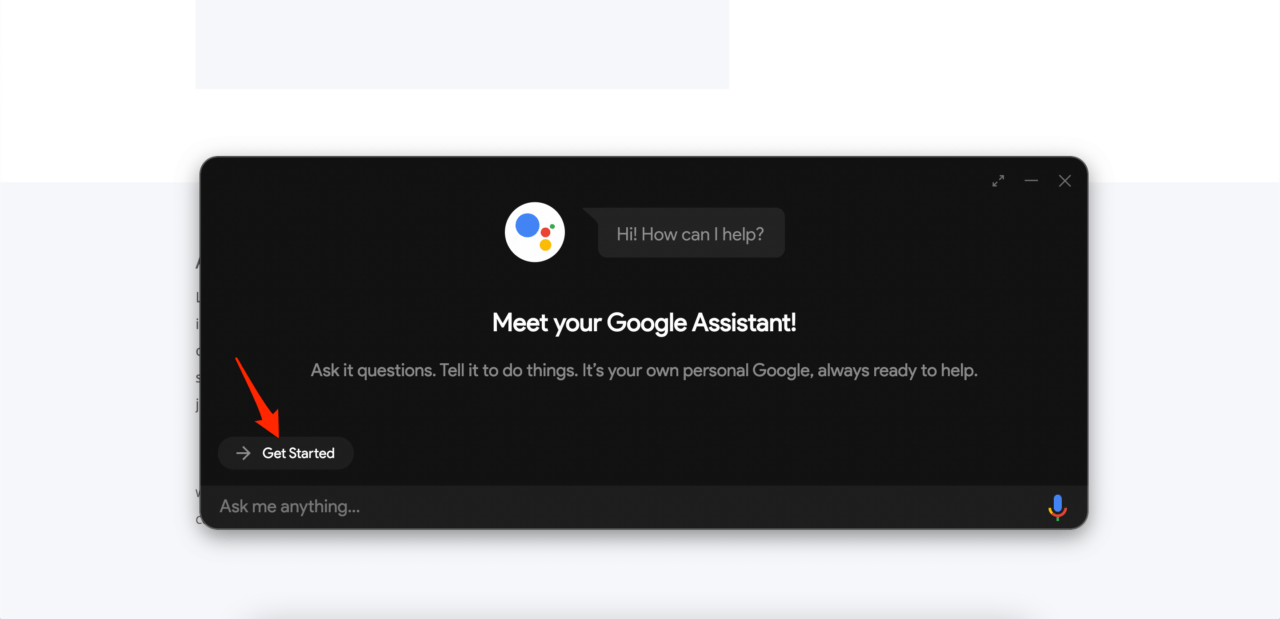 Google_Assistant_no_PC_25
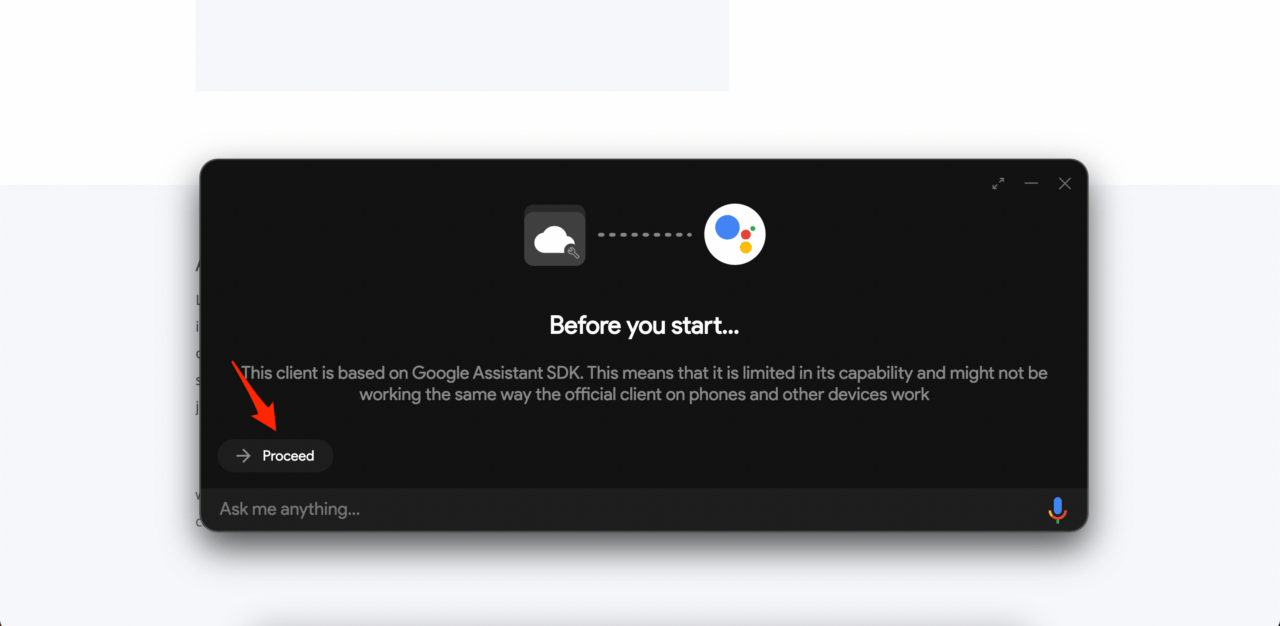 Google_Assistant_no_PC_26
 Clique no botão Configurações no canto superior esquerdo da interface do Google Assistant.
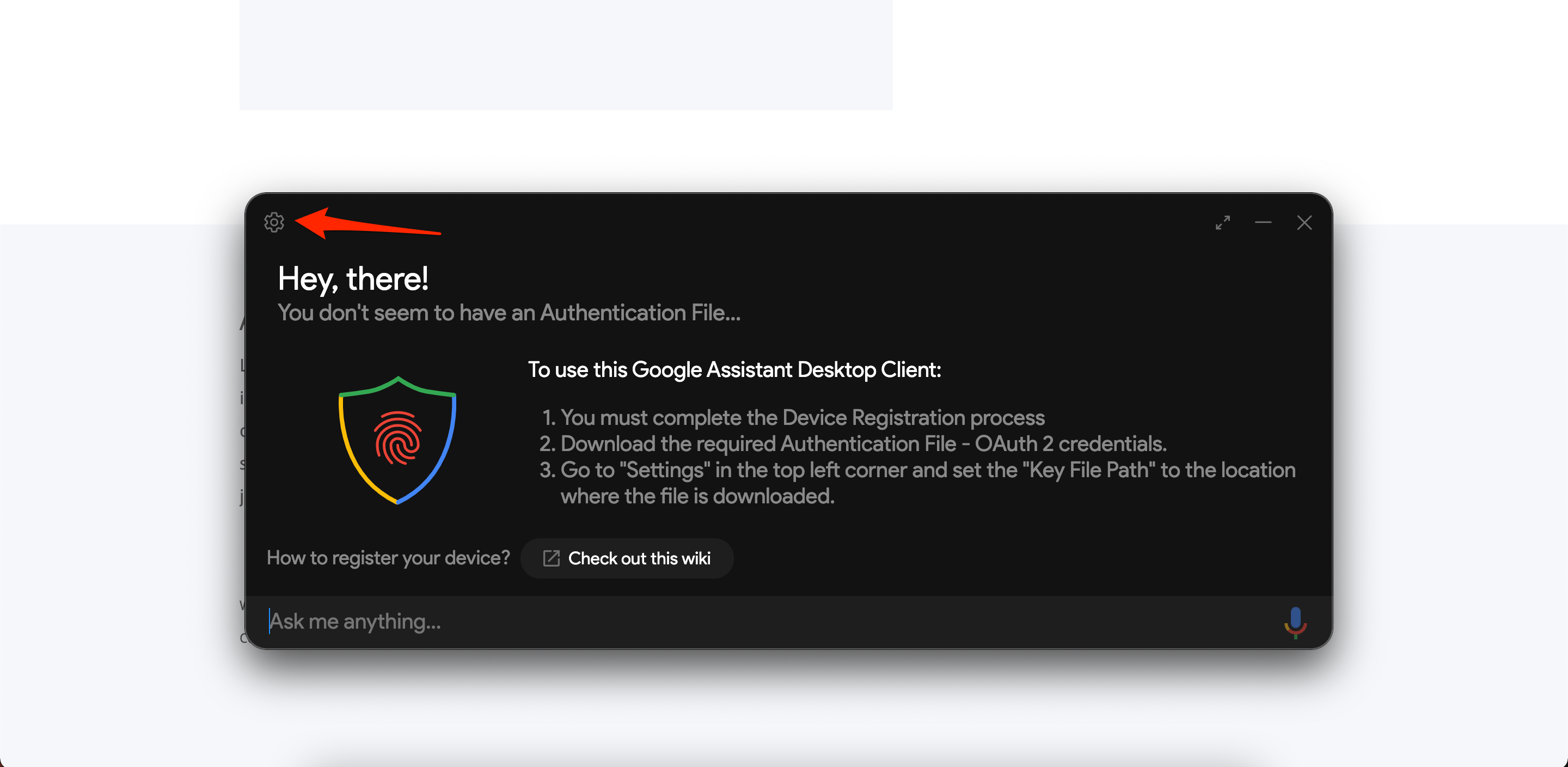
Selecione o botão Navegar, ao lado do Caminho do arquivo de chave e escolha o arquivo JSON que você baixou logo no início do processo.
Clique no botão Salvar e selecione Definir um caminho automaticamente.
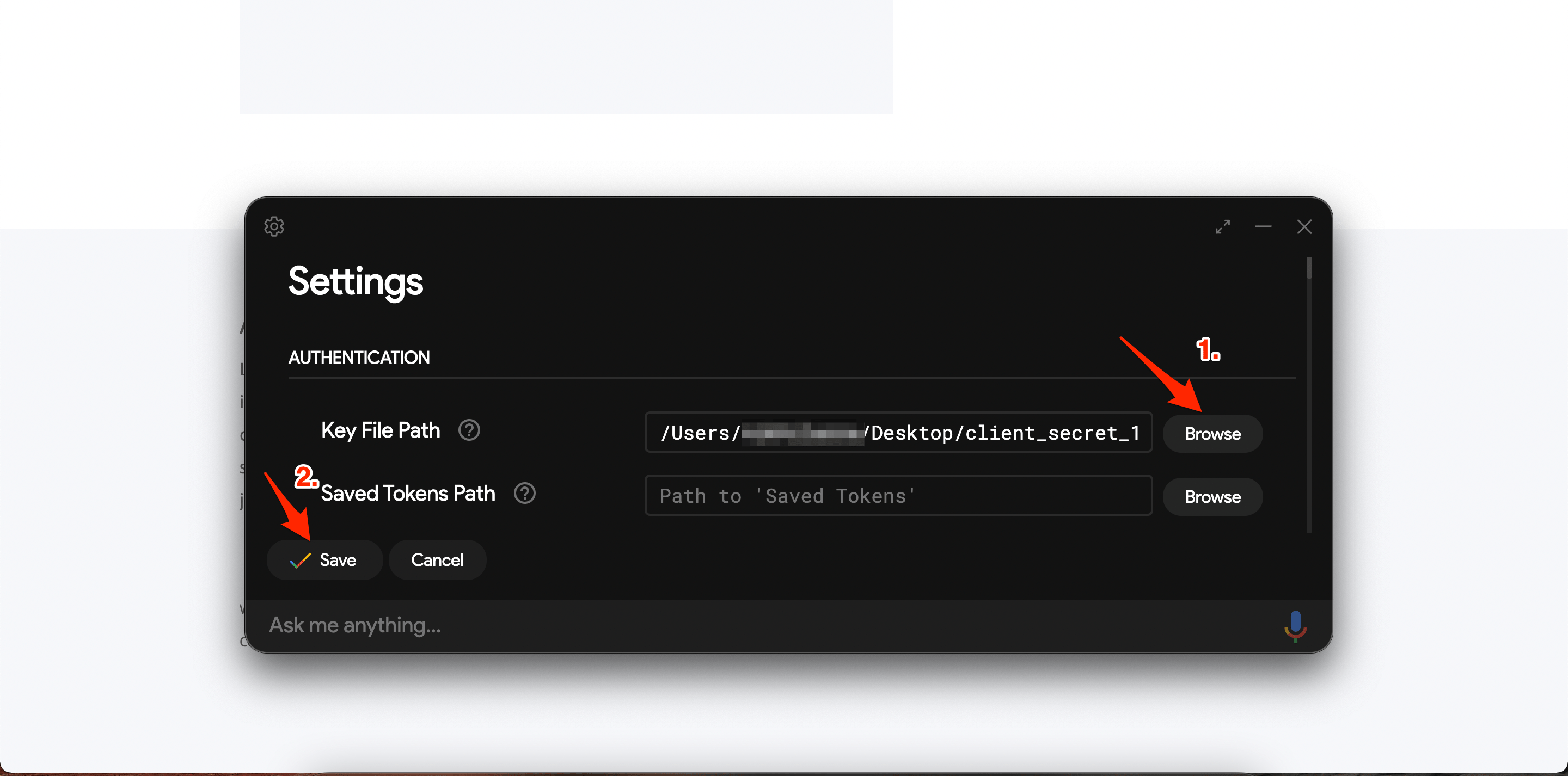
Reinicie o assistente.
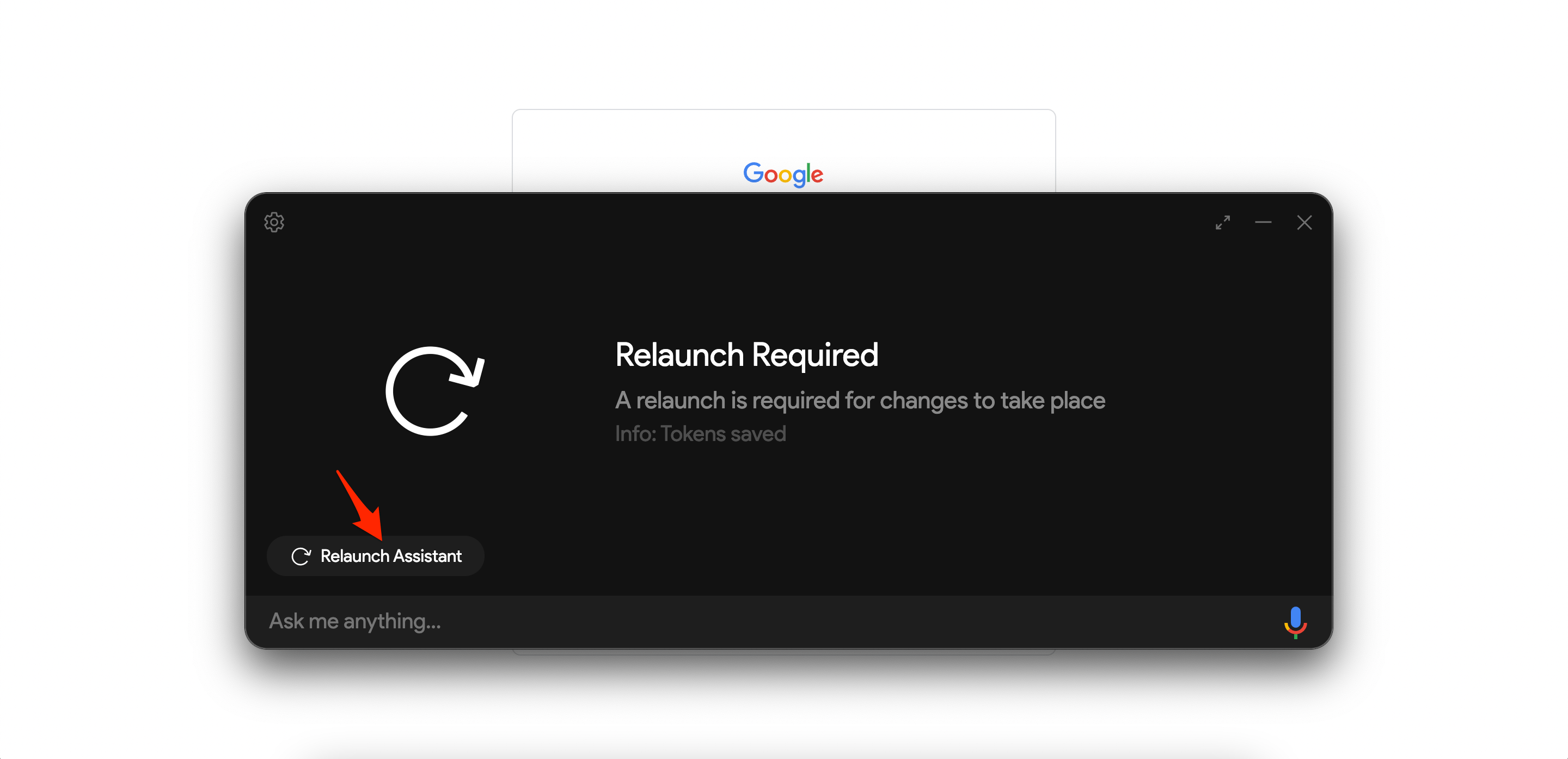
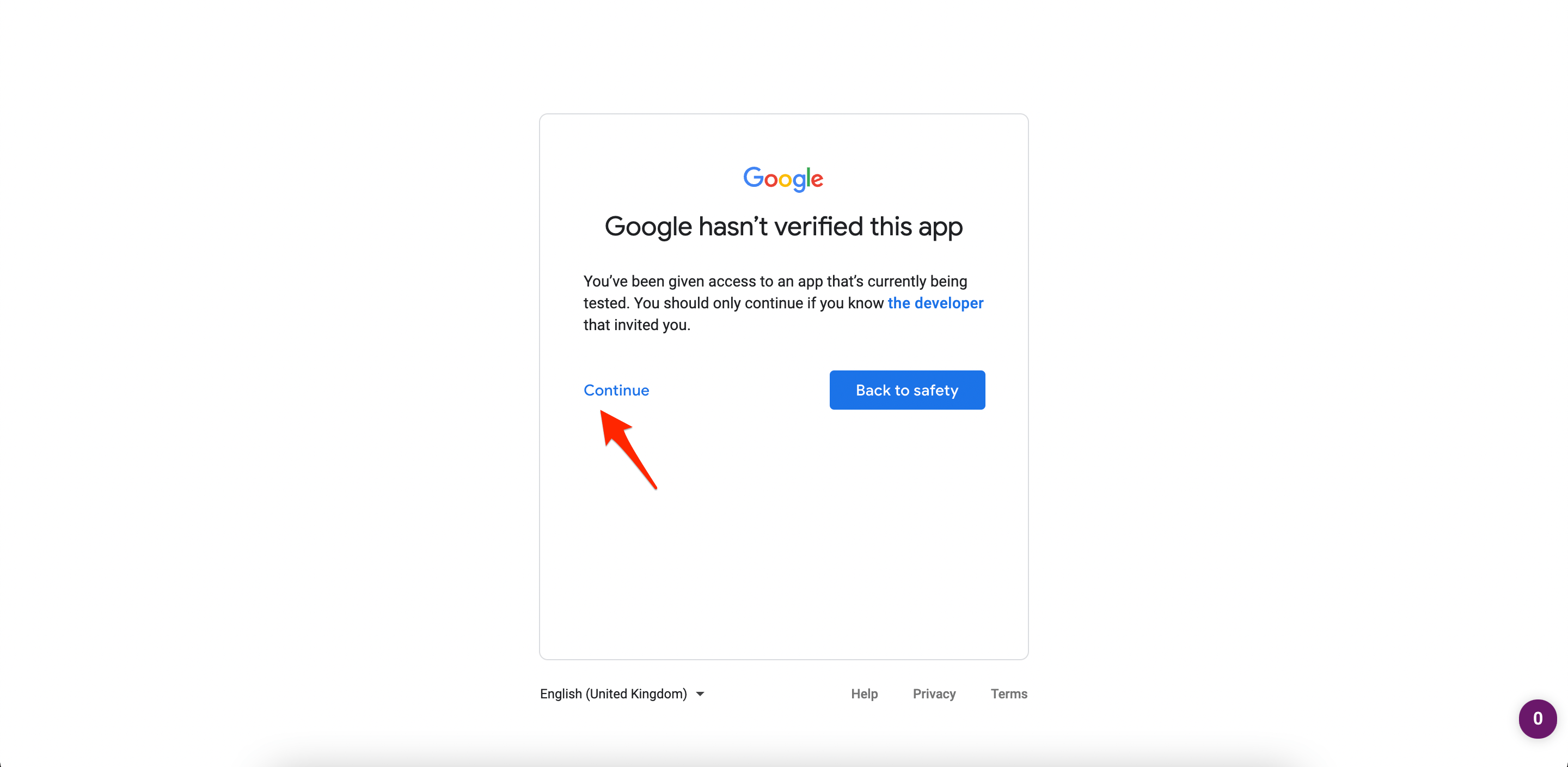
Você será redirecionado para uma nova página da web para verificar o aplicativo. Selecione sua conta do Google e clique em Continuar.
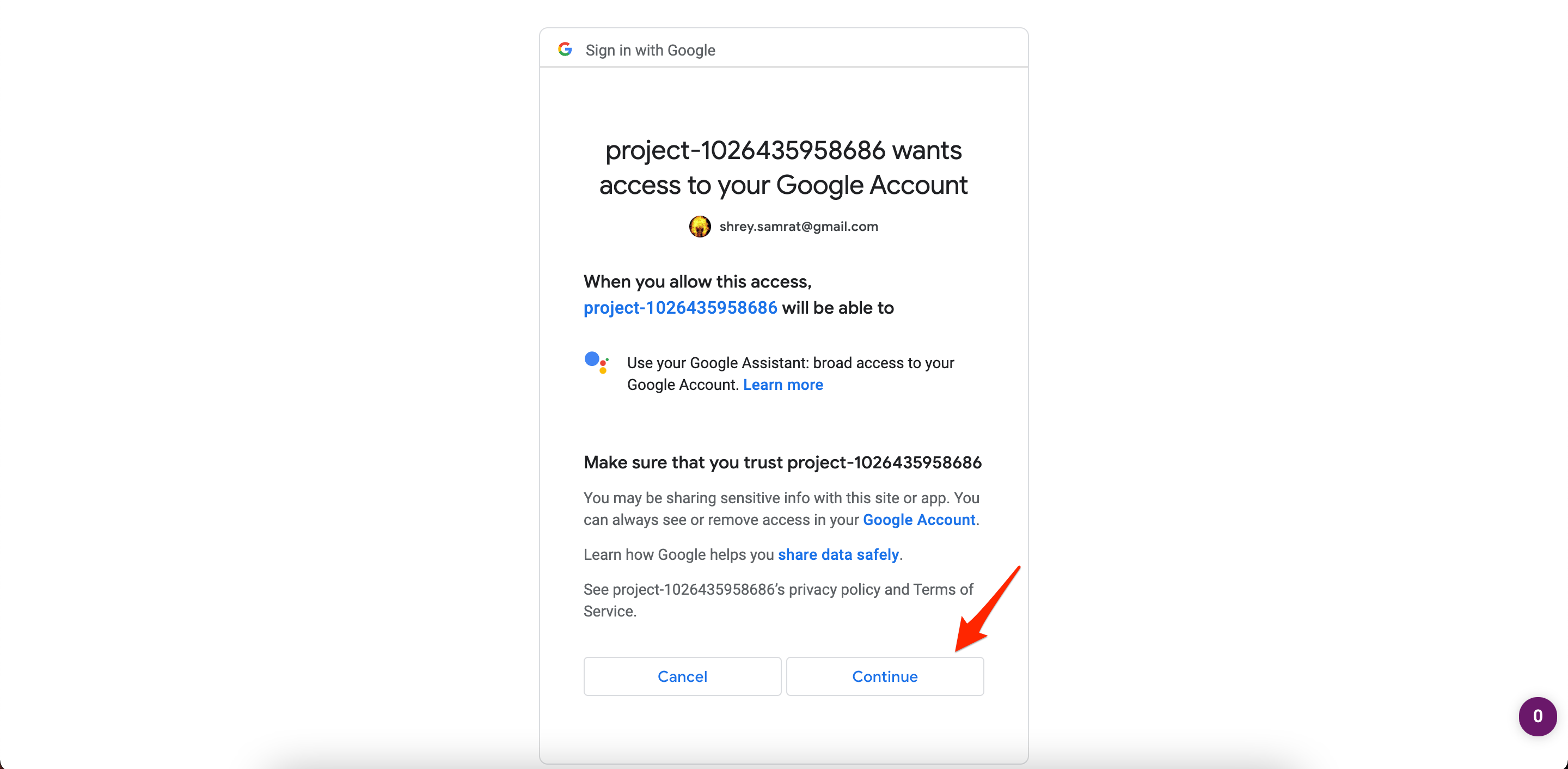
Selecione Permitir na nova janela pop-up que aparece.
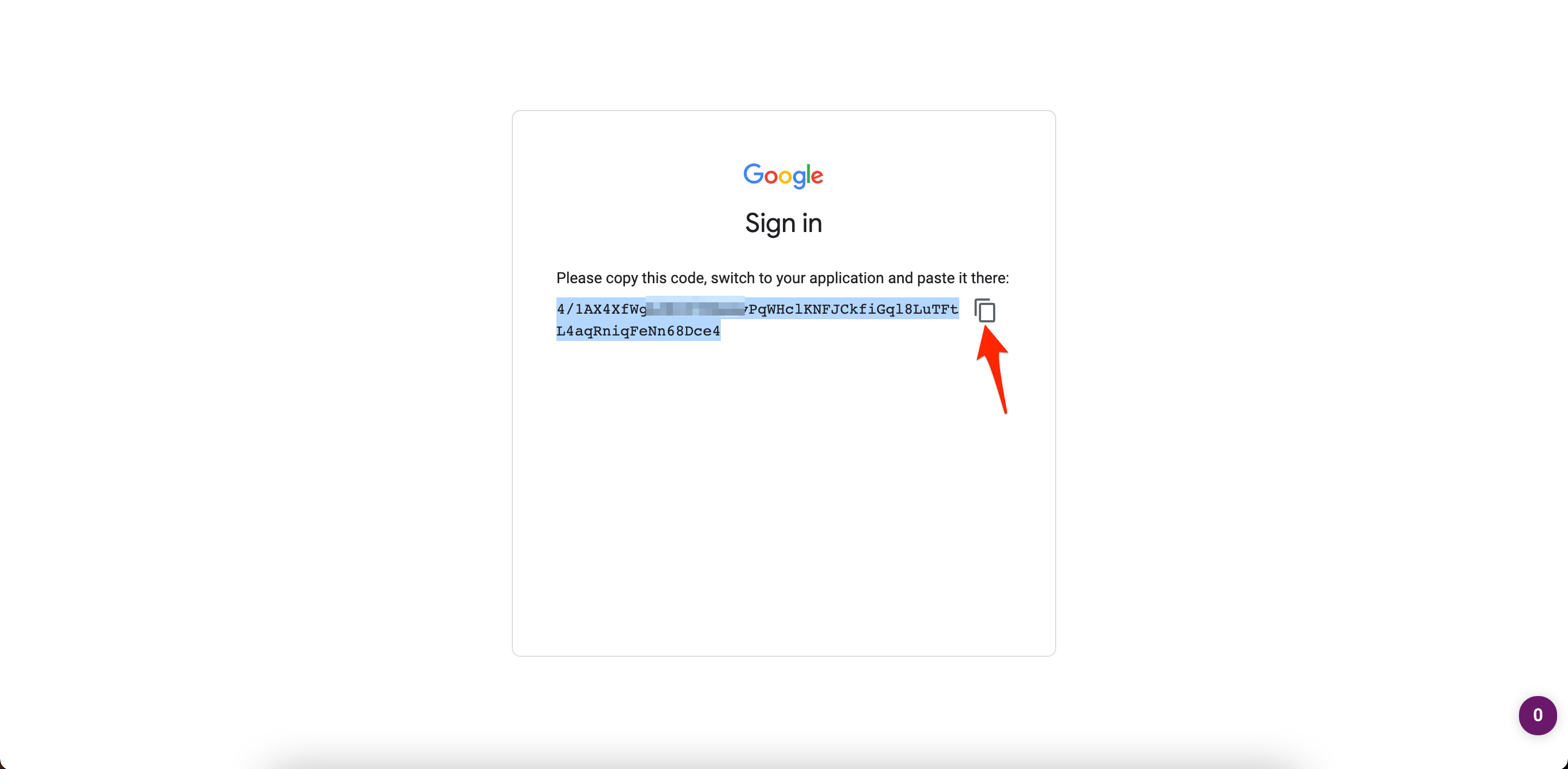
Copie o link do token.
O aplicativo Assistant pedirá o Token, cole o link do token no aplicativo Google Assistant e selecione Enviar.
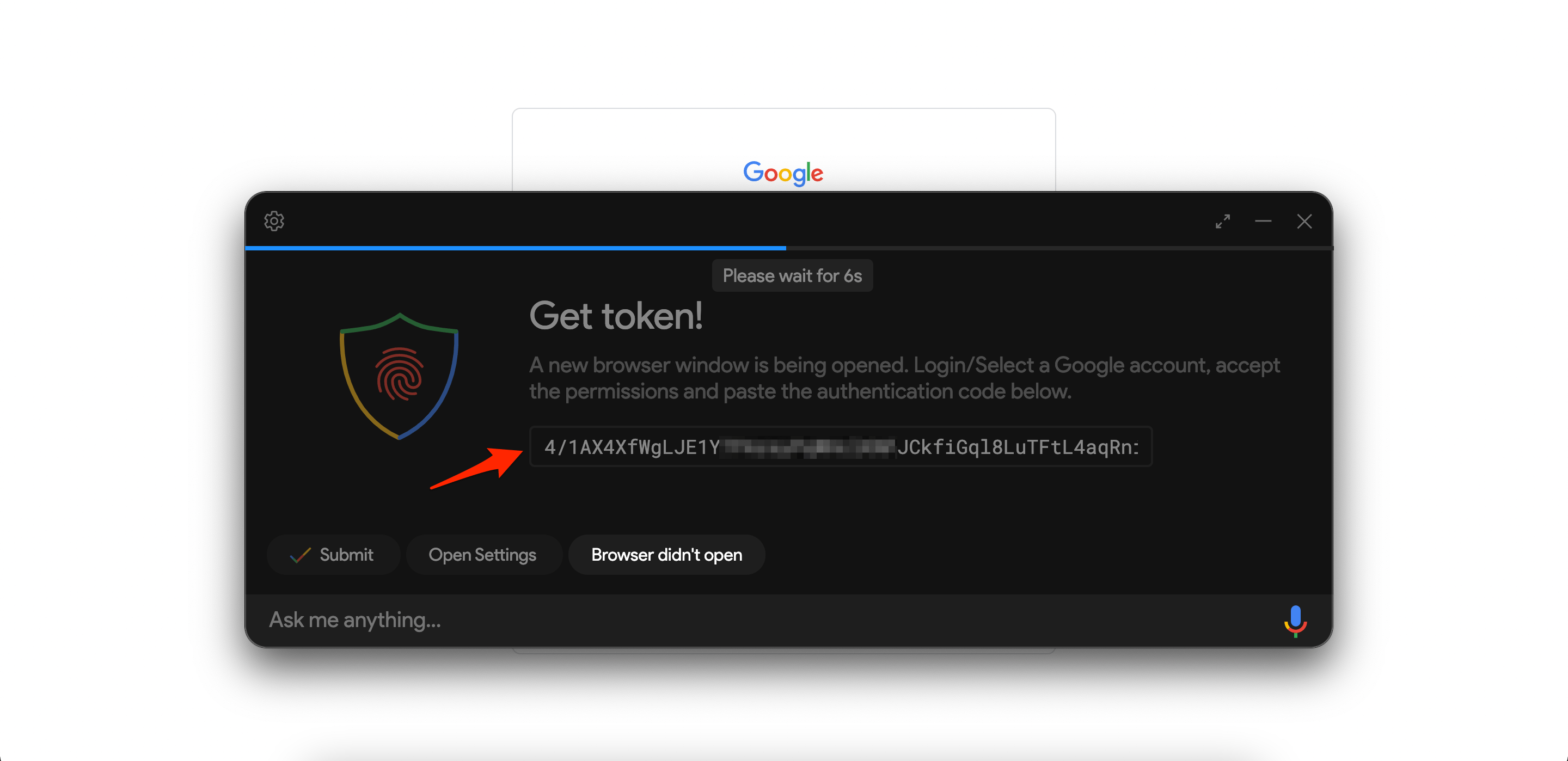
Reinicie o assistente novamente.
É isso! O Google Assistant agora está pronto para uso em seu sistema Windows 11.
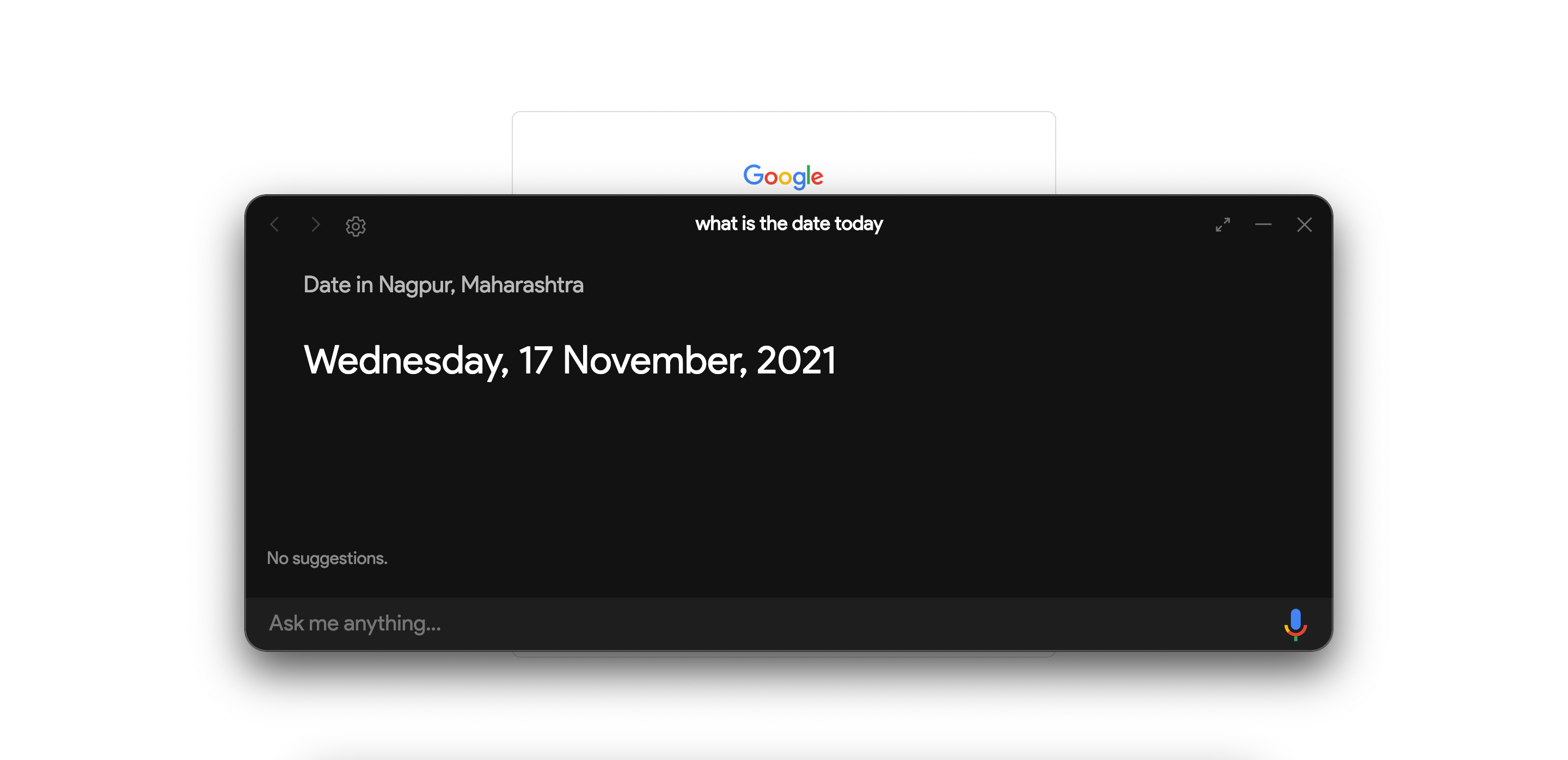
Certifique-se de que você forneceu todas as permissões necessárias, como microfone, localização e outras, para que o Google Assistant funcione sem problemas.
É isso, com este guia simples você pode instalar e configurar o Google Assistant, um software de assistente virtual no Windows 11 e aproveitar o comando de voz no PC com Windows.
Se você tiver alguma opinião sobre Como Configurar o Google Assistant no Windows 11, sinta-se à vontade para deixar um comentário abaixo. Além disso, inscreva-se em nosso canal do YouTube DigitBin para vídeos tutoriais. Saúde!
Receba novas postagens na sua caixa de entrada
Sem spam. Cancele a assinatura a qualquer momento.