Tecnologia · 7 min read · Oct 20, 2025
Como Configurar e Usar o DeX em um Telefone ou Tablet Galaxy
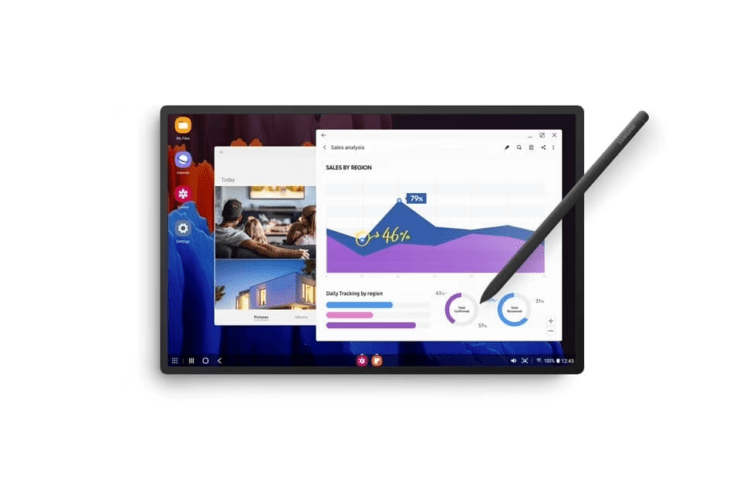
O Samsung DeX é um dos recursos do One UI mais subestimados, mas é surpreendentemente muito bom. Ele permite que você tenha uma interface semelhante a um computador em qualquer lugar. O recurso está disponível em alguns smartphones topo de linha da Samsung e na maioria dos tablets Samsung.
Embora o DeX possa ser usado de forma independente em tablets Samsung sem um display externo, você precisaria de um para o seu smartphone Samsung. Embora os aplicativos no DeX ainda sejam Android, é uma ótima maneira de maximizar a produtividade em movimento.
Se esta é a sua primeira vez usando o DeX, este é o guia para você. Vamos ver como você pode aproveitar o DeX no seu telefone ou tablet Samsung.
O que é o Samsung DeX?
O Samsung DeX permite que você use o processador e outros recursos do seu smartphone ou tablet para alimentar um sistema operacional semelhante ao desktop. Ele fornece acesso a uma barra de tarefas, a capacidade de abrir vários aplicativos em janelas pop-up e entrada de teclado/mouse.
Antes de começarmos, certifique-se de que seu telefone ou tablet Samsung é compatível:
| Tipo de Conexão | Dispositivos Compatíveis |
| DeX Pad e DeX Station | Galaxy S8 série, S9 série, S10 série, S20 série, S21 série, S22 série, S23, S24 série, Galaxy Note8, Note9, Note10 série, Note 20 série. |
| Cabo DeX ou cabo HDMI | Mesmo que DeX Pad e DeX Station, além de Fold, Z Fold2, Z Fold3, Z Fold4, Z Fold5, A90 5G. |
| DeX sem fio com uma TV ou Monitor | Mesmo que cabo DeX, além de Tab S5e, Tab S6, Tab S7 série, Tab S8 série, Tab S9 série, Tab Active 3. |
| DeX no PC | É o mesmo que DeX sem fio com uma TV ou Monitor, menos Tab S5e e Tab S6. Também é compatível com PCs Windows 10 e Windows 11. |
Usar Samsung DeX em Telefones ou Tablets Galaxy
Existem várias maneiras de usar o Samsung DeX no seu telefone Samsung. Por razões óbvias, você não pode executar o DeX no seu telefone. Para começar a usar o DeX, você precisará de um display externo, como um monitor, uma TV ou até mesmo um PC. Siga os passos abaixo.
Nota: Os mesmos passos são aplicáveis para tablets Samsung também.
1. Conectar a um Monitor HDMI
A maneira recomendada e fácil de usar o DeX é conectar seu telefone a um monitor HDMI. Isso garante que você tenha uma conexão sólida e sem lag durante toda a sessão do DeX. Siga os passos abaixo.
- Pegue um adaptador HDMI para USB-C.
- Agora, conecte seu telefone e o monitor usando o adaptador HDMI para USB-C.
- Desbloqueie seu telefone e você deve ver um aviso dizendo “Samsung DeX.” Se você não ver o aviso, deslize para baixo a partir do topo e toque em DeX nas Configurações Rápidas.
- Toque em Iniciar agora para começar o DeX.
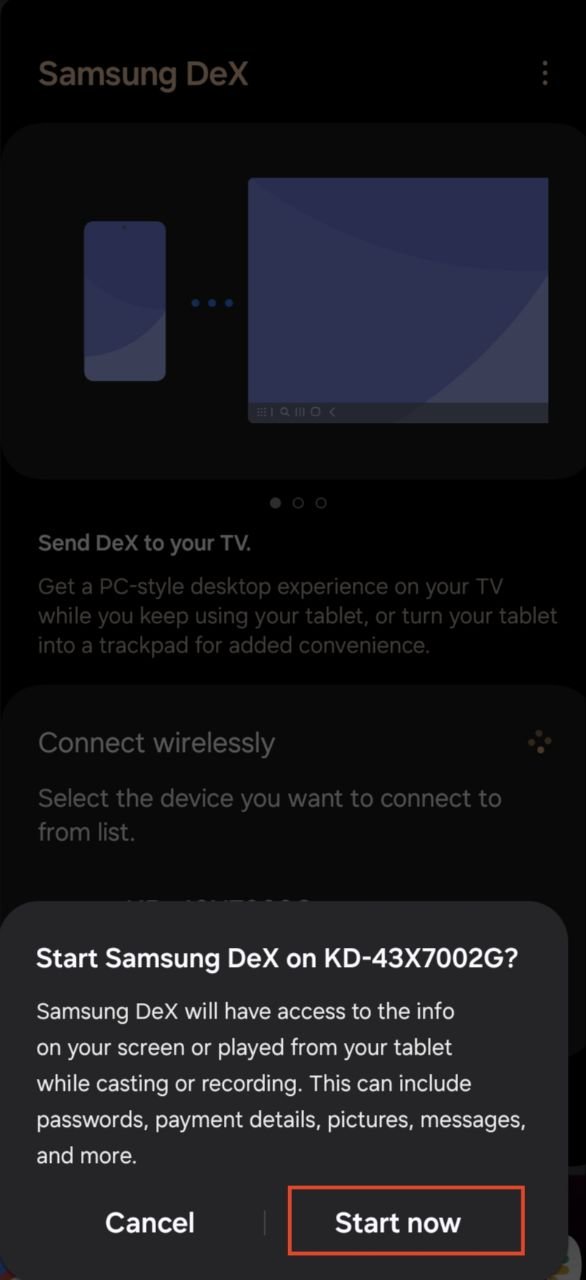
- Seu telefone iniciará a sessão do DeX no seu monitor. Se você não tiver um teclado ou um mouse disponíveis, pode usar seu telefone como um.
- Simplesmente, vá ao centro de notificações e toque em Usar seu telefone como um touchpad.
2. Conectar a um PC
Se você deseja usar o DeX no seu PC Windows, precisará do aplicativo de desktop Samsung DeX. Seu PC precisa estar executando o Windows 10 ou superior. Siga os passos abaixo.
Com fio:
- Baixe e instale o aplicativo Samsung DeX no seu PC Windows.
- Uma vez que o aplicativo esteja instalado, conecte seu telefone ao seu PC usando um cabo USB.
- Abra o aplicativo Samsung DeX no seu PC.
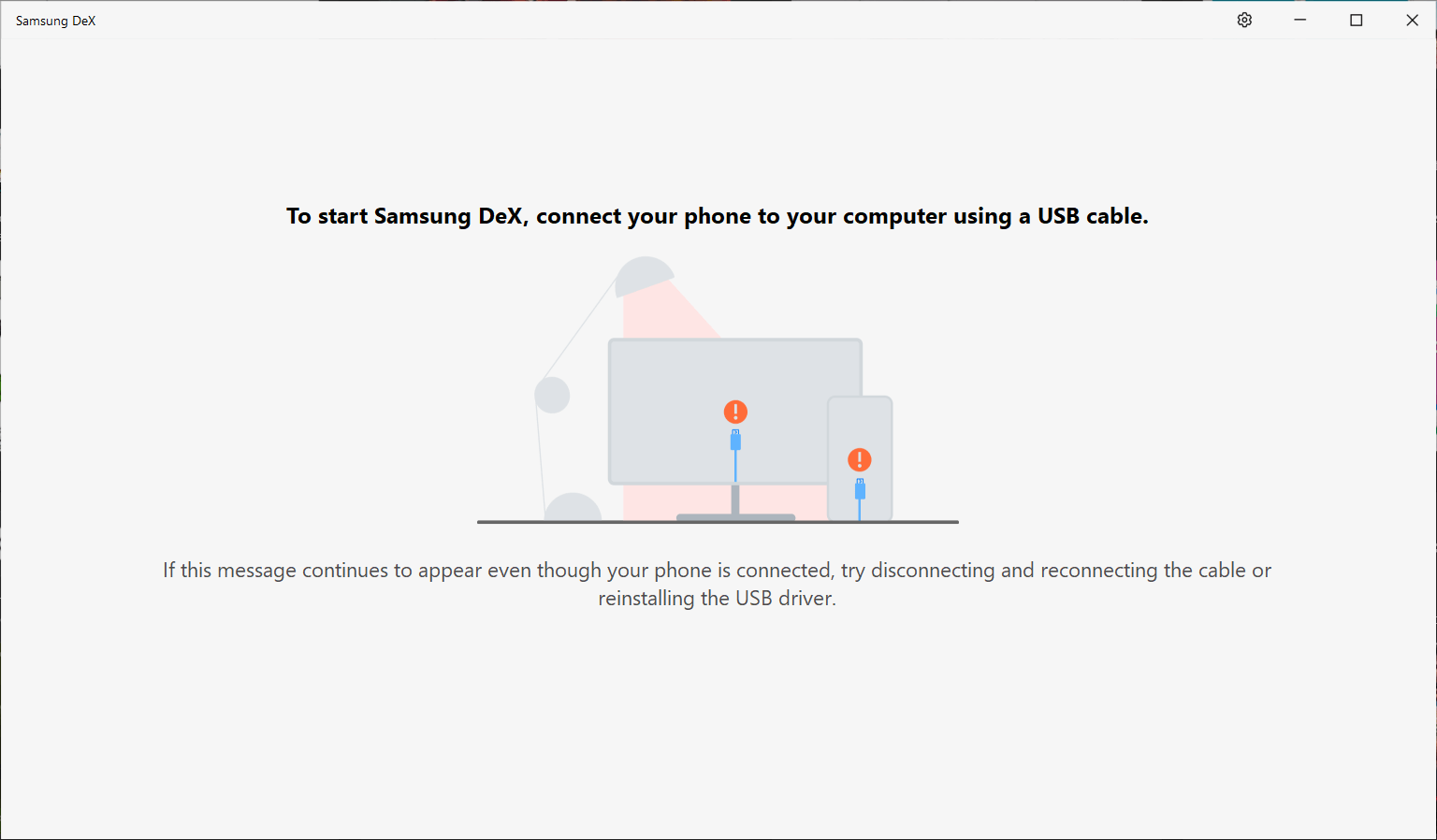
- No seu telefone, toque em Iniciar Agora.

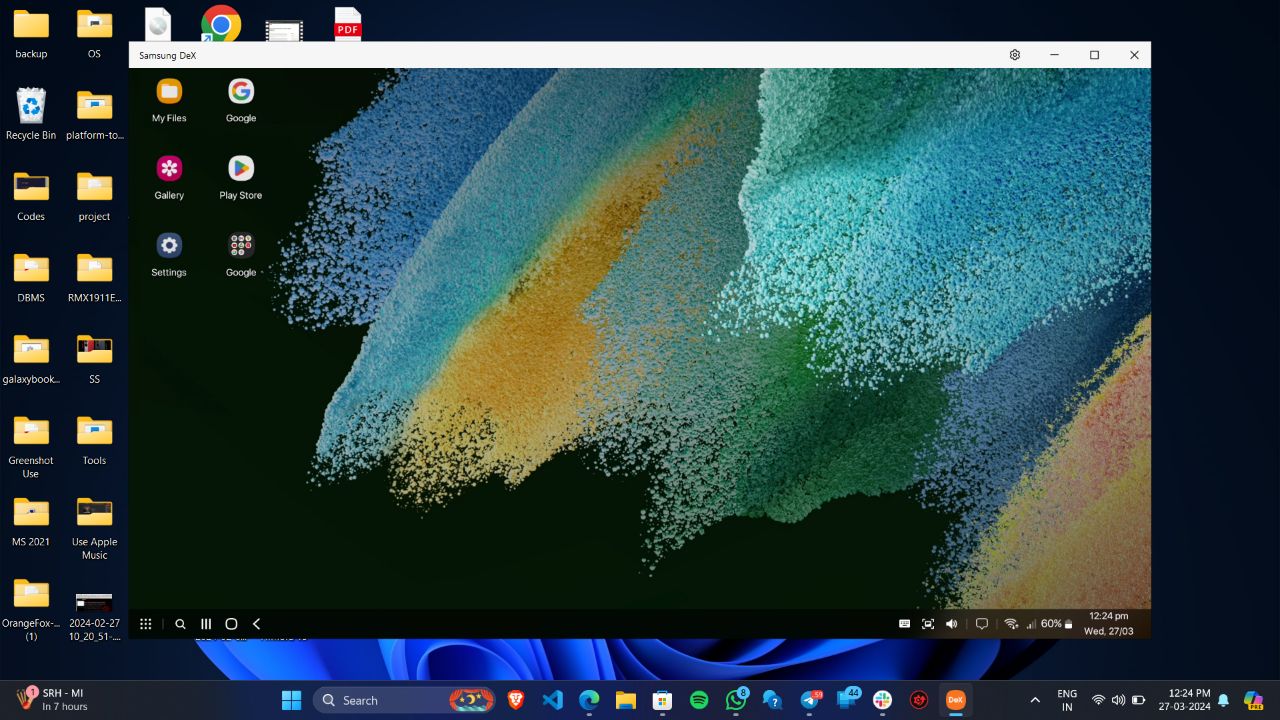
- Você deve ver a interface do DeX no seu PC.
Sem fio:
- Baixe e instale o aplicativo Samsung DeX no seu PC Windows.
- Abra o aplicativo Samsung DeX no seu PC.
- No seu telefone, deslize para baixo a partir do topo e toque em DeX nas Configurações Rápidas.
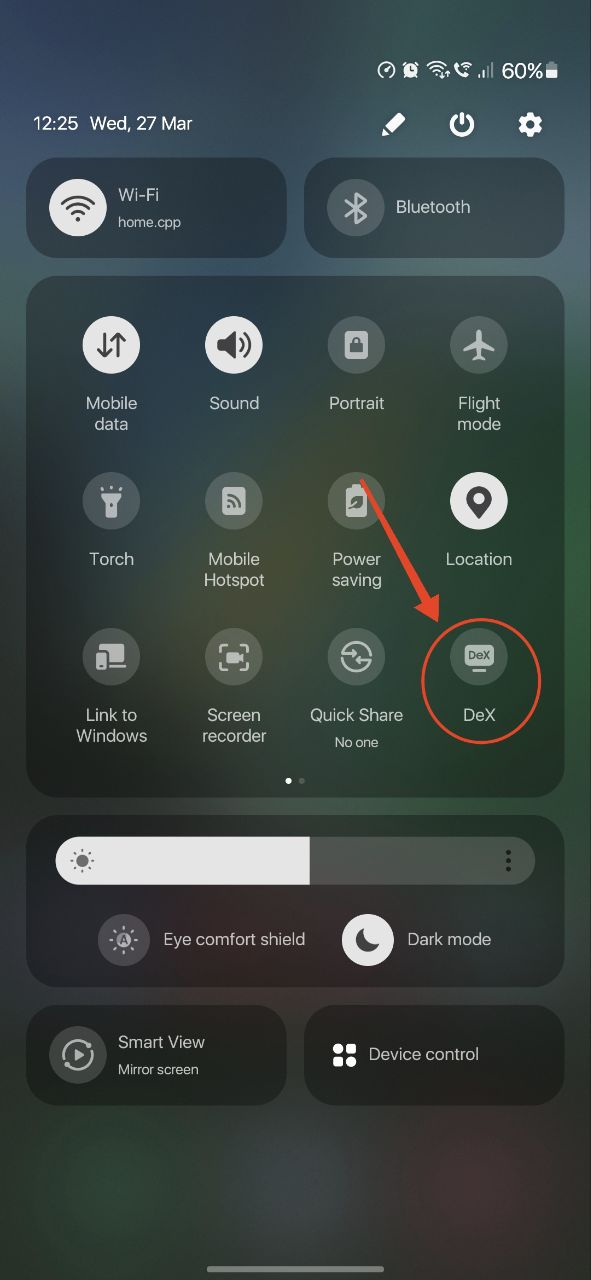
- Selecione DeX no PC.
- Selecione seu PC na lista que aparece e toque em Iniciar agora.
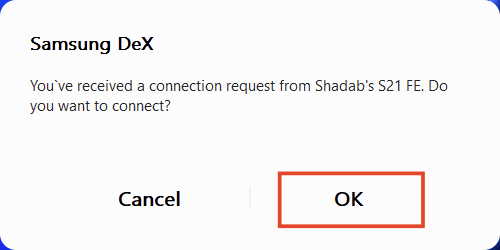
- No seu PC, clique em OK.
- Seu telefone iniciará a sessão do DeX na sua TV. Se você não tiver um teclado ou um mouse disponíveis, pode usar seu telefone como um.
- Simplesmente, vá ao centro de notificações e toque em Usar seu telefone como um touchpad.
3. Conectar a uma Smart TV
Você sabia que também pode conectar a uma TV e começar a usar o DeX sem fio? Embora a conexão sem complicações seja conveniente, dependendo da sua conexão Wi-Fi, pode haver alguns lags.
Nota: Nem todas as TVs podem ser compatíveis com o DeX. Certifique-se de que sua smart TV suporta Miracast.
- Deslize para baixo a partir do topo e toque em DeX nas Configurações Rápidas.
- Toque em DeX na TV ou Monitor.
- Permita quaisquer permissões solicitadas para começar a transmitir DeX para sua TV. Certifique-se de que sua TV esteja ligada e conectada à mesma rede Wi-Fi que seu smartphone.
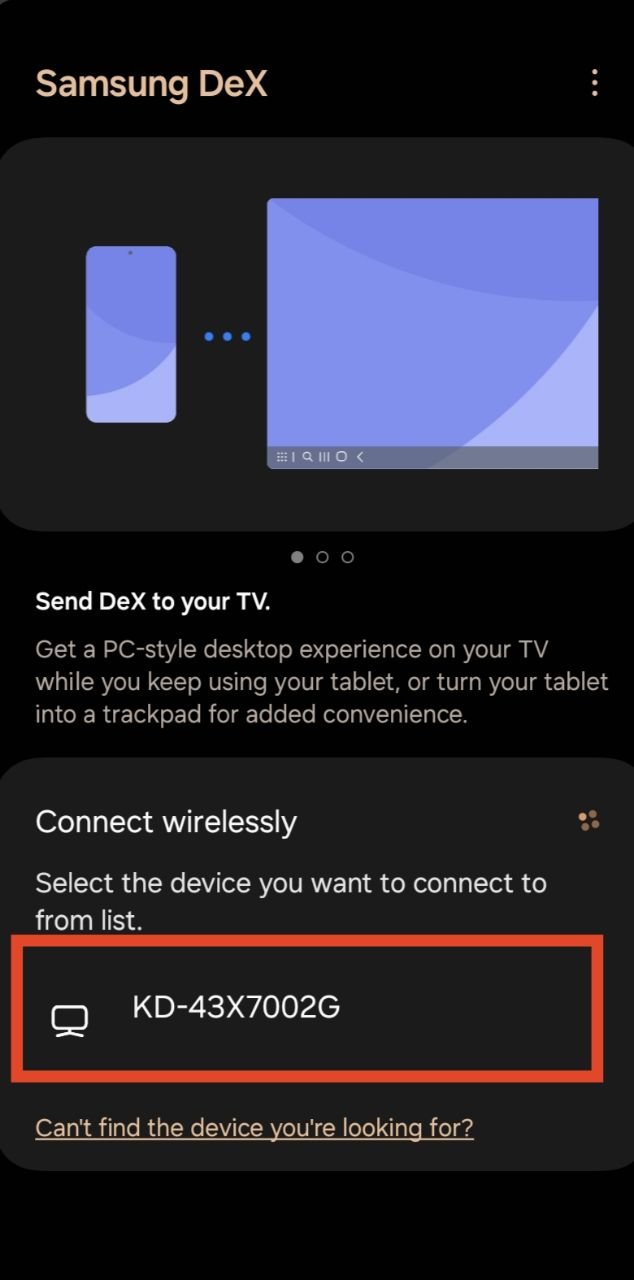
- Selecione sua TV na lista que aparece e toque em Iniciar Agora.
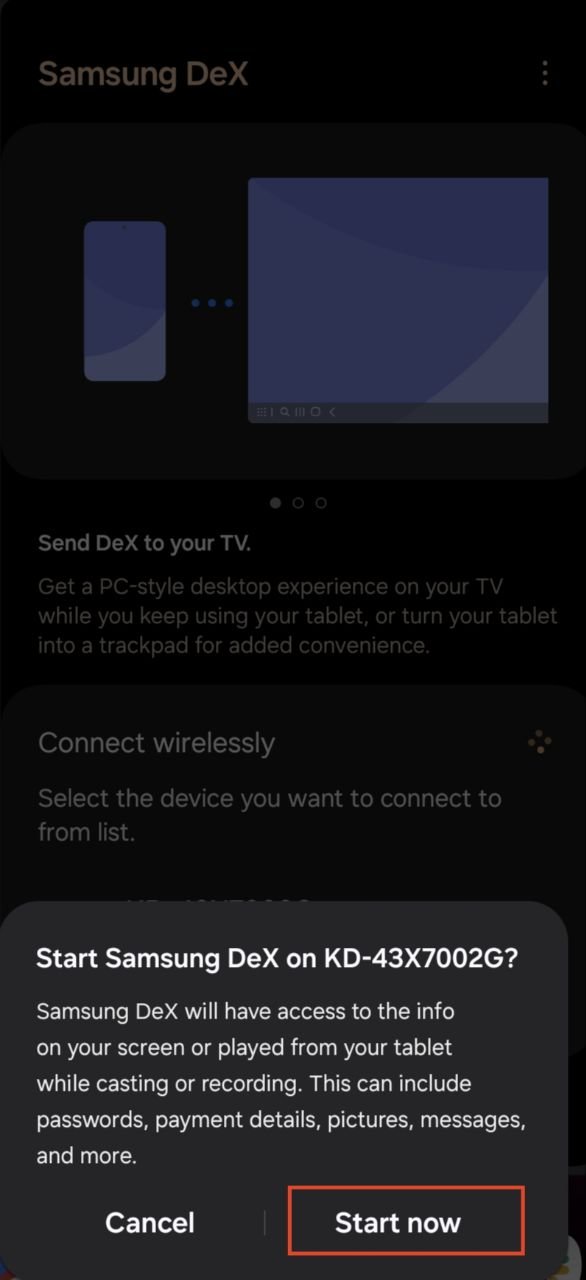
- Seu telefone iniciará a sessão do DeX na sua TV. Se você não tiver um teclado ou um mouse disponíveis, pode usar seu telefone como um.
- Simplesmente, vá ao centro de notificações e toque em Usar seu telefone como um touchpad.
Como Usar o Samsung DeX no Tablet Samsung
Se você está entediado de usar o clássico One UI no seu tablet Samsung ou se deseja fazer alguma produtividade séria, o Samsung DeX está lá para te ajudar.
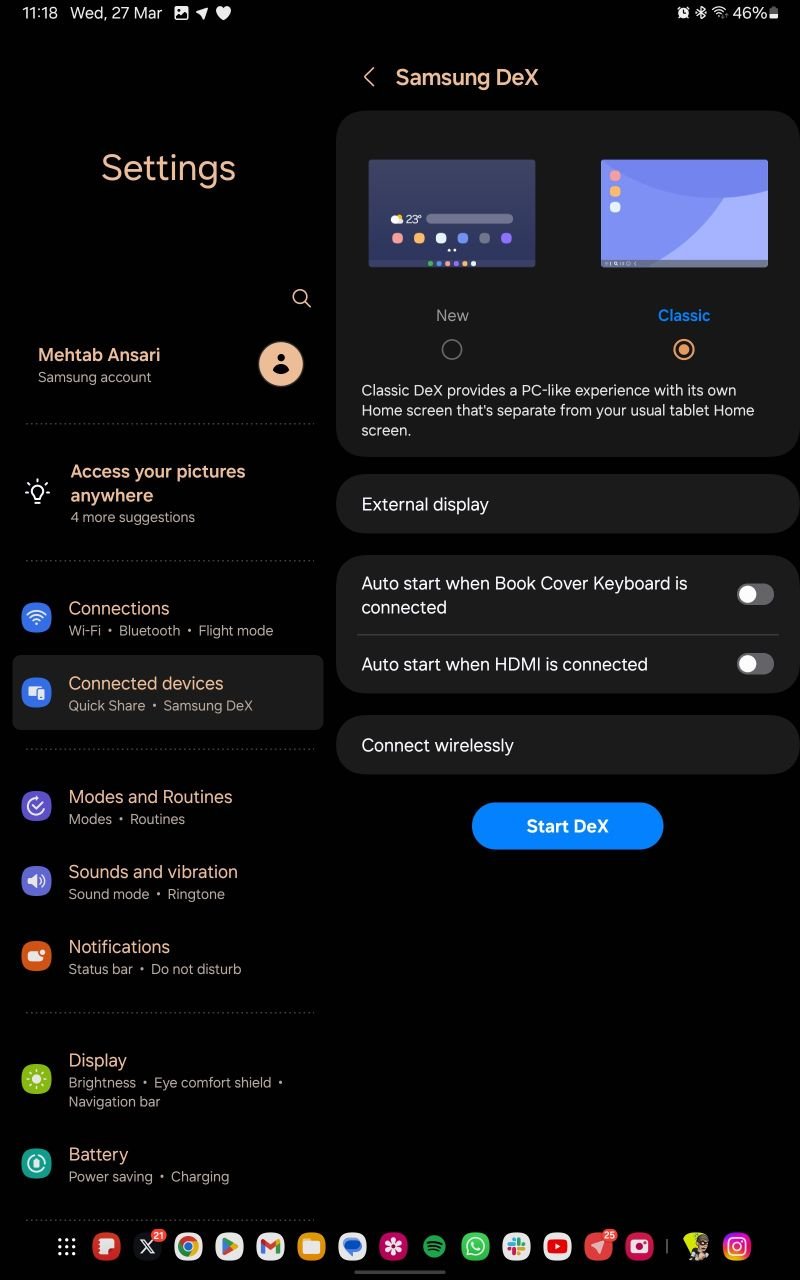
A Samsung oferece duas versões da interface DeX em tablets Samsung—uma que é semelhante ao clássico One UI, mas abre janelas pop-up por padrão (Nova) e a outra que oferece a experiência DeX completa (Clássica). A primeira pode ser bastante decepcionante devido à falta de recursos, então recomendamos usar a última.
- Abra o aplicativo Configurações.
- Toque em Dispositivos conectados.
- Role para baixo e toque em Samsung DeX.
- Selecione Nova ou Clássica. Recomendamos usar Clássica para uma verdadeira experiência de desktop.
- Toque em Iniciar DeX.
Uma vez que você tenha conectado seu telefone ou tablet Samsung a um display externo e iniciado o Samsung DeX, você será recebido com uma interface semelhante a um desktop que é otimizada para produtividade. Ela possui uma barra de tarefas, uma gaveta de aplicativos e uma área de desktop onde todas as suas janelas ativas aparecerão. Clique no Wi-Fi e
Como Sair do Samsung DeX?
Existem várias maneiras de sair do DeX:
- Se você estiver usando uma conexão com fio, desconecte o cabo e você sairá do DeX automaticamente.
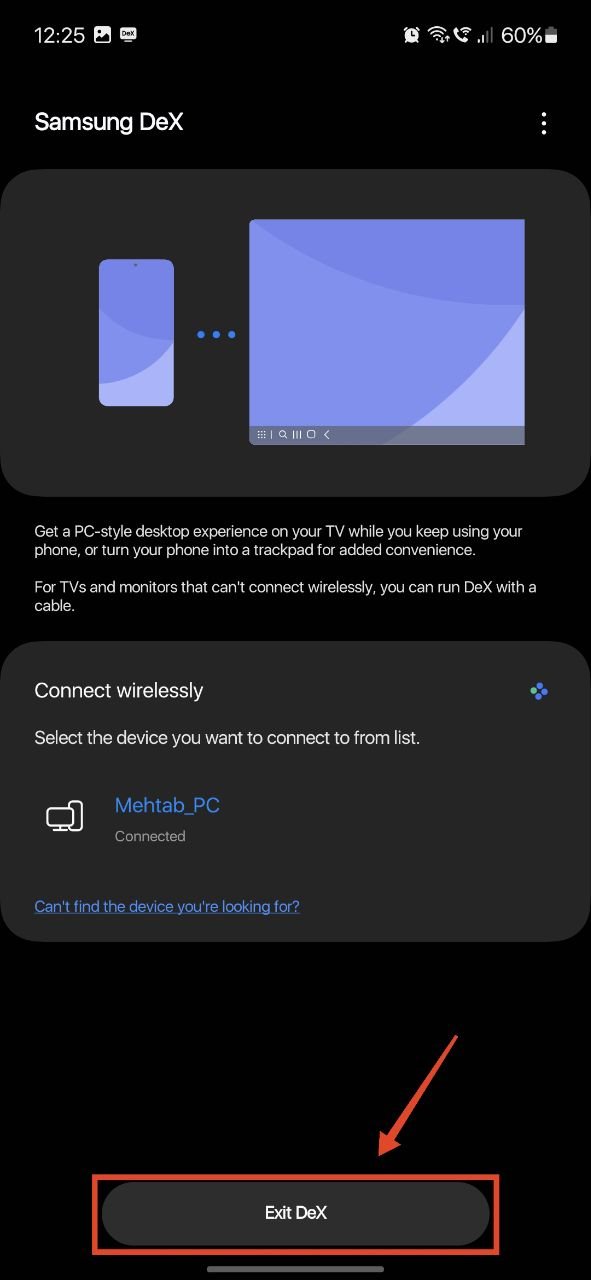
- Se você estiver usando uma conexão sem fio, deslize para baixo a partir do topo e toque em DeX nas Configurações Rápidas. Em seguida, toque na sua conexão e selecione Sair do DeX.
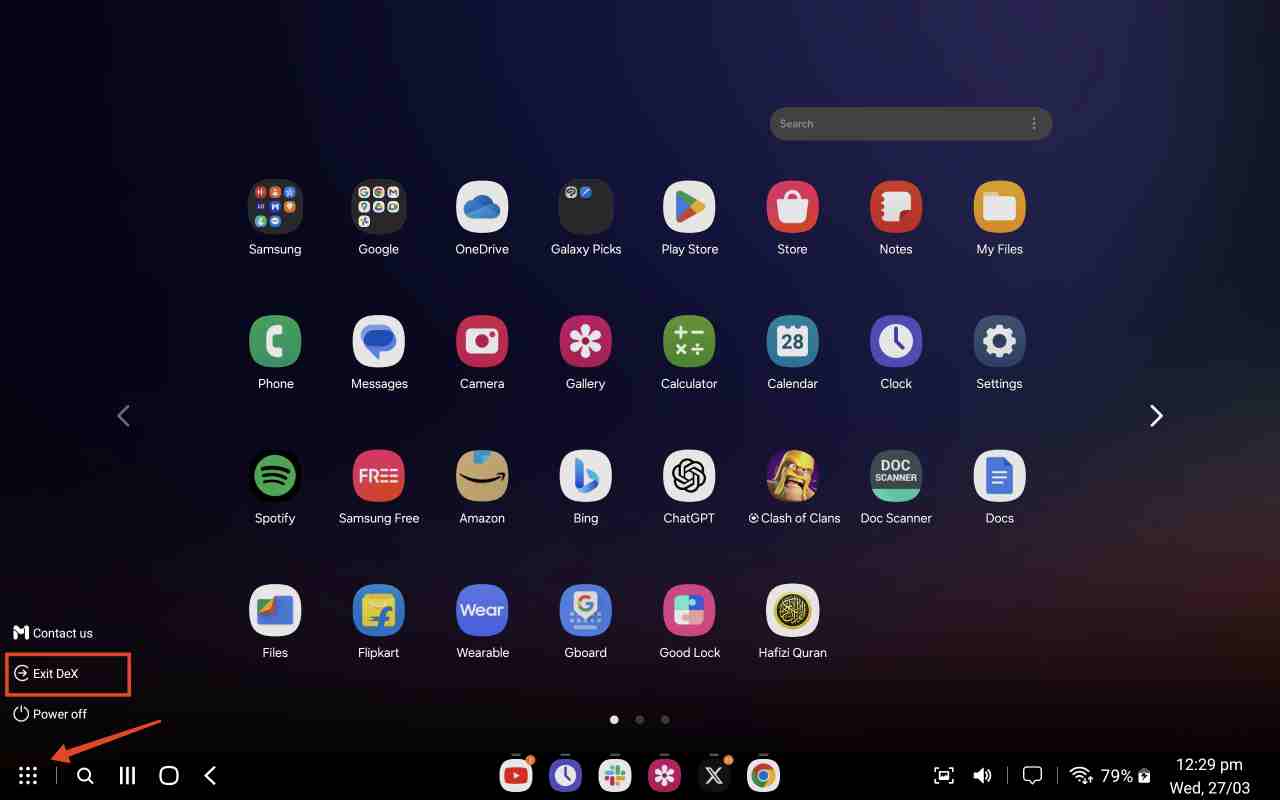
- Universalmente, clique no ícone de Aplicativos no DeX no canto inferior esquerdo da tela e selecione Sair do DeX.
Perguntas Frequentes
Posso transferir arquivos e fotos usando o DeX?
Sim. Se você estiver usando o DeX em um PC, pode transferir arquivos e fotos de um lado para o outro com um simples arrastar e soltar. Esta é uma das vantagens de usar o DeX no seu PC.
Posso usar o teclado e o mouse do meu PC para controlar o DeX?
Sim, você pode usar o teclado e o mouse do seu PC para controlar o DeX. Assim que você começar a transmitir do seu telefone, os dispositivos de entrada do seu PC são automaticamente conectados ao DeX.
Como conectar teclado, mouse e outros acessórios no DeX?
Para conectar teclado, mouse e outros acessórios no DeX, você precisa conectá-los ao dispositivo host. Por exemplo, se você estiver transmitindo DeX na sua TV, deve conectar os acessórios à TV usando um cabo USB ou um dongle sem fio.
Se você tiver alguma dúvida sobre Como Configurar e Usar o DeX em um Telefone ou Tablet Galaxy, sinta-se à vontade para deixar um comentário abaixo. Além disso, inscreva-se no nosso canal do YouTube DigitBin para tutoriais em vídeo. Cheers!
Receba novas postagens na sua caixa de entrada
Sem spam. Cancele a assinatura a qualquer momento.