Google Drive · 6 min read · Sep 28, 2025
Como Configurar e Usar o Google Drive no Mac?
“Google Drive é um serviço que oferece armazenamento baseado em nuvem, permitindo que os usuários armazenem, sincronizem e compartilhem arquivos com outros. Ele fornece uma maneira conveniente de garantir que seus arquivos estejam seguros e acessíveis de qualquer lugar.
Este guia tem como objetivo ajudá-lo a configurar e usar o Google Drive no seu Mac. Os seguintes tópicos serão abordados:
Baixando e instalando o Google Drive para Mac
Como Verificar as Opções de Sincronização do Google Drive no Mac?
Iniciar o Google Drive na inicialização do Mac
Sincronizar suas pastas do Mac com o Google Drive
Além disso, forneceremos dicas úteis para maximizar sua experiência com o Google Drive no Mac.
Se você é novo no Google Drive ou simplesmente precisa de um rápido lembrete, continue lendo para descobrir o processo passo a passo de configuração e utilização eficaz do Google Drive no seu Mac.”
Como Configurar e Usar o Google Drive no Seu Mac?
Aqui está como você pode configurar e usar o Google Drive no seu Mac em passos simples:
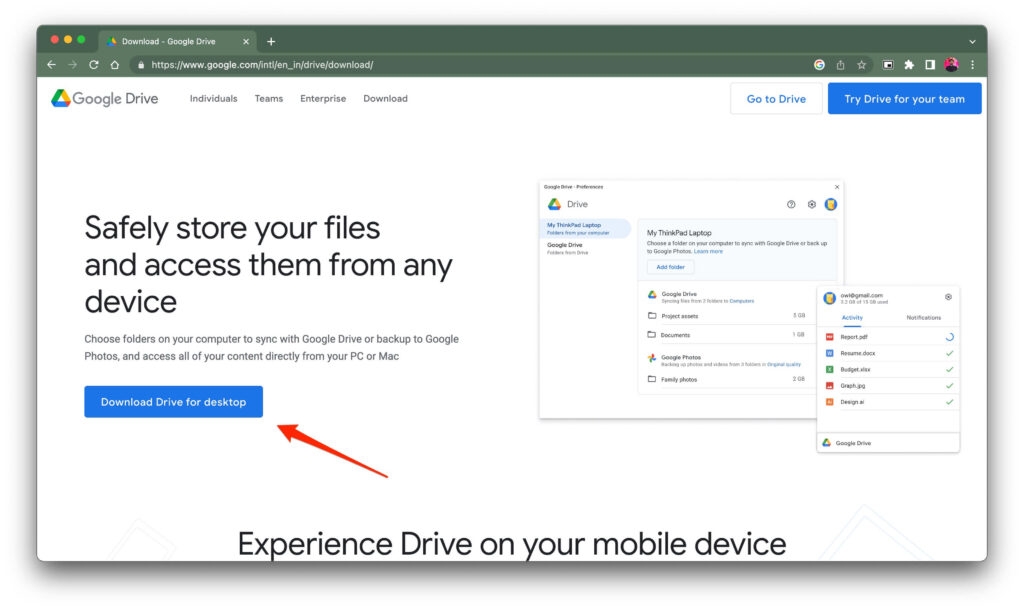
Obtenha o Google Drive para Desktop. Você precisa baixar e instalar o aplicativo Google Drive do site deles.
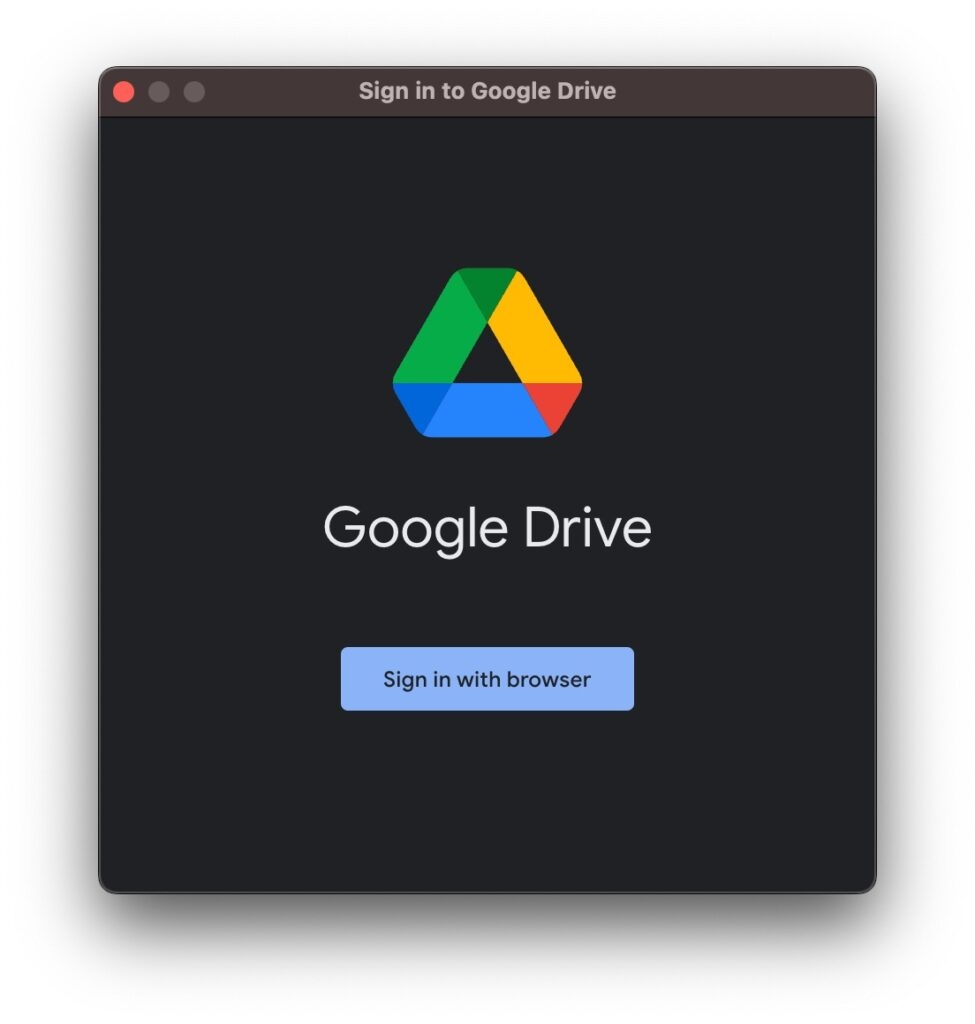
Faça login no Google Drive. Use sua conta do Google clicando em “ Fazer login ” e inserindo seu endereço de e-mail e senha.
Decida como você quer lidar com seus arquivos. Você pode sincronizá-los com seu Mac ou transmiti-los diretamente da nuvem.
Comece a usar o Google Drive! Agora você pode acessar seus arquivos de qualquer dispositivo que tenha o Google Drive instalado.
Como Verificar as Opções de Sincronização do Google Drive no Mac?
Para abrir o aplicativo Google Drive no seu Mac, siga estes passos:
Procure o ícone do aplicativo Google Drive e clique nele para abrir o aplicativo.
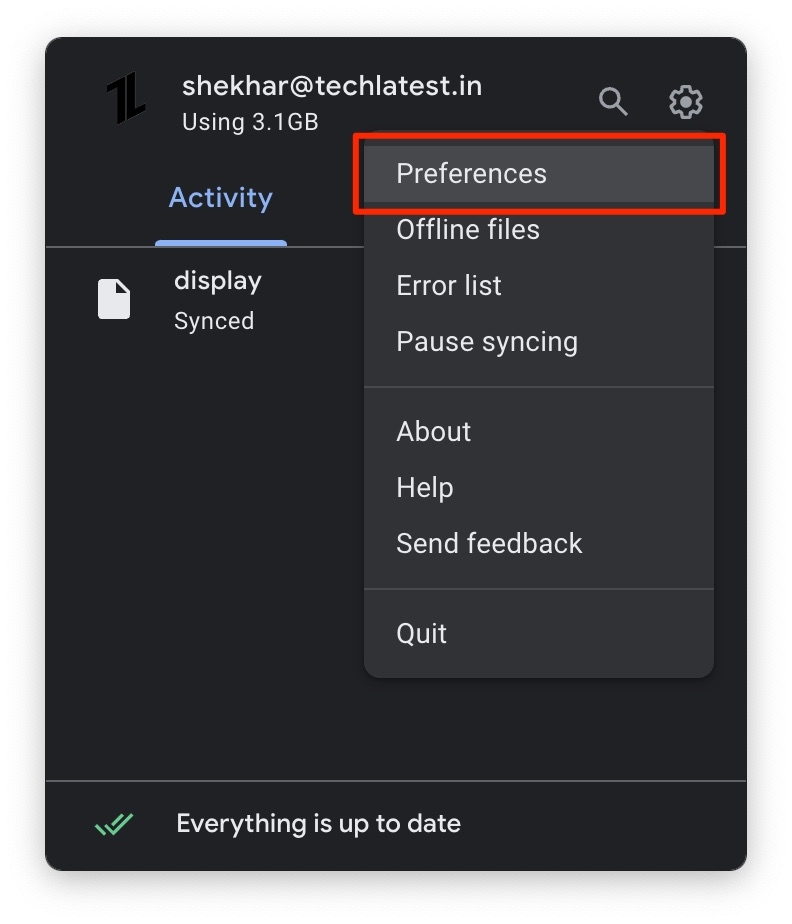
No canto superior direito da janela, você verá um ícone de engrenagem. Clique nele.
Um menu aparecerá. Escolha “ Preferências ” no menu.
Uma nova janela será aberta com diferentes abas. Clique na aba rotulada como “ Google Drive.”
Aqui, você pode selecionar como deseja que seus arquivos sejam sincronizados.
Se você escolher “ Transmitir arquivos,” seus arquivos serão armazenados na nuvem e apenas baixados para o seu Mac quando você precisar deles. Isso pode economizar espaço no seu Mac, mas você não poderá acessar seus arquivos sem uma conexão com a internet.
Se você escolher “ Espelhar arquivos, ” todos os seus arquivos do Google Drive serão armazenados no seu Mac e na nuvem. Dessa forma, você pode acessar seus arquivos mesmo quando estiver offline, mas isso pode ocupar mais espaço no seu Mac.
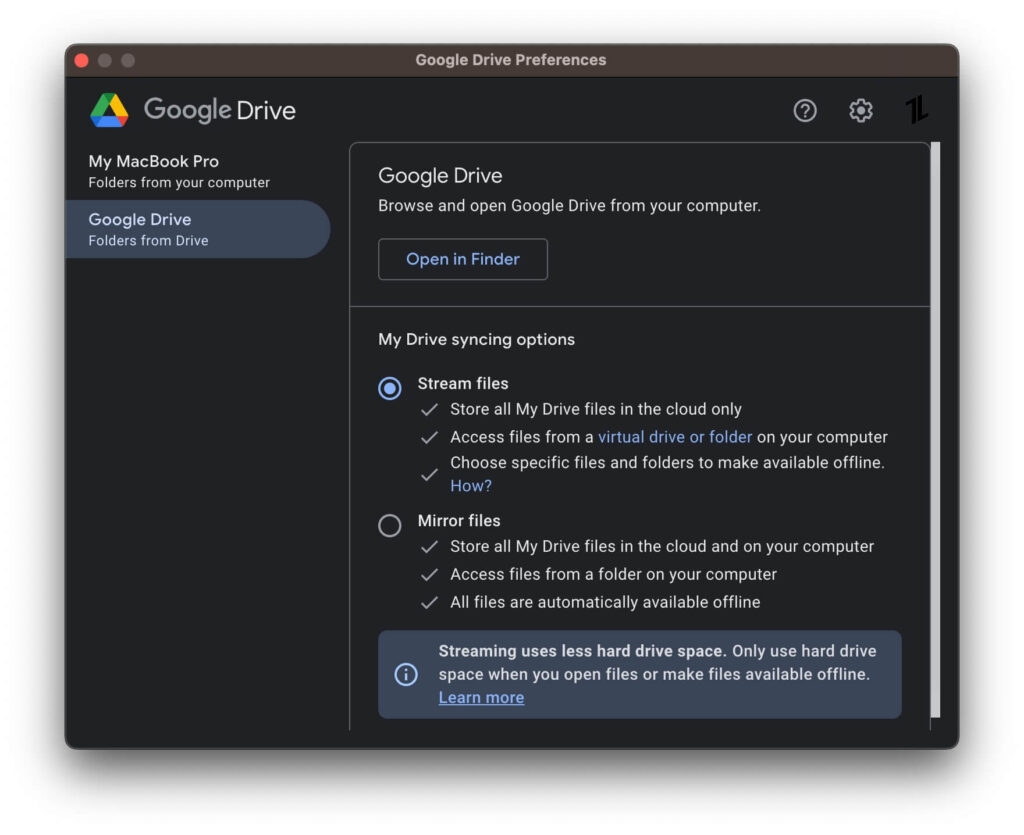
Você também pode escolher quais pastas deseja sincronizar clicando no botão “ Adicionar Pasta ” e selecionando as pastas que deseja.
Depois de fazer suas alterações, clique no botão “ Salvar ”.
Suas configurações do Google Drive agora serão atualizadas.
Aqui estão algumas dicas adicionais para gerenciar suas opções de sincronização do Google Drive no seu Mac:
Se você não tiver certeza de qual opção escolher, pode começar com “Transmitir arquivos” e mudar para “Espelhar arquivos” mais tarde, se necessário.
Você também pode acessar suas configurações do Google Drive através do site do Google Drive. Basta fazer login na sua conta do Google, ir para o site do Google Drive, clicar no ícone de engrenagem para configurações e selecionar “Sincronizar” no menu.
Se você encontrar algum problema com a sincronização, entre em contato com o suporte do Google Drive para assistência.
Iniciar o Google Drive na inicialização do Mac
Usando o Aplicativo Google Drive
Para iniciar o Google Drive quando seu Mac iniciar, você pode seguir estes passos:
Abra o aplicativo Google Drive no seu Mac.
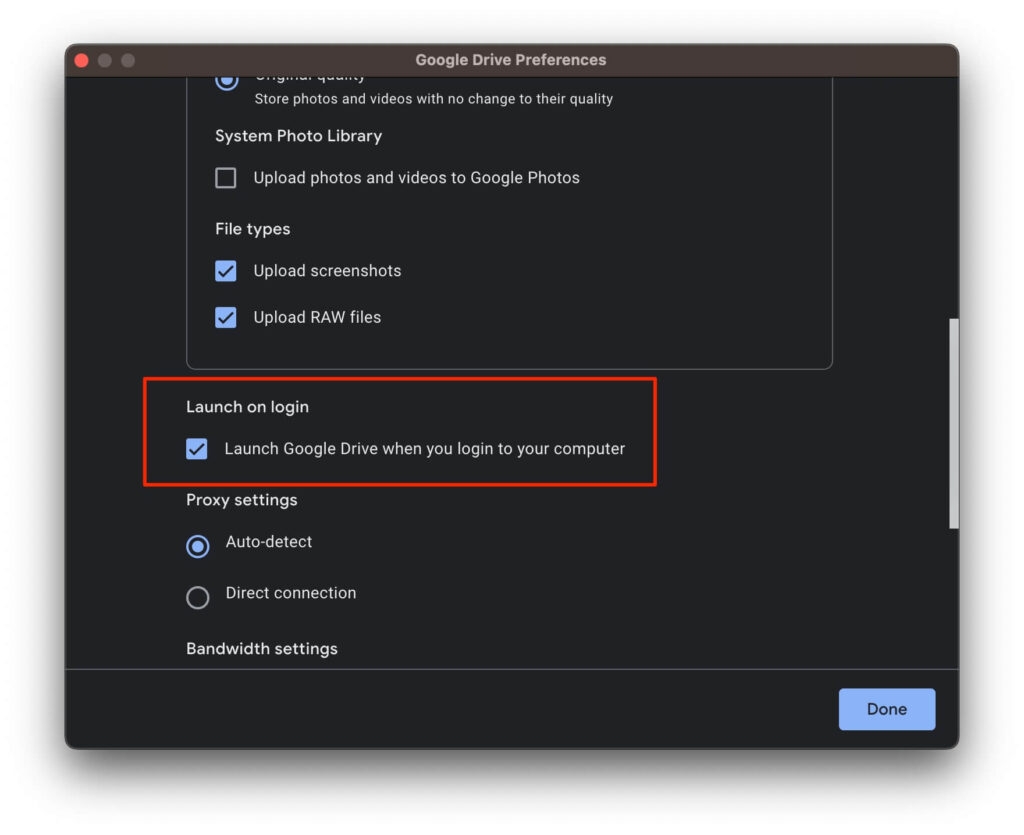
No canto superior direito da janela, clique no ícone de engrenagem.
Certifique-se de marcar a caixa que diz “ Iniciar o Google Drive quando você fizer login no seu computador “
Usando Preferências do Sistema
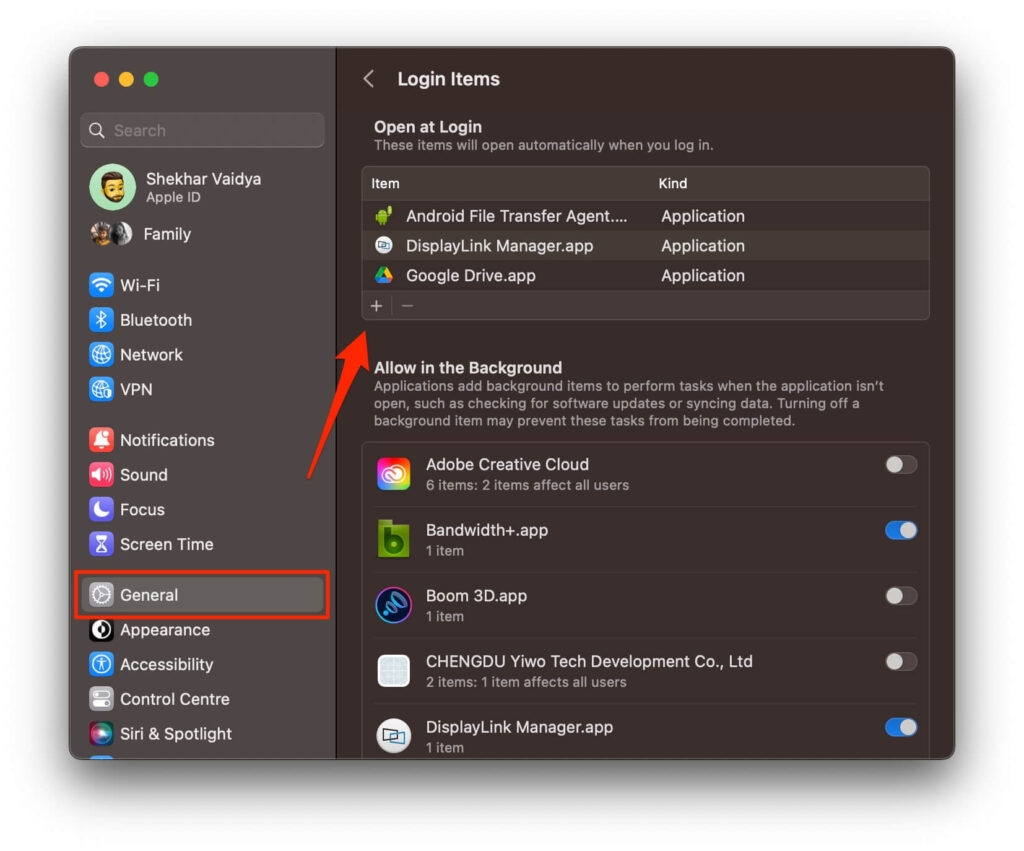
Abra Preferências do Sistema.
Procure por “ Usuários e Grupos ” e clique nele.
Encontre e clique na sua conta de usuário.
Procure pela aba “ Itens de Login ” e selecione-a.
Clique no botão “ + ” e escolha o Google Drive na lista de aplicativos.
Quando você ligar seu Mac após completar uma dessas tarefas, o Google Drive será iniciado imediatamente.
Aqui estão algumas ideias adicionais para ajudá-lo a ativar o Google Drive no seu Mac na inicialização:
Se você não quiser que o Google Drive inicie quando seu Mac inicializa, desmarque a opção “Abrir o Google Drive na inicialização” nas configurações do Google Drive.
Se você estiver tendo problemas para fazer o Google Drive iniciar na inicialização, reinicie seu Mac.
Se você ainda estiver tendo problemas, pode entrar em contato com o suporte do Google Drive para assistência.
Sincronizar suas pastas do Mac com o Google Drive
Vá para o site do Google Drive e baixe o aplicativo.
Após o download, abra o aplicativo e clique no botão “ Fazer login ”.
Insira seu endereço de e-mail e senha da conta do Google para fazer login.
Para escolher quais pastas você deseja sincronizar, clique no ícone de engrenagem no canto superior direito da janela do Google Drive.
Selecione “ Preferências ” no menu que aparece.
Na janela de Preferências, clique na aba “ Sincronizar ”.
Em “ Pastas do seu computador,” clique no botão “ Adicionar Pasta ”.
Selecione as pastas que você deseja sincronizar com o Google Drive.
Depois de adicionar as pastas, clique no botão “ Salvar ”.
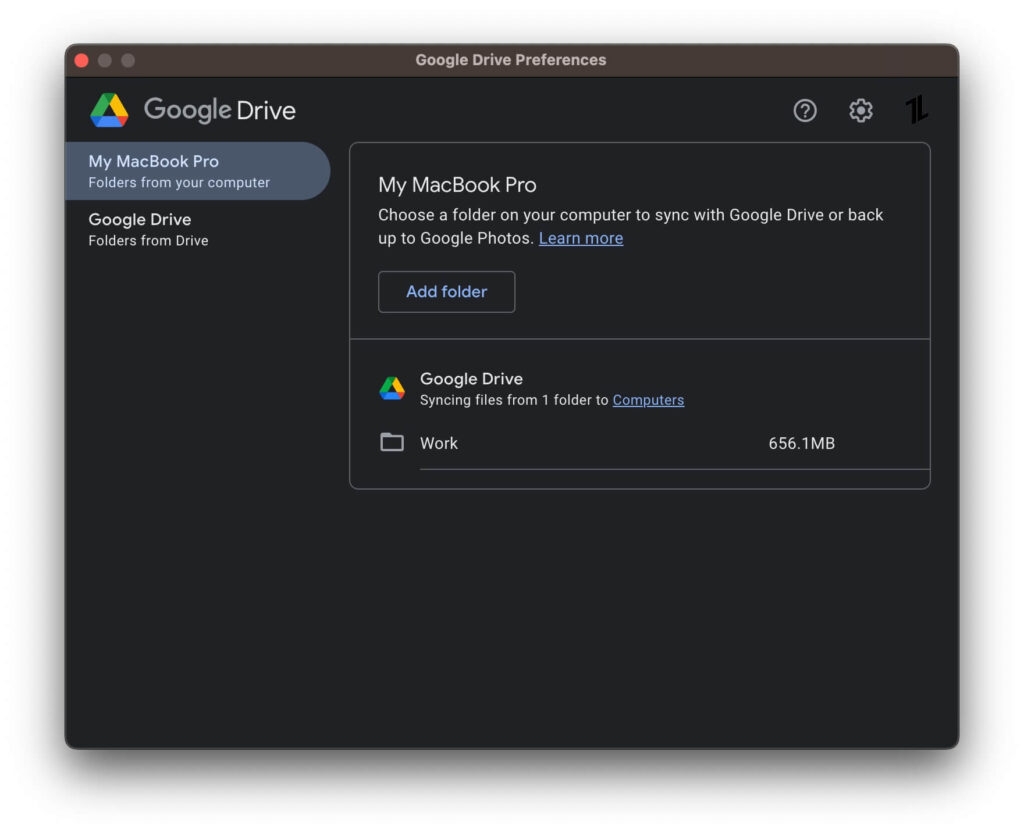
Isso é tudo! Suas pastas selecionadas agora serão sincronizadas com o Google Drive no seu Mac.
Aqui estão mais algumas dicas para ajudá-lo a sincronizar suas pastas do Mac com o Google Drive:
Comece com pastas importantes: Se você não tiver certeza sobre quais pastas sincronizar, comece com aquelas que contêm seus arquivos mais cruciais.
Sincronize todo o seu disco rígido do Mac: Se você deseja sincronizar tudo no seu Mac com o Google Drive, basta marcar a opção “ Sincronizar tudo ” na configuração “Pastas do seu computador”.
Entre em contato para suporte: Se você encontrar algum problema com a sincronização, não hesite em entrar em contato com o suporte do Google Drive. Eles podem ajudá-lo a resolver quaisquer problemas que você possa enfrentar.
Conclusão – Google Drive no Mac
Em conclusão, configurar e usar o Google Drive no Mac é um processo simples e direto.
Seguindo os passos descritos neste artigo, você pode rapidamente e facilmente começar a usar este poderoso serviço de armazenamento em nuvem.
Espero que essas dicas sejam úteis para você! Sinta-se à vontade para perguntar se tiver mais alguma dúvida.
Leitura Adicional:
Como Proteger uma Pasta do Google Drive com Senha?
Como Corrigir o Erro “Cota de Download Excedida para Este Arquivo” no Google Drive?
Como Adicionar o Google Drive ao Explorador de Arquivos no Windows 10/11?
Receba novas postagens na sua caixa de entrada
Sem spam. Cancele a assinatura a qualquer momento.