Windows 11 · 7 min read · Dec 14, 2025
Como Configurar e Usar o Controle de Energia no Windows 11?

O Windows 11 está equipado com poderosas funcionalidades de eficiência energética que garantem que a vida útil da sua bateria seja preservada em grande parte. Uma dessas funcionalidades interessantes é o controle de energia, que é uma maneira conveniente de aumentar a vida útil da bateria de laptops, desacelerando processos em segundo plano. Com o recurso de controle de energia ativado, você pode gerenciar facilmente o consumo de energia da CPU e priorizar energia, desempenho e experiência do usuário. O recurso de controle de energia pode ser útil quando você está em movimento, longe das portas de carregamento.
A escolha de ativar ou desativar o controle de energia no Windows 11 depende das preferências e requisitos individuais de computação.
Caso você esteja interessado em usar o recurso de controle de energia, você está no lugar certo. Neste guia, exploraremos três métodos simples, fornecendo instruções passo a passo sobre como ativar ou desativar o recurso de controle de energia no Windows 11. Isso ajudará você a personalizar sua experiência no Windows 11 de acordo com suas necessidades específicas, garantindo uma experiência de usuário contínua.
O que é Controle de Energia no Windows 11? **
O Windows 11 inclui uma função chamada controle de energia que tem como objetivo aumentar a economia de energia e prolongar a vida útil da bateria de laptops e outros eletrônicos portáteis. Ele opera controlando judiciosamente a utilização da CPU pelos programas em segundo plano para garantir que eles usem a menor quantidade de recursos quando não estão em uso. Com o recurso de controle de energia ativado, a Microsoft garante que você pode economizar até 11% mais bateria em cada carga, com impacto negligenciável no desempenho do aplicativo.
Isso o torna uma ferramenta inestimável para clientes que tentam otimizar a eficiência energética de seus dispositivos, pois pode resultar em economias significativas de energia, especialmente em laptops.
Como Verificar se o Controle de Energia Está Ativado?
Se você não sabe quais aplicativos estão usando o recurso de controle de energia em segundo plano, pode descobrir facilmente na janela do Gerenciador de Tarefas. Aqui está o procedimento completo para isso.
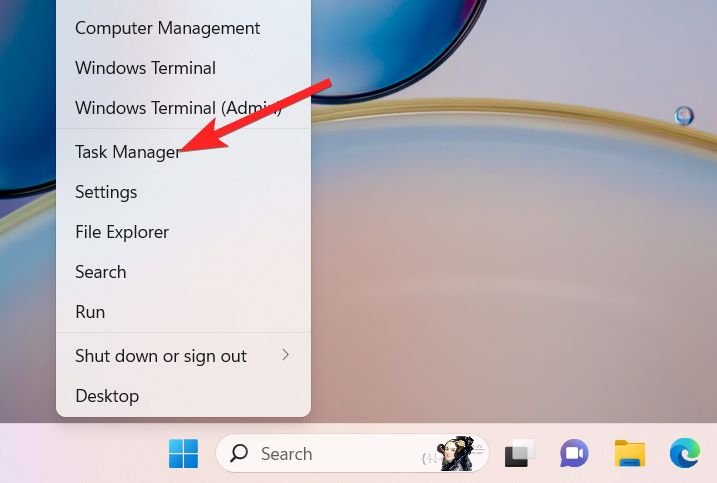
- Clique com o botão direito no botão Iniciar e escolha Gerenciador de Tarefas no menu suspenso.
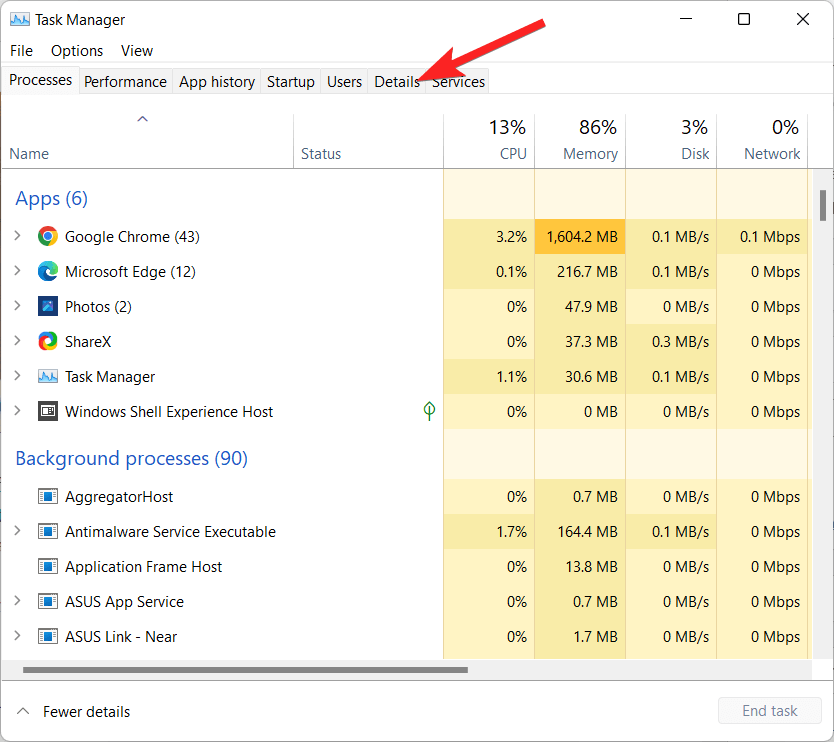
- Mude para a aba Detalhes da janela do Gerenciador de Tarefas.
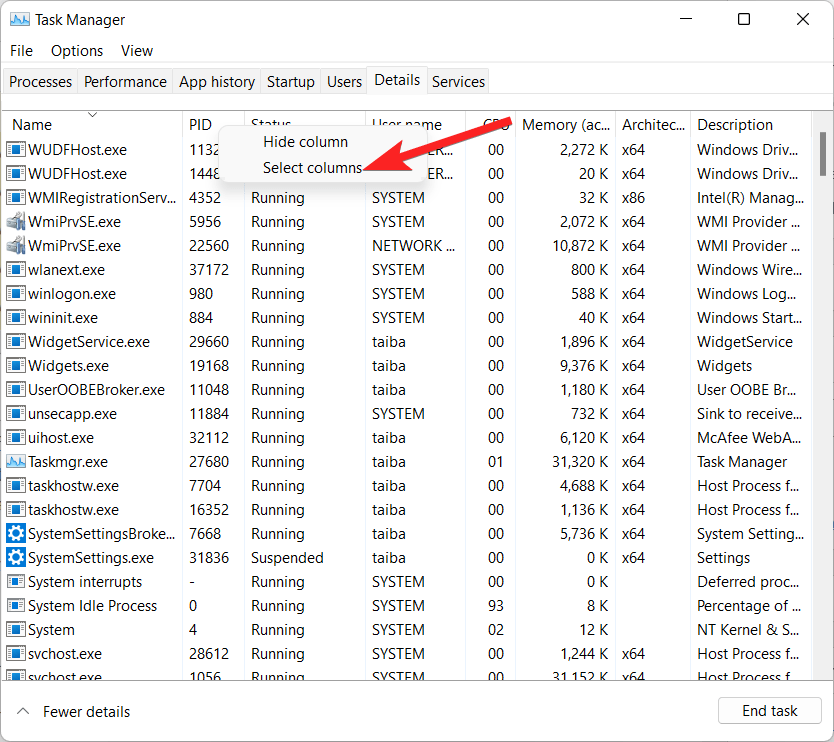
- Agora clique com o botão direito em qualquer um dos cabeçalhos de coluna e escolha Selecionar Colunas no menu de contexto.
- Role para baixo e procure Controle de energia na lista de colunas. Ative a caixa de seleção à frente e pressione o botão OK.
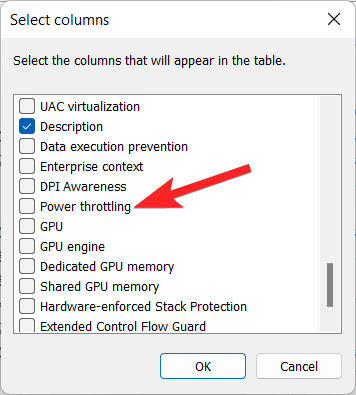
- Ao fazer isso, uma nova coluna chamada Controle de energia será adicionada na aba Detalhes. Você pode facilmente verificar o status ativado e desativado na coluna de controle de energia. Basta procurar o aplicativo que você está preocupado e ver se Ativado e Desativado estão mencionados ao lado dele.
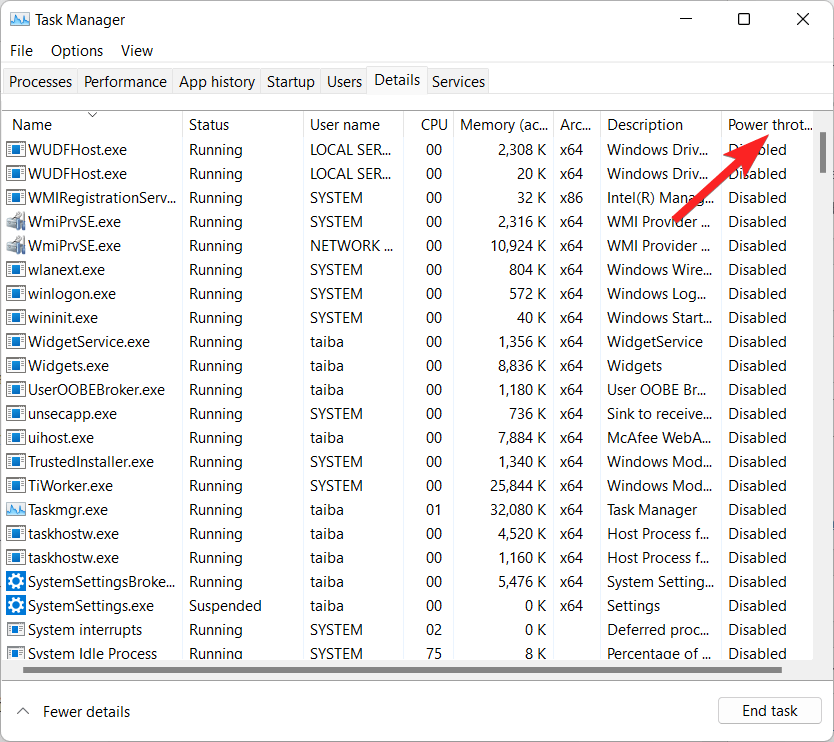
- Se você quiser testar se o recurso está funcionando para o aplicativo, basta minimizar e maximizar a aplicação. O status do controle de energia mudará em relação a isso.
Como Ativar o Controle de Energia no Windows 11?
Existem diferentes maneiras pelas quais você pode ativar o recurso de controle de energia no Windows 11. Algumas das mais populares estão explicadas abaixo.
1. Através das Configurações de Energia
Você pode facilmente alterar o recurso de controle de energia na seção Energia e bateria do aplicativo Configurações. O procedimento completo passo a passo está descrito abaixo.
- Pressione a tecla Windows junto com I para acessar o aplicativo Configurações no Windows 11.
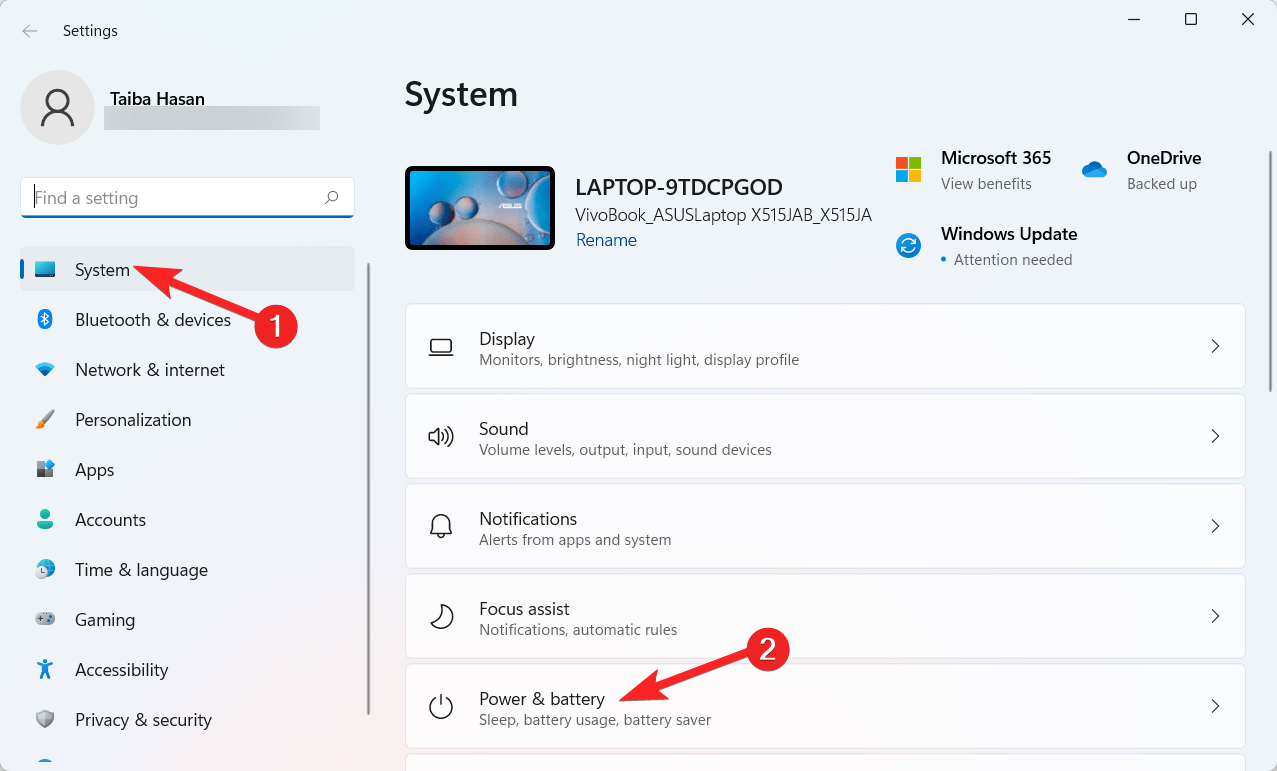
- Enquanto estiver nas configurações do Sistema, role para baixo e clique na opção Energia e bateria na seção direita.
- Role para baixo e clique na opção Modo de Energia na seção direita para acessar as seguintes três escolhas – Melhor eficiência energética: Quando você escolhe esta opção, o recurso de controle de energia será ativado. Equilibrado: O recurso de controle de energia também está ativado no modo equilibrado. Melhor Desempenho: Quando você escolhe o recurso de melhor desempenho, o recurso de controle de energia é desativado.
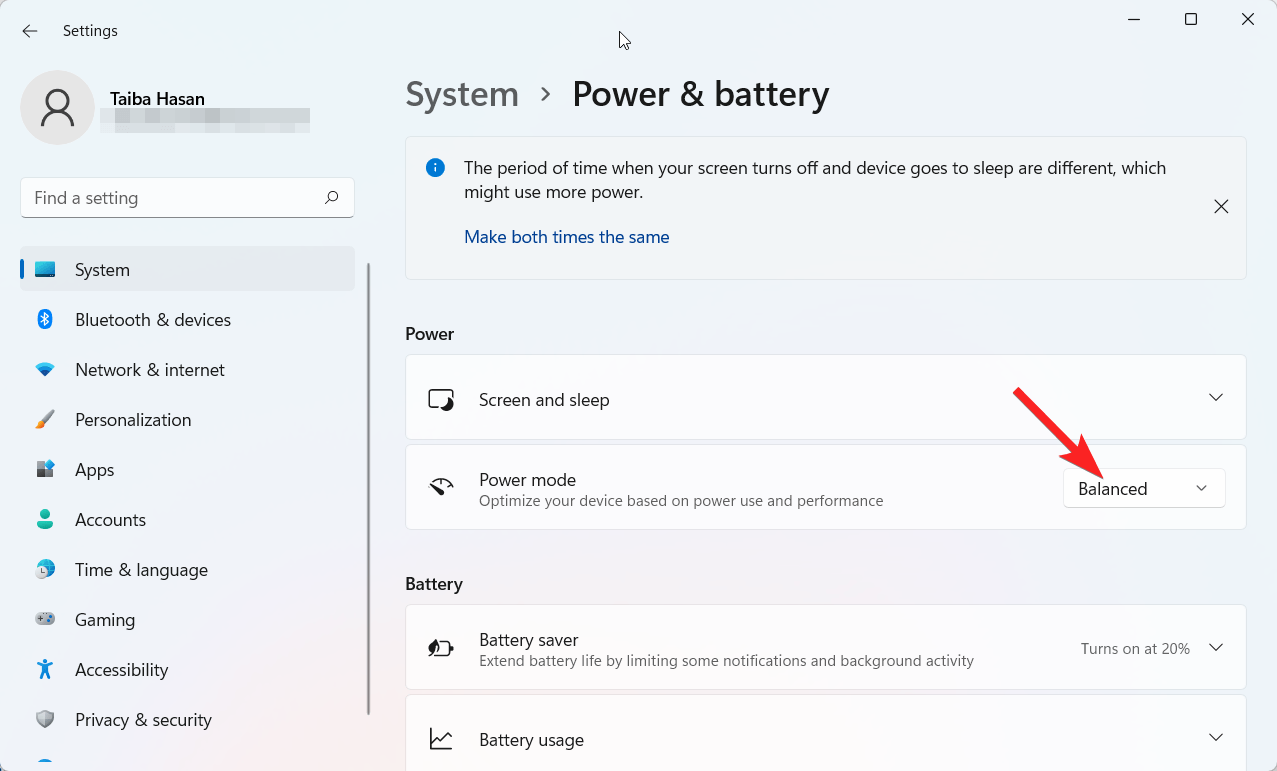
- Para ativar o recurso de controle de energia no Windows 11, você precisa escolher a melhor eficiência energética ou a opção equilibrada no menu suspenso.
Enquanto o recurso de controle de energia limita o consumo de energia, você precisa usar o recurso de controle de CPU judiciosamente se quiser que seu PC atinja o mais alto nível de desempenho enquanto se protege contra superaquecimento e danos potenciais.
2. Através do Editor de Política de Grupo
Você também pode editar o Editor de Política de Grupo para ativar ou desativar o Controle de Energia no seu Windows 11. Abaixo está o procedimento completo para fazer isso.
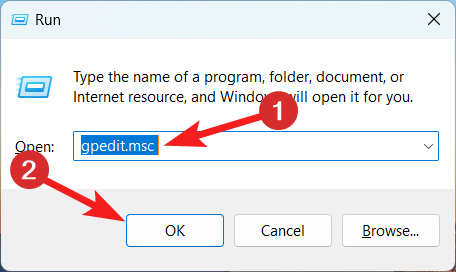
- Use o atalho Windows + R para abrir a caixa de diálogo Executar. Digite gpedit.msc e pressione OK para abrir o Editor de Política de Grupo no PC com Windows 11.
- No Editor de Política de Grupo, navegue até o seguinte caminho usando o painel de navegação à esquerda: Configuração do Computador emplates Administrativas\Sistema\Gerenciamento de Energia\Configurações de Controle de Energia
- Quando o local acima estiver acessível, acesse a opção Desativar Controle de Energia no painel direito.
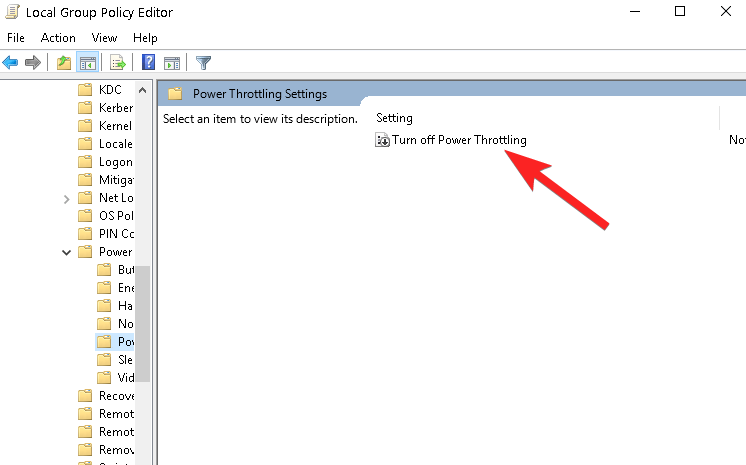
- Clique duas vezes na opção Desativar Controle de Energia para abrir sua janela de configurações.
- Ative o botão de opção ao lado da opção Desativado na janela.
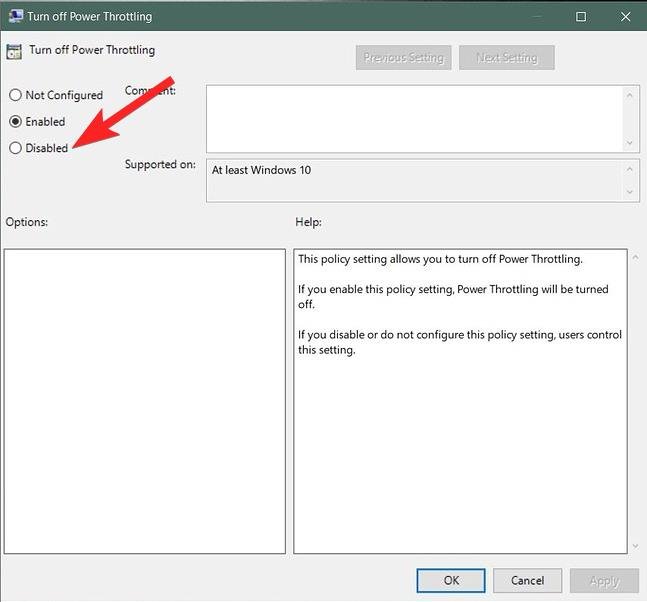
- Pressione o botão Aplicar para salvar as alterações e OK para fechar a janela.
- Para aplicar as alterações, reinicie seu PC.
3. Através do Editor do Registro
Você também pode modificar o editor do registro para garantir que o recurso de controle de energia seja ativado.
Nota: Ao modificar o registro, você deve ter cuidado para evitar bagunçar seu sistema Windows 11. Além disso, antes de fazer quaisquer alterações, é uma boa prática criar um backup de suas entradas de registro.
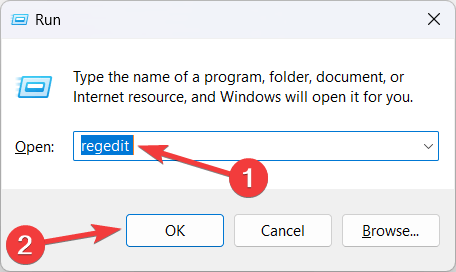
- Para abrir a caixa de diálogo Executar em um PC com Windows 11, pressione a combinação de teclas de atalho Windows + R. Digite regedit na caixa de diálogo de execução e pressione o botão OK para iniciar o editor do registro.
- Quando a janela do editor do registro abrir, vá para o seguinte local:
Computer\HKEY_LOCAL_MACHINE\SYSTEM\CurrentControlSet\Control\Power - Clique com o botão direito na pasta Power, escolha Novo no menu de contexto e, em seguida, selecione Chave no submenu.
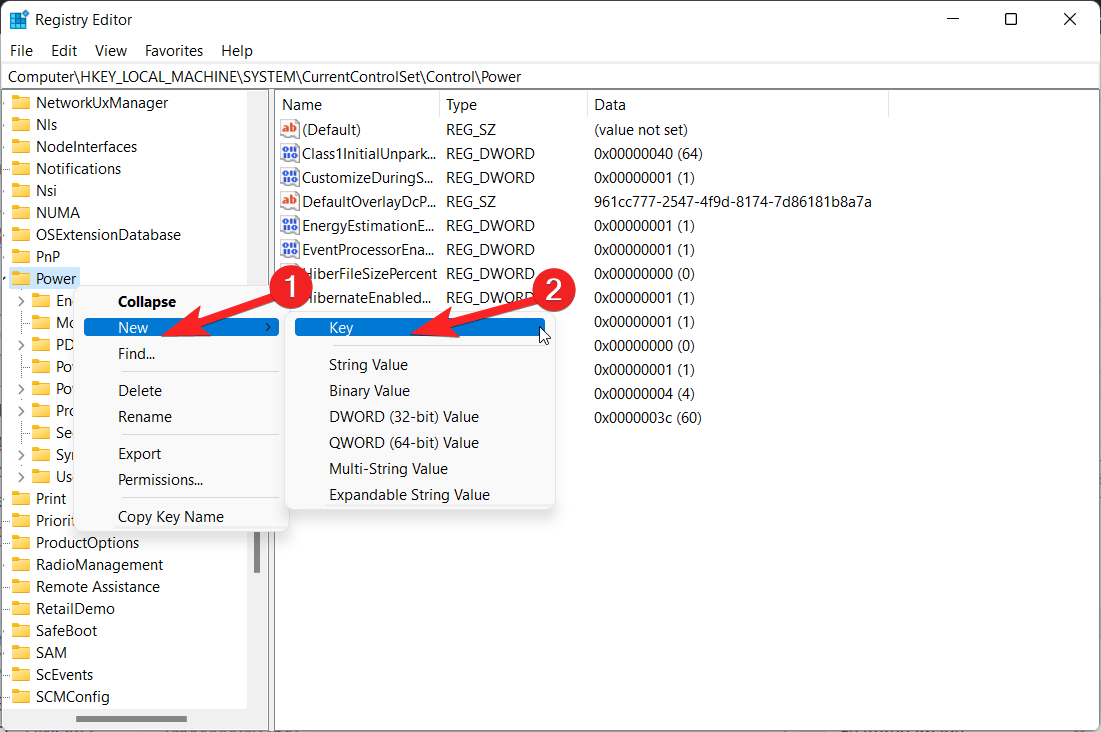
- Atribua a esta chave o nome PowerThrottling e pressione a tecla Enter.
- Selecione a nova chave PowerThrottling, clique com o botão direito nela e escolha Novo, em seguida, selecione Valor DWORD (32 bits).
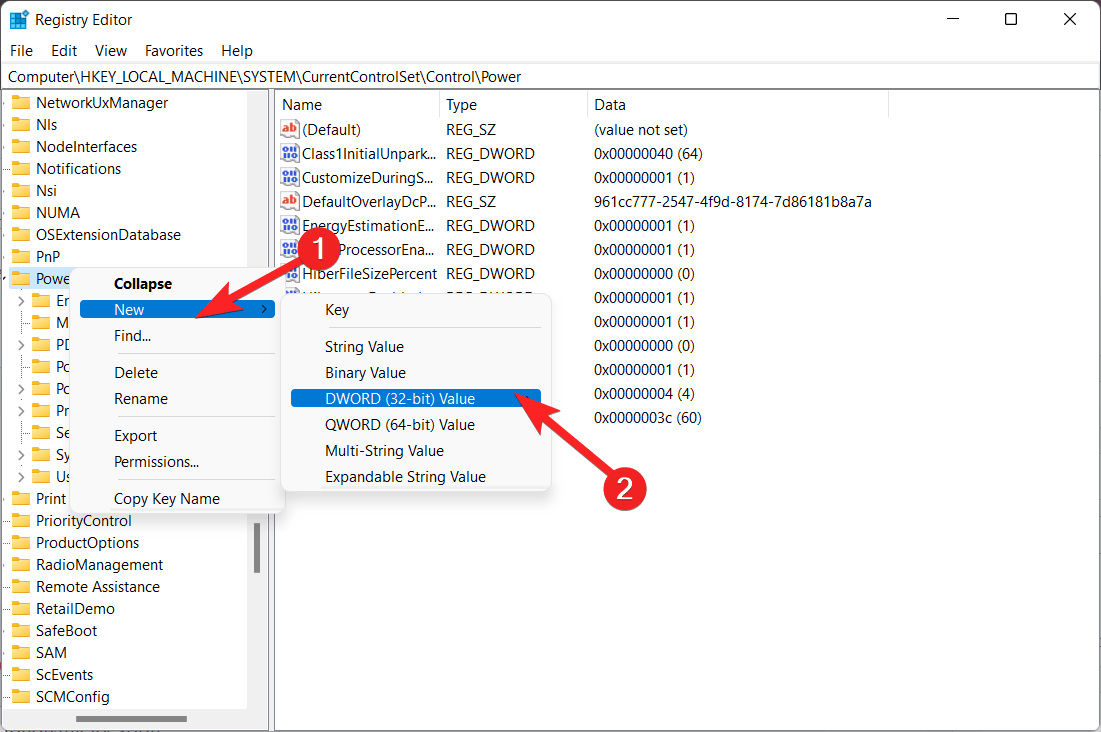
- Renomeie o novo valor DWORD (32 bits) como PowerThrottlingOff e pressione Enter.
- Clique duas vezes na chave PowerThrottlingOff e altere os Dados do valor para 0 para ativar o Controle de Energia, e depois clique em OK para salvar as alterações.
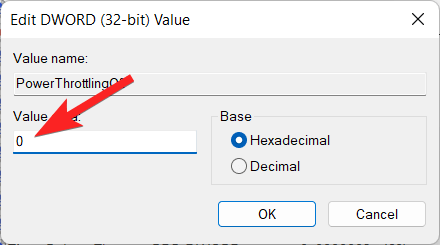
- Reinicie seu computador para aplicar as alterações.
- Para desativar o Controle de Energia no Windows 11, siga novamente o passo 7, mas altere os Dados do valor para 1 em vez de 0, e depois clique no botão OK.
Conclusão
Como discutido neste guia. A abordagem de configurar e operar o Controle de Energia no Windows 11 é direta. Através do menu de Opções de Energia do Windows ou ajustando as configurações para certos aplicativos nas configurações de Economia de Bateria, você pode acessar e personalizar as configurações de Controle de Energia. O Windows 11 oferece a opção de fazer qualquer um dos dois, se você preferir dar prioridade à economia de energia ou ajustar a funcionalidade de certos aplicativos.
Se você tiver alguma opinião sobre Como Configurar e Usar o Controle de Energia no Windows 11?, sinta-se à vontade para deixar um comentário abaixo. Além disso, inscreva-se em nosso canal do YouTube DigitBin para vídeos tutoriais. Cheers!
Receba novas postagens na sua caixa de entrada
Sem spam. Cancele a assinatura a qualquer momento.