Gmail · 5 min read · Dec 15, 2025
Como Configurar e Usar o Respondedor de Férias no Gmail
Este guia explica como usar o recurso de respondedor de férias no Gmail. Você está planejando uma férias para fazer uma pausa na sua agenda de trabalho agitada? Bem, pode ser bastante irritante quando você está de licença, mas o Gmail continua notificando você sobre e-mails.
Pode ser um e-mail do seu escritório ou de um colega. Você certamente não gostaria de ser incomodado por e-mails que estão constantemente chegando na sua caixa de entrada do Gmail. Para notificar as pessoas de que você está de licença e não pode comparecer ao trabalho, use o recurso de respondedor de férias no Gmail.
O que é o Respondedor de Férias no Gmail?
Quando você está de licença, o respondedor de férias permite que você envie um e-mail automatizado para outros usuários do Gmail que lhe enviam um e-mail. Isso economiza o tempo e o esforço de responder repetidamente a indivíduos que você está de licença e não pode estar no trabalho ou em reuniões.
A resposta automatizada pode ser enviada por e-mail e como uma resposta às mensagens enviadas via Chat. O respondedor de férias consegue responder a e-mails, e você pode aproveitar sua pausa sem ser incomodado.
Como Configurar Respostas Automáticas no Gmail Web?
Vamos configurar o recurso de respondedor de férias na plataforma web do Gmail.
- Faça login na sua conta do Gmail no navegador do PC.
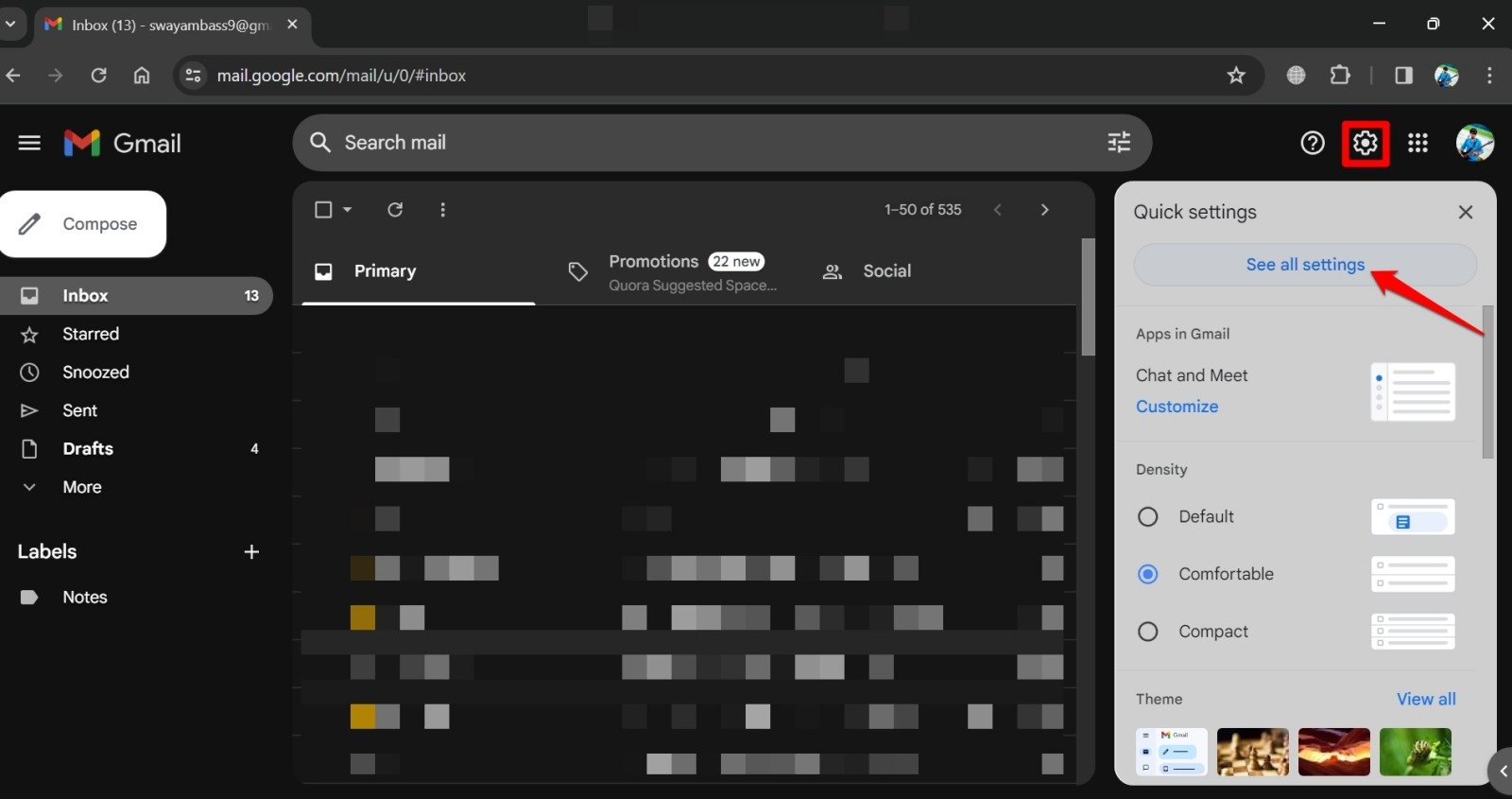
- Clique no ícone de engrenagem no canto superior direito da página da caixa de entrada.
- Pressione o botão Ver todas as configurações no menu que se expande.
- Clique na aba Geral.
- Role até Respondedor de Férias. Por padrão, o recurso está desativado.
- Clique na opção Respondedor de Férias Ativado. Isso ativará o recurso.
- Clique no Primeiro Dia para definir uma data que marcará o dia em que o recurso de respondedor de férias estará ativo para responder com um e-mail automatizado.
- Da mesma forma, você pode definir uma data marcada como Último Dia. Isso significa que até essa data, o respondedor de férias enviará respostas automatizadas aos e-mails recebidos. Normalmente, pode referir-se ao último dia das suas férias ou licença, após o qual você pode atender aos e-mails.
- Além disso, clique na caixa de seleção ao lado da opção Último Dia.
- Em seguida, insira o assunto da sua resposta de e-mail automatizada, citando que você está de licença. Por exemplo, você pode manter o assunto como Atualmente de licença.
- Role até o campo Mensagem e digite o corpo do e-mail, que será enviado como uma resposta automatizada a qualquer pessoa que lhe enviar um e-mail durante suas datas de férias.
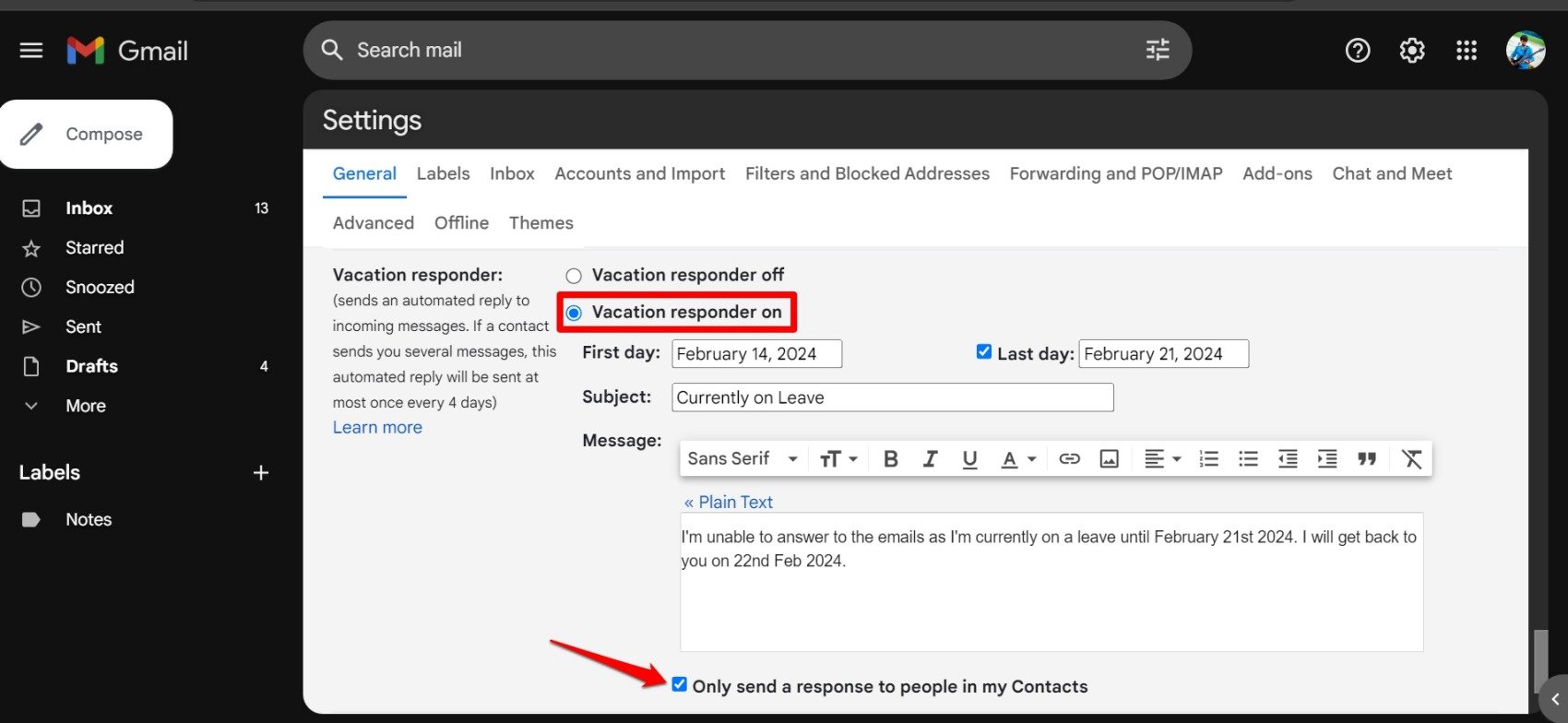
- Clique em Salvar Alterações para confirmar o corpo do e-mail automatizado e as datas.
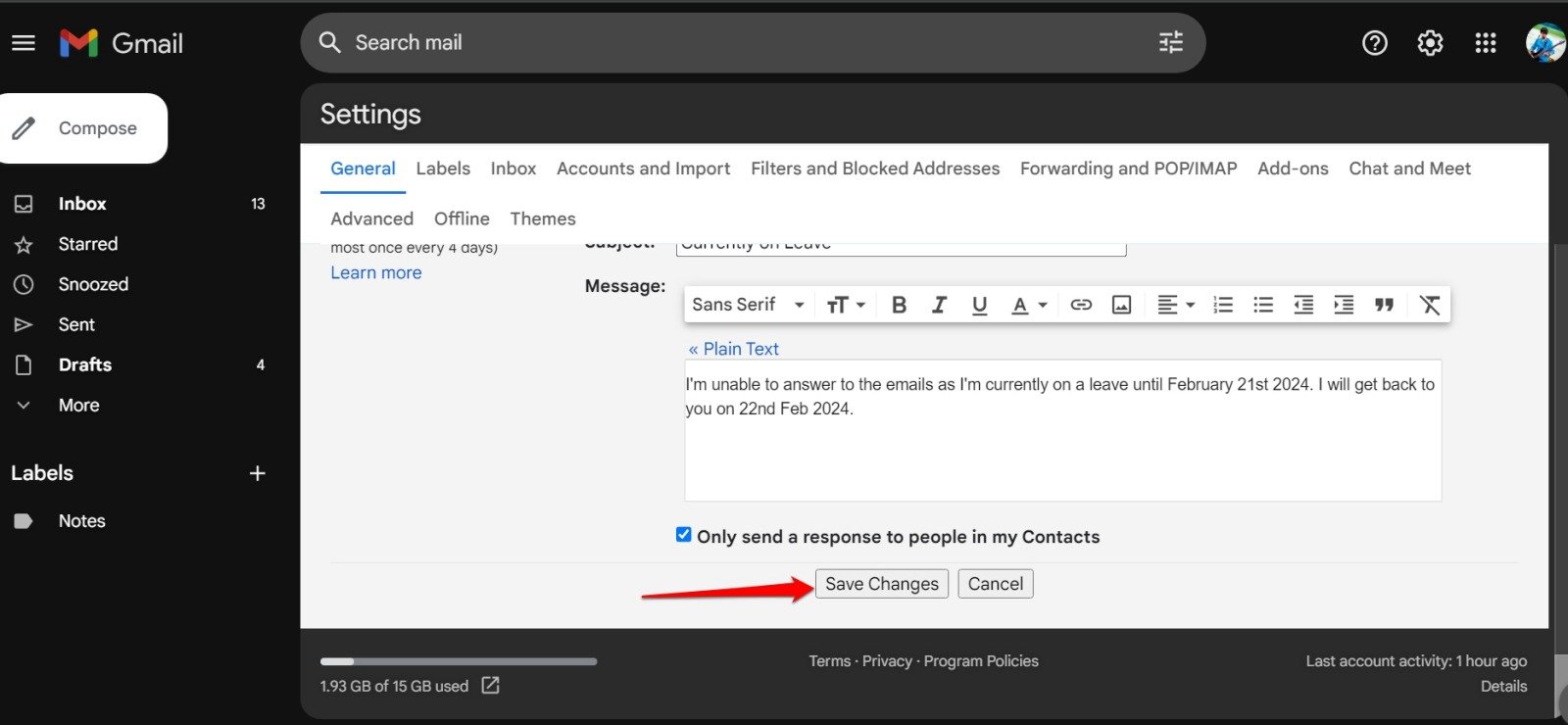
NOTA: Se você quiser enviar uma resposta de e-mail automatizada para os contatos salvos no Google, clique na caixa de seleção “Enviar resposta apenas para pessoas nos meus contatos “. Além dos seus contatos do Google, qualquer outra pessoa que lhe enviar um e-mail não receberá uma resposta do respondedor de férias.
Como Usar o Respondedor de Férias no Gmail para Android?
A maioria das pessoas gosta de usar o Gmail de seus smartphones devido à conveniência. Você pode configurar o recurso de respondedor de férias do seu dispositivo Android se estiver planejando uma pausa no seu trabalho.
- Inicie o aplicativo Gmail.
- Toque no botão de menu no canto superior esquerdo.
- Selecione Configurações no menu.
- Toque na conta do Gmail para a qual você deseja configurar o respondedor de férias [ Se você usa mais de um perfil no Gmail ]
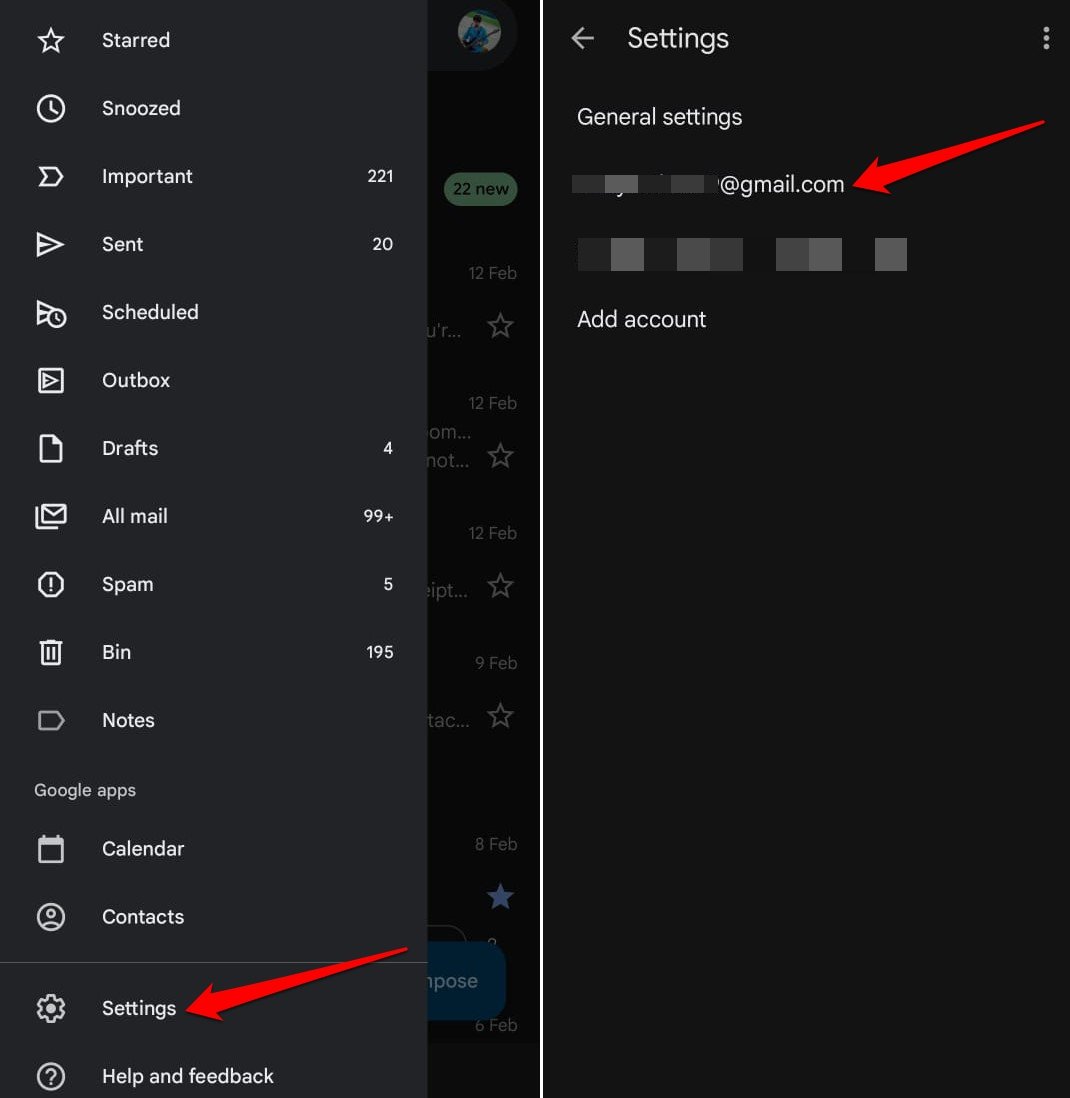
- Role até Fora do Escritório Resposta Automática e toque nela.
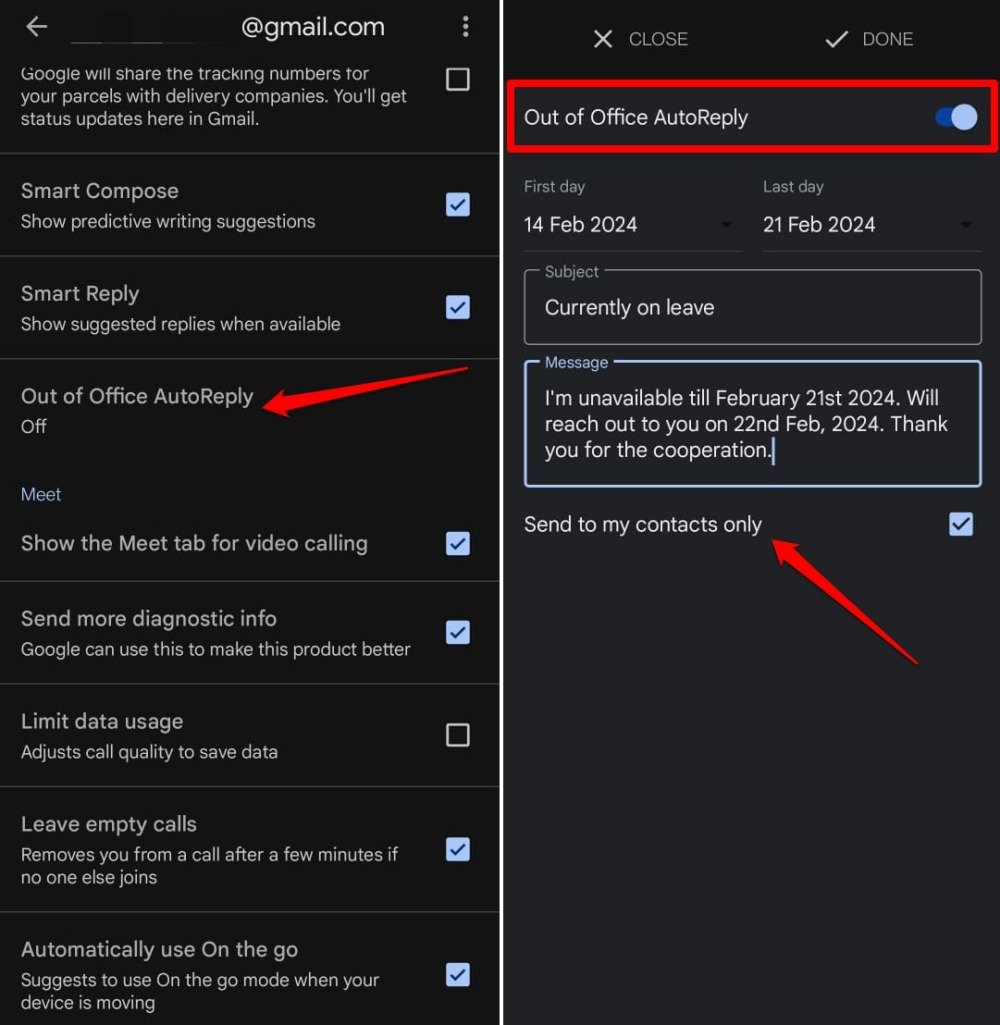
- Pressione o interruptor ao lado de Resposta Automática Fora do Escritório para ativar o recurso.
- Insira o Primeiro dia e Último Dia.
- Crie um assunto para sua resposta de e-mail automatizada.
- Escreva uma mensagem que será o conteúdo do e-mail. Ele será enviado como uma resposta automatizada ao remetente que lhe enviou e-mails.
- Para salvar as alterações, toque em Concluído.
Usando o Respondedor de Férias no iPhone
O aplicativo Gmail para iOS também possui o recurso de respondedor de férias. Aqui está como ativá-lo e usá-lo.
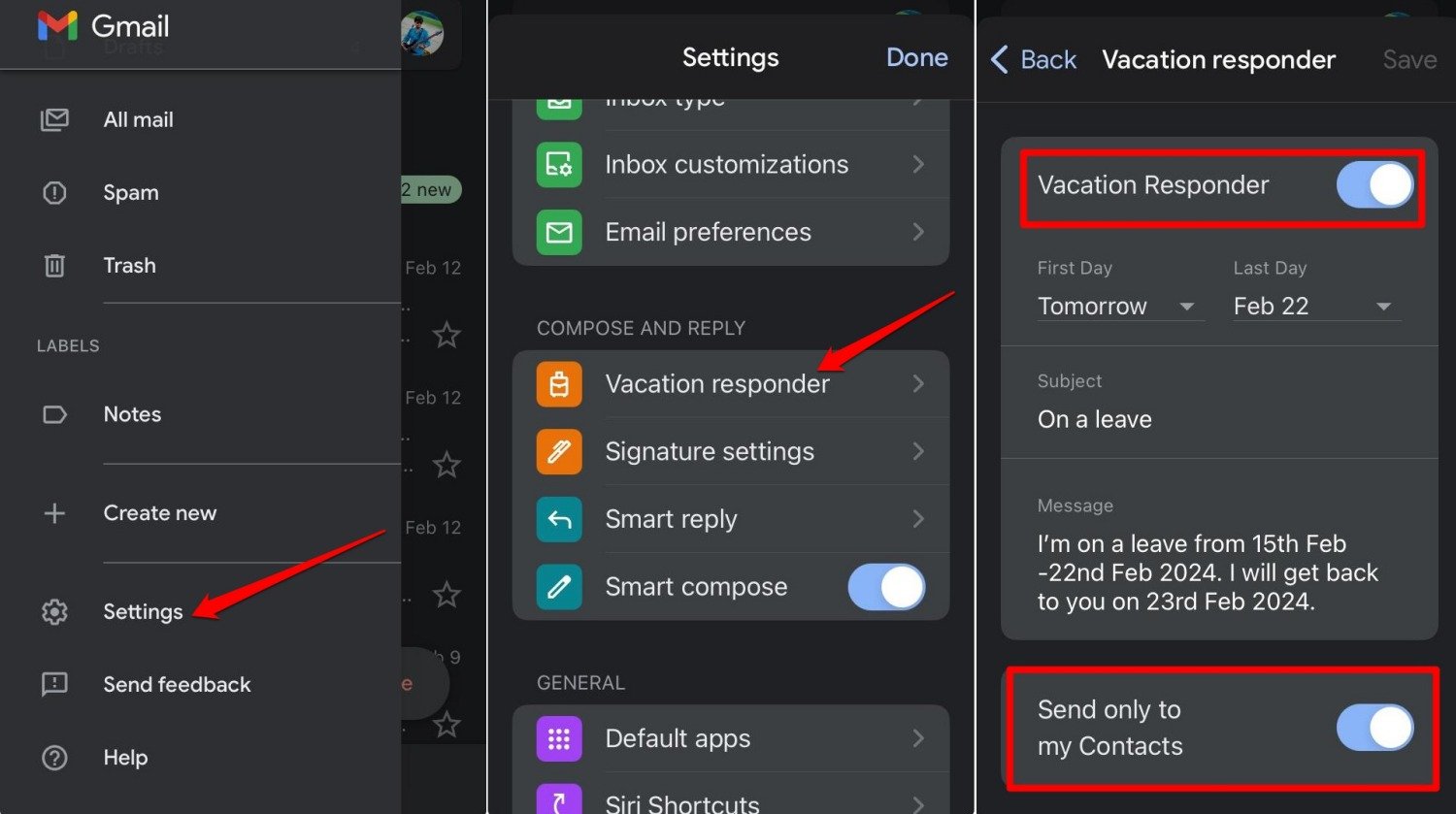
- Inicie o aplicativo Gmail iOS.
- Toque no ícone do menu hambúrguer na parte superior.
- Selecione Configurações no menu.
- Role até Respondedor de Férias e toque nele.
- Toque no interruptor ao lado de Respondedor de Férias para ativar o recurso.
- Selecione o Primeiro Dia e Último Dia. As respostas automatizadas serão enviadas dentro desse período.
- Defina o assunto do e-mail e crie a mensagem de e-mail automatizada.
- Opcionalmente, você pode ativar Enviar apenas para Meus Contatos.
- Toque em Salvar assim que terminar de configurar o Respondedor de Férias do Gmail no seu iPhone.
NOTA: Se você usa o Gmail em um iPad, esses passos acima se aplicarão para ativar e usar o recurso de respondedor de férias.
Perguntas Frequentes (FAQs)
Qual é a Frequência da Resposta Automatizada que é Enviada Usando o Respondedor de Férias?
Cada endereço de e-mail que lhe enviar um e-mail e for elegível para receber a resposta automatizada a receberá a cada quatro dias. Isso significa que se xyz@gmail lhe enviar um e-mail, eles receberão a resposta automatizada definida por você. Eles podem continuar enviando e-mails depois. Após quatro dias, mais uma vez eles receberão a resposta automática.
Posso Acessar o Gmail Quando o Respondedor de Férias Está Ativo?
SIM. Você pode sempre fazer login na sua conta do Gmail e enviar e-mails. O Respondedor de Férias é um recurso para enviar respostas automatizadas em seu nome quando você não está disponível para atender aos e-mails.
Receberei Notificações no Gmail Quando o Respondedor de Férias Está Ativado?
SIM. Configurar e usar o respondedor de férias não afetará as notificações no Gmail. Você pode desativar as notificações separadamente nas configurações do aplicativo ou usar o Bem-Estar Digital para Android.
A Resposta Automatizada é Enviada para os Serviços de Lista de E-mails?
NÃO. Se você estiver inscrito em alguma lista de e-mails de qualquer empresa ou site, eles não receberão a resposta automatizada do Respondedor de Férias.
Conclusão
Quando você está de licença, usando o recurso de respondedor de férias do Gmail, você pode se livrar da tensão de responder a e-mails individualmente. Deixe o Gmail gerenciar as tarefas de e-mail enquanto você aproveita sua pausa sem se distrair com e-mails recebidos.
Se você tiver alguma opinião sobre Como Configurar e Usar o Respondedor de Férias no Gmail, sinta-se à vontade para deixar um comentário abaixo. Além disso, inscreva-se no nosso canal do YouTube DigitBin para tutoriais em vídeo. Saúde!
Receba novas postagens na sua caixa de entrada
Sem spam. Cancele a assinatura a qualquer momento.