Configurações do Windows · 6 min read · Sep 30, 2025
Como Configurar Aplicativos Padrão para o Windows 11?
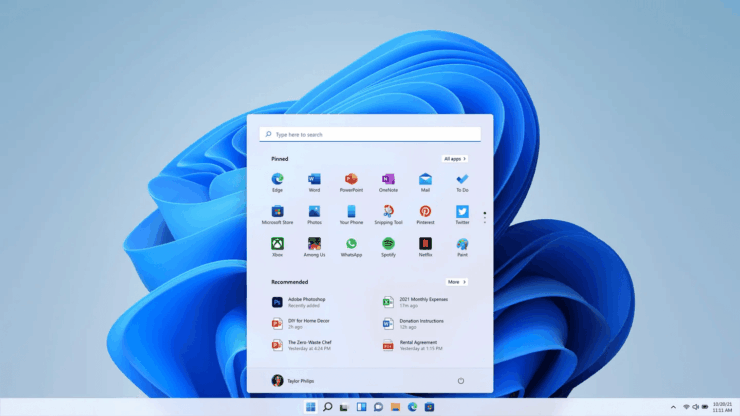
O Windows 11 é um design novo para pessoas que estão atualizando de ambientes do Windows 8 ou Windows 10. Com uma nova instalação do Windows 11, você precisa fazer algumas mudanças que ajudarão a abrir aplicativos mais rapidamente. Aplicativos padrão são os aplicativos que estão configurados para rodar para extensões de arquivos específicas. Por exemplo, MS-Word para arquivos Docx, VLC media player para arquivos MKV, e assim por diante. Configurar aplicativos padrão no Windows 11 é muito importante, pois isso agiliza o processo de abertura de arquivos, economiza tempo e aumenta a produtividade.
O Windows 11 vem com aplicativos que são capazes de abrir seus arquivos do dia a dia, como TXT, MP4, MKV, etc. Mas a maioria de nós usa aplicativos de terceiros para abrir esses arquivos, pois são mais compatíveis e fáceis de usar. Eu mesmo uso o VLC media player sempre que quero assistir a filmes ou consumir qualquer mídia. Então, escolher o VLC toda vez que tento abrir arquivos de vídeo pode ser um pouco exagerado. Mas agora, como completei a configuração dos aplicativos padrão na minha instalação do Windows 11, os aplicativos abrem muito mais rápido, sem nenhum prompt desnecessário.
Como configurar aplicativos padrão no Windows 11
A versão mais recente do Windows 11 possui aplicativos padrão que podem abrir quase qualquer arquivo na sua área de trabalho, seja relacionado ao trabalho ou apenas entretenimento. Mas, como antigos usuários do sistema operacional Windows, temos nossas preferências de software para um conjunto particular de arquivos. Hoje, neste guia, vou te mostrar o processo de configuração de aplicativos padrão para seus arquivos no Windows 11.
Definir Aplicativo Padrão para Email no Windows 11
Usamos email todos os dias para uma variedade de propósitos, e é uma parte importante da nossa vida profissional. A Microsoft tem um aplicativo de gerenciamento de email embutido, mas é muito básico, e a maioria dos recursos avançados está faltando. Portanto, é óbvio que você pode querer usar algum outro aplicativo de gerenciamento de email de terceiros no Windows 11.
Passos para mudar o aplicativo padrão para email:
- Abra as Configurações do Windows e navegue até Aplicativos e Recursos.
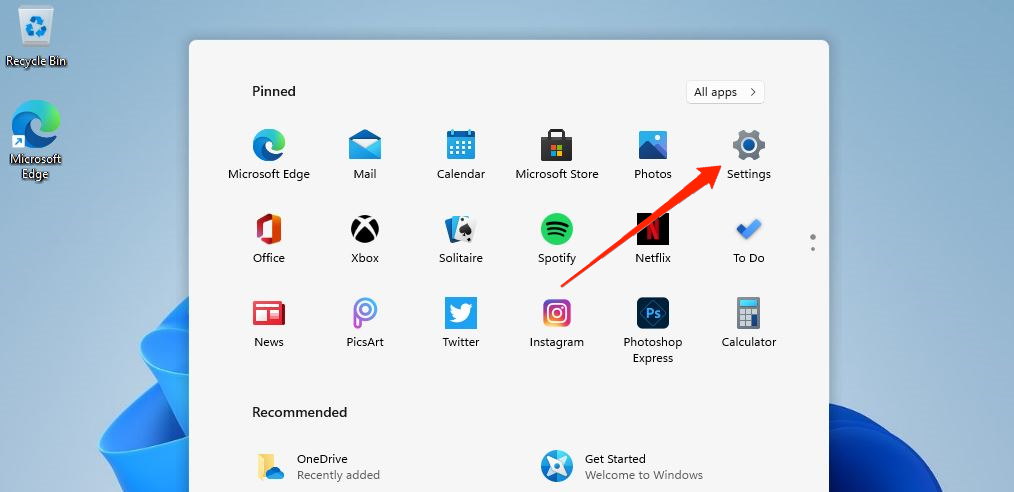
- Vá para Aplicativos padrão.
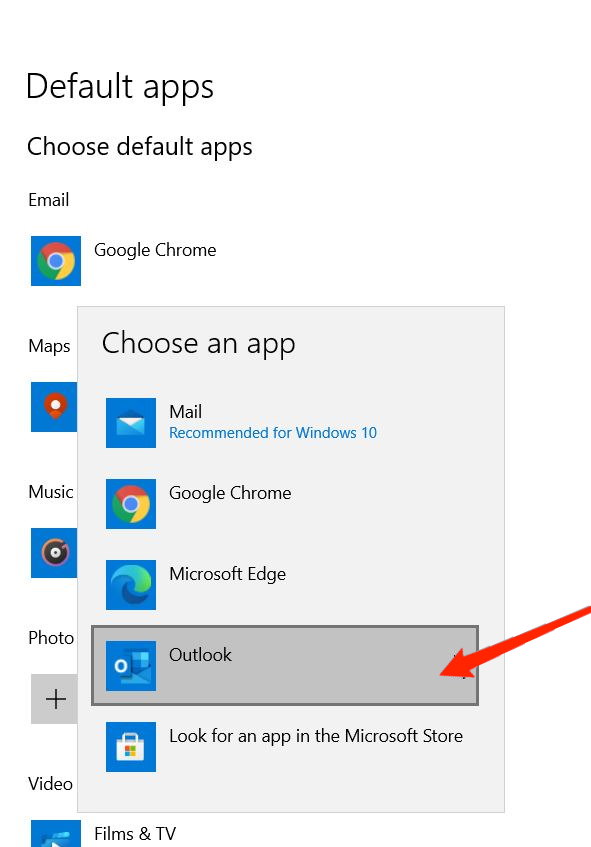
- Clique em email e escolha seu cliente de email favorito como o aplicativo padrão.
Definir Aplicativo Padrão para Mapas no Windows 11
Os mapas padrão são baseados em Here maps, que podem não ser muito detalhados com base na sua área geográfica. O Google Maps funciona melhor em todos os cenários, e você pode configurá-lo como o aplicativo de mapas padrão no Windows 11.
Passos para mudar o aplicativo padrão para mapas:
Abra as Configurações do Windows e navegue até Aplicativos e Recursos.
Vá para Aplicativos padrão.
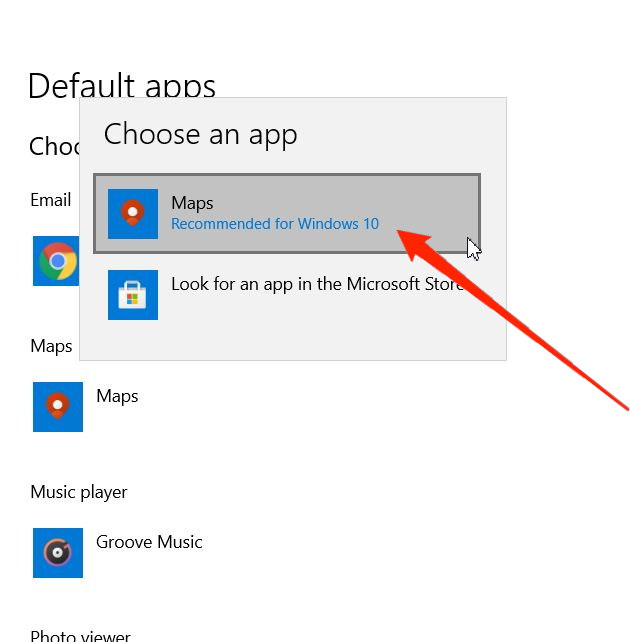
Escolha um dos aplicativos de mapas disponíveis. Se você não tiver nenhum aplicativo aqui, pode baixá-los também na Microsoft Store.
Definir Aplicativo Padrão para Reprodutor de Música no Windows 11
O Windows 11 vem com um reprodutor de música Groove, que é um ótimo aplicativo para ouvir música, pois possui todos os recursos necessários de um reprodutor de música moderno. No entanto, se você ainda desejar mudá-lo, pode fazê-lo facilmente através da seção de aplicativos padrão nas configurações.
Passos para mudar o aplicativo padrão para reprodutor de música:
Abra as configurações do Windows e navegue até Aplicativos e Recursos.
Vá para Aplicativos padrão.
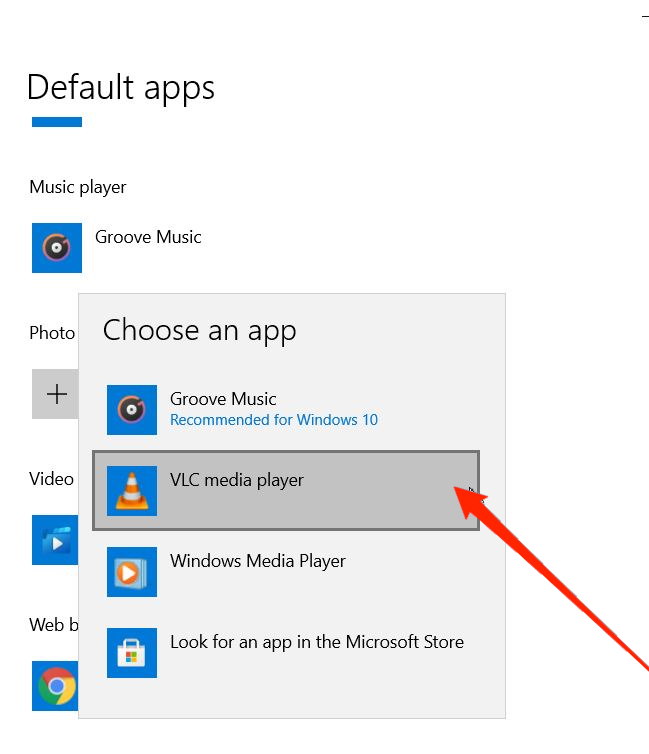
- Escolha um reprodutor de música na lista.
Definir Aplicativo Padrão para Visualizador de Fotos no Windows 11
O aplicativo padrão para fotos no Windows 11 é lento e não prático. Todas as fotos abrem em um painel diferente e apenas criam uma desordem quando você deseja visualizar várias imagens ao mesmo tempo.
Passos para mudar o aplicativo padrão para visualizadores de fotos:
Abra as configurações do Windows e navegue até Aplicativos e Recursos.
Vá para Aplicativos padrão.
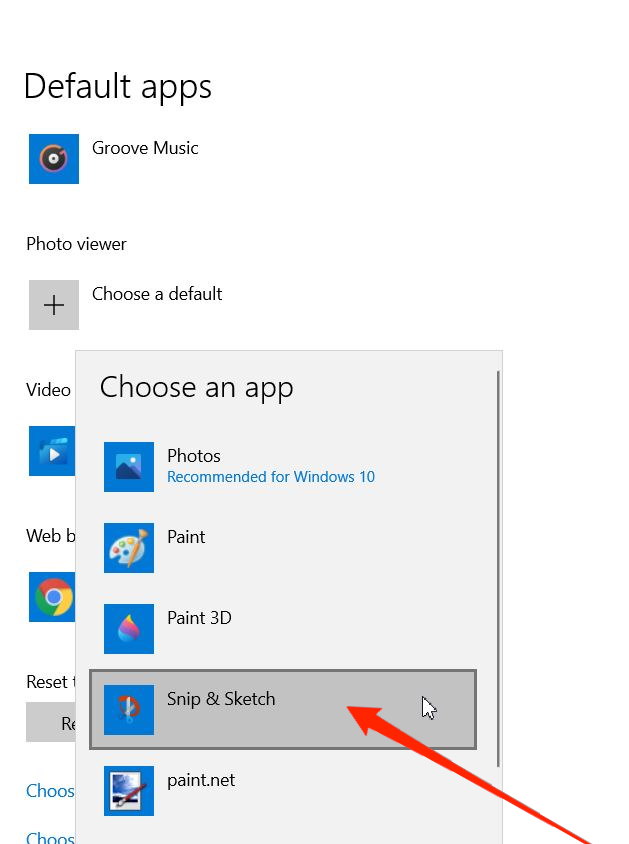
- Escolha um aplicativo de sua escolha. Certifique-se de não escolher o Paint 3D, pois é uma ferramenta de edição de imagens e não uma ferramenta de visualização de imagens.
Definir Aplicativo Padrão para Reprodutor de Vídeo
O Windows 11 possui um reprodutor de mídia embutido para assistir a filmes básicos ou vídeos de entretenimento. Mas não é capaz quando se trata de legendas, arquivos de filmes com áudio duplo e muito mais. Como resultado, você pode precisar rodar seus arquivos de vídeo em um reprodutor de terceiros, como MPHC ou VLC media player.
Melhores Aplicativos de Reprodutor de Vídeo Gratuitos para Windows 11
Passos para mudar o aplicativo padrão para reprodutores de vídeo:
Abra as configurações do Windows e navegue até Aplicativos e Recursos.
Vá para Aplicativos padrão.
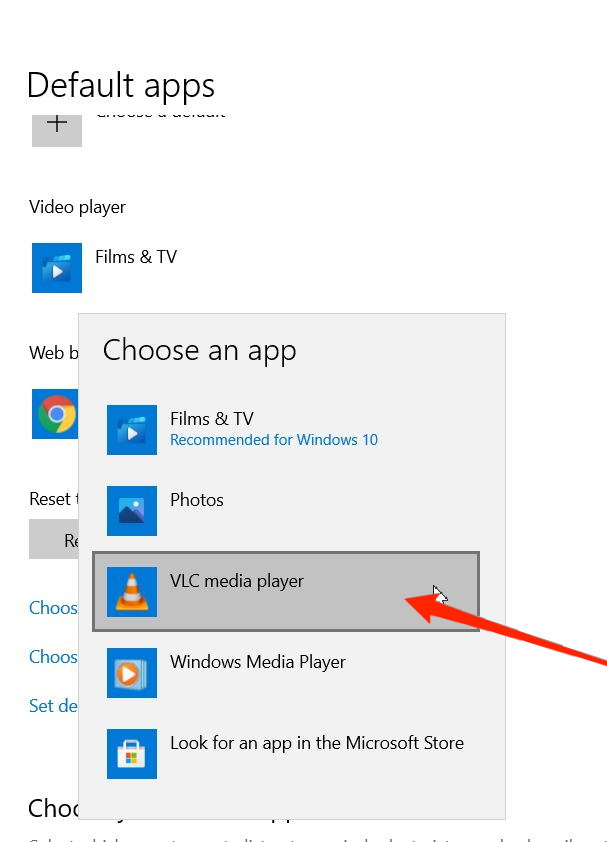
- Escolha qualquer reprodutor de vídeo de terceiros de sua escolha. Para mais opções, certifique-se de instalar mais aplicativos de reprodutores de vídeo na Microsoft Store.
Definir Aplicativo Padrão para Navegador da Web no Windows 11
O Windows 11 usa o Microsoft Edge como navegador da web padrão. O Edge é um navegador incrível e muito seguro, mas a maioria de nós prefere usar o Chrome ou Firefox. Se você deseja mudar os aplicativos padrão para os navegadores da web, precisa alterá-los daqui.
7+ Melhores Navegadores para Windows 11 que são Rápidos e Personalizados
Passos para mudar o aplicativo padrão para navegador da web:
Abra as configurações do Windows e navegue até Aplicativos e Recursos.
Vá para Aplicativos padrão.
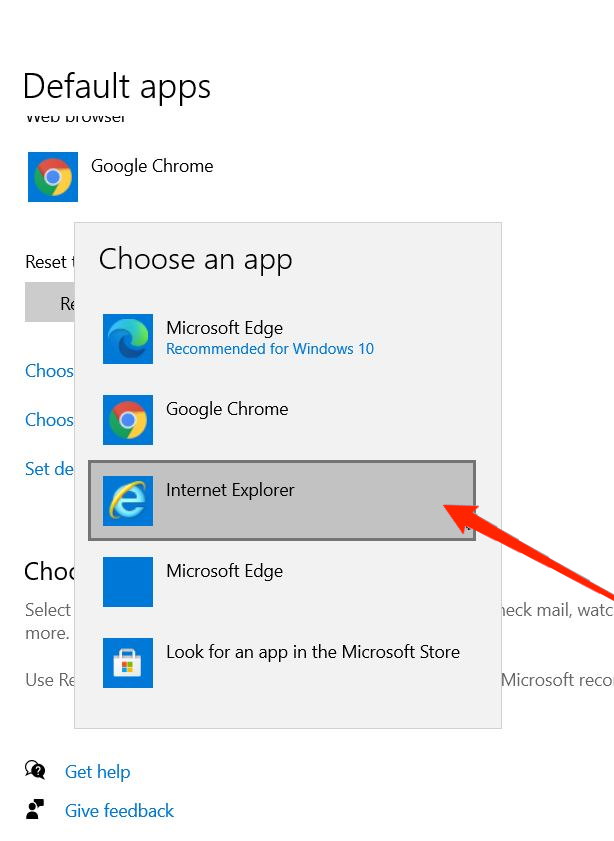
- Escolha um navegador da web de sua escolha.
Definir Aplicativo Padrão para Extensões de Arquivo
Após configurar aplicativos padrão para arquivos básicos de texto e mídia, você pode ter outras extensões de arquivo que não são cobertas pelo Windows 11 por padrão. Extensões de arquivo como PSD, PDN ou BBOX precisam de programas especiais para serem executadas.
Passos para configurar aplicativos padrão para extensões de arquivo:
Abra as configurações do Windows e navegue até Aplicativos e Recursos.
Vá para Aplicativos padrão.
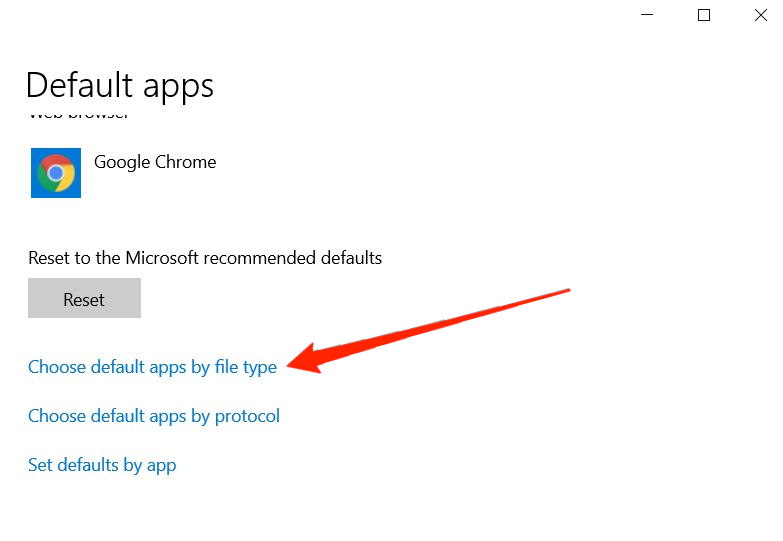
- Clique na opção “ escolher aplicativos padrão por tipo de arquivo ”.
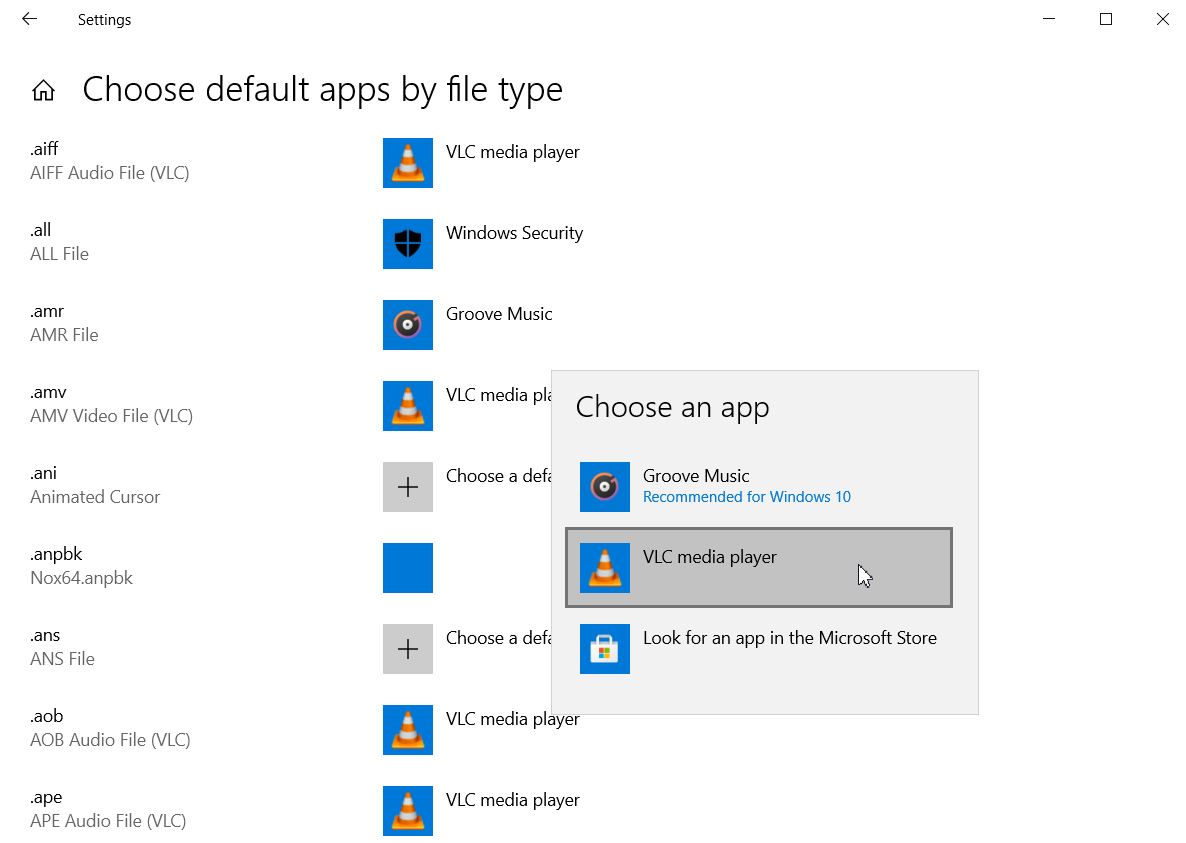
- Encontre a extensão de arquivo e escolha o aplicativo padrão para a mesma.
Nota: Como há muitas extensões de arquivo listadas, o processo de escolha de aplicativos padrão para cada uma delas pode ser bastante demorado. Portanto, defina padrões para as extensões de arquivo que você usa com mais frequência.
Conclusão
Como você pode ver, configurar aplicativos padrão para o Windows 11 é mais fácil do que o esperado. O processo é demorado, mas é um processo único, e você não precisa se preocupar com isso novamente. Após configurar esses aplicativos, os arquivos serão abertos automaticamente no aplicativo desejado, o que economiza tempo e enriquece toda a experiência. Os usuários precisam reconfigurar esses aplicativos padrão quando instalarem novos softwares no sistema operacional. Por exemplo, se você instalar um novo software de visualização de fotos, precisará reconfigurar esse aplicativo como o aplicativo padrão pelo processo acima. Se você enfrentar qualquer outro problema com os aplicativos padrão, não hesite em comentar abaixo, e nossa equipe estará pronta para ajudar você.
Se você tiver alguma opinião sobre Como Configurar Aplicativos Padrão para o Windows 11?, sinta-se à vontade para deixar um comentário abaixo. Além disso, inscreva-se em nosso canal do YouTube DigitBin para tutoriais em vídeo. Saúde!
Receba novas postagens na sua caixa de entrada
Sem spam. Cancele a assinatura a qualquer momento.