Saúde · 3 min read · Jan 07, 2026
Como Configurar o ID Médico no iPhone para Emergências?
Você sabia que pode manter um registro das suas informações médicas no seu iPhone que podem ser usadas durante uma emergência? Neste guia, vou explicar como configurar o ID médico no seu Apple iPhone usando o aplicativo Saúde embutido no iOS.
Normalmente, o aplicativo de saúde é usado principalmente para rastrear atividades diárias de fitness e sono. No entanto, você pode preencher informações importantes sobre sua saúde na seção ID Médico. Deixe-me explicar como essas informações podem ajudá-lo.
Como Configurar o ID Médico Pode Ajudá-lo?
Bem, digamos que enquanto viajava na estrada, você, infelizmente, se envolve em um acidente. Se você estiver usando um Apple Watch, a queda será detectada e a ajuda de emergência será convocada, e os contatos de emergência serão informados sobre sua situação.
Além disso, mesmo que você não use um Apple Watch, pessoas como os primeiros socorristas podem tentar ajudá-lo.
Caso você não esteja em condições de fornecer informações como seu nome, nome do contato de emergência, grupo sanguíneo ou outras condições médicas que você possa ter, as informações presentes no ID Médico serão úteis.
Os socorristas podem saber seu nome, levá-lo ao hospital, ligar para seu contato de emergência, mencionar seu grupo sanguíneo e outras informações vitais relacionadas à saúde para a equipe médica.
Agora você pode entender quão importante é configurar as informações médicas ou o ID médico no seu iPhone.
Passos para Configurar o ID Médico no seu iPhone
- Abra o aplicativo Saúde no seu iPhone
- Role para baixo até Obter Mais do Saúde
- Abaixo disso, você verá a opção Atualizar seu ID Médico
- Toque no botão Começar
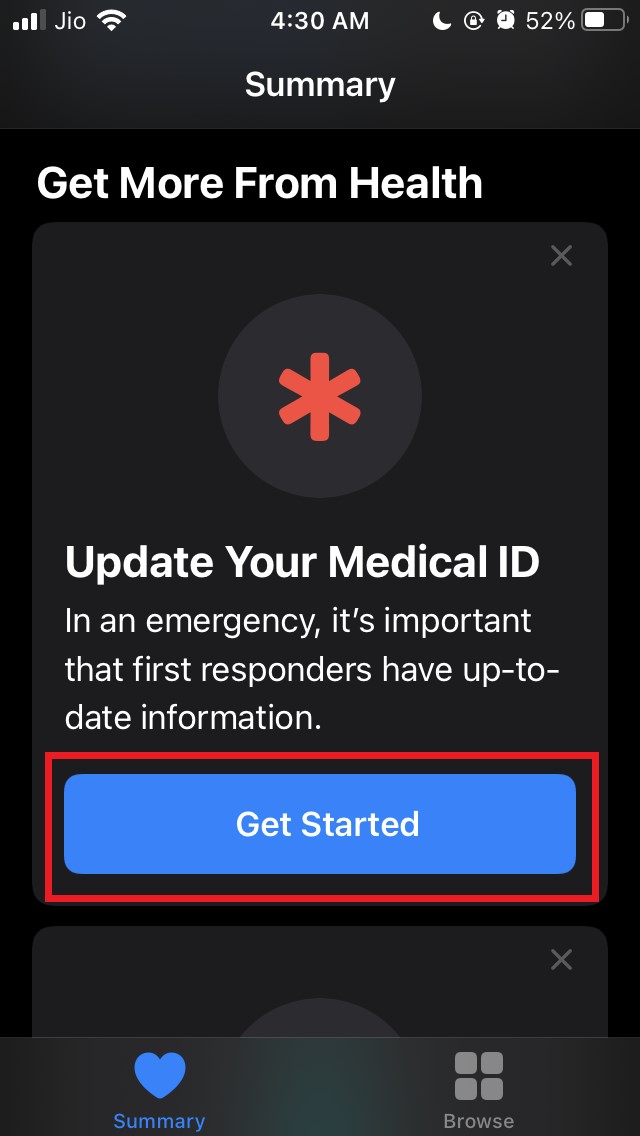
- Agora um formulário aparecerá que você deve preencher com as informações mais corretas
- Comece adicionando seu nome, Foto, Data de nascimento, e então role para baixo
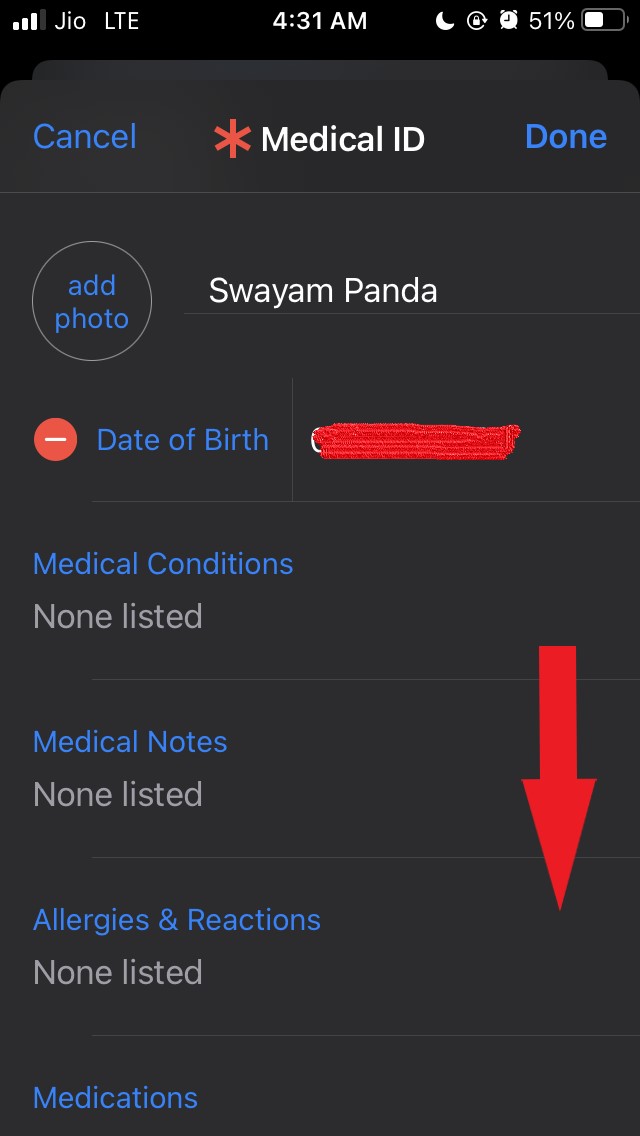
- Em seguida, mencione se você tem alguma condição médica ativa ou se é propenso a alergias ou reações
- Você também pode mencionar se está em uso de algum medicamento
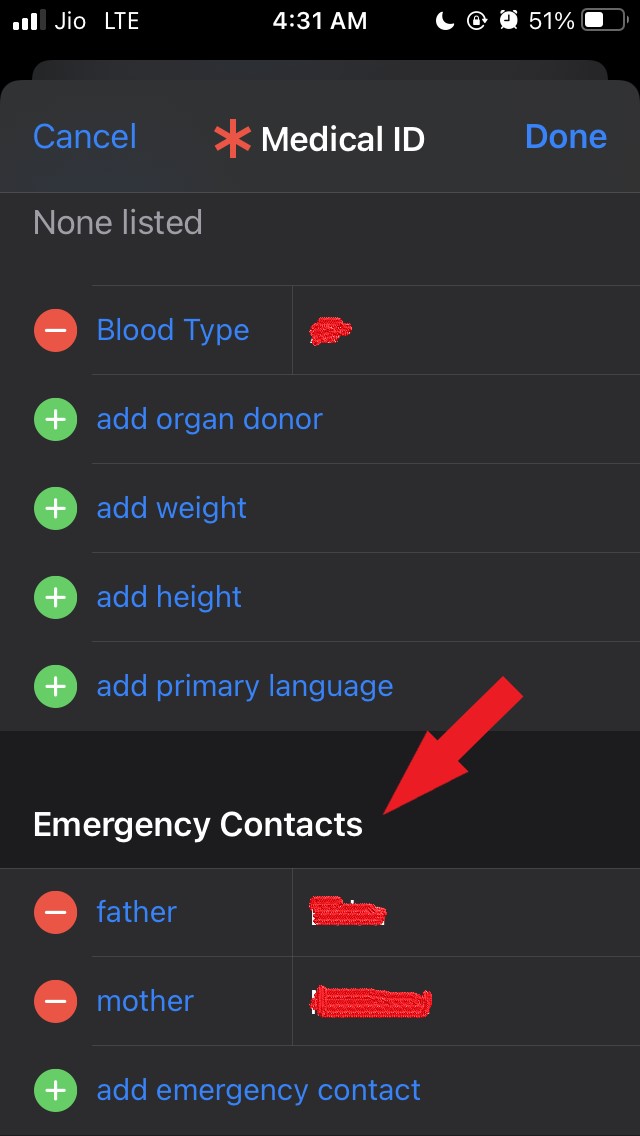
- Em seguida, você deve mencionar seu tipo sanguíneo, altura, peso, idioma principal
- Depois liste os contatos de emergência que serão contatados caso ocorra algum acidente com você
 **
** - Na aba Acesso de Emergência, ative a opção Mostrar quando bloqueado. Isso permitirá que os socorristas vejam seu ID médico e outras informações importantes mesmo quando o telefone estiver bloqueado.
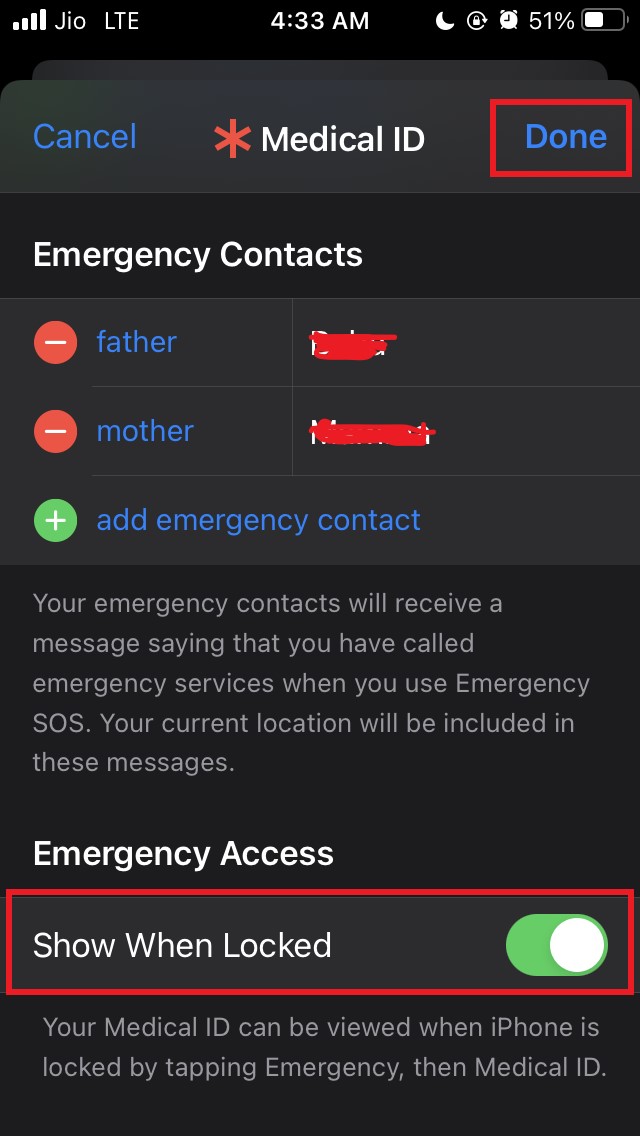
- Uma vez que você tenha adicionado todas as informações importantes ao ID Médico, para concluir a configuração toque em Concluído.
Agora você configurou com sucesso o ID médico no seu iPhone. Bem, e se alguém estiver em apuros e a pessoa tiver um iPhone com seu ID médico preenchido? Como você verifica os detalhes médicos no iPhone dele e o ajuda?!
Normalmente, o ID Médico e outras informações podem ser acessados a partir da tela de bloqueio do iPhone. Coloquei os passos abaixo para você conferir.
Como Verificar o ID Médico de Alguém no iPhone
Mesmo que o iPhone esteja bloqueado usando um código, aqui estão os passos para visualizar o ID Médico nele.
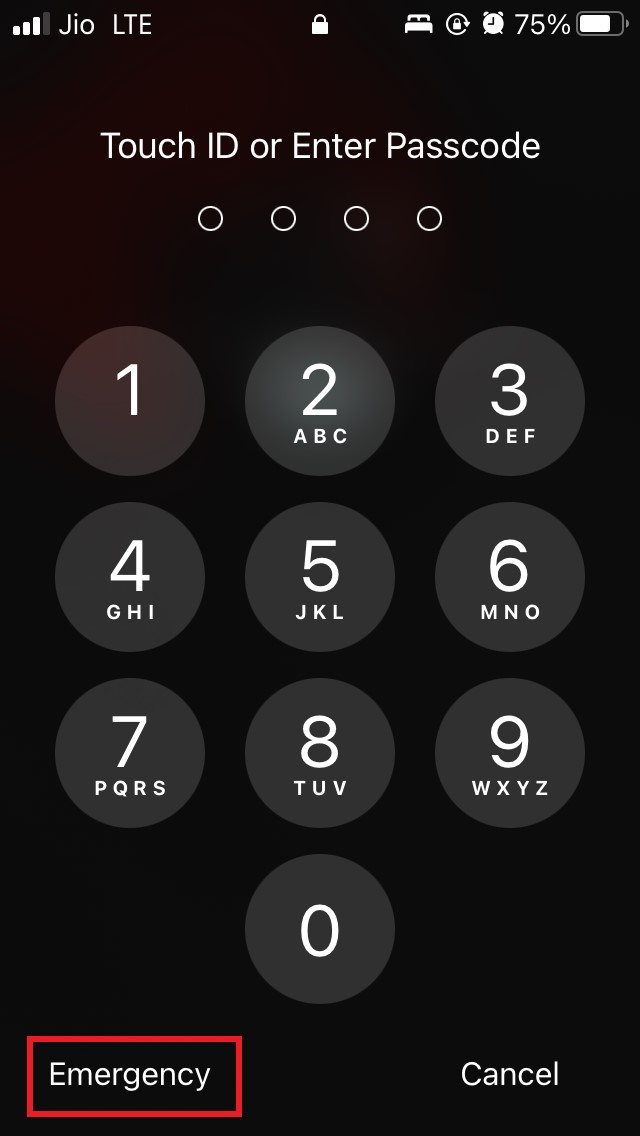
- Acione a tela de código no iPhone pressionando o Touch ID ou o botão lateral, dependendo de qual iPhone a pessoa afetada está usando
- No canto inferior esquerdo toque na opção Emergência
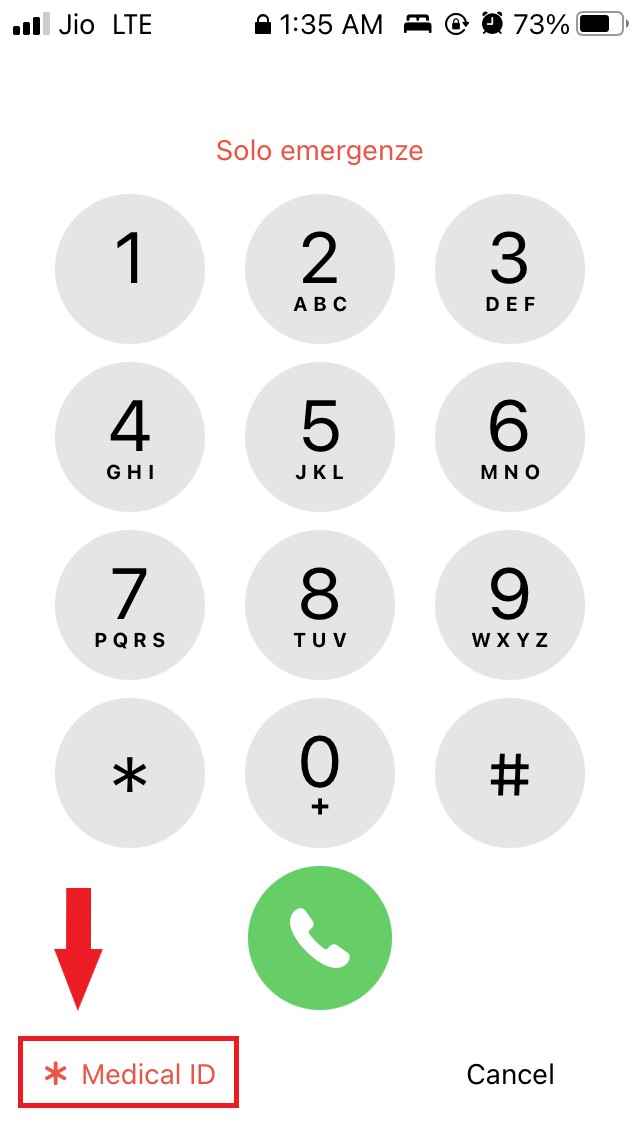
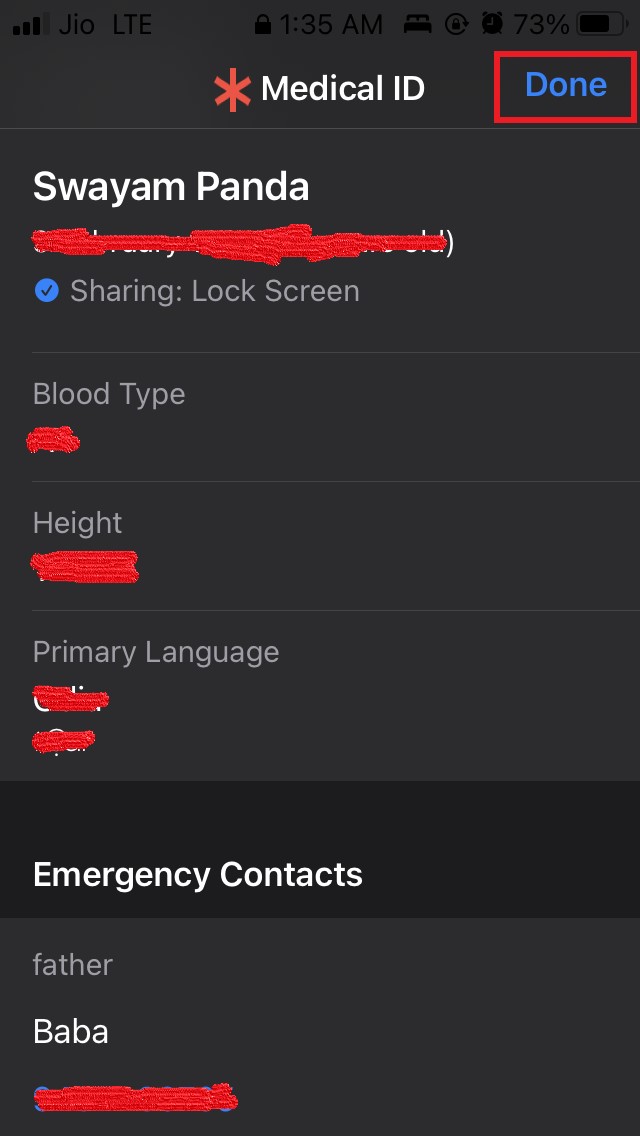
- Na tela do discador de Emergência, novamente no canto inferior esquerdo, você pode ver a opção ID Médico. Toque nela para ver todos os detalhes importantes que a pessoa preencheu.
- Você pode imediatamente ligar para os contatos de emergência da pessoa afetada a partir do iPhone dela sem precisar desbloqueá-lo.
Então, isso é tudo sobre como configurar o ID médico no seu Apple iPhone e também os passos para verificar o ID médico durante uma emergência e ajudar alguém.
Como se trata da sua segurança, certifique-se de preencher o ID Médico se você tiver um iPhone.
Se você tiver alguma opinião sobre Como Configurar o ID Médico no iPhone para Emergências?, sinta-se à vontade para deixar um comentário abaixo. Além disso, inscreva-se no nosso canal do YouTube DigitBin para vídeos tutoriais. Saúde!
Receba novas postagens na sua caixa de entrada
Sem spam. Cancele a assinatura a qualquer momento.