Tecnologia · 3 min read · Dec 11, 2025
Como Configurar o Modo Noturno no iPhone?
Hoje, a maioria das telas de computador utiliza uma forma de painel com camadas de cristal líquido intercaladas entre pares de filtros e eletrodos. A abreviação para isso é LCDs, ou “Displays de Cristal Líquido”. Para que os painéis LCD exibam imagens visíveis, deve haver uma fonte externa de luz. Como resultado, devido ao seu tamanho, eficiência e preço, os LEDs substituíram os CCFLs como a tecnologia preferida para o trabalho.
O arranjo de LEDs serve como uma fonte de luz poderosa e é frequentemente posicionado atrás do painel ou ao redor das bordas da tela. Os LEDs de luz branca, o tipo mais popular, combinam a emissão de um LED azul (entre 450 e 470 nm) com um fósforo amarelo. Mas isso pode alterar seus ciclos de sono, então a Apple deliberadamente criou o modo Night Shift para ajudá-lo a lidar com a emissão de luz azul da sua tela.
O que é o Modo Noturno/Modo Night Shift no iPhone?
Uma grande quantidade de luz azul é produzida pelas telas do iPhone. Infelizmente, essa luz azul também pode interromper o sono e causar fadiga ocular. Embora a fadiga ocular e os distúrbios do sono possam ser os problemas mais frequentes, a exposição à luz azul está ligada a uma ampla gama de outras condições de saúde. A luz azul parece ser incrivelmente útil e terrivelmente prejudicial.
Encontrar técnicas para maximizar a ingestão de luz azul durante o dia e controlar a exposição após o pôr do sol é o melhor curso de ação. Mas não há necessidade de ter medo da tela do seu iPhone se você tomar algumas medidas de segurança simples, como o modo Noturno.
Como Configurar o Modo Escuro no iPhone?
Ao determinar o horário do pôr do sol na sua área, o Night Shift utiliza a geolocalização e o relógio do seu smartphone. As cores na sua tela então mudam automaticamente para tons mais quentes. Ele redefine a tela para suas configurações padrão pela manhã.
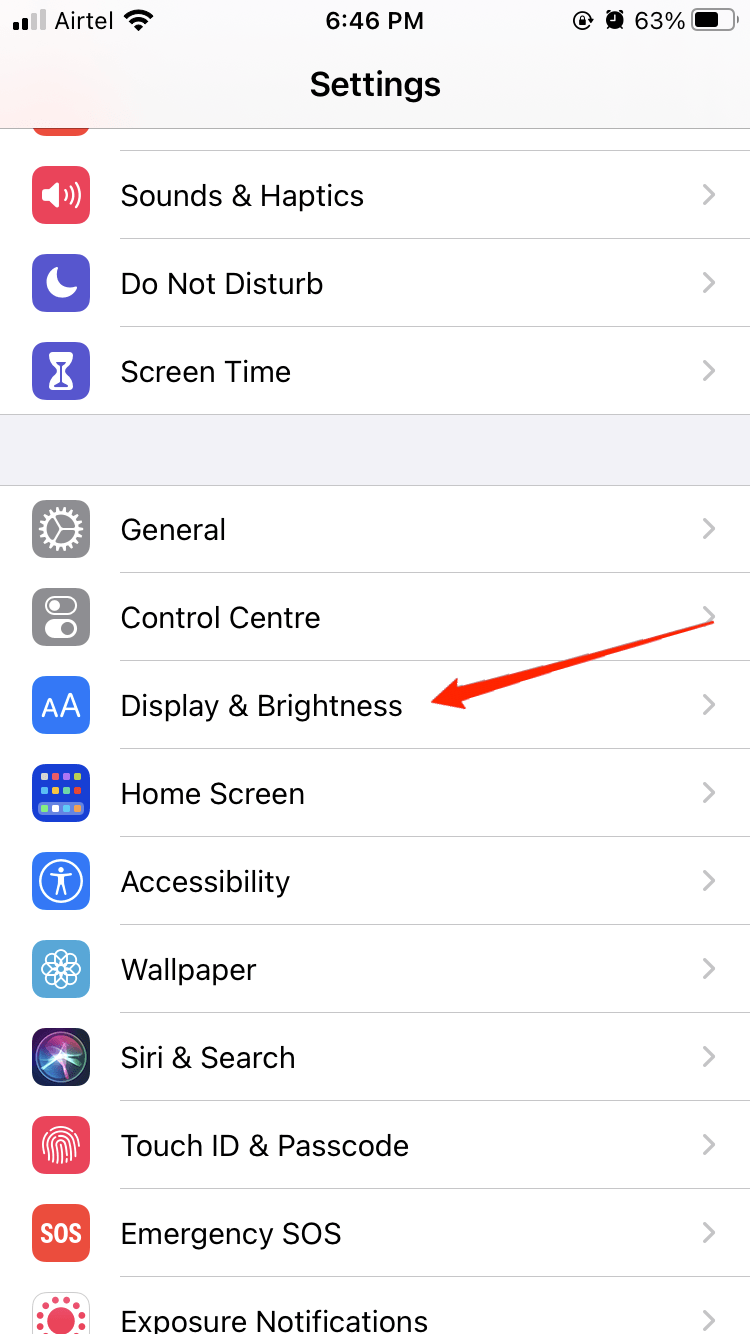
- Navegue até Ajustes > Tela e Brilho no seu iPhone ou iPad.
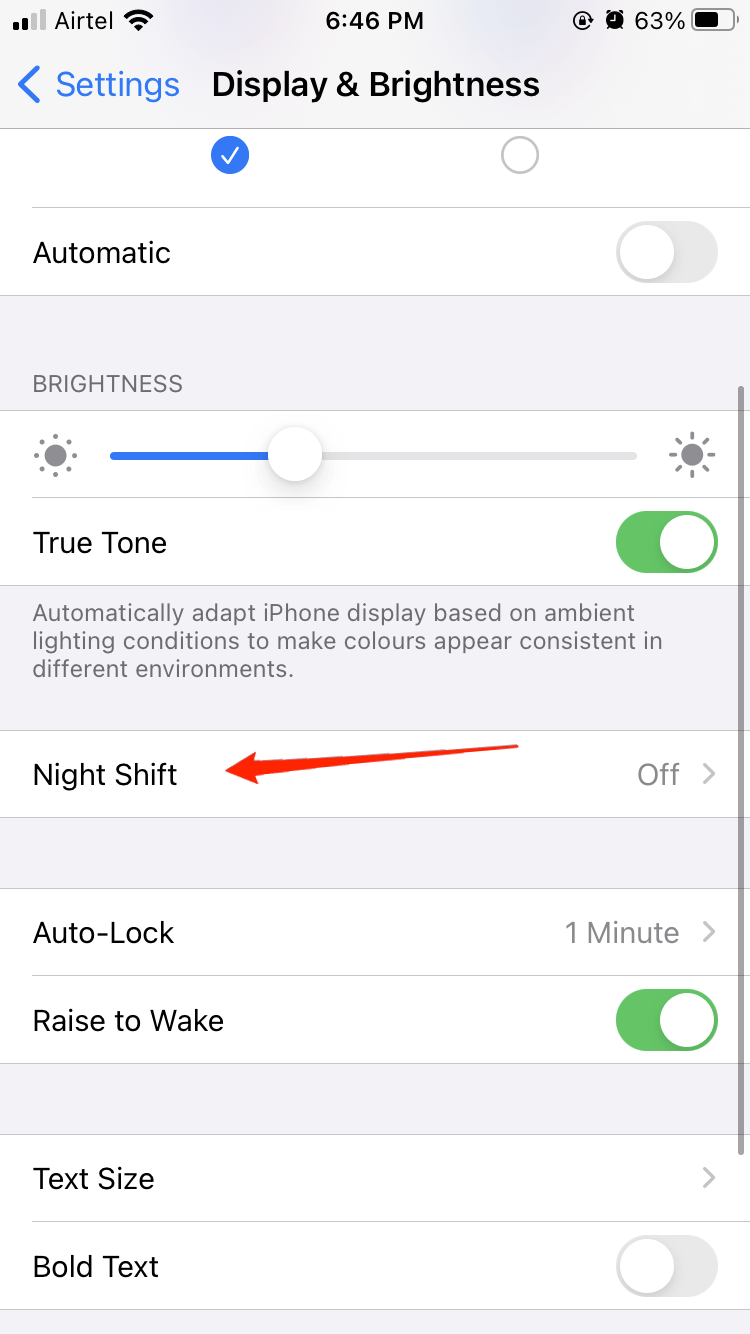
- Para mudar a temperatura da tela do seu dispositivo para uma cor mais quente e bloquear a luz azul, selecione a configuração Night Shift.
- Algumas opções na tela do Night Shift permitem que você escolha as cores a serem usadas e quando a tela muda de cores.
- Para aquecer ou esfriar a cor da tela, use o controle deslizante. Se você deseja ter uma boa noite de sono, configurações mais quentes são melhores, mas você precisará encontrar um equilíbrio, para que a tela fique bonita.
- Tente ajustar essa configuração um pouco de cada vez até descobrir sua temperatura ideal.
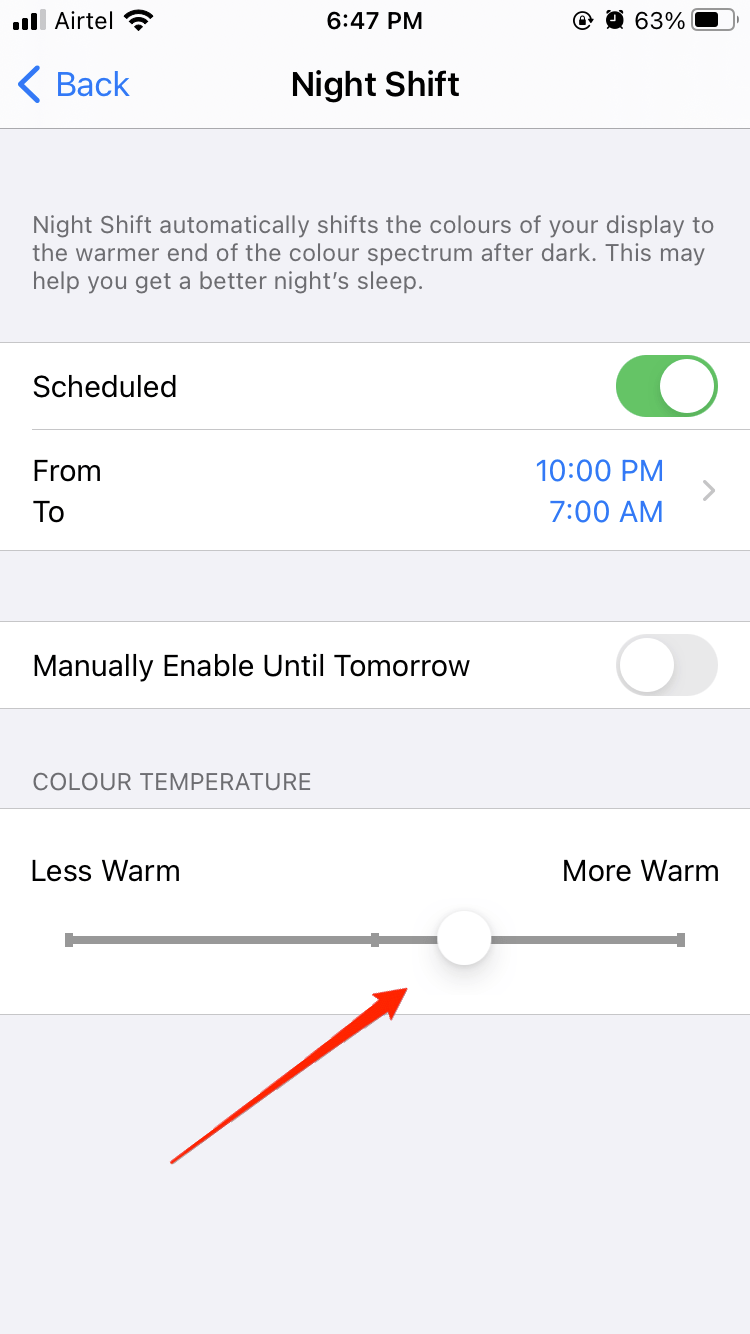
- Ao ativar a opção Programado e especificar um horário de início e um horário de término para quando a mudança de cor deve ocorrer, você pode fazer o Night Shift ligar e desligar em períodos pré-determinados.
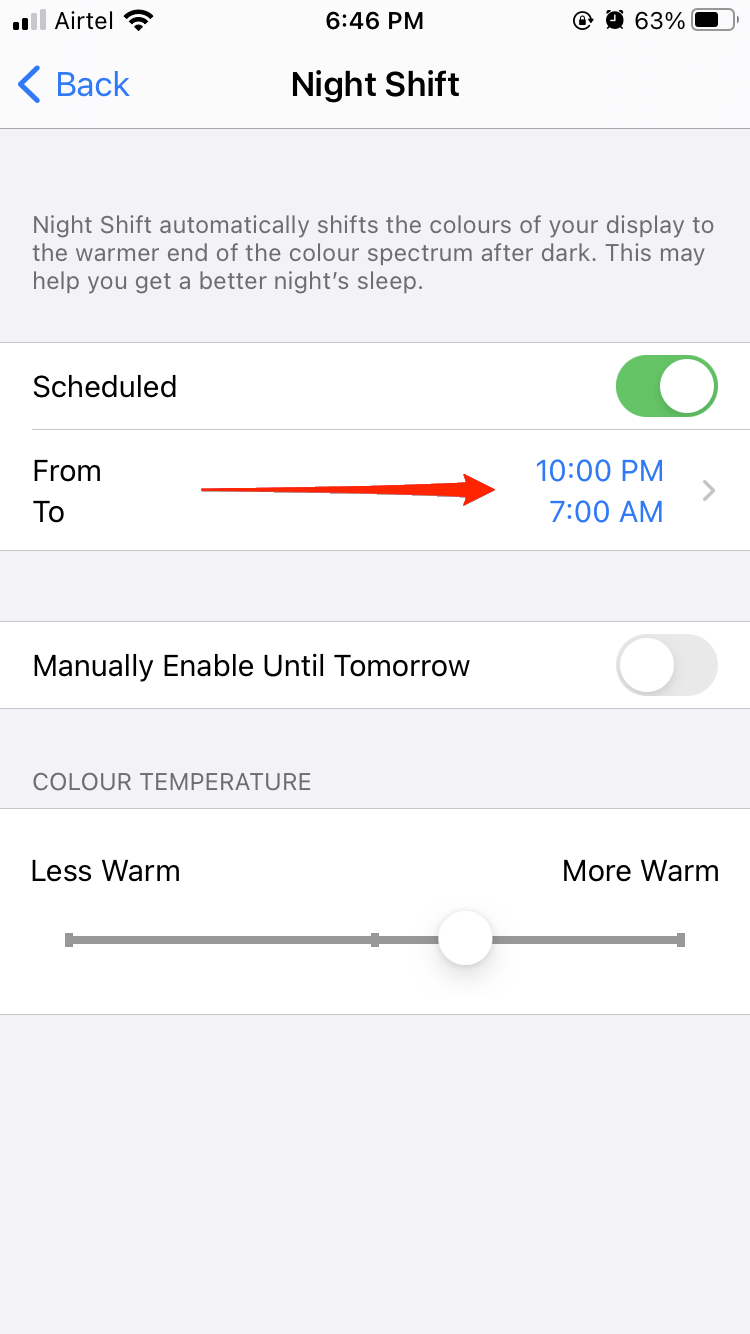
- Por exemplo, você pode programá-lo para ligar uma ou duas horas antes do seu horário habitual de dormir e desligar quando você acordar.
- Para ativar temporariamente o filtro de luz azul de agora até o início de amanhã, selecione Ativar Manualmente Até Amanhã.
Palavras Finais
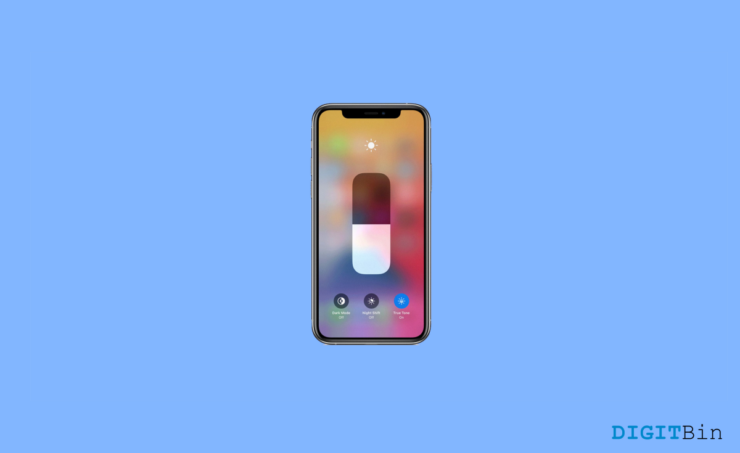
No seu iPhone ou iPad, você também pode ativar o modo Night Shift a partir do Centro de Controle. Abra o Centro de Controle deslizando o dedo para cima a partir da parte inferior da tela ou para baixo a partir do canto superior direito, dependendo do dispositivo que você possui. Para ativar o Night Shift, toque no botão Night Shift após pressionar o controle de Brilho.
Se você tiver alguma opinião sobre Como Configurar o Modo Noturno no iPhone?, sinta-se à vontade para deixar um comentário abaixo. Além disso, inscreva-se no nosso canal do YouTube DigitBin para tutoriais em vídeo. Saúde!
Receba novas postagens na sua caixa de entrada
Sem spam. Cancele a assinatura a qualquer momento.