Controles Parentais · 2 min read · Oct 04, 2025
Como Configurar Controles Parentais no Windows 10
Computadores e laptops são um dos dispositivos eletrônicos comuns que você encontrará na maioria das casas e o Windows 10 é o sistema operacional mais comum instalado nesses dispositivos. Portanto, há uma alta probabilidade de que seus filhos operem o dispositivo. Assim, torna-se muito importante que você configure controles parentais no Windows 10 para evitar que seus filhos usem o dispositivo em excesso ou façam algo suspeito.
É bastante fácil configurar controles parentais no Windows 10 e habilitar os controles parentais ajudará você a bloquear sites ilícitos, jogos, aplicativos, restringir o tempo de tela, rastrear o histórico de compras e muitas outras coisas. Neste guia, ensinaremos como configurar os controles parentais no Windows 10.
Como Configurar Controles Parentais no Windows 10
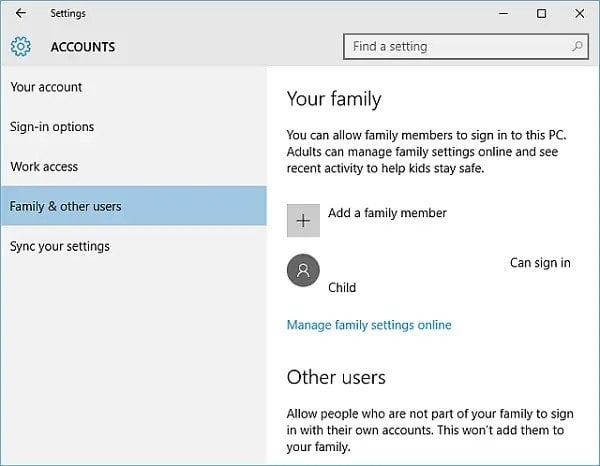
Para configurar controles parentais no Windows 10, você precisará criar uma nova conta de criança. É muito fácil, vá para configurações e navegue até ‘Contas’ e depois vá para ‘Família e outros usuários’. Se você não estiver conectado, faça login e verá uma opção ‘Adicionar um membro da família’, então clique em ‘Adicionar uma criança’. Complete este assistente e adicione o perfil do seu filho. Agora siga estas etapas:
Passo 1: Vá para configurações, clique em ‘Contas’ e navegue até ‘Família e outros usuários’. Agora, no lado direito, você verá uma opção de ‘Gerenciar configurações familiares online’, clique nela.
Passo 2: Faça login na conta e você verá os controles familiares do Windows.
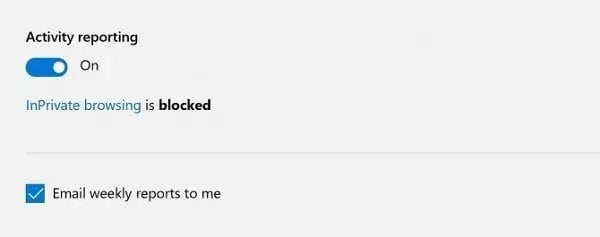
Passo 3: Você verá uma opção ‘Relatório de atividade’, ative-a e você receberá um relatório semanal da atividade do seu filho por e-mail.
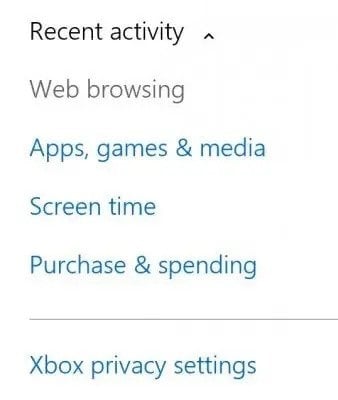
Passo 4: Você verá várias opções listadas para a conta do seu filho nas configurações de controle parental. Essas são opções para controlar ou bloquear alguns sites, aplicativos, jogos, histórico de compras, configurações do Xbox e restringir o tempo de tela. Basta clicar em cada uma delas para fazer as alterações, é bastante fácil de fazer.
Passo 5: Depois de fazer todas as alterações que você queria relacionadas a sites, aplicativos, jogos, histórico de compras, tempo de tela e outras coisas, tudo o que você precisa fazer é sair.
Nota: Os sites que você bloquear usando os controles parentais para seu filho serão bloqueados apenas no Microsoft Edge e no Internet Explorer. Portanto, sugerimos que você dê um passo adiante para bloquear conteúdo adulto no Windows 10.
Assim, isso foi tudo relacionado a como configurar controles parentais no Windows 10.
Leia Mais Sobre
- Como Alterar a Letra da Unidade no Windows 10
- Como Ocultar Partições do Sistema no Windows 10?
Receba novas postagens na sua caixa de entrada
Sem spam. Cancele a assinatura a qualquer momento.