Bluetooth · 2 min read · Nov 28, 2025
Como Compartilhar Arquivos via Bluetooth no Windows 10
Aqui, neste artigo, discutimos os métodos embutidos disponíveis para compartilhar arquivos via Bluetooth no Windows 10 em passos muito simples e diretos.
Compartilhar arquivos de e para Android usando Bluetooth no Windows 10 é uma ideia realmente boa quando você não tem um cabo por perto. Neste guia, ajudaremos você a compartilhar arquivos via Bluetooth no Windows 10. Uma vez que seu Bluetooth esteja ativado, certifique-se de desligá-lo quando seu trabalho estiver concluído, caso contrário, pode drenar sua bateria.
Passos para Compartilhar Arquivos via Bluetooth no Windows 10
- Do seu Android, Configurações > Bluetooth e ative o Bluetooth. Certifique-se de que seu Android esteja configurado para ser descoberto via Bluetooth.
- No Windows 10, vá para Iniciar > Configurações > Bluetooth.
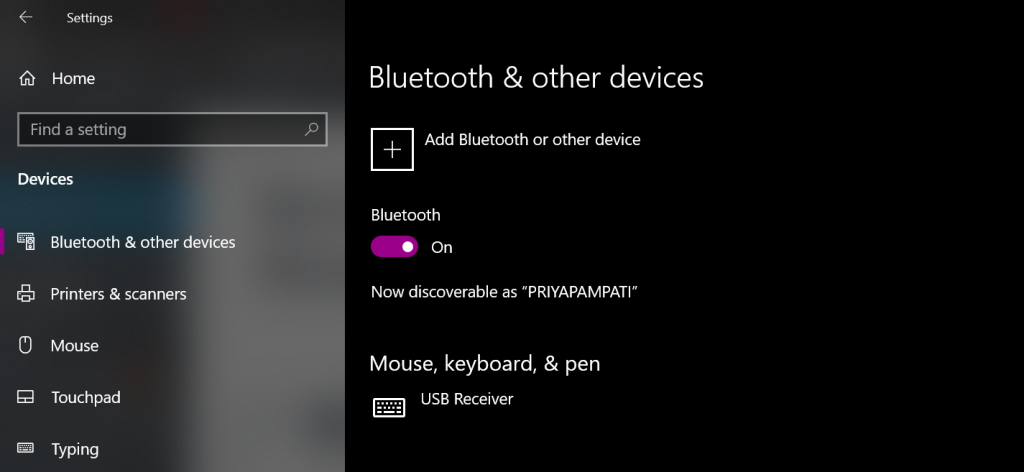
- O dispositivo Android deve aparecer na lista de dispositivos. Selecione o botão Emparelhar ao lado dele.
- O Windows 10 e seu Android mostrarão um código de acesso. Certifique-se de que os códigos correspondam em ambos os dispositivos. Toque em OK no Android e Sim no Windows 10. Caso contrário, selecione Não ou Cancelar.
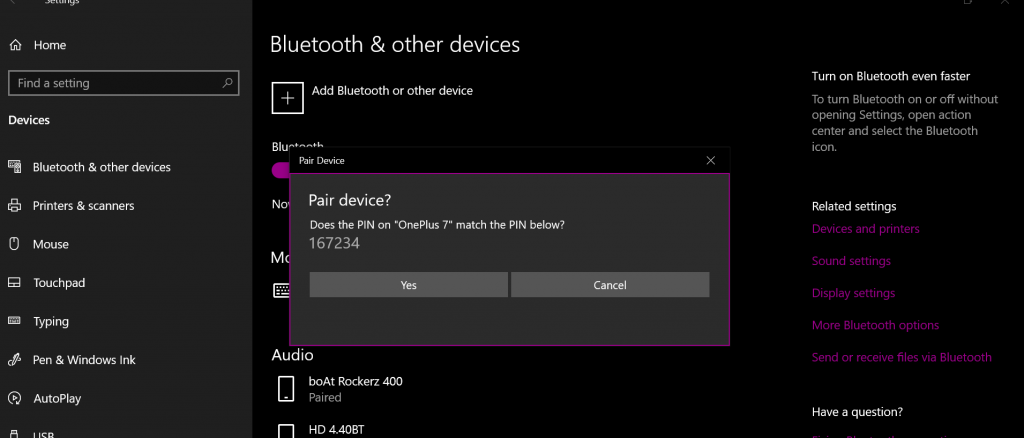
- Os dispositivos devem então estar emparelhados. Selecione Enviar ou receber arquivos via Bluetooth no dispositivo Windows 10.
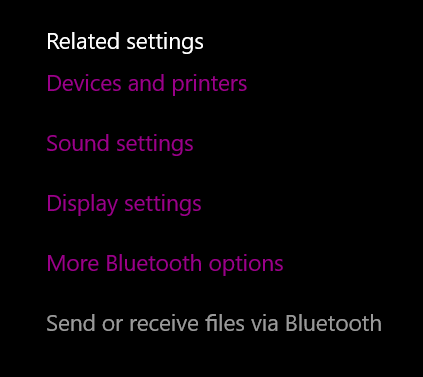
- Escolha Enviar arquivos para seu Android ou Receber arquivos para receber arquivos do Android.
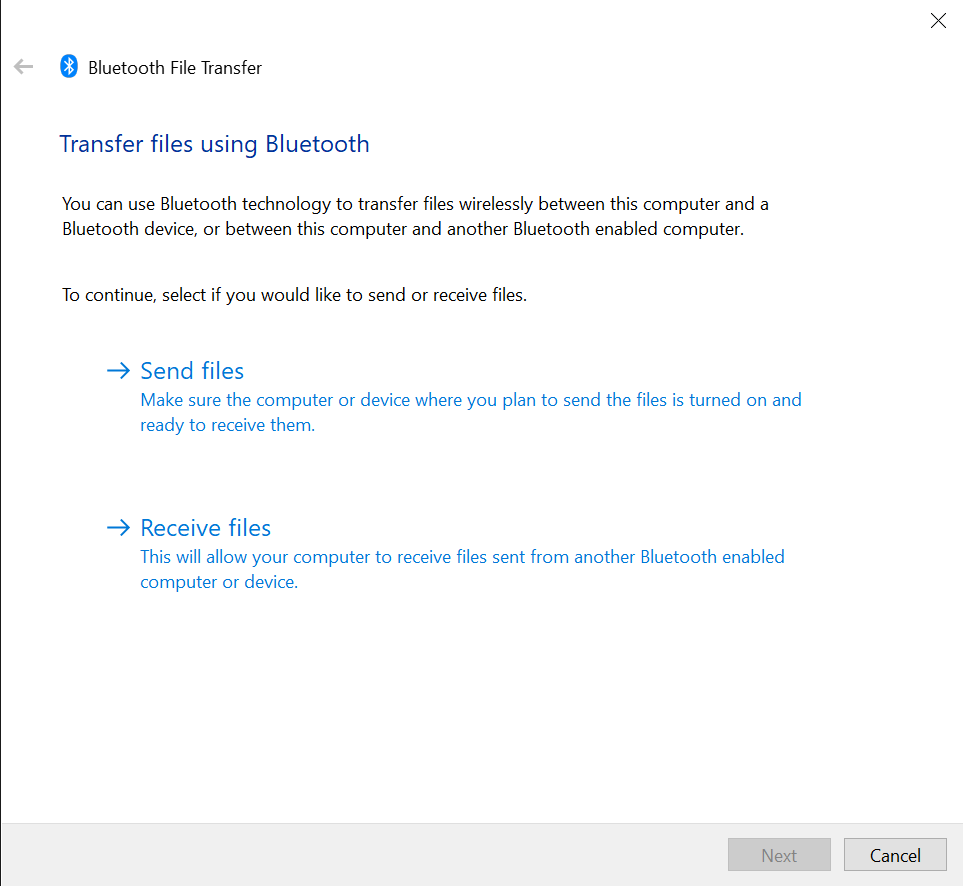
- Após selecionar Enviar arquivos no Windows 10, selecione seu dispositivo para onde enviar seus arquivos, em seguida, selecione Avançar.
- Selecione Procurar, em seguida, navegue até a pasta que contém os arquivos que você deseja enviar. Você pode segurar a tecla CTRL e selecionar vários arquivos, se desejar. Uma vez que você tenha os arquivos selecionados, selecione Abrir.
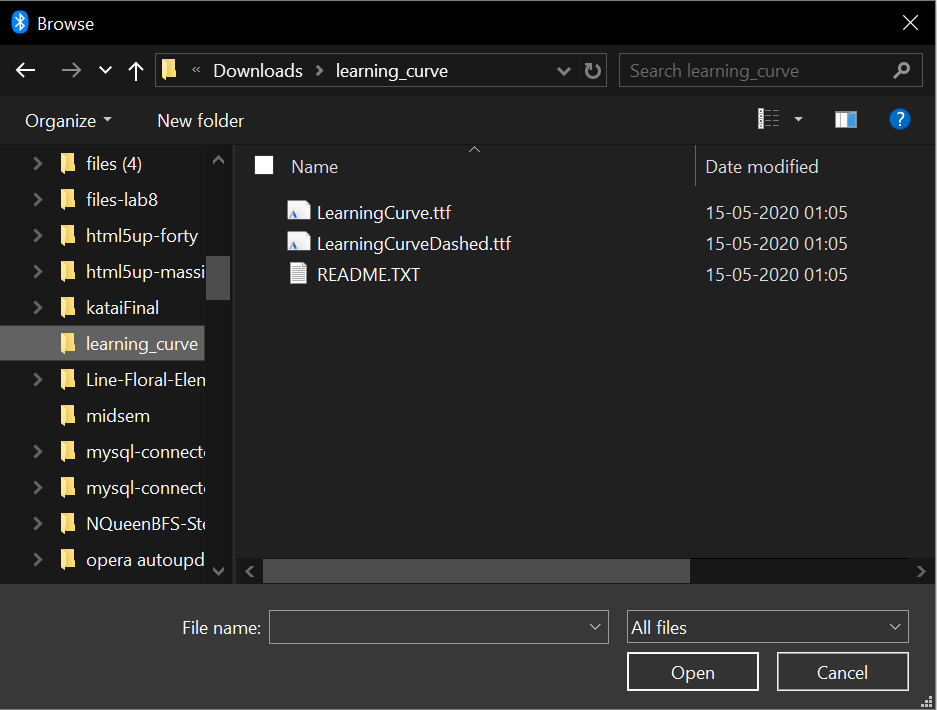
- Os arquivos devem aparecer no campo Nomes de arquivos. Selecione Avançar.
- No Android, escolha Aceitar a transferência de arquivos.
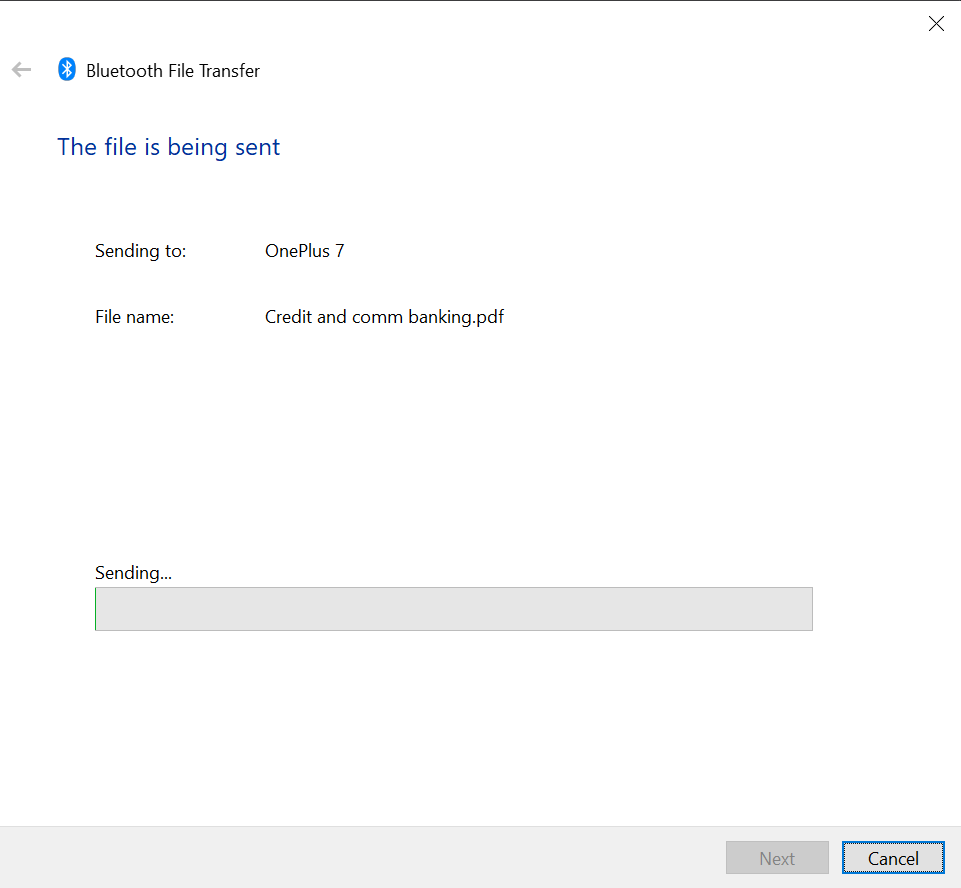
- Os arquivos devem ser transferidos com sucesso entre os dispositivos.
Receber arquivos Usando Bluetooth no Windows 10 do Android
- Após selecionar Receber arquivos no Windows, escolha a opção Compartilhar para qualquer arquivo no dispositivo Android, em seguida, selecione Bluetooth.
- No Android, selecione o PC com Windows 10 como o dispositivo para o qual você deseja enviar.
- O arquivo deve ser recebido com sucesso no dispositivo Windows. Selecione Procurar… se desejar alterar o local onde o arquivo será salvo. Selecione Concluir e o arquivo será salvo em seu PC.
Leia mais:
- Como Corrigir Problemas de Bluetooth no Windows 10?
- 5+ Métodos para Transferir Arquivos do Telefone para o PC com Windows Sem Fios
- Como Extrair e Compactar Arquivos no Android Instantaneamente?
Receba novas postagens na sua caixa de entrada
Sem spam. Cancele a assinatura a qualquer momento.