Compartilhamento de Arquivos · 7 min read · Dec 13, 2025
Como Compartilhar Pastas Entre Android e PC com Windows
Este guia explica vários métodos para compartilhar pastas entre Android e PCs com Windows. Comumente, os arquivos são compartilhados de um telefone para um computador usando cabos USB. No entanto, em todos os momentos, pode não haver acesso a um cabo USB, ou o cabo pode estar com defeito. Você precisa ir sem fio para transferir esses arquivos e pastas do PC para o telefone ou vice-versa.
Principalmente, este artigo cobre os passos detalhados para configurar e usar o Compartilhamento Próximo em um telefone e PC. Usando essa Transferência sem fio, você pode mover arquivos entre os dispositivos. Além disso, também expliquei alguns métodos interessantes, como transferir arquivos através do Google Drive e servidores FTP.
Compartilhar Pastas Entre Android e PCs com Windows Usando Compartilhamento Próximo
O Compartilhamento Próximo segue um formato de funcionamento semelhante ao AirDrop da Apple. Você pode compartilhar arquivos sem fio entre dispositivos que estão vinculados usando o recurso. Curiosamente, o Compartilhamento Próximo usa Bluetooth para encontrar os dispositivos próximos.
Como compartilhar itens de pasta requer um aplicativo de gerenciador de arquivos, instale o aplicativo Files do Google em seu dispositivo móvel.
Ativar Compartilhamento Próximo em Seu Telefone
Para ativar o Compartilhamento Próximo em seu telefone,
- Abra o aplicativo Configurações.
- Vá para Bluetooth e Conexão de Dispositivos.
- Toque em Compartilhamento Próximo.
- Pressione o interruptor ao lado de Visibilidade do Dispositivo.
- Além disso, ative Mostrar Notificação.
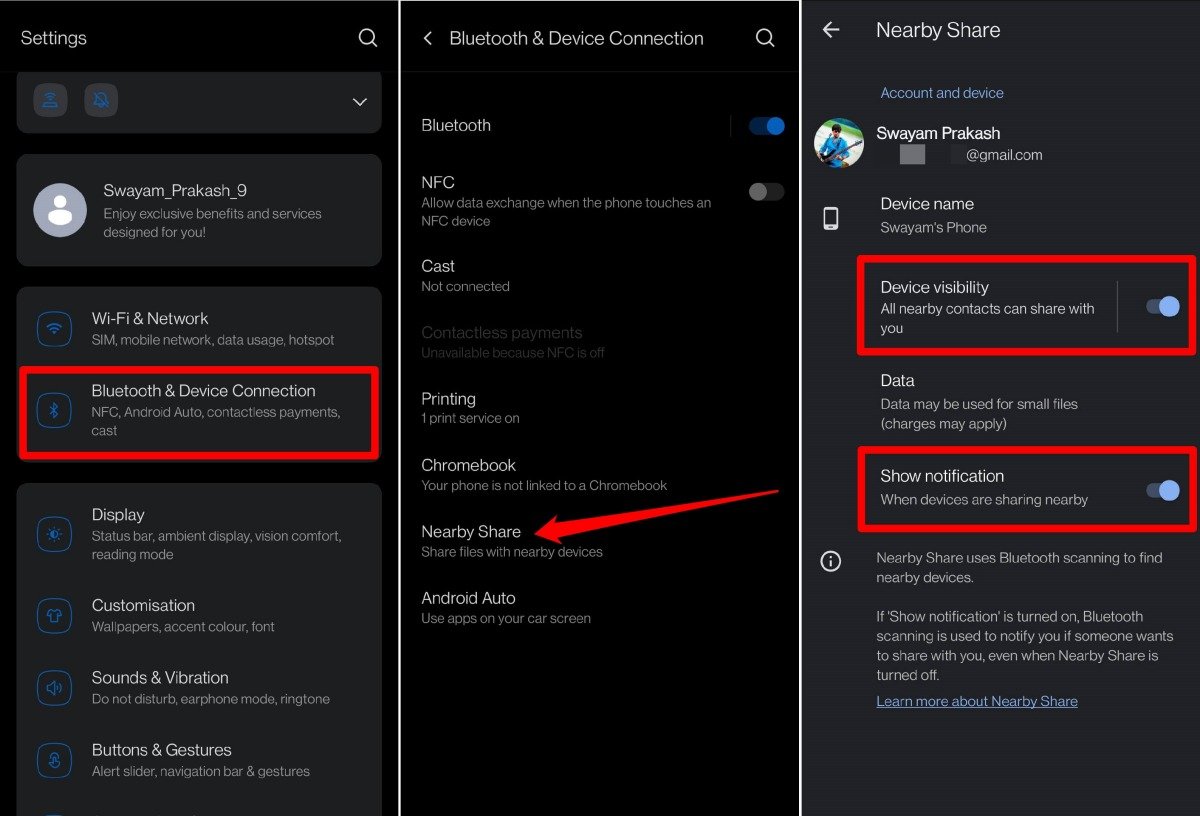
NOTA: Quando você ativa Mostrar Notificação e o Compartilhamento Próximo está desligado, outros dispositivos próximos ao seu telefone podem enviar solicitações para compartilhar arquivos.
Baixar Compartilhamento Próximo no PC com Windows
No site oficial para Android, você pode encontrar e baixar o arquivo de instalação para usar o Compartilhamento Próximo em seu PC com Windows. O Compartilhamento Próximo no PC é suportado para sistemas operacionais Windows 10 e superiores, com arquitetura de 64 bits. Se você tiver um computador com um chip baseado em ARM, não poderá instalar o Compartilhamento Próximo nele.
- Baixe o arquivo de instalação do Compartilhamento Próximo.
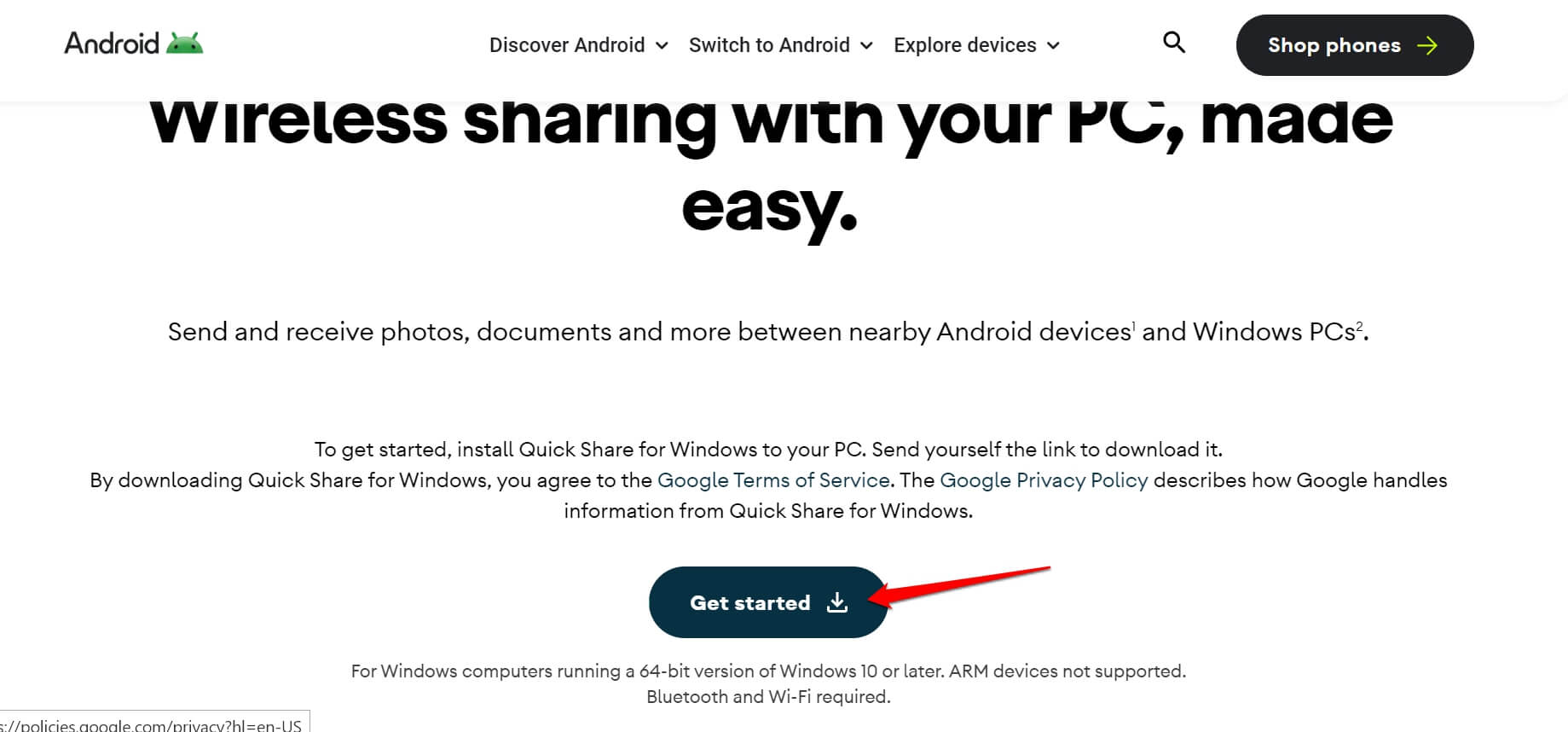
- Execute o arquivo de instalação [ ele será baixado para a pasta Downloads no Windows ]
- Abra Compartilhamento Próximo para Windows.
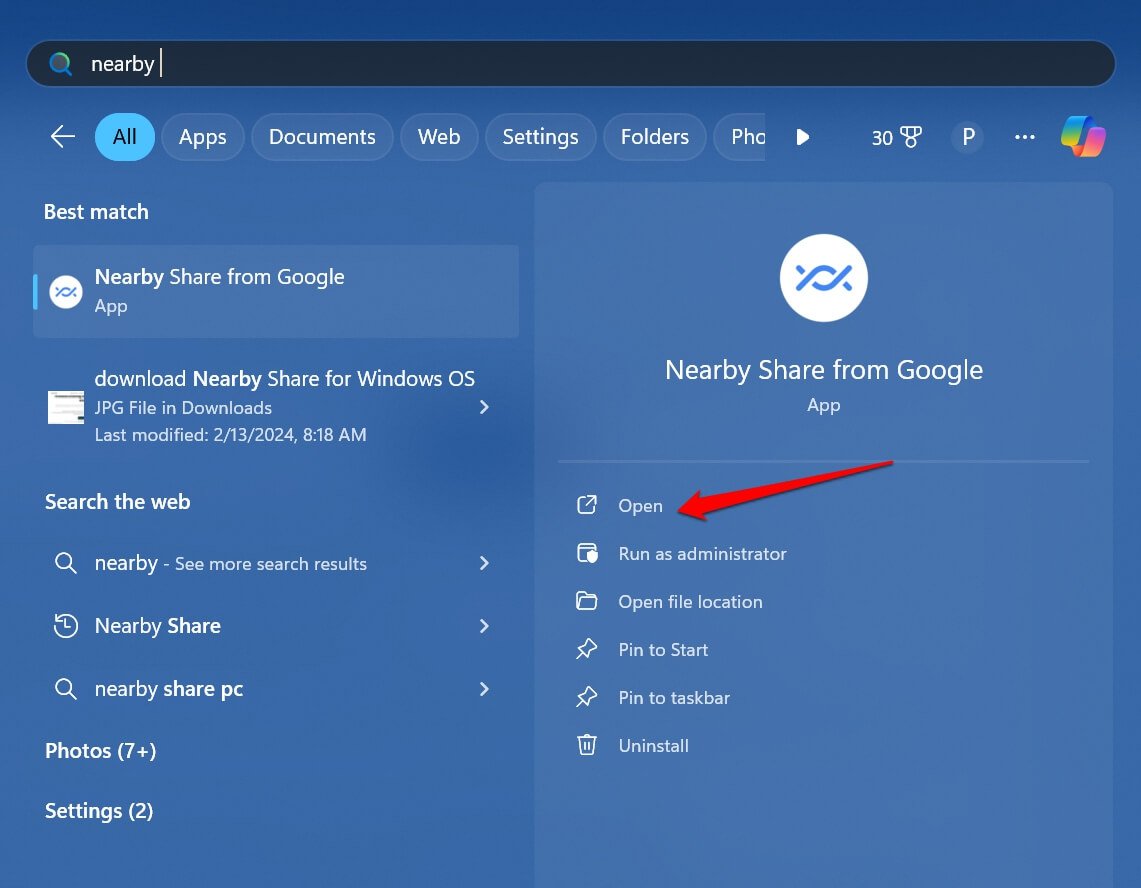
- Faça login na mesma conta do Gmail que você usa no dispositivo Android.
NOTA: Conecte seu PC à internet antes de iniciar o arquivo de instalação para instalar o Compartilhamento Próximo para Windows.
Compartilhando Pastas do Telefone para o PC Usando Compartilhamento Próximo
Após concluir a configuração do Compartilhamento Próximo no computador e no telefone, é hora de começar a compartilhar pastas entre os dispositivos.
NOTA: Com o aplicativo Files, a opção de compartilhamento próximo não aparecerá se você selecionar pastas. Acesse a pasta e selecione todos os arquivos nela. Então, você verá a opção de compartilhá-los com dispositivos próximos através do Compartilhamento Próximo.
- Abra o aplicativo Files em seu telefone.
- Toque no ícone de menu na parte superior.
- No menu, selecione o nome do seu dispositivo que armazena todas as pastas dentro do armazenamento do dispositivo.
- Toque na Pasta para acessá-la.
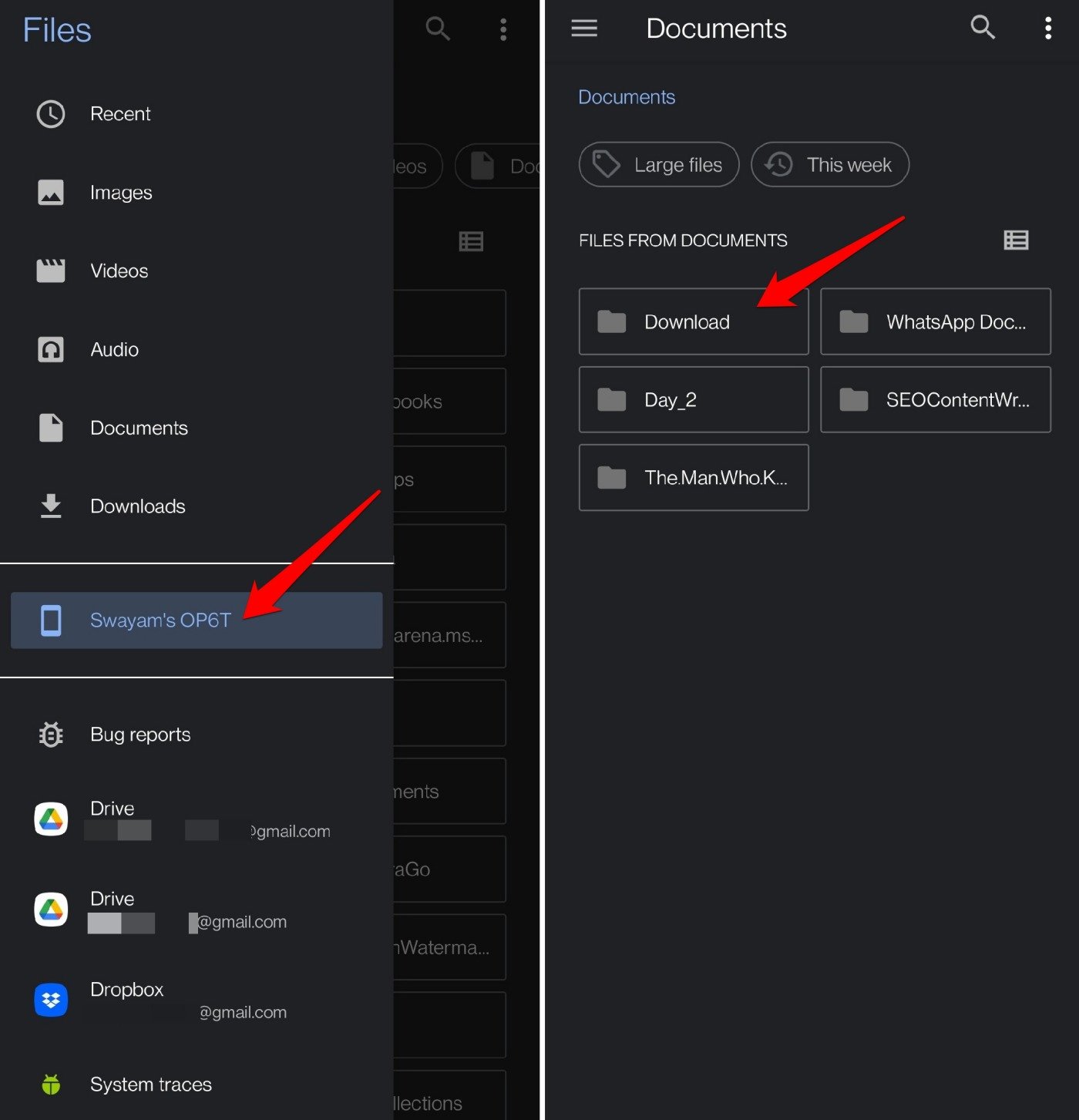
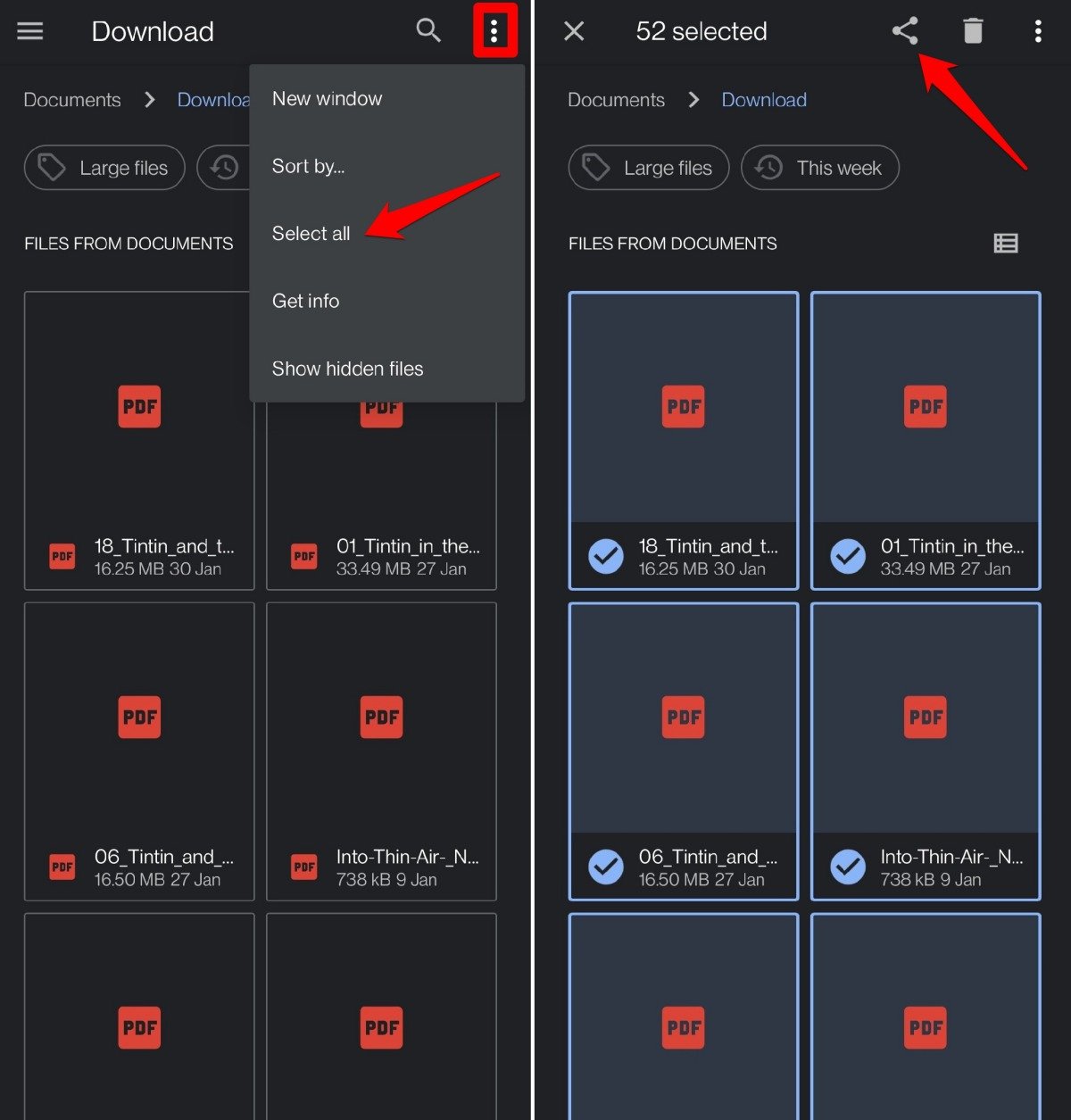
- Em seguida, toque no ícone de overflow e escolha Selecionar Tudo para marcar todos os arquivos dentro da Pasta a serem compartilhados com o PC.
- Toque no ícone de Compartilhar na parte superior.
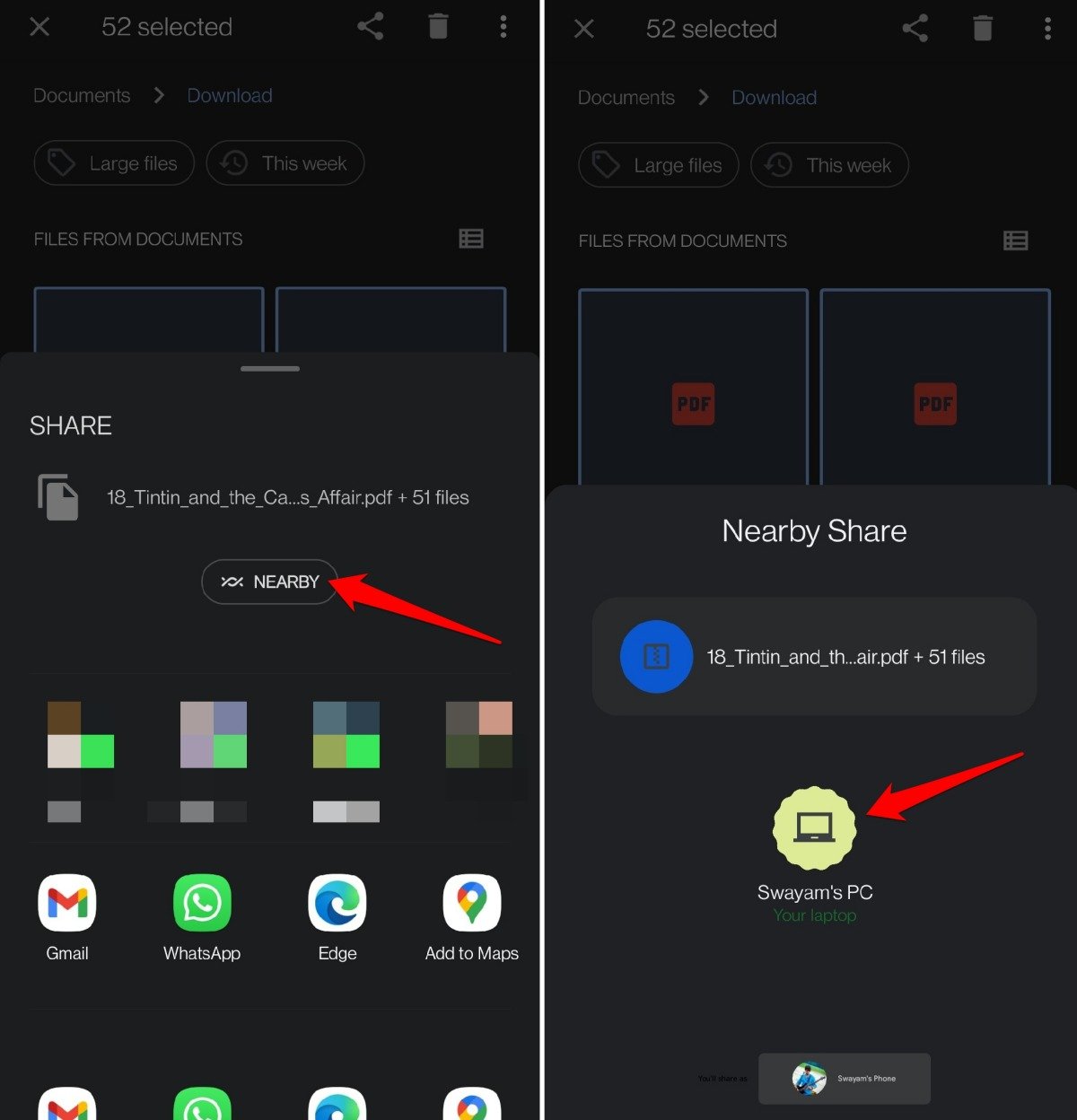
- Toque em Próximo > Toque no nome do PC.
- No seu PC, você verá a solicitação do seu telefone. Clique em Aceitar.
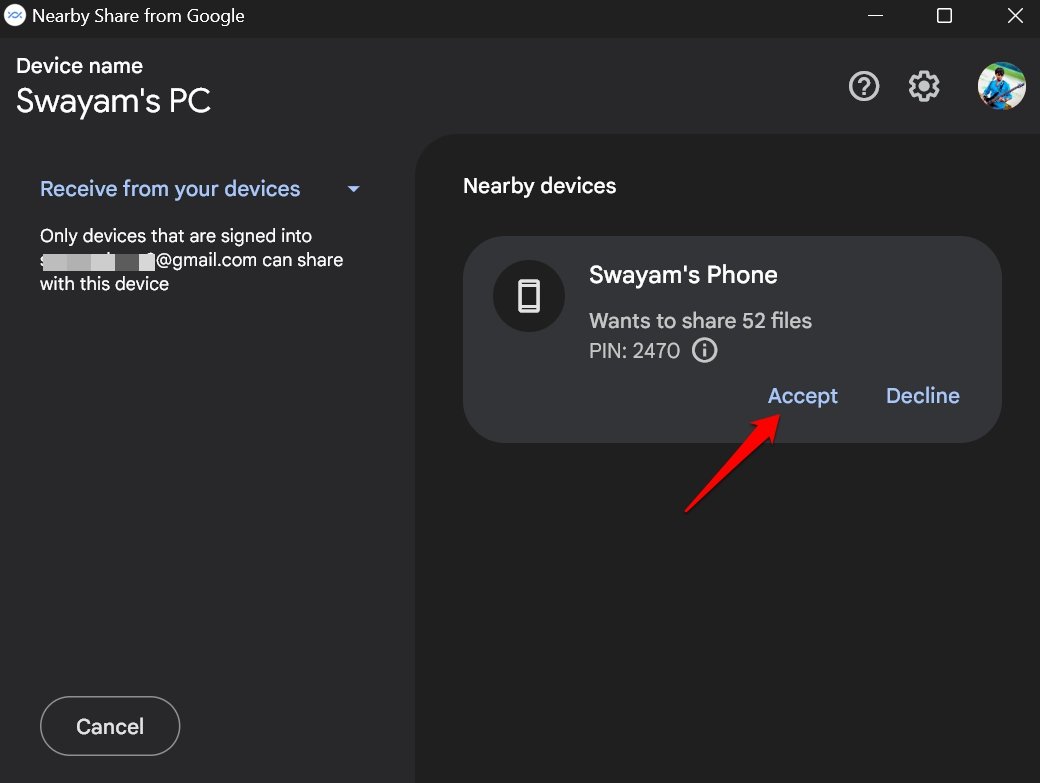
- O compartilhamento de arquivos agora começará.
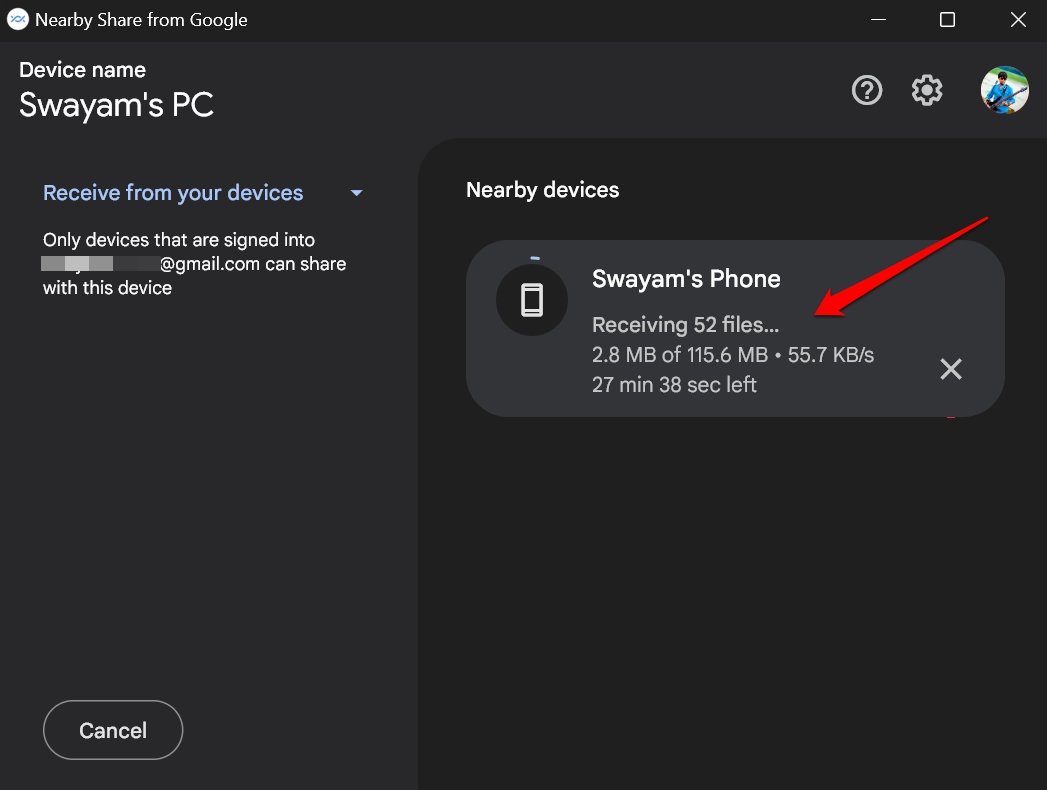
NOTA: Antes de transferir o arquivo, você deve ativar o Bluetooth no seu PC e emparelhar o telefone com ele. Certifique-se de que o mesmo PIN de emparelhamento apareça no telefone e no PC.
Como Compartilhar Arquivos do Computador para o Telefone Android Usando Compartilhamento Próximo
Com o Compartilhamento Próximo ativado em seu telefone e computador, você também pode compartilhar pastas do seu PC com o dispositivo móvel. Vamos conferir como fazer isso.
- No seu PC, pressione as teclas de atalho Windows + E para abrir o Explorador de Arquivos.
- Selecione qualquer pasta de qualquer diretório, como Downloads, Imagens ou disco rígido.
- Clique com o botão direito na Pasta e selecione Enviar com compartilhamento próximo.
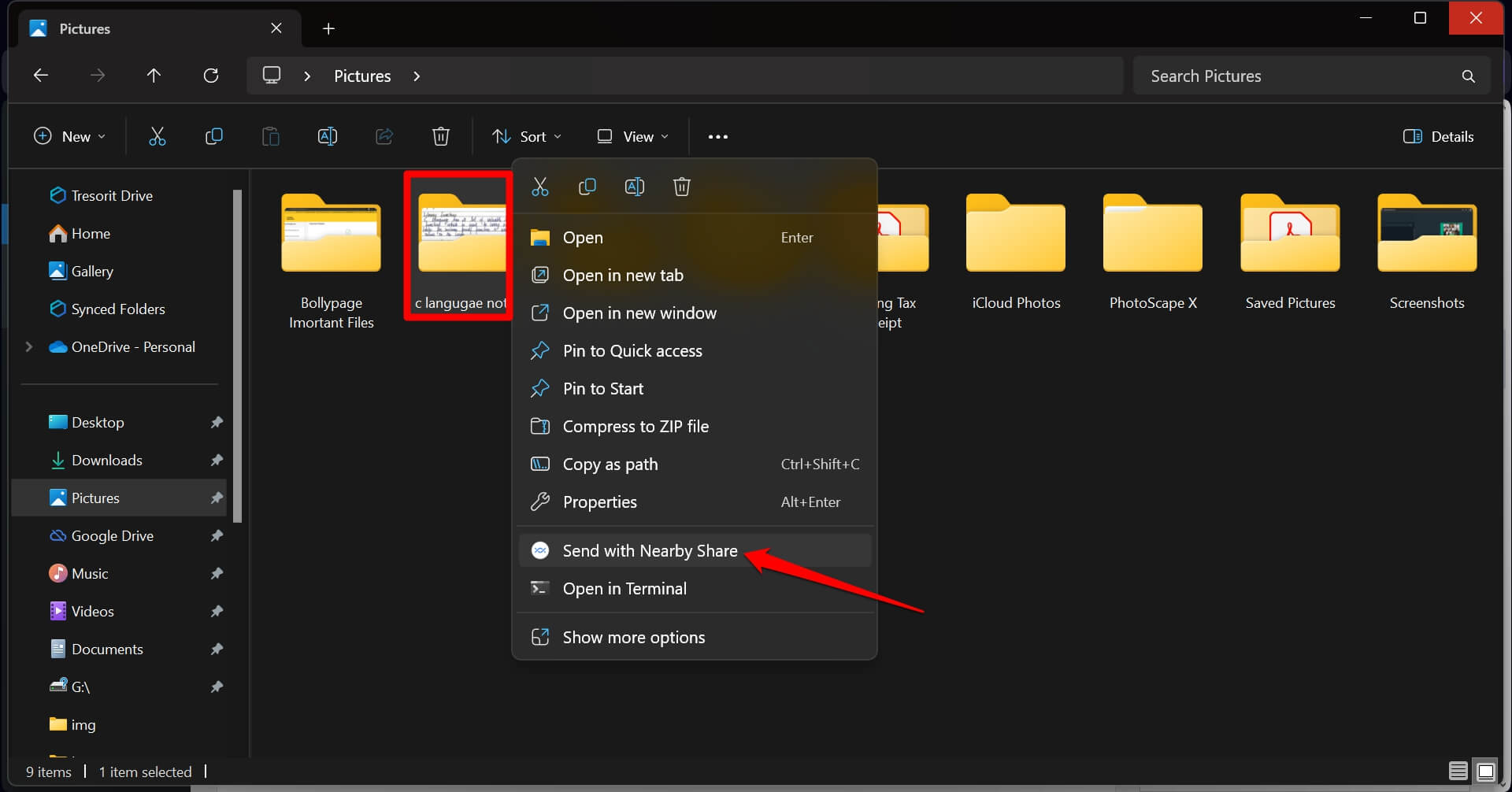
- Instantaneamente, a Pasta selecionada será baixada no seu telefone.
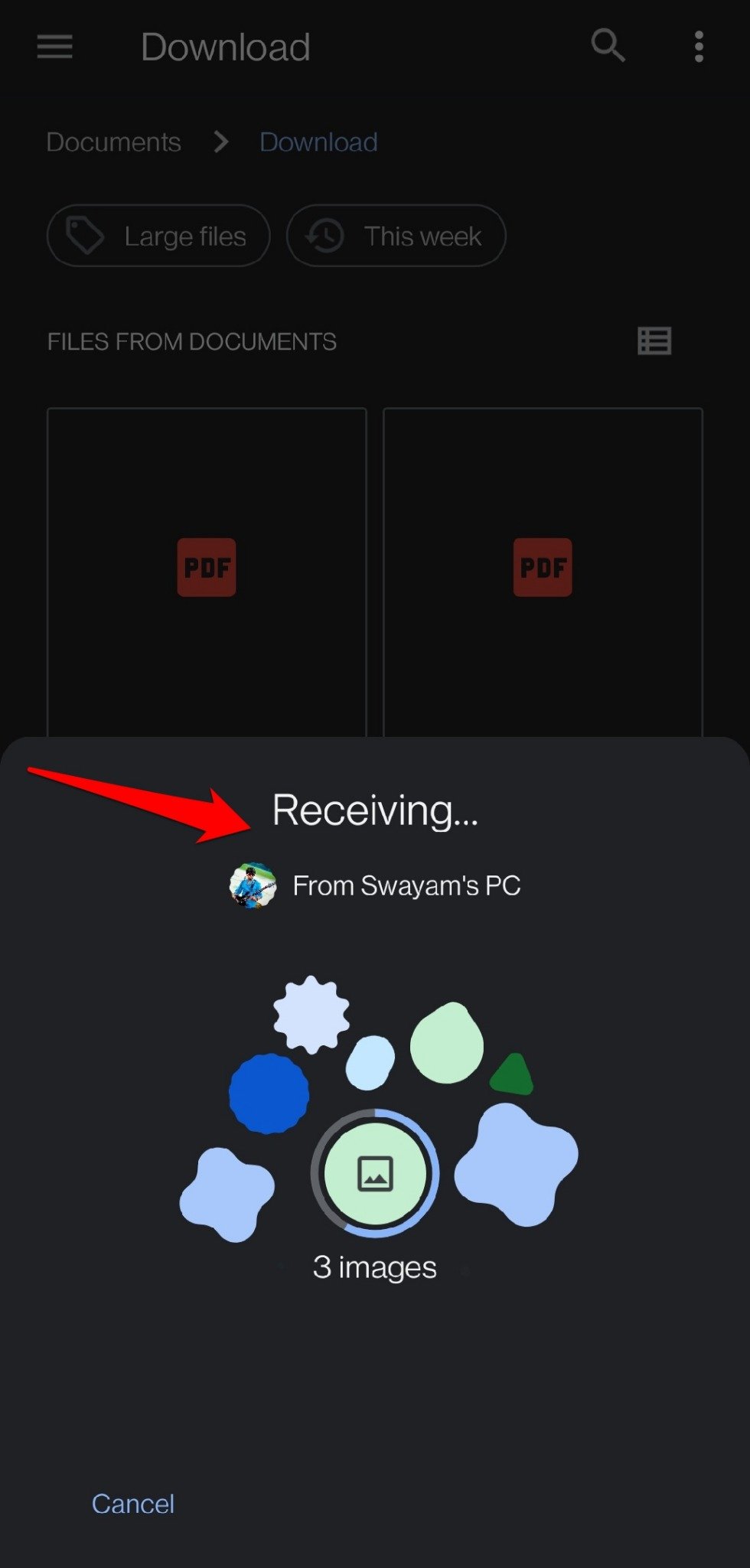
- Acesse o aplicativo de gerenciador de arquivos no seu telefone para localizar a Pasta sob Itens Baixados.
Como Usar Cabo USB para Transferir Arquivos do Telefone para o PC
Se você é novo no sistema operacional Android, aqui está uma dica rápida sobre como usar o cabo USB fornecido com seu telefone para compartilhar uma pasta entre ele e um PC.
- Conecte o telefone e o PC usando o cabo USB.
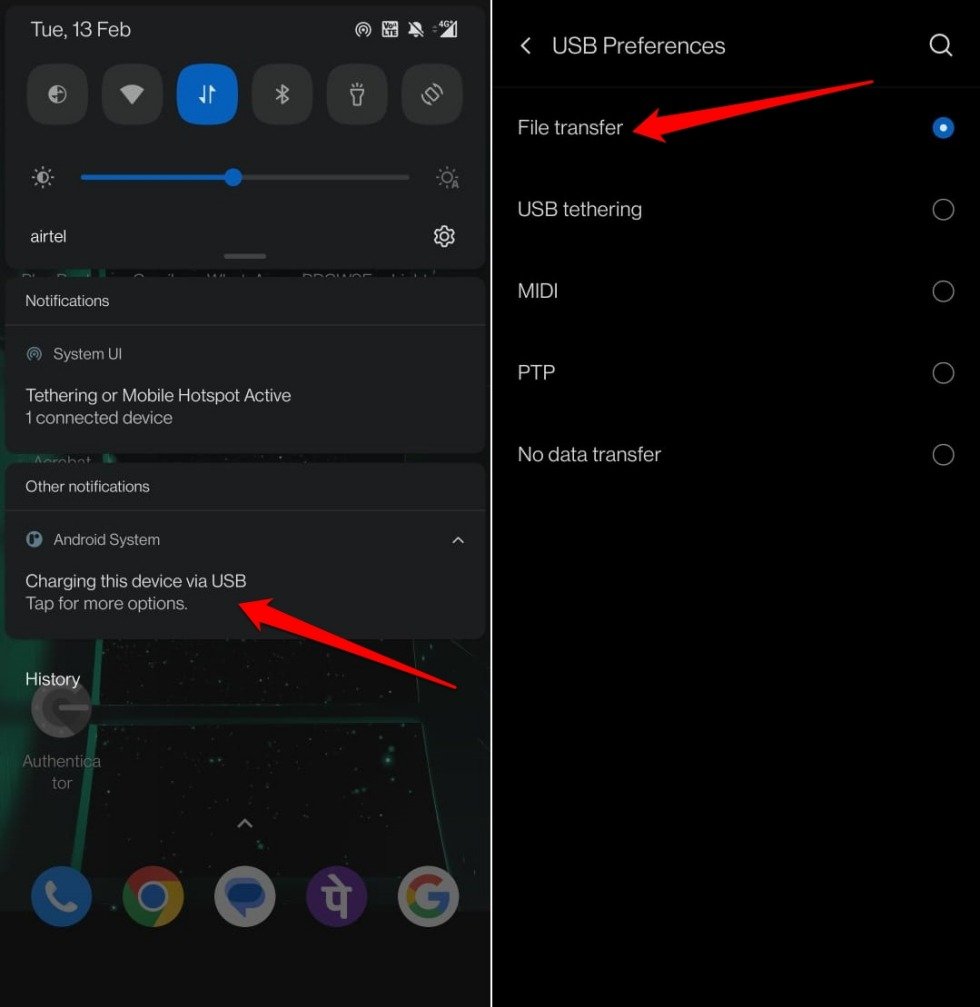
- Puxe para baixo o painel de notificações.
- Toque em Carregando este dispositivo via USB.
- Nas preferências de USB, mude a opção para Transferência de Arquivos.
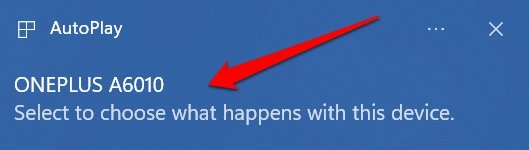
- Um pop-up aparecerá no seu PC, indicando que o telefone foi conectado ao PC.
- Pressione Windows + E para abrir o Explorador de Arquivos.
- No lado esquerdo, clique em Este PC para visualizar o telefone listado como um armazenamento externo.
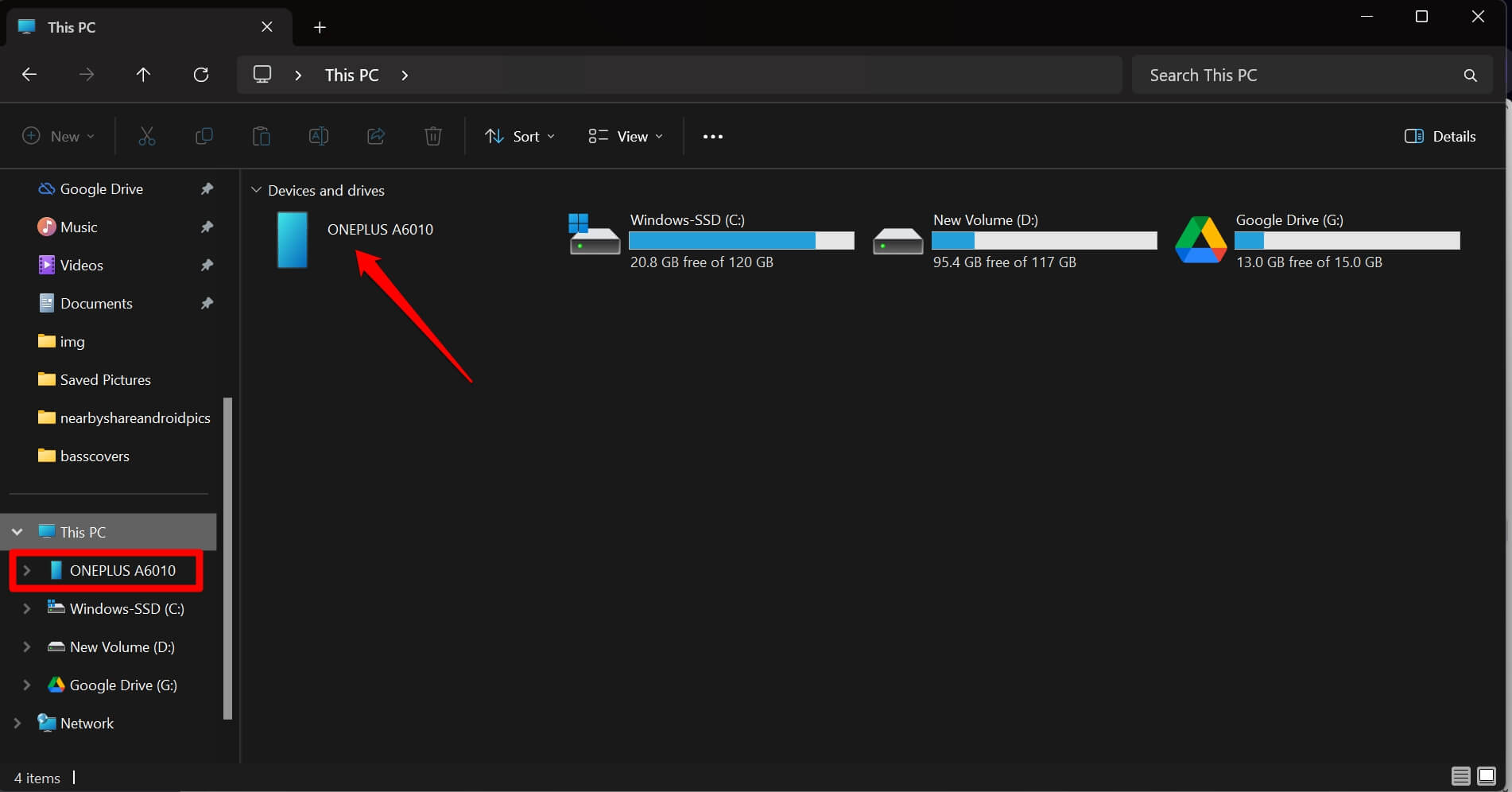
- Agora, você pode transferir pastas do telefone para o PC usando copiar-colar ou arrastar-soltar ou vice-versa.
Usar Google Drive para Compartilhar Arquivos Entre Telefone e Computador
Carregue a Pasta no aplicativo GDrive do seu telefone para compartilhar pastas entre dispositivos.
- Abra o aplicativo Google Drive no seu telefone.
- Toque em Novo > Selecione Carregar.
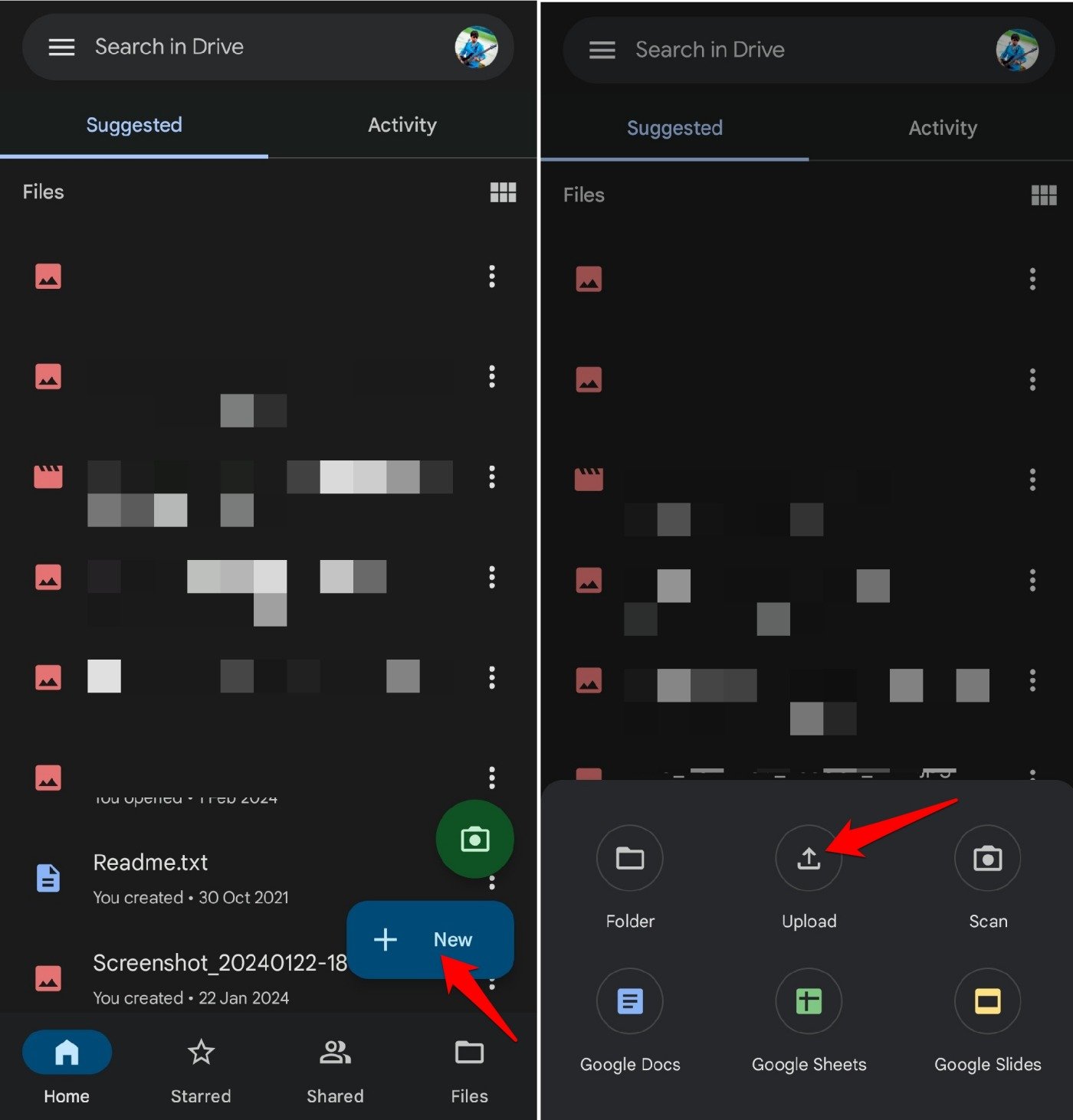
- Caso contrário, selecione Pasta para criar uma nova pasta e carregar arquivos nela.
- Selecione o arquivo do armazenamento interno do seu telefone e faça o upload.
- Acesse o Google Drive no seu PC indo para drive.google.com.
- Baixe o arquivo ou Pasta para o seu PC.
Você pode até instalar o aplicativo Google Drive no PC, e a Pasta compartilhada aparecerá no painel esquerdo do Explorador de Arquivos quando o Google Drive sincronizar com sua conta.
NOTA: O GDrive oferece apenas 15 GB de armazenamento gratuito. Se você preferir regularmente usar o Google Drive para compartilhar pastas entre dispositivos com muitos arquivos, considere comprar uma assinatura do Google One para adicionar mais armazenamento à sua conta do Gmail.
Como Usar FTP para Compartilhar Arquivos Entre um Telefone e um PC?
FTP é a sigla para Protocolo de Transferência de Arquivos. Isso envolverá o uso de dois dispositivos. Um será designado como servidor e outro como cliente.
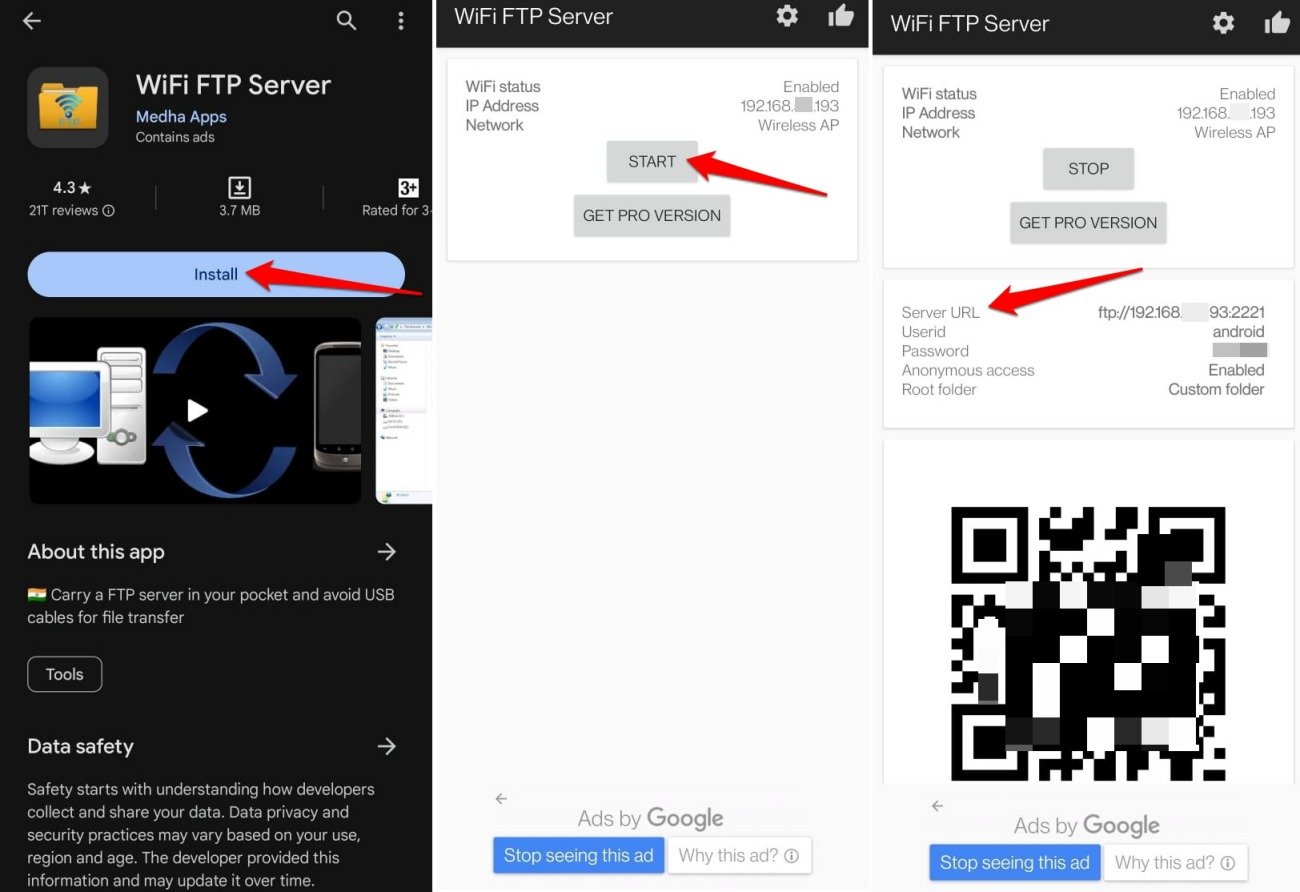
- Baixe um aplicativo Cliente FTP em seu dispositivo Android.
- Conecte tanto o telefone quanto o PC à mesma rede WiFi.
- Inicie o servidor FTP no dispositivo Android usando o aplicativo FTP que você instalou.
- Anote a URL do Servidor.
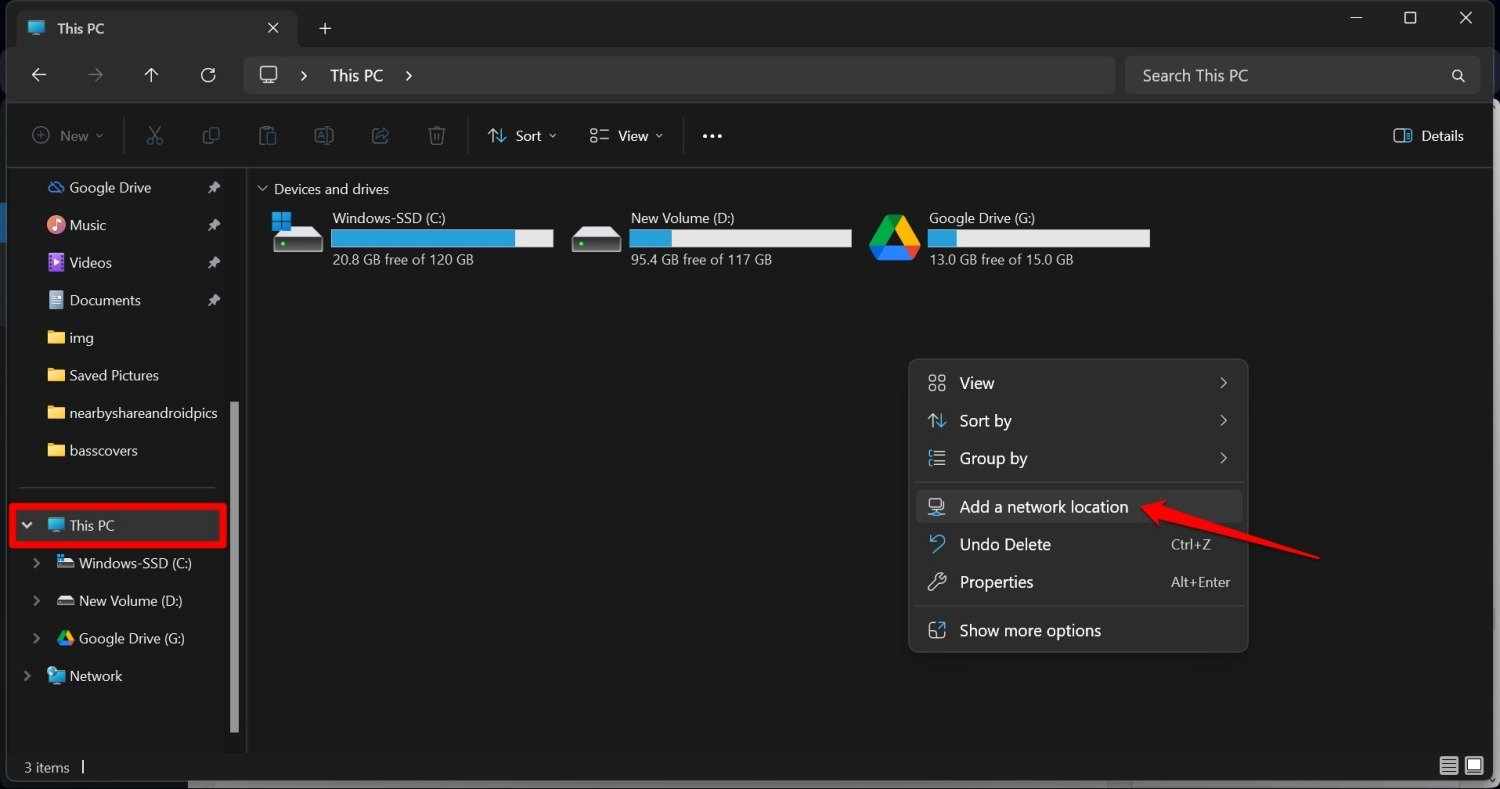
- No seu computador, abra o Explorador de Arquivos.
- Clique em Este PC.
- Clique com o botão direito e selecione Adicionar uma Localização de Rede.
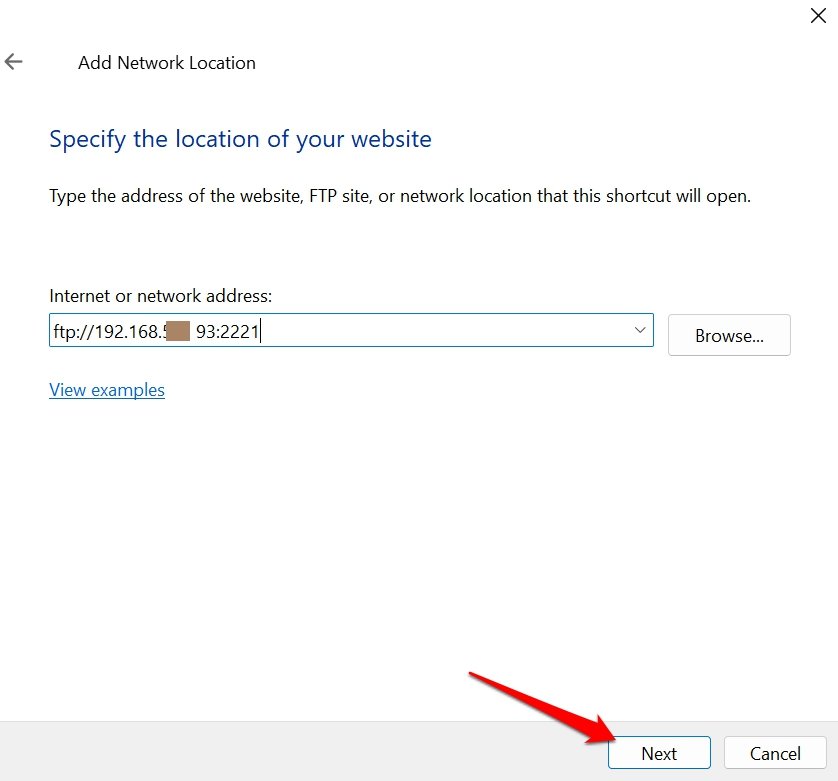
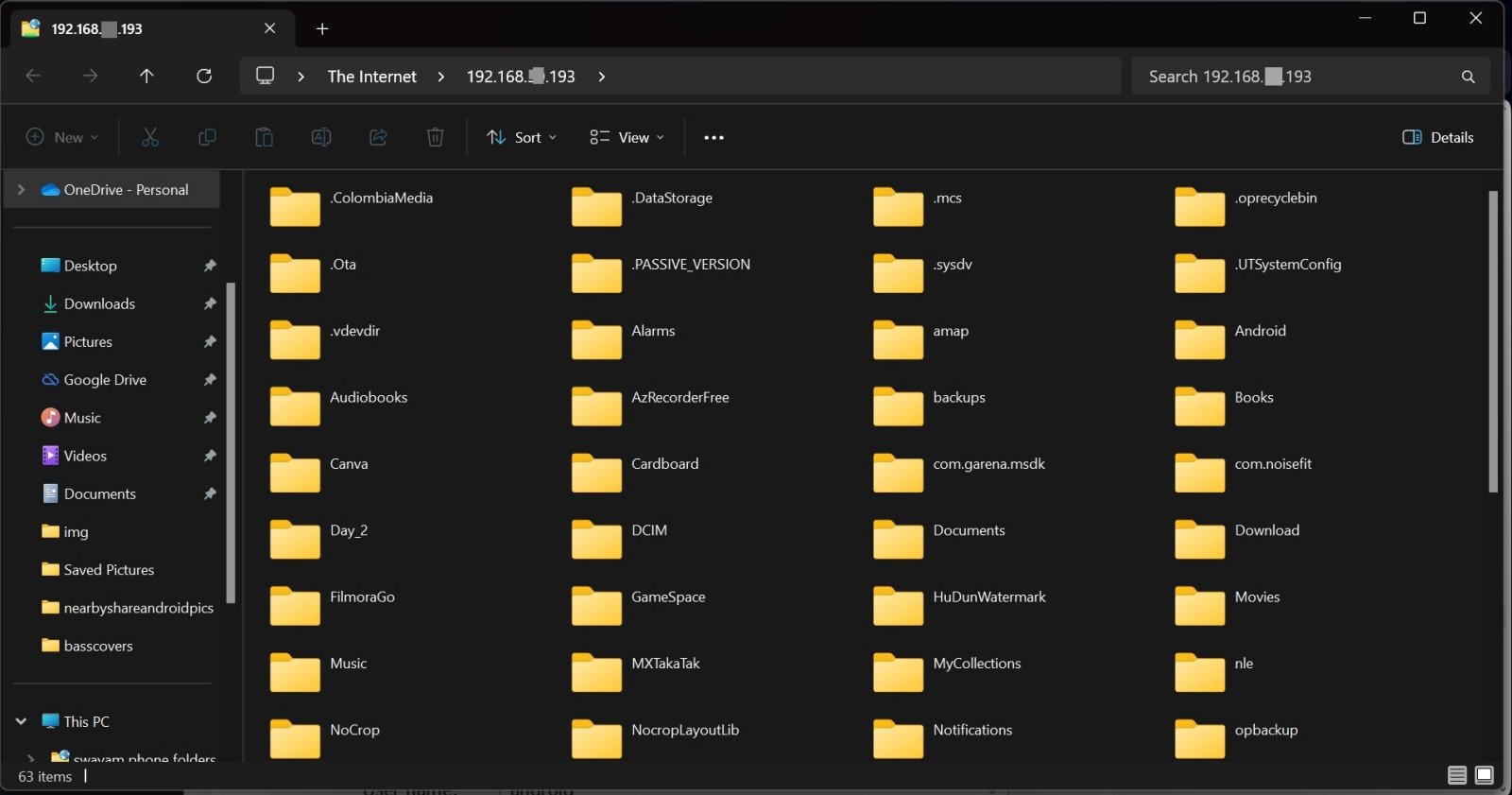
- Agora, adicione o endereço FTP (a URL do Servidor) gerada pelo cliente FTP.
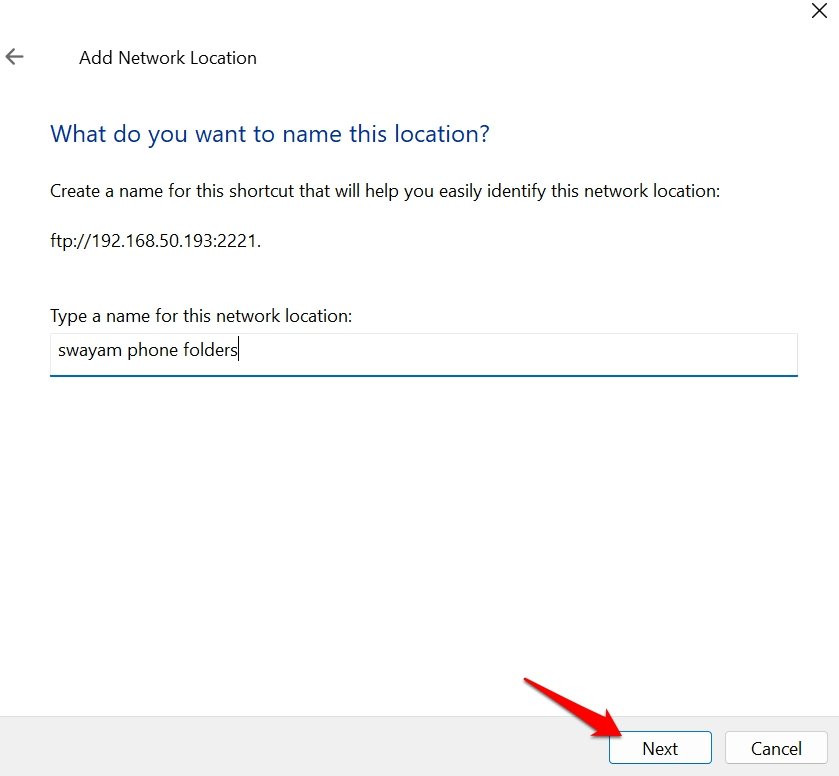
- Defina um nome para a localização.
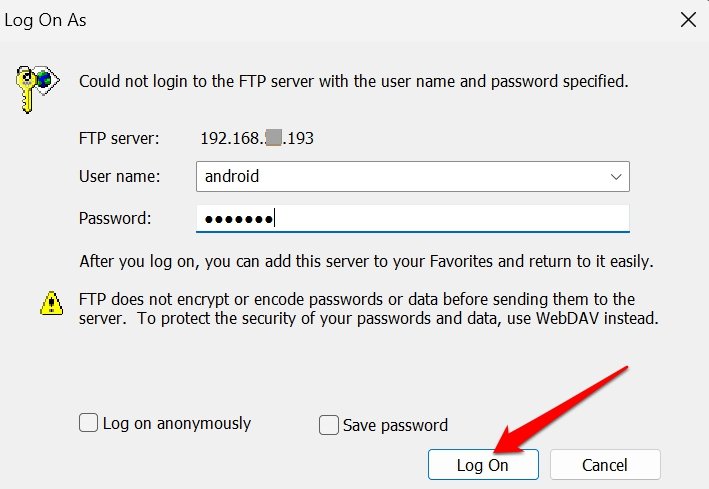
- Digite o nome de usuário e a senha na caixa de diálogo. Clique em Conectar.
- Como ambos os dispositivos estão conectados, você pode acessar os arquivos no telefone no seu PC via FTP.
Conclusão
Transferir arquivos usando um cabo USB é aparentemente mais demorado e lento em comparação com a transferência instantânea de arquivos usando Compartilhamento Próximo ou GDrive. Portanto, da próxima vez que você compartilhar vários arquivos ou pastas entre dispositivos, use qualquer um desses métodos fáceis e simples descritos no guia. Se você é experiente em tecnologia, experimente o método FTP para mover pastas entre os dispositivos.
Se você tiver alguma opinião sobre Como Compartilhar Pastas Entre Android e PC com Windows, sinta-se à vontade para deixar um comentário abaixo. Além disso, inscreva-se em nosso canal do YouTube DigitBin para vídeos tutoriais. Saúde!
Receba novas postagens na sua caixa de entrada
Sem spam. Cancele a assinatura a qualquer momento.