Discord · 4 min read · Jan 18, 2026
Como Compartilhar a Tela do seu Dispositivo no Discord?
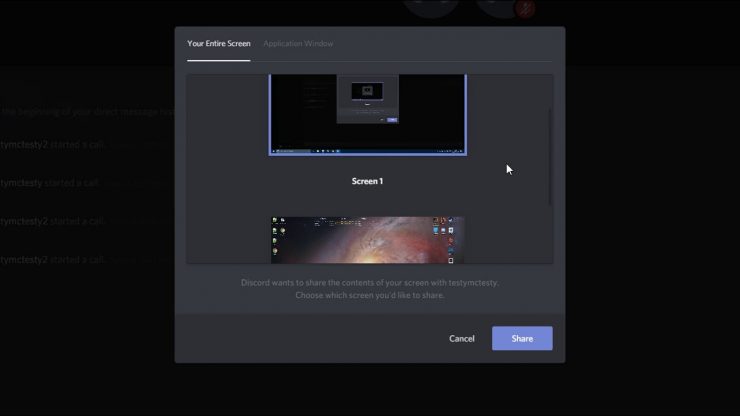
Discord pode soar familiar para todos os gamers que estão lendo este post. Aparentemente, o Discord começou como um serviço de chat para gamers que permitia que eles permanecessem conectados com seus amigos enquanto jogavam. Graças ao ótimo serviço, rapidamente se tornou um item essencial para gamers e se tornou o líder em serviços de chat de voz/texto/vídeo. Logo após ver a popularidade aumentar, o Discord diversificou-se para usuários normais também. De fato, a base de usuários do Discord é bastante diversificada, e não apenas gamers, usuários normais, mas desenvolvedores e até influenciadores também o utilizam para se manter em contato com seu público.
No entanto, se você tem usado o Discord ativamente, então você deve saber que ele nunca realmente ofereceu a opção de compartilhar sua tela no celular. Notavelmente, um recurso de compartilhamento de tela está disponível nas plataformas de desktop. A boa notícia é que o Discord ouviu o apelo de seus usuários e, em dezembro de 2020, lançou um recurso de compartilhamento de tela para dispositivos móveis também. E se você ainda não está ciente desse recurso e quer saber como pode compartilhar sua tela do Discord no celular, então você está no lugar certo. Neste post, daremos os passos para compartilhar a tela no Discord para PC e celular. Com isso dito, vamos direto para o artigo:
Compartilhar Tela No Discord Para PC
- Primeiro de tudo, você precisa instalar o Discord para Windows, Linux ou macOS, dependendo do sistema operacional que você está usando, se ainda não o fez.
Windows: Link
Linux: Link
macOS: Link - Agora, no aplicativo Discord, você precisa convidar um amigo ou selecionar um amigo da sua lista de amigos.
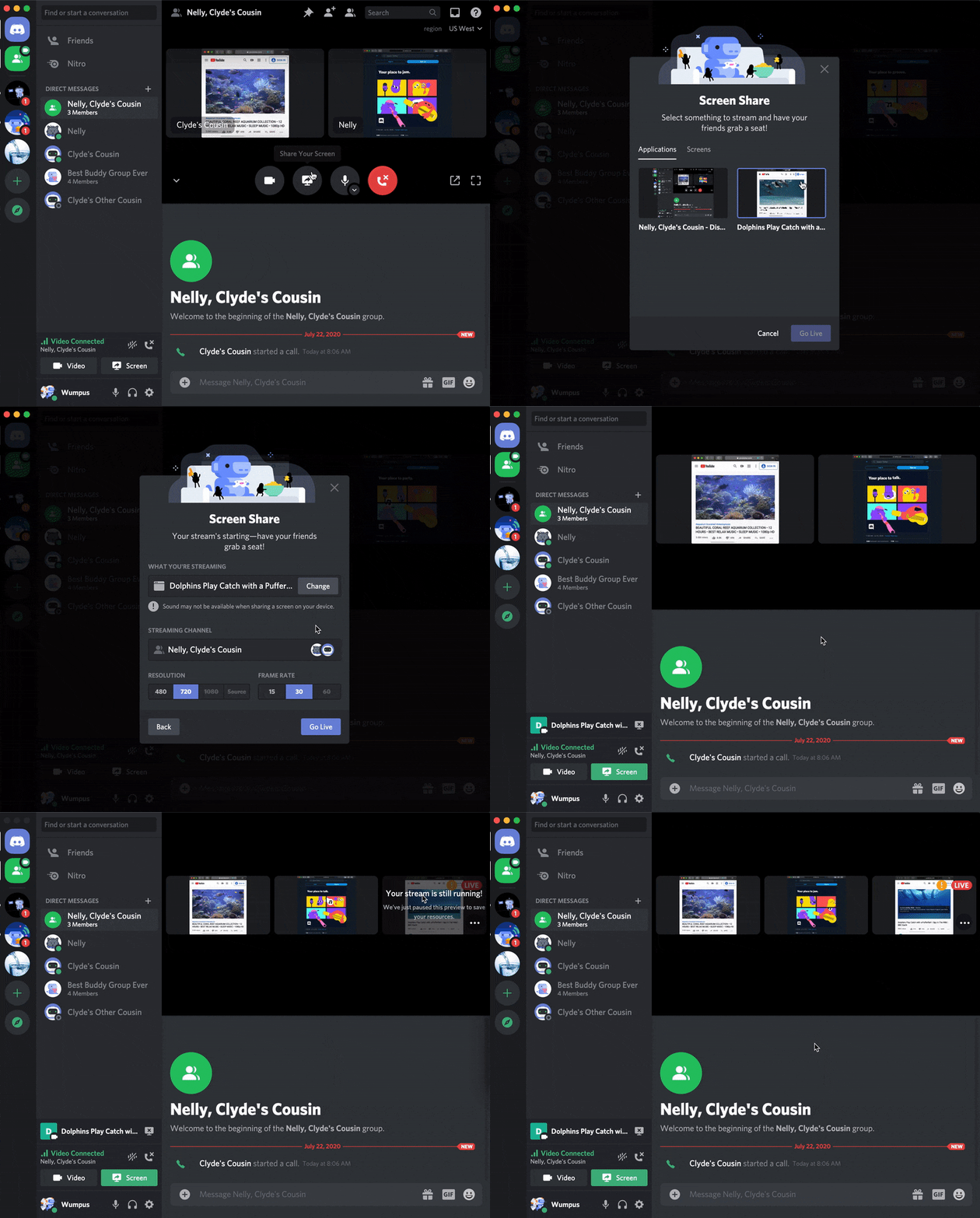
- No topo da janela de DM ou janela de Mensagem Direta, você verá uma opção “ Iniciar Chamada de Vídeo ”.
- Certifique-se de que você ligou sua câmera.
- Assim que a outra pessoa se conectar à chamada, você precisa pressionar o botão “ Compartilhar Sua Tela ” colocado ao lado do botão Ligar Câmera.
- Uma nova janela aparecerá intitulada Compartilhamento de Tela. Existem duas abas, ou seja, Aplicativos e Telhas. Sob a aba Aplicativos, você verá alguns aplicativos que pode compartilhar. Enquanto, sob a aba Telhas, você pode compartilhar toda a sua tela.
- Selecione qualquer uma das opções conforme sua necessidade. Além disso, você também pode mudar a resolução do stream de 480p para 1080p. Você também pode selecionar a taxa de quadros na qual deseja transmitir.
- Depois que tudo estiver selecionado, pressione o botão Ir Ao Vivo. É isso!
Compartilhar Tela No Discord Mobile
Após a atualização, o recurso de compartilhamento de tela funciona em dispositivos móveis Android e iOS. No entanto, certifique-se de que você está usando Android 5 ou superior. Se você estiver usando iOS, então, o compartilhamento de tela no Discord não suporta iOS 12. O compartilhamento de tela não está disponível em iPads no momento. Siga os passos abaixo para começar a compartilhar uma tela no Discord mobile:
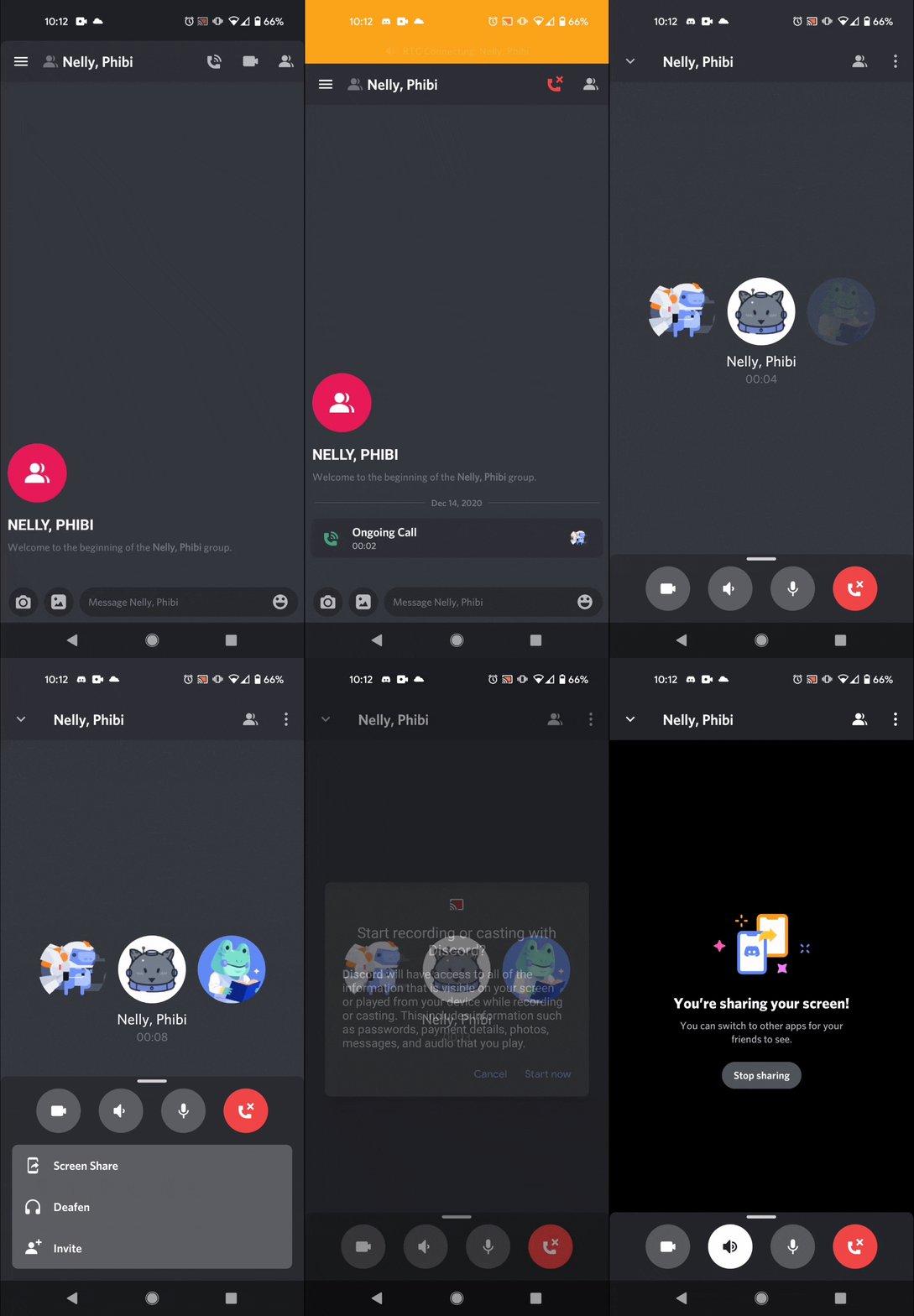
- Certifique-se de que você está conectado em uma chamada com seu amigo.
- Se você estiver em uma chamada apenas de voz, então você pode começar o compartilhamento de tela deslizando para cima a partir da parte inferior da tela e pressionando o botão Compartilhamento de Tela.
- Por outro lado, se você estiver em uma chamada de vídeo, então você verá o botão Compartilhamento de Tela disponível na linha inferior de controles.
- Você pode ver a imagem anexada abaixo para referência.
- Depois de pressionar a opção de compartilhamento de tela, um diálogo do sistema aparecerá que você deve confirmar para começar o compartilhamento de tela do Discord a partir do seu celular.
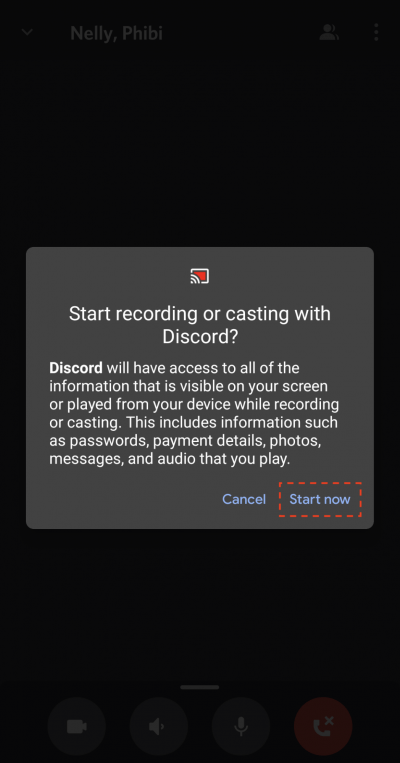
- Assim que você pressionar o botão Começar Agora no diálogo do sistema, uma contagem regressiva começará, após a qual o compartilhamento de tela começará no seu dispositivo móvel.
Se você terminou de compartilhar a tela no Discord mobile e deseja parar de compartilhar sua tela com os membros conectados, então você precisa simplesmente pressionar o botão Parar Compartilhamento. O compartilhamento também pode ser interrompido puxando para baixo o painel de notificações e tocando no botão Parar transmissão.
Conclusão
Então, isso é tudo da minha parte neste post. O Compartilhamento de Tela é uma boa opção se você está tentando resolver o problema de seu amigo, mas não está disponível com eles. Além disso, você também pode compartilhar sua tela como gamer com seu público e se conectar com eles e mostrar suas habilidades de jogo para eles. O Discord, sendo um dos aplicativos populares, que vários usuários estão usando, é um ótimo recurso que permite que você compartilhe sua tela tanto de seus aplicativos de desktop quanto móveis. Deixe-nos saber nos comentários abaixo se você gostou deste post. Para mais coberturas incríveis como esta, siga o DigitBin. Até o próximo post… Saúde!
Se você tiver alguma opinião sobre Como Compartilhar a Tela do seu Dispositivo no Discord?, sinta-se à vontade para deixar um comentário abaixo. Além disso, inscreva-se em nosso canal do YouTube DigitBin para vídeos tutoriais. Saúde!
Receba novas postagens na sua caixa de entrada
Sem spam. Cancele a assinatura a qualquer momento.